
如何下载和安装 PostgreSQL HPMC胶囊 Windows
 编辑团队
编辑团队
⚡ 智能摘要
下载和安装 PostgreSQL HPMC胶囊 Windows 本指南包括选择 EnterpriseDB 安装程序、运行包含 17 个步骤的安装向导、设置超级用户密码以及启动 pgAdmin。此外,本指南还涵盖系统要求、验证安装以及卸载等内容。 PostgreSQL 需要时进行清洁。

要在您的机器上使用 Postgre,您需要安装:
- Postgre 数据库服务器
- 用于管理和管理数据库的图形工具。pgAdmin 是 Postgre 最流行的 GUI 工具
您可以单独下载 PostgreSQL HPMC胶囊 Windows 并安装这些组件,但将 DB 服务器和 GUI 工具之间的设置结合起来可能是一个挑战。最好使用捆绑安装程序来处理配置复杂性。
安装所需的系统要求 PostgreSQL
下载之前 PostgreSQL HPMC胶囊 Windows请确保您的机器满足基本要求。 PostgreSQL 它体积小巧,因此大多数现代计算机都能流畅运行:
- Opera听系统: 支持的 64 位版本 Windows,如 Windows 10或 Windows 11,或当前 Windows 服务器发布。
- 处理器: 对于学习和小项目来说,1GHz 或更快的处理器就足够了。
- 记忆: 至少需要 2 GB 内存,不过 4 GB 或更多内存能让 pgAdmin 运行更流畅。
- 磁盘空间: 数据库服务器、pgAdmin 和示例数据大约需要 1 GB 的可用空间。
- 管理员权限: 需要一个具有管理员权限的帐户,因为安装程序会注册一个 Windows 服务。
- 网络连接: 只需从官方网站下载安装程序即可 PostgreSQL 网站。
满足这些要求可确保数据库服务器和 pgAdmin 图形工具正确安装和启动。
如何下载和安装 PostgreSQL
以下是如何 安装 PostgreSQL on Windows 包装机械:
步骤1) 打开浏览器。
在MyCAD中点击 软件更新 https://www.postgresql.org/download 并选择 Windows

步骤2) 检查选项。
您有两个选项:1) EnterpriseDB 的交互式安装程序和 2) BigSQL 的图形安装程序。
BigSQL 当前安装的是已弃用的 pgAdmin 版本 3。最好选择安装最新版本 4 的 EnterpriseDB

步骤3) 选择 PostgreSQL 版。
- 系统将提示您输入所需的 PostgreSQL 版本和操作系统。选择最新的 PostgreSQL 根据您的环境的版本和操作系统
- 点击下载按钮

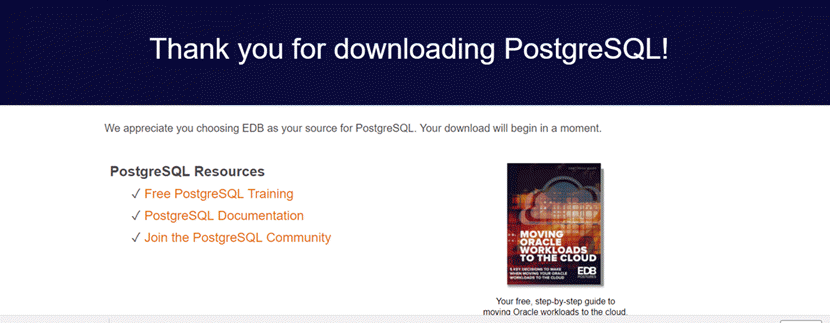
下载将开始
步骤4) 打开 exe 文件。
下载后 PostgreSQL,打开下载的 exe 并在安装欢迎屏幕上单击下一步。

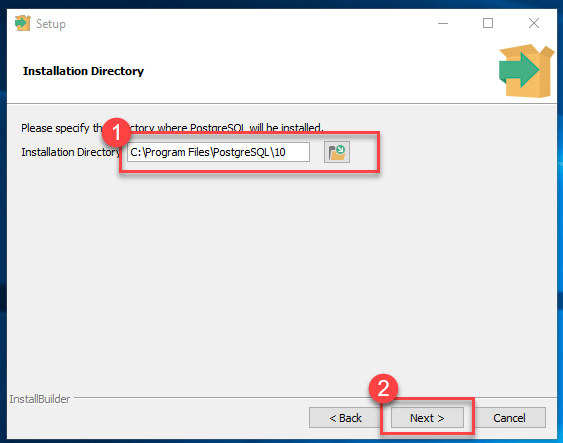
步骤5) 更新位置。
- 如果需要,更改安装目录,否则保留默认目录
- 点击下一步
步骤6) 选择组件。
- 您可以选择要在系统中安装的组件。您可以取消选中 Stack Builder
- 点击下一步

步骤7) 检查数据位置。
- 您可以更改数据位置
- 点击下一步

步骤8) 输入密码。
- 输入超级用户密码。记下它
- 点击下一步

步骤9) 检查端口选项。
- 保留端口号默认
- 点击下一步

步骤10) 检查摘要。
- 检查安装前摘要:
- 点击下一步

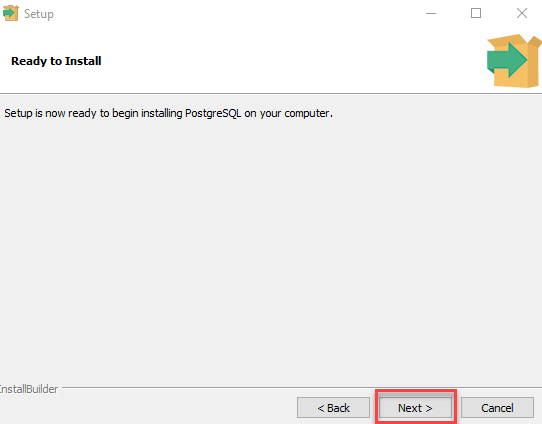
步骤11) 准备安装。
单击下一步按钮。
步骤12) 检查堆栈生成器提示。
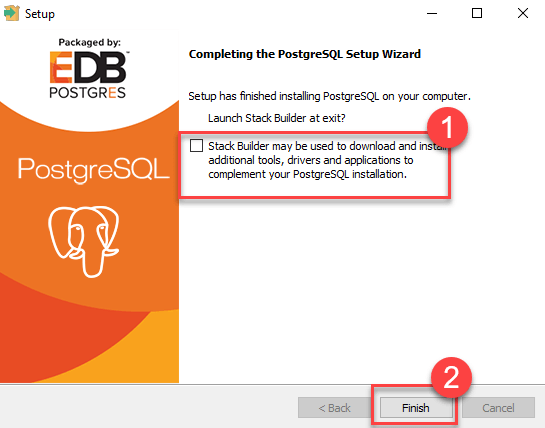
安装完成后,您将看到 Stack Builder 提示
- 取消选中该选项。我们将在更高级的教程中使用 Stack Builder
- 点击完成
步骤13) 正式上线 PostgreSQL.
推出 PostgreSQL 进入开始菜单并搜索 pgAdmin 4
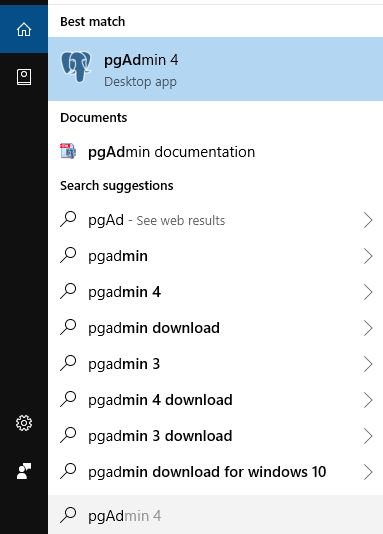
步骤14) 检查 pgAdmin。
您将看到 pgAdmin 主页。

步骤15) 找到最适合您的地方 PostgreSQL 10.
点击服务器 > PostgreSQL 左边树上有 10 个

步骤16) 输入密码。
- 输入安装时设置的超级用户密码
- 单击确定

步骤17) 检查仪表板。
您将看到仪表板

这就是 PostgreSQL 安装。
还可以了解更多关于 如何安装 PostgreSQL on Ubuntu
如何验证 PostgreSQL 安装
安装完成后,最好确认一下: PostgreSQL 在开始构建数据库之前,请确保 pgAdmin 运行正常。有两种简单的方法可以检查安装情况:通过 pgAdmin 图形化工具和通过 psql 命令行客户端。
使用 pgAdmin,打开“开始”菜单,搜索 pgAdmin 4 并启动它。出现提示时,输入您在安装过程中设置的超级用户密码。展开左侧树状结构中的“服务器”节点,然后打开您的 PostgreSQL 服务器。如果仪表盘加载并显示服务器活动,则表示安装正常。
要从命令行进行验证,请按照以下步骤操作:
- 打开“开始”菜单,启动 SQL Shell (psql) 程序。
- 按 Enter 键接受默认的服务器、数据库、端口和用户名值。
- 当系统提示时,请输入超级用户密码。
- 在提示符处运行命令 SELECT version(); 并按 Enter 键。
If PostgreSQL 如果安装正确,shell 会打印出准确的版本号和构建详情。您还可以通过打开以下命令来确认后台服务是否正在运行: Windows 打开“服务”面板,检查 PostgreSQL 服务的状态是否显示为“正在运行”。只要任一检查成功,您的 PostgreSQL 环境已准备就绪,可以创建数据库和运行查询。
如何卸载 PostgreSQL on Windows
如果需要移除 PostgreSQL无论是为了释放空间还是安装新版本, Windows 使卸载过程变得简单。请按照以下步骤彻底卸载数据库服务器和 pgAdmin 工具:
- 关闭所有正在运行的程序 PostgreSQL 或者使用 pgAdmin 管理窗口,这样在删除过程中就不会锁定任何文件。
- 打开“开始”菜单,转到“设置”,然后选择“应用”,或者打开“控制面板”,然后选择“程序和功能”。
- 找到最适合您的地方 PostgreSQL 在已安装程序列表中选择它。
- 点击“卸载”并确认。内置卸载程序将移除服务器、pgAdmin 及相关组件。
- 卸载程序完成后,请重启电脑以释放任何剩余的锁定文件。
卸载程序完成后,可能会残留一些文件。要删除这些文件,请执行以下操作。 PostgreSQL 彻底清理剩余物品:
- 删除 PostgreSQL 安装文件夹通常位于 C:\Program Files\PostgreSQL.
- 如果您在安装过程中选择了自定义位置,请删除数据目录。
- 取出 PostgreSQL 从...进入 Windows 如果服务列表未自动清除,则会显示该列表。
- (可选)删除postgres Windows 安装程序创建的用户帐户。
删除这些残留文件夹可以确保系统干净,如果您计划重新安装其他软件,这一点非常重要。 PostgreSQL 稍后发布版本或切换到其他数据库。
