
Informatica 中的调试器:断点和详细模式
 编辑团队

正如我们在前几个主题中讨论的那样, 地图ping 是由一系列转换关系连接的源对象和目标对象组成的集合。这些转换关系包含一组规则,用于定义数据流以及数据如何加载到目标对象中。
什么是调试器?
调试器是 Informatica 中一个非常实用的工具。当我们执行 map 时pingInformatica 执行映射ping 基于已定义的转换逻辑。
它的执行方式类似于批处理模式执行,我们无法看到中间结果,也无法看到数据在一次转换过程中是如何被修改的。
很多时候,我们在目标中获取的数据与预期不符。借助调试器,我们可以分析数据在映射中的流动方式。ping一行一行地。
调试器需要一个会话实例。我们可以重用之前创建的现有会话来运行映射。ping或者创建一个新的调试会话实例。由于数据是在调试期间从源头获取的,因此我们可以决定如何处理这些数据。
- 丢弃数据,或者
- 将数据加载到目标位置
这些选项可以在调试器配置期间设置。
为了监控调试器,Informatica Designer 中有两个窗口。
- Target 窗口
- 实例窗口
在目标窗口中,会显示即将插入目标表的目标记录。在实例窗口中,您可以选择映射的任何转换实例。ping然后,该转换的所有端口都会显示在此窗口中,以便您可以分析数据是如何转换的。
在地图中使用调试器的步骤ping
Informatica Designer 提供了使用调试器调试映射的功能。ping这意味着我们可以调试和分析任何现有的地图。ping调试器的要求是映射ping 应该是一张有效的地图ping.
在本练习中,我们将调试现有的地图。ping 我们之前创建了“m_emp_emp_target”表。在源数据中,我们将检查员工姓名 (employee_name) 为“SCOTT”的特定记录。对于 Scott,我们将验证 Informatica 中是否已提取到相应的值,以及该记录是否已正确推送到目标表。
我们的“emp”表的源数据如下所示。

对于名称为“SCOTT”的用户,我们将使用调试器检查在 Informatica 中获取“sal”(薪水)列的值。
步骤1) 打开 Informatica Designer 并打开地图ping 双击“m_emp_emp_target”即可打开源限定符和目标定义表,其中显示了映射关系。ping 地图内部ping 设计师。

步骤2) 现在启动调试器
- 点击地图ping菜单选项
- 从选项中选择调试器
- 选择“启动调试器”选项

步骤3) 在调试地图上选择“下一步”。ping 窗口。
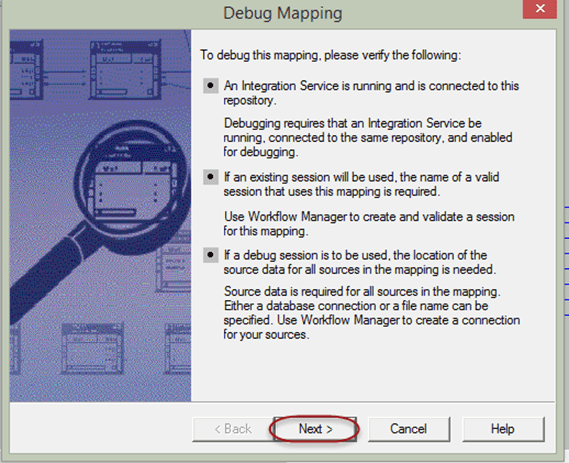
步骤4) 在下一个窗口中,您可以选择会话类型。您可以使用现有会话、现有可重用会话,也可以创建调试会话实例。
当您使用现有会话时,Informatica 会重用您之前为此映射创建的会话。ping当您选择创建调试会话实例时,系统会创建一个新的会话实例用于调试。
在本例中,我们将选择一个现有的会话实例。集成服务将是默认选项。
- 选择“使用现有会话实例”选项
- 点击下一步

步骤5) 在新窗口中,Informatica 将提示您选择现有会话进行调试。
选择会话“s_m_emp_emp_target”,然后单击“下一步”按钮。

步骤6) 下一个窗口中会有一个“丢弃目标数据”选项。我们选择此选项是因为在调试期间,我们不希望将任何数据加载到目标表中。
- 选择“丢弃目标数据”选项
- 选择目标表“emp_target”
- 单击完成按钮

经过以上步骤,我们已经配置并启动了调试器。现在我们可以调试地图了。ping.
步骤7) 调试器已启动,但尚未从源中提取任何行。调试期间,它会逐行从源中提取数据。要从源中提取第一行数据,
- 选择地图ping菜单中的选项
- 选择调试器选项
- 选择“下一个实例”选项

步骤8) 在实例窗口中,您将看到从源限定符中获取的第一个记录。

如果分析实例窗口,它会显示第一条记录——名称为“SMITH”的行。这不是我们要找的记录,所以我们可以转到下一个实例。
步骤9) 要移动到下一行,请按 F10 键。这是跳转到下一个实例的快捷方式,无需使用地图。ping选择 s 选项,然后选择调试器选项。
切换到下一个实例后,实例窗口中的数据将更改为下一条记录。
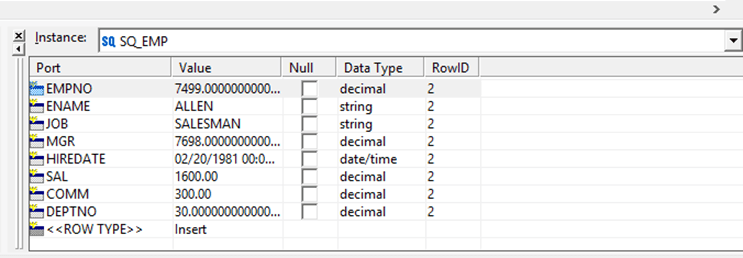
步骤10) 持续按 F10 键,直到找到名为“SCOTT”的员工记录。找到后,实例窗口将如下图所示。

这就是我们要找的实例。在这个实例窗口中,我们可以分析数据,查看数据是否正确,或者是否存在缺失值。
在源数据中,“SCOTT”员工的详细信息为:职位 = “分析师”,经理 ID = “7566”,工资 = “3000”。
在调试器中,我们分析了员工“SCOTT”的所有这些细节,它们与源数据相符,因此我们可以确定源限定符已正确提取了记录。
在调试器中使用断点
当我们寻找像前面例子中的特定一行数据时,我们可以定义断点,而不必转到源数据的每个实例。
断点是在调试配置期间定义的一个条件或一组条件,当该条件为真时,调试器会在该特定实例处停止运行。
例如,如果我们在断点中定义 deptno=20,那么每当记录满足此条件时,调试器就会在该数据实例处停止。
断点也可以针对全局条件而不是单个转换创建,其类型可以设置为错误而不是数据,这样每当该转换引发错误时,运行就会停止。
步骤1) 配置断点
- 前往地图ping菜单
- 选择调试器选项
- 选择“编辑断点”选项

步骤2) 您将看到如下所示的“编辑断点”窗口。

步骤3) 在断点窗口中,单击“添加”按钮。

步骤4) 在新窗口中
- 选择 SQ_EMP 作为实例
- 选择“确定”按钮

步骤5) 之前的窗口将如下图所示。

步骤6) 您已经设置了一个断点,现在需要定义断点条件。要定义断点条件,请点击“添加新条件”图标。

“条件”选项卡下将出现一个新行。我们可以在这里配置条件。
步骤7) 在条件表中
- 在“端口”下拉菜单中,选择“ENAME”选项,因为我们正在调试记录 ename='SCOTT'。
- 在数值框中,输入数值“SCOTT”。
- 选择“确定”按钮

步骤8) 现在按照上一主题中提到的方法启动调试器。
前往地图pings 菜单 → 选择调试器选项 → 选择启动调试器 → 选择会话实例。
步骤9) 调试器启动后
- 选择地图ping菜单
- 选择调试器选项
- 选择“继续”选项

调试器会逐行检查数据,并检查“ename=SCOTT”条件是否成立,并在条件为真的记录处停止。因此,当数据量很大时,断点可以让您直接跳转到该记录,而无需单步执行。ping 遍历每一行数据源。

Informatica 完成所有实例的分析后,调试器会自动停止。如果想再次分析数据,则需要重新启动调试器。
Trac在 Informatica 中
每当您为地图执行会话时ping系统会生成会话日志。它包含执行的详细信息,例如:
- 事件发生的时间
- 错误详情
- 个体转换统计等。
地图的变换内部ping您可以配置 Informatica 在会话日志中写入的详细程度。
可以设置四个级别。 trac在变换内部进行。
| Tracing 级别 | Informatica 会将哪些内容写入会话日志? |
|---|---|
| 正常 | 在正常模式下,Informatica 会记录转换初始化和状态信息、遇到的错误,并总结会话结果。 |
| 简洁 | 在精简模式下,Informatica 仅写入初始化信息和错误详情。精简模式会在会话日志中写入最少的信息。 |
| 详细初始化 | 在详细初始化模式下,Informatica 会写入与正常模式类似的日志详细信息,此外还会写入有关使用的数据和索引文件以及转换统计信息的信息。 |
| 详细数据 | 在详细数据模式下,Informatica 会写入类似于详细初始化的日志,但除此之外,还会写入通过转换的每一行数据。 |
详细数据还会记录集成服务在何处截断字符串数据以适应列的精度。
注意: 默认情况下 trac级别设置为“正常”。建议仅在调试地图时使用详细数据模式。ping简洁模式可以提高性能,因为它只写入最少的细节,因此写入日志的开销最小。
如何设定 Trac转型中的 ing 层级
步骤1) 打开地图ping 在您想要设置的 Informatica Designer 中 trac水平。

步骤2) Double-点击转换,这里是源限定符转换“SQ_EMP”。
它将打开“编辑变换”窗口。

步骤3) 在“编辑变换”窗口中
- 单击“属性”选项卡
- 点击 Trac级别选项
- 从下拉菜单中选择“详细数据”
- 选择“确定”按钮

步骤4) 保存地图ping 并执行映射ping使用快捷键 Ctrl+S 保存地图ping.
步骤5) 查看日志
- 可选 工作流监控器 并选择上一步中执行的会话
- 点击“会话日志”选项,打开地图的会话日志。ping

这将打开地图的会话日志窗口。ping.
会话日志详细记录了会话的执行情况:执行开始和停止的时间、性能的基本情况、使用的数据库连接和参数文件,以及提取了多少源记录和加载到目标中的记录数。

步骤6) 向下滚动日志,可以看到捕获的其他日志详细信息,包括数据记录。

这样,你就可以设置 trac地图中的 ing 层pings 用于捕获更多细节以进行调试。
在本教程中,您学习了如何设置、配置和执行调试器以及如何设置…… trac地图中的 ing 层ping这些选项使您能够调试地图。pings.
