
C# Hello World:第一个控制台应用程序
 编辑团队
编辑团队
⚡ 智能摘要
C# Hello World 是一个经典的控制台应用程序,它介绍了该语言的核心构建模块,包括 using 指令、命名空间、类和 Main 方法,同时向控制台打印一条简单的消息。 Windows 命令提示符。
C# 是 Microsoft 使用 .NET。这种语言包含丰富的功能集,允许开发人员……ping 不同类型的应用程序。
C# 是一种面向对象的编程语言,它在很多方面都与……相似。 C++. 在本教程中,我们将了解如何开发我们的第一个应用程序。
这将是一个基本的控制台应用程序。然后我们将探索不同的功能。 数据类型 C# 语言中可用,以及控制流语句。
构建第一个控制台应用程序
控制台应用程序是可以在命令提示符中运行的应用程序 Windows对于任何 .NET 初学者来说,构建控制台应用程序都是理想的入门第一步。
在我们的示例中,我们将使用 Visual Studio 创建一个控制台类型项目。接下来,我们将使用控制台应用程序显示一条消息“Hello World”。然后我们将了解如何构建和运行控制台应用程序。
让我们按照以下步骤来完成这个示例。
步骤1) 第一步是在 Visual Studio 中创建一个新项目。为此,启动 Visual Studio 后,您需要选择“新建”->“项目”菜单选项。

步骤2) 下一步是选择项目类型为控制台应用程序。在这里,我们还需要提及项目的名称和位置。

- 在项目对话框中,我们可以看到在 Visual Studio 中创建不同类型项目的各种选项。单击 Windows 选项。
- 当我们点击 Windows 在上一步的选项中,我们可以看到控制台应用程序的选项。点击此选项。
- 然后我们为应用程序命名,在我们的例子中是 DemoApplication。我们还需要提供一个位置来存储我们的应用程序。
- 最后,我们单击“确定”按钮让 Visual Studio 创建我们的项目。
如果遵循上述步骤,您将在 Visual Studio 中获得以下输出。
输出:-

- 将在 Visual Studio 中创建一个名为“DemoApplication”的项目。该项目将包含运行控制台应用程序所需的所有必要构件。
- 名为 Program.cs 的主程序是 Visual Studio 中创建新应用程序时默认生成的代码文件。该代码包含我们控制台应用程序所需的全部代码。
步骤3) 现在让我们编写代码,用于在控制台应用程序中显示字符串“Hello World”。
以下所有代码都需要输入到 Program.cs 文件中。这些代码将用于在控制台应用程序运行时写入“Hello World”。
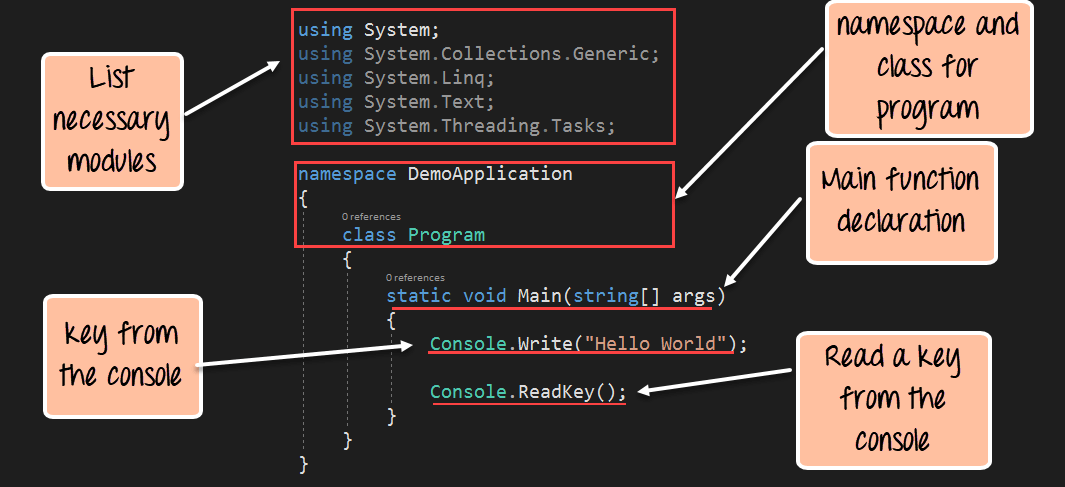
C# Hello World 程序
using System;
using System.Collections.Generic;
using System.Linq;
using System.Text;
using System.Threading.Tasks;
namespace DemoApplication
{
 class Program
 {
  static void Main(string[] args)
  {
   Console.Write("Hello World");

   Console.ReadKey();
  }
 }
}
Code 解释:-
- 代码的前几行是 Visual Studio 默认生成的代码。'using' 语句用于在我们的控制台应用程序中导入现有的 .NET 模块。这些模块是任何 .NET 应用程序正常运行所必需的。它们包含使代码在 .NET 平台上运行所需的最基本代码。 Windows 机。
- 每个应用程序都属于一个类。C# 是一种面向对象的语言,因此,所有代码都需要定义在一个名为“类”的自包含模块中。而每个类又都属于一个命名空间。命名空间只是一个逻辑分组。ping 课程。
- Main 函数是一个特殊函数,它在控制台应用程序运行时会自动调用。在这里您需要确保输入在控制台应用程序中显示所需字符串所需的代码。
- .NET 中提供了 Console 类,它允许我们编写控制台应用程序。这里我们使用名为“Write”的内置方法在控制台中写入字符串“Hello World”。
- 然后我们使用 `Console.ReadKey()` 方法从控制台读取任意按键。输入这行代码后,程序会等待用户输入任意按键,而不是立即退出。程序会等待用户输入任意按键后才会最终退出。如果代码中没有包含此语句,程序会在运行后立即退出。
步骤4) 运行你的 .NET 程序。要运行任何程序,您需要单击 Visual Studio 中的“开始”按钮。

如果上述代码输入正确,并且程序成功执行,则会显示以下输出。
输出:

从输出结果可以清楚地看到字符串“Hello World”已正确显示。这是因为 Console.Write 语句将该字符串发送到了控制台。
C# Hello World 程序结构分析
每个 C# 控制台程序都由少量可预测的部分构成。识别这些部分使得“Hello World”示例易于阅读和扩展。
- 使用指令: 诸如 `using System;` 之类的语句会导入现成的 .NET 命名空间,这样就可以直接使用其中的类,而无需编写完整路径。如果没有使用 `using System;`,代码就需要使用 `System.Console` 而不是 `Console`。
- 命名空间: 命名空间是一个逻辑容器,它将相关的类分组在一起,防止命名冲突。在示例中,DemoApplication 就是命名空间。
- 类: 每一行可执行的 C# 代码都存在于一个类中。该模板创建了一个名为 Program 的类来保存程序逻辑。
- 主要方法: main 函数是应用程序的入口点。程序会自动从这里开始执行,一个程序只能定义一个入口点。
- static 和 void: static 关键字允许 Main 函数在不创建类对象的情况下运行,而 void 表示该方法不返回任何值。
这些部分组合在一起,可以将几行文本转换成一个可运行的程序。 Windows 应用程序。
C# 中的 Console.Write 与 Console.WriteLine
“Hello World”示例使用了 Console.Write,但大多数 C# 程序也使用 Console.WriteLine。这两个方法都会向控制台发送文本,区别在于文本打印之后执行的操作。
- Console.Write: 精确打印提供的值,并将光标留在同一行,因此两个连续的 Write 调用会将它们的输出并排放置。
- 控制台.WriteLine: 打印该值,然后附加一个换行符,以便下一个输出从新的一行开始。
例如,`Console.Write("Hello ")` 后接 `Console.Write("World")` 会将“Hello World”打印在一行上,而两次调用 `WriteLine` 则会将每个单词打印在单独的一行上。`WriteLine` 更常用于输出可读性强的逐行内容,而 `Write` 则适用于逐步构建单行内容的情况,例如在读取用户输入之前打印提示信息。这两个方法都位于 `System` 命名空间下的 `Console` 类中。
如何使用 .NET CLI 运行 C# 控制台应用程序
Visual Studio 并非构建和运行 C# 程序的唯一途径。包含在 .NET SDK 中的跨平台 .NET CLI(命令行界面)可以编译和运行控制台应用程序。 Windows,Linux和 macOS 无需集成开发环境 (IDE)。这对于快速实验、自动化和轻量级设置非常方便,例如: Visual Studio Code.
按照以下步骤从终端创建并运行 Hello World 程序:
- 安装 .NET SDK: 从 .NET 官方网站下载并安装 SDK,然后运行 dotnet --version 确认其是否正常工作。
- 创建一个项目: 运行 `dotnet new console -o DemoApplication` 命令。这将创建一个文件夹,其中包含一个项目文件和一个已预先打印消息的 Program.cs 文件。
- 移入文件夹: 运行 cd DemoApplication,以便 CLI 命令对新项目执行操作。
- 运行程序: 运行 dotnet run 命令。命令行界面会恢复依赖项,编译代码,并执行代码,并将输出打印到终端。
- 无需运行即可构建: 如果您只想编译并生成 bin 文件夹中的可执行文件,请运行 dotnet build。
现代项目模板使用顶级语句,因此一个新的 Program.cs 文件可能只包含一行代码 `Console.WriteLine("Hello, World!")`,而无需显式定义类或 `Main` 方法。编译器会在后台自动生成这些内容,从而保持小型程序的简洁。随着项目的增长,您仍然可以像之前一样添加类、命名空间和显式的 `Main` 方法。由于相同的命令可以在所有受支持的操作系统上运行,因此 .NET CLI 是运行 C# 代码最具可移植性的方式。
