
كيفية تنزيل وتثبيت XAMPP على Windows
 فريق التحرير
⚡ ملخص ذكي
XAMPP و NetBeans توفر هذه الأدوات معًا للمبتدئين بيئة تطوير PHP محلية متكاملة. تتضمن حزمة XAMPP برنامج Apache، MariaDBدمج لغات PHP وPerl في برنامج تثبيت واحد، بينما NetBeans يُضيف المحرر ميزات تمييز بناء الجملة، والإكمال التلقائي، وتصحيح الأخطاء لكتابة مشاريع PHP.
ما هو XAMPP؟
XAMPP هو خادم ويب مفتوح المصدر ومتعدد المنصات، ويتكون من خادم ويب، و MySQL or MariaDB محرك قاعدة البيانات، وPHP و بيرل حزم برمجية. يتم تجميعها وصيانتها بواسطة Apache Friends. تتيح للمستخدمين إنشاء مواقع الويب واختبارها على خادم ويب محلي على أجهزة الكمبيوتر الخاصة بهم، وهي تدعم Windowsو Linux و Mac.
يشير الاختصار XAMPP إلى:
- X – [أنظمة تشغيل متعددة المنصات] مما يعني أنه يمكن تشغيله على أي نظام تشغيل: Mac OS X، Windows, لينكس وما إلى ذلك.
- الى - Apache – هذا هو برنامج خادم الويب.
- ميم - MySQL or MariaDB - قاعدة البيانات.
- ف - PHP
- ف - بيرل - لغة البرمجة النصية
لماذا نستخدم XAMPP؟
يوفر XAMPP لوحة تحكم سهلة الاستخدام لإدارة Apache، MySQLوغيرها من البرامج دون استخدام الأوامر. لاستخدام PHP، نحتاج إلى تثبيت Apache و MySQLليس من السهل تثبيت Apache وتهيئته، إذ يتطلب الأمر إعداده ودمجه مع PHP وPerl، بالإضافة إلى أمور أخرى. يتولى XAMPP جميع تعقيدات إعداد Apache ودمجه مع PHP وPerl.
الغاء الاعجاب Java، والذي يتماشى مع Java SDK فقط، يتطلب PHP خادم ويب للعمل.
كيفية تثبيت XAMPP
نستعرض بالتفصيل عملية تثبيت XAMPP لـ Windowsأما بالنسبة لأنظمة التشغيل الأخرى، فإن خطوات تثبيت XAMPP متشابهة.
الخطوة 1) تنزيل XAMPP
انقر هنا لتنزيل XAMPP لـ Windows: https://www.apachefriends.org/download.html
الخطوة 2) ابدأ التثبيت
تثبيت XAMPP يشبه تمامًا تثبيت أي برنامج آخر Windows البرنامج. ومع ذلك، هناك بعض الأمور التي يجب أن نلاحظها.
الخطوة 3) قم بتشغيل برنامج الإعداد
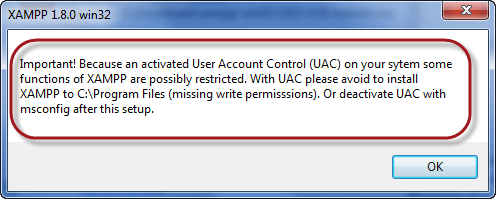
بعد تنزيل XAMPP، قم بتشغيل الإعداد. تظهر نافذة حوار رسالة التحذير الموضحة أدناه.
الخطوة 4) تغيير إعدادات التحكم المستخدم
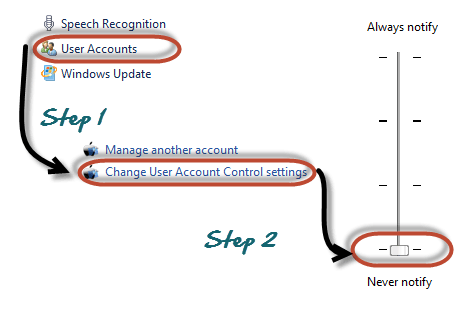
إذا كنت تستخدم إصدارًا قديمًا Windows إصدار مثل فيستا أو Windows ٧- تأكد من تعطيل ميزة التحكم في حساب المستخدم. للقيام بذلك، حدد لوحة التحكم > حسابات المستخدمين > تغيير إعدادات التحكم في وصول المستخدم. يوضح الرسم البياني أدناه الخطوات الرئيسية.
الخطوة 5) احفظ الإعدادات
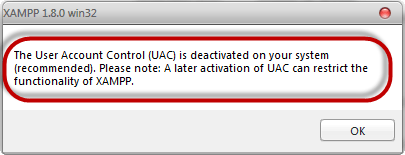
- بعد تعطيل ميزة التحكم في حساب المستخدم، انقر فوق زر "موافق" في مربع رسالة التحذير.
- هذه المرة ستتلقى الرسالة التالية
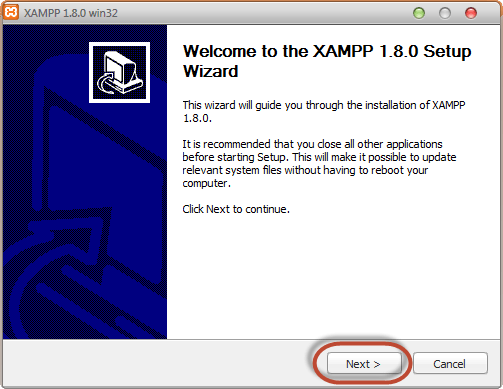
الخطوة 6) انقر فوق التالي
في الشاشة التالية، انقر فوق التالي
الخطوة 7) اختر مسار التثبيت
في الشاشة التالية، غيّر مسار التثبيت إذا لزم الأمر. انقر فوق "التالي".

الخطوة 8) التحقق من الخدمات اللازمة
في الشاشة التالية، حدد Apache و MySQL. يمكنك اختياريا FileZilla (عميل FTP) إذا لزم الأمر. انقر فوق تثبيت

ملاحظة: الخدمة هي برنامج طويل الأمد في Windows لا يتطلب ذلك تدخل المستخدم. يمكن ضبط الخدمات لتشغيلها تلقائيًا كلما... Windows تم تشغيل نظام التشغيل. لتتمكن من استخدام Apache و MySQLمن المفترض أن تعمل هذه البرامج في الخلفية. يؤدي تثبيتها كخدمات إلى تشغيل كل من Apache و MySQL يتم تشغيله تلقائيًا في الخلفية كلما قمت بتشغيل جهاز الكمبيوتر الخاص بك. إذا لم تقم بتثبيت Apache و MySQL إذا كنت تستخدم خدمات XAMPP، فسيتعين عليك تشغيلها يدويًا في كل مرة تريد استخدامها. سيتعين عليك القيام بذلك من لوحة تحكم XAMPP.
الخطوة 9) إنهاء التثبيت
بعد اكتمال التثبيت بنجاح، ستظهر لك النافذة التالية
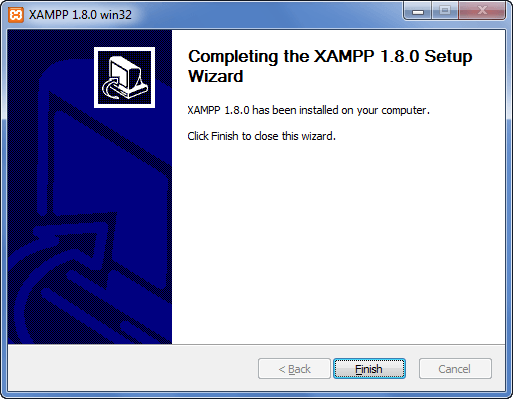
- انقر على زر إنهاء
قبل أن نختبر تثبيت XAMPP الخاص بنا، دعونا أولاً نلقي نظرة على الدلائل الأساسية التي سنعمل معها.
التكوين الأساسي لخادم الويب XAMPP
يفترض هذا الشرح الخاص ببرنامج XAMPP أن لديك تثبيت XAMPP على محرك الأقراص C Windows باستخدام الخطوات المذكورة أعلاهفيما يلي قائمة بالدلائل الأساسية التي من المفترض أن تكون على علم بها.
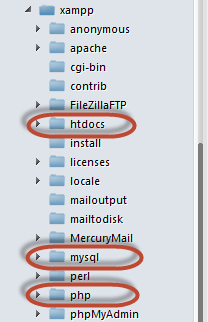
- htdocsهذا هو المجلد الرئيسي للموقع. سيتم وضع جميع أكواد PHP الخاصة بنا في هذا المجلد.
- ك – يحتوي هذا الدليل على جميع المعلومات المتعلقة بـ MySQL or MariaDB محرك قاعدة البيانات، الذي يعمل افتراضياً على المنفذ 3306.
- فب – يحتوي هذا الدليل على ملفات تثبيت PHP. أنه يحتوي على ملف مهم اسمه php.ini. يُستخدم هذا الدليل لتكوين كيفية تصرف PHP على خادمك.
افتراضيا، يعمل خادم الويب Apache ميناء 80إذا كان المنفذ 80 مشغولاً بخادم ويب آخر، يمكنك استخدام رقم منفذ مختلف. في هذا الشرح، سنفترض أننا نستخدم المنفذ 80. ملاحظة: إذا كنت تستخدم Skypeيستخدم نفس المنفذ. إغلاق Skype إذا كنت ترغب في استخدام XAMPP لـ PHP على المنفذ 80.
لوحة تحكم XAMPP
تُستخدم لوحة التحكم لإدارة البرامج المثبتة عبر XAMPP. لفتح لوحة تحكم خادم XAMPP:
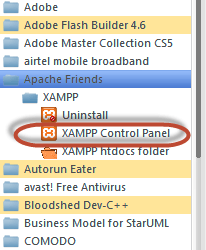
- انقر على قائمة ابدأ
- استكشف دليل البرامج وحدد موقع Apache Friends، ثم XAMPP كما هو موضح في الرسم التخطيطي أدناه.
- ويوضح الرسم البياني أدناه لوحة التحكم.

1) يعرض هذا القسم الخدمات والوحدات النمطية المثبتة، بالإضافة إلى معرّفات العمليات (PIDs). تشير علامة صح خضراء إلى تثبيت الوحدة النمطية كخدمة، بينما تشير علامة حمراء إلى عدم تثبيتها. لتثبيت خدمة، انقر على العلامة الحمراء. إذا ظهر زر التثبيت بعلامة صح خضراء، فعند النقر عليه، ستظهر لك لوحة التحكم رسالة تسألك عما إذا كنت ترغب في إلغاء تثبيت النظام.
2) يُظهر هذا القسم المنافذ المرتبطة بالوحدات. أما قسم الإجراءات فهو مخصص لما يلي:
- بدء التشغيل والتوقفping نماذج
- فتح نوافذ الإدارة الخاصة بـ Apache و MySQL
- جارٍ فتح ملفات التكوين الخاصة بـ Apache، MySQL إلخ لإجراء التغييرات
- عرض ملفات السجل الخاصة بالوحدات
3) يحتوي هذا القسم على أدوات مفيدة مثل Netstat, Windows اختصارات الخدمات وما إلى ذلك.
4) يعرض هذا القسم معلومات الحالة الخاصة بالوحدات. ويمكن استخدام لوحة التحكم للقيام بما يلي:
- تثبيت وإلغاء تثبيت الخدمات مثل Apache، MySQL وما إلى ذلك والتي يتم تثبيتها عبر XAMPP
- بدء وإيقاف الخدمات.
- فتح ملفات التكوين وما إلى ذلك.
تكوين XAMPP
لنلقِ نظرة الآن على الإعدادات الأساسية المطلوبة قبل أن نبدأ باستخدام تثبيت XAMPP الخاص بنا للتطوير.ping مواقع ويب تعمل بتقنية PHP. اكتب URL http://localhost/xampp/ في متصفحك المفضل في هذا البرنامج التعليمي، سوف نستخدم Firefox كمتصفح الويب الخاص بنا.

إذا تمكنت من رؤية الشاشة الموضحة أعلاه، فهذا يعني أنك قمت بتثبيت XAMPP بنجاح. تحتوي اللوحة الموجودة على الجانب الأيسر على روابط لمعلومات مفيدة مثل:
- تم تثبيت نسخة PHP
- إعدادات الأمان لـ XAMPP
- الوصول إلى المرافق مثل phpMyAdmin وما إلى ذلك.
تأتي إصدارات XAMPP الحديثة مزودة بـ PHP 8.x، على سبيل المثال PHP 8.2، بالإضافة إلى MariaDB كحضور مفاجئ MySQL بديل. الإصدار الأقدم بكثير من XAMPP 1.8.0 الموضح في بعض لقطات الشاشة هذه كان يأتي مع PHP 5.4.4.
ما هو أفضل PHP IDE؟
بيئة تطوير PHP المتكاملة (IDE) هي برنامج يُسهّل كتابة أكواد PHP. غالبًا ما تكون بيئات تطوير PHP المتكاملة مزودة بميزات تمييز بناء الجملة، وفي بعض الحالات، بميزات الإكمال التلقائي أيضًا. هذا يعني أنه إذا كتبت كلمة مفتاحية في PHP يعرفها مُفسّر PHP، فسيتم تمييزها بلون مختلف عن لون الكلمات المفتاحية العادية. تُظهر ميزة الإكمال التلقائي الكلمات المفتاحية المعروفة في PHP أثناء كتابتها. يُمكن أيضًا استخدام برنامج المفكرة (Notepad) لكتابة وتعديل أكواد PHP. من عيوب استخدام مُحرر مثل المفكرة صعوبة تصحيح الأخطاء البرمجية، لأنه ليس من السهل اكتشاف الأخطاء مثل الكلمات المفتاحية المكتوبة بشكل خاطئ، أو الأقواس غير المُغلقة، وما إلى ذلك. تُبرز بيئة التطوير المتكاملة العبارات التي تحتوي على أخطاء، مما يُسهّل عليك اكتشافها. يعرض الجدول أدناه 5 من مُحررات PHP الشائعة.
| محرر | حقوق الملكية الفكرية | منصة الصليب | وصف مختصر |
|---|---|---|---|
| netbeans IDE | مفتوحة المصدر | نعم |
|
| Dreamweaver | مشاريع جديدة | نعم |
|
| Zend Studio | مشاريع جديدة | نعم |
|
| PHP Eclipse | مفتوحة المصدر | نعم |
|
| Notepad++ | مجانية | Windows فقط |
|
محرر لغة PHP في بيئة تطوير Netbeans المتكاملة. كما هو موضح بإيجاز في الجدول أعلاه، NetBeans تتميز بيئة التطوير المتكاملة (IDE) بميزات قوية تعزز إنتاجية مبرمجي PHP. ويمكن تحميلها مجاناً من https://netbeans.apache.org/front/main/download/
- تعمل ميزات تمييز بناء الجملة والإكمال التلقائي على تحسين أدائك. إنتاجية
- لديها دعم أصلي لأنظمة قواعد البيانات مثل MySQL. لست بحاجة إلى استخدام برنامجين لبرمجة وتطوير قاعدة البيانات الخاصة بك.
- يمكن استخدام IDE في بيئة العمل المشترك. يكون هذا مفيدًا عندما يتعين عليك العمل مع مطورين آخرين كفريق واحد.
- IDE لديه دعم للغات الأخرى مثل:
- Java SE
- Java EE
- C
- C++
NetBeans تتولى شركة أباتشي للبرمجيات صيانتها الآن Foundation as Apache NetBeansويصدر أربع مرات في السنة. الإصدار 30 هو الإصدار الحالي اعتبارًا من عام 2026، بينما تستخدم لقطات الشاشة أدناه الإصدار الأقدم. NetBeans 7.3.
مقدمة إلى Netbeans IDE
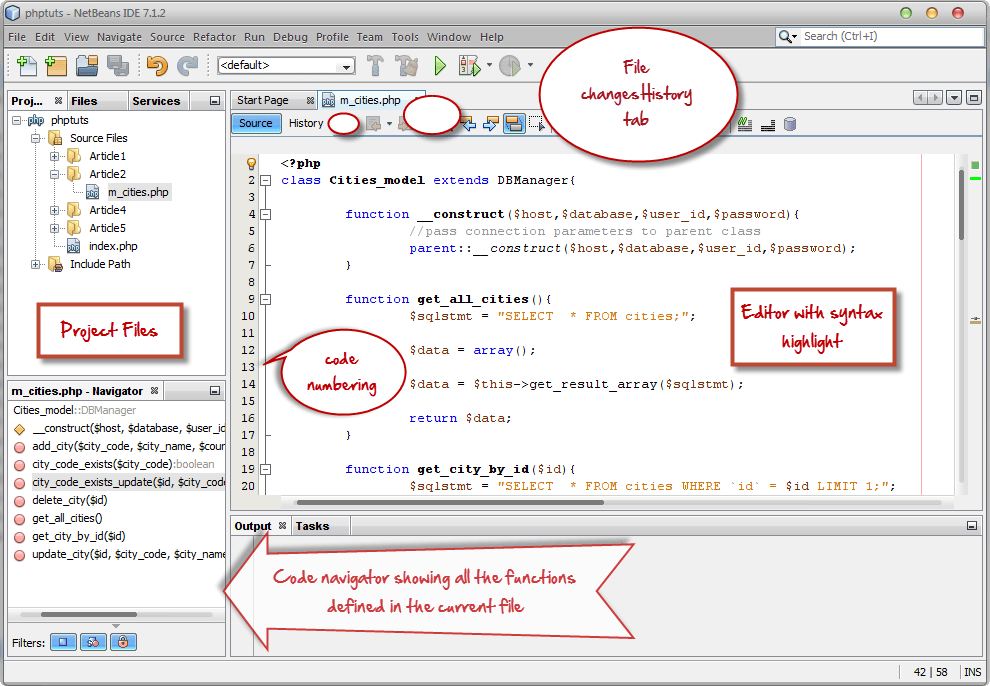
بعد تثبيت البرنامج بنجاح NetBeans محرر PHP في بيئة التطوير المتكاملة (IDE)، قم بتشغيل البرنامج تمامًا مثل أي برنامج آخر. Windows البرنامج. تظهر النافذة الموضحة أدناه

1. مستكشف المشروع – تستخدم هذه اللوحة لعرض كافة المشاريع المفتوحة. يتم سرد المشاريع في طريقة عرض الشجرة.
2. شريط أدوات الاختصارات - يحتوي شريط الأدوات هذا على اختصارات للمهام التي يتم تنفيذها بشكل متكرر مثل إنشاء مشروع جديد، وفتح مشروع موجود، وإجراءات التراجع والإعادة وما إلى ذلك.
3. صفحة بدء التشغيل تحتوي هذه الصفحة على 3 علامات تبويب، وهي: التعلّم والاكتشاف، وحسابي. NetBeansوما الجديد.
- تُعرّفك علامة التبويب الأولى [التعلم والاكتشاف] على ميزات NetBeans بيئة تطوير متكاملة، وتعرض بعض العروض التوضيحية والدروس التعليمية التي يمكن تطويرها في NetBeans IDE
- التبويب الثاني [خاصتي] NetBeans] يعرض المشاريع التي تم فتحها مؤخرًا، ويتيح لك تثبيت المكونات الإضافية وتفعيل ميزات بيئة التطوير المتكاملة (IDE).
4. نافذة الإخراج – يتم استخدامه لعرض الإخراج من برامج مثل Java تطبيقات وحدة التحكم. يتم استخدامه أيضًا لعرض معلومات السجل والتصحيح. تُظهر لقطة الشاشة أدناه IDE مع مشروع مفتوح.
إنشاء مشروع PHP جديد باستخدام Netbeans IDE
- انقر على زر إنشاء مشروع جديد في شريط الأدوات كما هو موضح أدناه

- إذا قمت بتنزيل كافة الحزم المتوفرة في XAMPP NetBeans في بيئة التطوير المتكاملة (IDE)، تأكد من اختيار PHP ضمن فئة المشروع، وتطبيق PHP ضمن المشاريع، ثم انقر فوق زر التالي.

- أدخل اسم المشروع كما هو موضح أدناه.
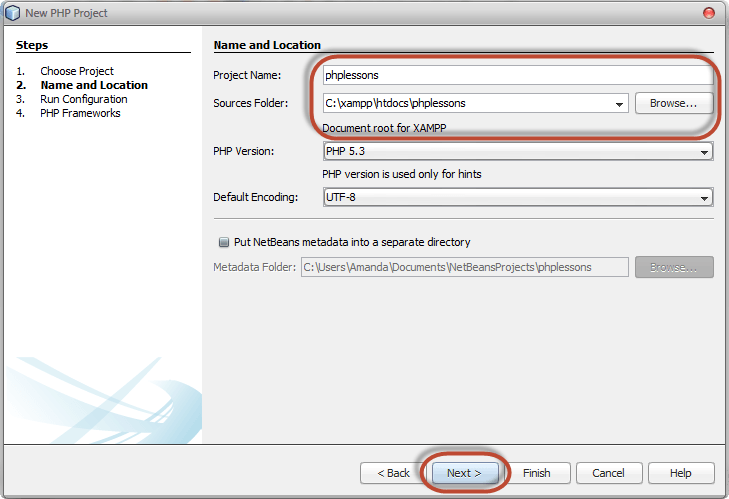
- تأكد من حفظ المجلد في دليل تثبيت XAMPP PHP كما هو موضح أعلاه.
- انقر على زر "التالي" عند الانتهاء.

- تأكد من ضبط خيار "تشغيل كـ:" على "موقع ويب محلي" (يعمل على خادم ويب محلي).
- مشروع URL: تم ضبطه على http://localhost/phplessons/
ملاحظات سيتم ضبط الإعدادات المذكورة أعلاه تلقائيًا. لا داعي لتغيير أي شيء إلا إذا كنت خبيرًا.
- انقر فوق زر التالي

- استخدم NetBeans يُتيح مُحرر PHP التكامل مع أُطر عمل PHP MVC مثل Symfony وZend. لن نختار أي إطار عمل MVC في الوقت الحالي. انقر على زر "إنهاء".
- سيتم عرض مشروعك الذي تم إنشاؤه حديثًا في متصفح المشروع وسيتم إنشاء صفحة index.php لك.
- تحتوي الصفحة التي تم إنشاؤها حديثًا على بعض أكواد HTML. استبدلها بالكود التالي الموضح أدناه.
تشغيل أول مثال PHP الخاص بك
<?php
echo "Hello World!";
?>
- اضغط على زر التشغيل الموجود في شريط الأدوات كما هو موضح أدناه

- سيتم فتح متصفحك الافتراضي باستخدام URL http://localhost/phplessons/index.phpسيتم عرض الناتج "Hello World!" في متصفحك.
