
أنواع بيانات VB.Net والإعلان المتغير باستخدام DIM
 فريق التحرير
⚡ ملخص ذكي
تُحدد أنواع البيانات في VB.Net نوع القيمة التي يمكن للمتغير تخزينها ومقدار الذاكرة التي يشغلها. يُعرّف المتغير باستخدام الكلمة المفتاحية Dim، ويُحدد نوعه، مثل عدد صحيح (Integer) أو سلسلة نصية (String) أو قيمة منطقية (Boolean).
ما هي أنواع البيانات؟
تحدد أنواع البيانات نوع البيانات التي يمكن لأي متغير تخزينها. وتُخصص مساحات مختلفة في الذاكرة للمتغيرات التي تنتمي إلى أنواع بيانات مختلفة. توجد أنواع بيانات متنوعة في VB.Net، ومنها:
- منطقية: التخزين المخصص يعتمد على منصة التنفيذ. يمكن أن تكون قيمتها إما True أو False.
- بايت: مساحة تخزين مخصصة قدرها 1 بايت. تتراوح القيم من 0 إلى 255 (غير موقعة).
- فحم: تخصيص مساحة 2 بايت. تتراوح القيم من 0 إلى 65535 (غير موقعة).
- التاريخ: مساحة تخزين مخصصة 8 بايت. تتراوح القيم من 0:00:00 (منتصف الليل) 1 يناير 0001 إلى 11:59:59 مساءً بتاريخ 31 ديسمبر 9999.
- عدد صحيح: يحتوي على مساحة تخزين 4 بايت. تتراوح القيم بين -2,147,483,648 إلى 2,147,483,647 (موقعة).
- طويل: تبلغ مساحة تخزينه 8 بايت. Numbers يتراوح من -9,223,372,036,854,775,808 إلى 9,223,372,036,854,775,807 (موقع).
- خيطتعتمد مساحة التخزين المخصصة على منصة التنفيذ. وتتراوح القيم من 0 إلى حوالي 2 مليار حرف من أحرف يونيكود.
وظائف تحويل النوع
هناك وظائف يمكننا استخدامها للتحويل من نوع بيانات إلى آخر. يشملوا:
- CBool(تعبير): يحول التعبير إلى نوع بيانات منطقي.
- CDate(التعبير): يحول التعبير إلى نوع بيانات تاريخ.
- CDbl(التعبير): يحول التعبير إلى أ Double نوع البيانات.
- CByte(تعبير): يحول التعبير إلى نوع بيانات بايت.
- Cchar(تعبير): يحول التعبير إلى نوع بيانات Char.
- CLng(تعبير): يحول التعبير إلى نوع بيانات طويل.
- CDec(تعبير): يحول التعبير إلى نوع بيانات عشري.
- سينت(تعبير): يحول التعبير إلى نوع بيانات صحيح.
- كوبج(تعبير): يحول التعبير إلى نوع بيانات كائن.
- CStr(تعبير): يحول التعبير إلى نوع بيانات سلسلة.
- CSByte(تعبير): يحول التعبير إلى نوع بيانات بايت.
- قصير(تعبير): يحول التعبير إلى نوع بيانات قصير.
إعلان متغير
In VB.Netيتضمن إعلان المتغير إعطاء المتغير اسمًا وتحديد نوع البيانات الذي ينتمي إليه. نستخدم بناء الجملة التالي:
Dim Variable_Name as Data_Type
في بناء الجملة أعلاه، Variable_Name هو اسم المتغير بينما Data_Type هو الاسم الذي ينتمي إليه المتغير.
فيما يلي مثال على تعريف متغير صحيح في VB.Net:
Dim x As Integer
في المثال أعلاه، 'x' هو اسم المتغير بينما Integer هو نوع البيانات الذي ينتمي إليه المتغير x.
تهيئة المتغير
تعني تهيئة متغير تعيين قيمة للمتغير. يوضح المثال التالي ذلك:
Dim x As Integer
x = 10
في المثال أعلاه، قمنا بتعريف متغير من نوع عدد صحيح باسم 'x' وأسندنا إليه القيمة 10. إليك مثال آخر:
Dim name As String
name = "John"
أعلاه، قمنا بتعريف متغير من نوع String باسم "اسم" وقمنا بتعيين قيمة له هي "جون".
إذا قمت بتعريف متغير منطقي، فيجب أن تكون قيمته إما صحيح أو خطأ. على سبيل المثال:
Dim checker As Boolean
checker = True
أعلاه، قمنا بتعريف متغير منطقي اسمه المدقق وقمنا بتعيين قيمة True له.
دعونا نوضح كيفية الإعلان عن متغير وتهيئته باستخدام مثال التعليمات البرمجية:
الخطوة 1) إنشاء مشروع جديد
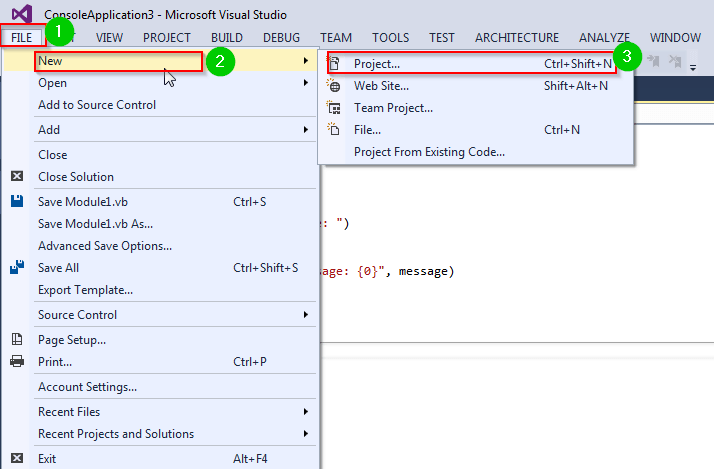
- افتح Visual Studio وانقر على قائمة الملف، ثم اختر جديد ثم مشروع من شريط الأدوات.

- في النافذة الجديدة، انقر فوق "Visual Basic" من جزء التنقل العمودي الأيسر. اختر Windows تطبيق النماذج.

- أعطه اسمًا وانقر فوق الزر "موافق". سيتم إنشاء المشروع.

الخطوة الثانية: إنشاء زر
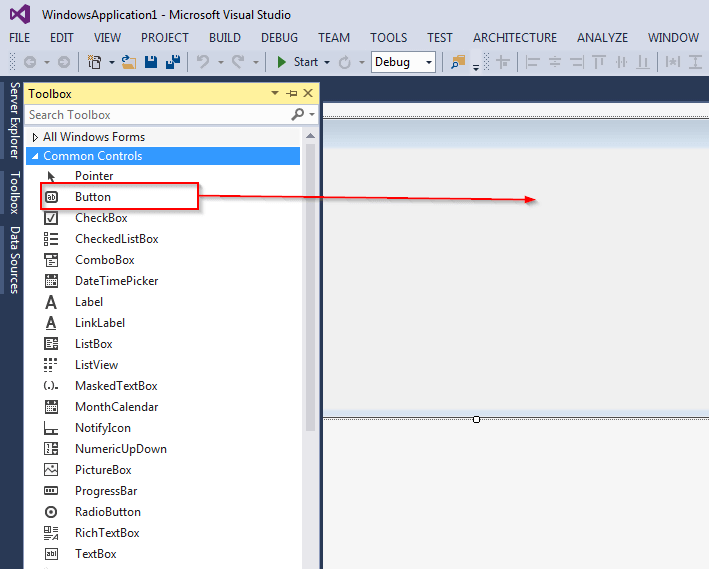
1. لإنشاء زر، ابدأ بفتح علامة تبويب التصميم.

2. اسحب عنصر التحكم "زر" من صندوق الأدوات إلى Windows النموذج:
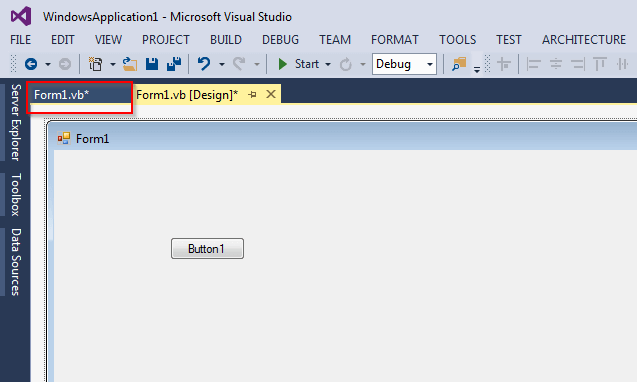
الخطوة 3) انقر على علامة التبويب الأخرى الموجودة على يسار علامة تبويب التصميم. يمكنك أيضًا النقر المزدوج على الزر الذي أضفته إلى النموذج.
الخطوة 4) أضف الكود التالي لإضافة نص إلى عنصر التحكم:
Private Sub Button1_Click(sender As Object, e As EventArgs) Handles Button1.Click

        Dim checker As Boolean
        checker = True
        MsgBox("The value of variable checker is  : " & checker)

        Dim x As Integer
        x = 32
        MsgBox("The value of variable x is  : " & x)

        Dim name As String
        name = " Guru99 "
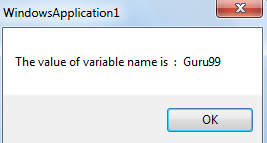
        MsgBox("The value of variable name is  : " & name)

    End Sub
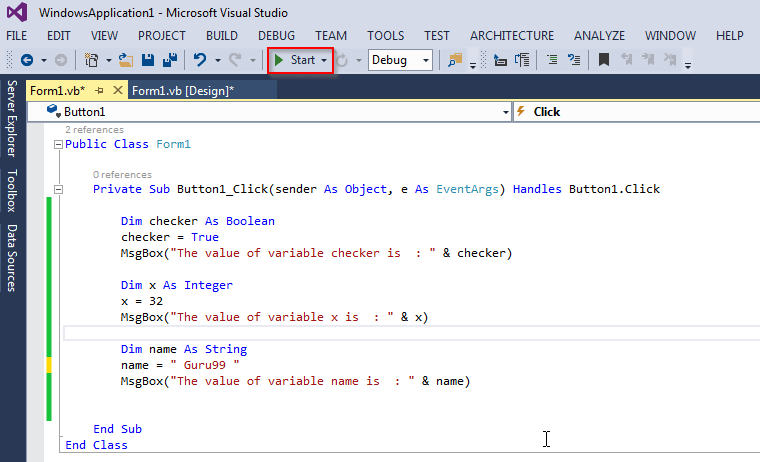
الخطوة 5) يمكنك الآن تشغيل الكود بالنقر فوق الزر "ابدأ" الموجود في الشريط العلوي:
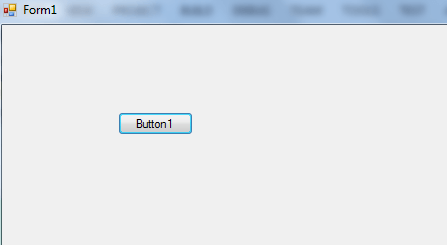
الخطوة 6) يجب أن تحصل على النموذج التالي:
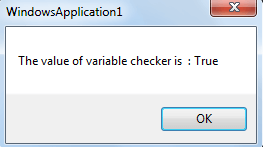
الخطوة 7) انقر فوق الزر 1. يجب أن تحصل على مربع الحوار التالي:
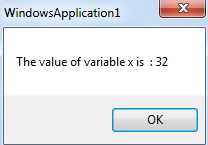
انقر فوق الزر "موافق" للانتقال إلى مربع الحوار التالي. ينبغي أن يكون على النحو التالي:
مرة أخرى، انقر فوق الزر "موافق" للانتقال إلى مربع الحوار التالي. ينبغي أن يكون على النحو التالي:
فيما يلي لقطة شاشة للكود الكامل لما ورد أعلاه:
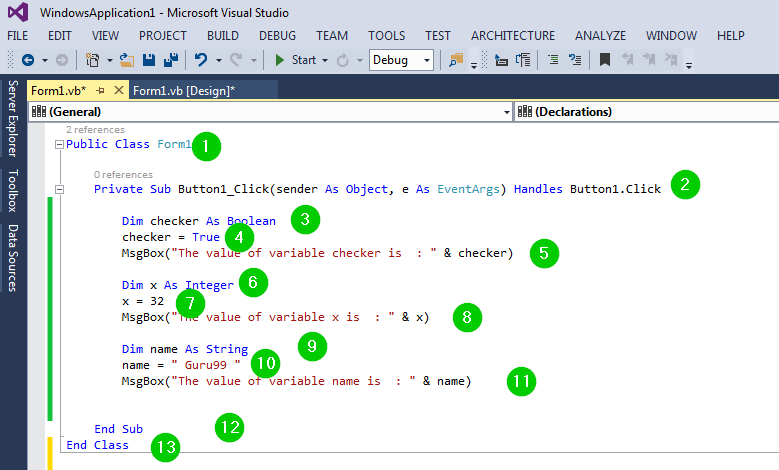
شرح الكود:
- إنشاء فئة عامة باسم Form1.
- إنشاء إجراء فرعي باسم Button1_Click. سيتم استدعاؤه عند النقر على الزر. سيُطلق كائن المُرسِل الحدث، بينما سيحتوي الوسيط e على بيانات الحدث. تُشكّل EventArgs الفئة الأساسية لجميع وسائط أحداث VB.Net. يُشير Handles Button1.Click إلى أن الإجراء الفرعي سيتعامل مع أي نقرة على الزر.
- إنشاء متغير منطقي يسمى المدقق.
- تعيين قيمة True لمتغير المدقق.
- إنشاء رسالة Box مربع حوار لإظهار بعض النص وقيمة المدقق المتغير.
- إنشاء متغير عدد صحيح باسم x.
- تعيين قيمة 32 للمتغير x.
- إنشاء رسالة Box مربع حوار لإظهار بعض النص وقيمة المتغير x.
- إنشاء متغير نصي باسم "name".
- تحديد قيمة لـ Guru99 إلى اسم المتغير.
- إنشاء رسالة Box مربع حوار لإظهار بعض النص وقيمة اسم المتغير.
- إنهاء الإجراء الفرعي.
- إنهاء الفصل.
بالإضافة إلى القيم المضمنة في الكود، يمكن لبرامج VB.Net أيضًا قراءة المدخلات مباشرة من المستخدم في وقت التشغيل.
قبول قيم المستخدم
عند إنشاء تطبيق، قد تحتاج إلى طريقة للحصول على مدخلات من المستخدم. يمكن القيام بذلك باستخدام وظيفة ReadLine لفئة وحدة التحكم في مساحة اسم النظام. بمجرد تلقي المدخلات من المستخدم، يتعين عليك تعيينها إلى متغير. على سبيل المثال:
Dim user_message As String
user_message = Console.ReadLine
في المثال أعلاه، قمنا بتعريف متغير اسمه user_message. تم تعيين الرسالة المقروءة من وحدة التحكم إلى هذا المتغير. دعونا نثبت هذا:
الخطوة 1) إنشاء تطبيق وحدة التحكم
- افتح Visual Studio وانقر على قائمة الملف، ثم اختر جديد ثم مشروع من شريط الأدوات.
- في النافذة الجديدة، انقر فوق Visual Basic من جزء التنقل العمودي الأيسر. اختر تطبيق وحدة التحكم.

- أعطه اسمًا وانقر فوق الزر "موافق". سيتم إنشاء المشروع.


الخطوة 2) أضف الكود التالي إلى مساحة العمل:
Module Module1
    Sub Main()
        Dim user_message As String
        Console.Write("Enter your message: ")
        user_message = Console.ReadLine
        Console.WriteLine()
        Console.WriteLine("You typed: {0}", user_message)
        Console.ReadLine()
    End Sub
End Module
الخطوة 3) يمكنك الآن تشغيل الكود بالنقر فوق الزر "ابدأ" الموجود في الشريط العلوي:
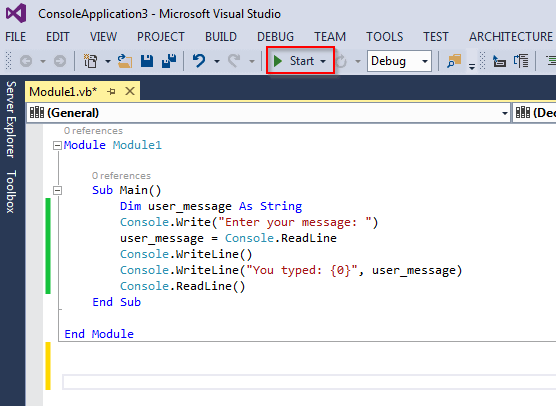
الخطوة 4) أدخل رسالتك
1. عند تشغيل الكود، ستظهر لك وحدة التحكم التالية:

٢. اكتب أي رسالة واضغط على مفتاح الإدخال. ستظهر لك الرسالة التالية:
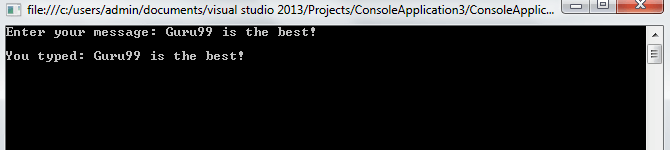
إليك الكود الكامل للمثال:
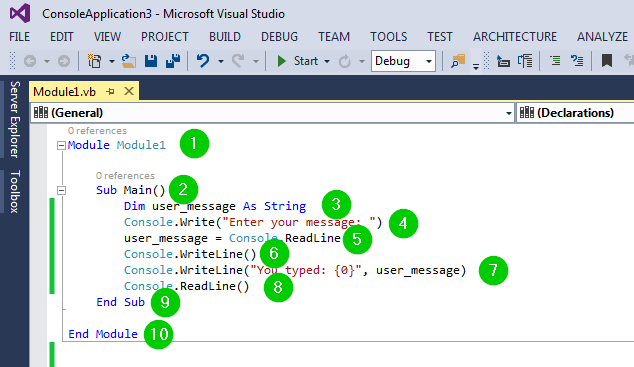
شرح Code:
- إنشاء وحدة تسمى Module1. سيكون بمثابة فئة للكود.
- إنشاء الإجراء الفرعي الرئيسي للوحدة. سيتم استدعاؤه عند تشغيل/تنفيذ الفصل.
- إنشاء متغير نصي باسم user_message.
- اطبع رسالة على وحدة التحكم تطلب من المستخدم كتابة رسالته.
- قم بتعيين القيمة المقروءة من وحدة التحكم إلى المتغير أعلاه.
- طباعة سطر فارغ على وحدة التحكم.
- اطبع بعض النص والرسالة التي كتبها المستخدم على وحدة التحكم.
- قراءة الرسالة التي كتبها المستخدم.
- قم بإنهاء الإجراء الفرعي.
- قم بإنهاء الوحدة.
القيم L وقيم R
توجد تعبيرات VB.Net من نوعين:
- لفالو — قد يظهر تعبير القيمة اليسرى على الجانب الأيسر أو على الجانب الأيمن من عامل التعيين.
- com.rvalue — لا يمكن أن يظهر تعبير القيمة اليمنى إلا على الجانب الأيمن من عامل التعيين وليس على الجانب الأيسر.
المتغيرات هي قيم يسارية، مما يعني أنه يمكننا وضعها على الجانب الأيسر من عامل التعيين. على سبيل المثال:
Dim x As Integer = 32
بالنسبة للقيم الحرفية الرقمية، لا يمكن تعيينها ولا يمكن أن تظهر على الجانب الأيسر من عوامل التعيين لأنها قيم r. على سبيل المثال:
32 = x
التعبير أعلاه خاطئ وسيؤدي إلى حدوث خطأ في وقت الترجمة.
