
كيفية طباعة قيم الإخراج في QTP/UFT وتصدير نتائج الاختبار
 فريق التحرير
⚡ ملخص ذكي
قيم الإخراج في QTP/UFT التقاط بيانات خصائص الكائن أثناء التشغيل، وتخزينها في ورقة بيانات نتائج الاختبار، والسماح للمختبرين بتصدير هذه النتائج أو طباعتها خارج Micro Focus UFT لأغراض إعداد التقارير والتحليل.
ما هي قيمة الإخراج؟
An خطوة قيمة الإخراج هي خطوة يتم فيها التقاط قيمة خاصية الكائن في نقطة محددة من الاختبار، تُخزَّن القيم في الموقع المطلوب. ويمكن استخدام هذه القيم كمدخلات في نقاط مختلفة من نص الاختبار. على عكس نقطة التحقق، لا تتحقق هذه الخطوة من صحة القيمة المُسجَّلة، بل تخزنها فقط، مما يجعلها مفيدة عندما يحتاج المختبِر إلى بيانات مرجعية بدلاً من نتيجة النجاح أو الفشل.
على سبيل المثال، يمكن لخطوة قيمة الإخراج أن تلتقط رقم تأكيد الرحلة الذي تم إنشاؤه بعد حجز تذكرة في تطبيق حجز رحلات تجريبي، ثم تخزين هذا الرقم حتى تتمكن خطوة اختبار لاحقة من البحث عن نفس الحجز.
تلميح: استخدم قيم الإخراج كلما دعت الحاجة إلى بيانات مرجعية للخطوات اللاحقة، واحتفظ بنقاط التحقق للتحقق الحقيقي الذي يجب أن ينتج عنه نتيجة نجاح أو فشل.
قيمة المخرجات مقابل نقطة التحقق في UFT/QTP
يخلط المختبرون غالبًا بين قيم المخرجات ونقاط التحقق، لأن كلتا الخطوتين تقرأان خاصية من كائن أثناء تشغيل الاختبار. الفرق الحقيقي يكمن فيما يحدث لتلك القيمة الملتقطة بعد ذلك. نقطة تفتيش يقارن هذا الإجراء القيمة بالقيمة المتوقعة، ويُبلغ عن حالة النجاح أو الفشل في نتائج الاختبار. أما قيمة الإخراج، فتُخزّن القيمة المُلتقطة في جدول البيانات، أو في متغير، أو في النتائج نفسها، دون أي تقييم لها. يظهر كلا نوعي الخطوات في عرض الكلمات المفتاحية، ويُنشئان عبارة VBScript مُقابلة في المُحرر، لذا فإن الخيار يعتمد على ما إذا كان الاختبار يحتاج إلى التحقق أو مجرد التقاط البيانات.
| البعد | قيمة الإخراج | نقطة تفتيش |
| الهدف | التقاط وتخزين قيمة الخاصية | تحقق من قيمة العقار مقابل القيمة المتوقعة |
| نتيجة | لا يوجد وضع ناجح/راسب | حالة النجاح أو الرسوب |
| الاستخدام النموذجي | المدخلات المستندة إلى البيانات، والقيم الديناميكية أو غير المتوقعة | التحقق الوظيفي من القيم المعروفة |
| بيان مُنشأ | طريقة الإخراج | طريقة التحقق |
هذا التمييز له أهمية بالغة في الاختبار المبني على البيانات، حيث تصبح القيمة التي تم التقاطها في إحدى دورات الاختبار هي المدخلات للدورة التالية، أو عند التقاط بيانات ديناميكية مثل أرقام الطلبات والطوابع الزمنية التي ليس لها قيمة متوقعة ثابتة للتحقق منها.
أنواع قيم الإخراج في مايكرو فوكس UFT
مايكرو التركيز UFT يقوم بتجميع قيم المخرجات في أربع فئات، كل منها مناسبة لنوع مختلف من الكائنات أو مصادر البيانات:
- قيمة الإخراج القياسية
- قيمة إخراج النص / منطقة النص
- قيمة إخراج قاعدة البيانات
- قيمة إخراج XML (من التطبيق/الموارد)
إن إنشاء قيمة الإخراج يشبه إلى حد كبير إنشاء ملف نقطة تفتيشيمكن استخدام قيمة الإخراج القياسية مع أي عنصر لعرض أي من خصائصه. يمكنك اختيار خاصية واحدة أو عدة خصائص من نفس العنصر لعرضها. يعتمد اختيار أحد الأنواع الأربعة على العنصر قيد الاختبار: تتناسب قيم الإخراج القياسية مع عناصر واجهة المستخدم العادية، بينما تتناسب الأنواع الثلاثة الأخرى مع مناطق النصوص وقواعد البيانات ومصادر XML على التوالي.
أثناء وقت التشغيل، HP QTP يقوم بتخزين قيمة الإخراج في جدول البيانات الخاص بوقت التشغيل، والذي يتم مسحه تلقائيًا بمجرد انتهاء تشغيل الاختبار.
كيفية إنشاء قيمة إخراج قياسية في UFT
اتبع هذه الخطوات لإدراج قيمة إخراج قياسية أثناء تسجيل اختبار في برنامج Micro Focus UFTتعمل هذه العملية على أي كائن يتم التعرف عليه تقريبًا على الشاشة، لأن UFT يعتمد على تحديد الكائن آلية لتحديد موقع الكائن المستهدف قبل التقاط أي خاصية منه، سواء كان التطبيق Windowsتقنية قائمة على الويب، أو تقنية إضافية مدعومة.
- ابدأ بتسجيل الاختبار في برنامج Micro Focus UFTثم توقف عند النقطة المحددة في التدفق حيث يجب التقاط الخاصية.
- من قائمة التصميم، اختر إدراج > قيمة الإخراج > قيمة الإخراج القياسية، أو انقر فوق الرمز المطابق على شريط الأدوات.
- انقر على العنصر الذي تريد التقاط خصائصه؛ UFT يقوم بتمييزها على الشاشة ويفتح مربع حوار خصائص قيمة الإخراج.
- حدد خاصية واحدة أو أكثر من الكائن، ويمكنك اختيارياً إعادة تسمية عمود DataTable الذي سيخزن كل قيمة تم التقاطها.
- انقر فوق "موافق" لإغلاق مربع حوار "خصائص قيمة الإخراج"، ثم انقر فوق "موافق" مرة أخرى للتأكيد وإدراج الخطوة.
- إيقاف التسجيل. UFT يقوم البرنامج تلقائيًا بإدراج عبارة إخراج مطابقة في فبسكريبت محرر، يمكن للمختبرين تعديله مباشرة إذا لزم الأمر.
- قم بتشغيل الاختبار، ثم افتح نافذة نتائج الاختبار للتأكد من ظهور القيم الملتقطة بشكل صحيح داخل جدول البيانات في وقت التشغيل.
تلميح: قم بتسمية أعمدة جدول البيانات بوضوح، على سبيل المثال AgentName أو FlightNumber، بحيث تظل القيم التي تم التقاطها سهلة الرجوع إليها من الخطوات أو التقارير اللاحقة.
يوضح الفيديو أدناه هذه الخطوات من البداية إلى النهاية، بدءًا من تشغيل تطبيق حجز الرحلات الجوية التجريبي وحتى مراجعة قيمة الإخراج الملتقطة في جدول البيانات.
انقر اضغط هنا إذا لم يكن من الممكن الوصول إلى الفيديو
Code على سبيل المثال:
يوضح برنامج VBScript أدناه التدفق النموذجي: تشغيل تطبيق حجز الرحلات الجوية التجريبي، وإدخال بيانات اعتماد تسجيل الدخول، والتقاط نقطة إخراج على مربع الحوار الناتج.
SystemUtil.Run "C:\Program Files\HP\samples\flight\app\flight.exe"
Dialog("Login").WinEdit("Agent Name:").SetDataTable("AgentName",dtGlobalsheet)
Dialog("Login").WinEdit("Password:").SetDataTable("Password",dtGlobalsheet)
Dialog("Login").WinButton("OK").Click
Dialog("Login").Dialog("FlightReservations").Static("Please enter agent name").OutputCheckPoint("ErrorMessage")
Dialog("Login").Dialog("FlightReservations").WinEdit("OK").Click
Dialog("Login").WinEdit("Cancel").Click
شرح قيم الإخراج من النصوص وقواعد البيانات وXML
بالإضافة إلى قيمة الإخراج القياسية، مايكرو فوكس UFT يدعم ثلاثة أنواع إضافية من قيم الإخراج للبيانات التي لا تتناسب مع قائمة بسيطة من خصائص الكائن.
| النوع | يلتقط | المصدر النموذجي |
| نص / منطقة نصية | سلسلة نصية تظهر على صفحة أو داخل منطقة شاشة محددة | صفحات الويب، Windows التطبيقات |
| قاعدة البيانات | قيم مجموعة النتائج التي تُرجعها استعلامات SQL | مصادر بيانات ODBC أو OLE DB |
| XML | قيم العناصر والسمات داخل مستند XML | استجابات XML لتطبيقات الويب أو ملفات الموارد |
تتيح قيمة إخراج النص للمختبرين التقاط جزء من سلسلة نصية معروضة، بالإضافة إلى نص اختياري يظهر قبلها أو بعدها مباشرةً. أما قيمة إخراج قاعدة البيانات، فتُشغّل عبارة SQL على مصدر بيانات متصل وتخزن خلايا النتائج المُحددة، على غرار نقطة التحقق من قاعدة البيانات. بينما تقرأ قيمة إخراج XML الشجرة الهرمية لمستند XML وتخزن قيم العناصر أو السمات المُختارة. وكما هو الحال مع قيم الإخراج القياسية، يمكن إدراج الأنواع الثلاثة جميعها أثناء التسجيل، ويضيف كل نوع منها عبارة إخراج خاصة به إلى VBScript الأساسي.
ملاحظة: لا يتم دعم قيم إخراج XML في متصفح إنترنت إكسبلورر 9 أو الإصدارات الأحدث التي تعمل في الوضع القياسي، في Google Chromeأو في موزيلا Firefox، لأن كائن اختبار WebXML غير متوفر في تلك المتصفحات.
فهم نتائج الاختبارات في QTP/UFT مثال للطباعة/التصدير
بمجرد تنفيذ خطوة قيمة الإخراج، تظهر البيانات التي تم التقاطها داخل UFT تظهر نافذة نتائج الاختبار بجانب كل خطوة من خطوات الاختبار، مما يسهل مراجعة ما تم تسجيله ومكانه. دعونا نفهم نتائج الاختبار التي أنشأتها شركة مايكرو فوكس UFT.
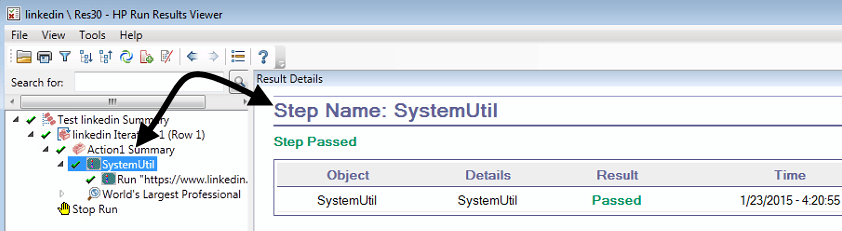
In HP QTP، يعرض الجانب الأيمن ملخص نتائج الاختبار.
الجانب الأيسر هو شجرة نتائج الاختبار – وهي عرضٌ قائم على الأيقونات لخطوات الاختبار التي تم تنفيذها أثناء تشغيل الاختبار. وهي مشابهة لشجرة الاختبار في عرض الكلمات المفتاحية.

إذا قمت بتحديد خطوة في الشجرة، فإن اللوحة اليمنى تعرض تفاصيلها الكاملة، بما في ذلك الكائن والعملية التي تم تنفيذها وأي قيم خصائص تم إخراجها أو فحصها أثناء تلك الخطوة.
يمكنك التقاط فيديو/لقطات شاشة لعملية الاختبار بأكملها باستخدام الأدوات > الخيارات > اختبار واجهة المستخدم الرسوميةوهذا دليل مفيد عند الحاجة إلى الإبلاغ عن عيب ما.

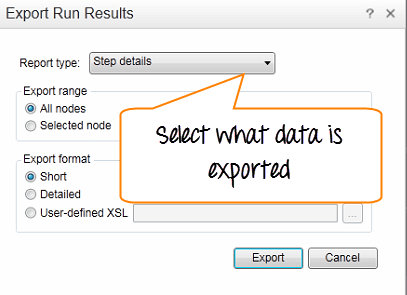
يمكنك طباعة النتائج أو تصديرها مباشرة من نافذة نتائج الاختبار لمراجعتها دون اتصال بالإنترنت أو لمشاركتها مع بقية أعضاء الفريق.
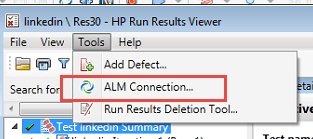
يمكنك أيضًا تصدير النتائج والعيوب إلى مركز الجودة، والاحتفاظ بهاping أدلة الاختبار الآلي مرتبطة بنفس الأداة المستخدمة لإدارة الاختبار اليدوي.
توفر شجرة نتائج الاختبار ولوحة الملخص وخيارات التصدير مجتمعة للمختبرين سجلاً كاملاً لما تم تشغيله وما تم التقاطه وما هي الأدلة الموجودة لكل نقطة تفتيش أو قيمة إخراج في الاختبار.
انقر اضغط هنا إذا لم يكن من الممكن الوصول إلى الفيديو
