
كيفية إنشاء تسجيل دخول ومستخدم ومنح صلاحيات في SQL Server
 فريق التحرير
⚡ ملخص ذكي
يشرح دليل إنشاء تسجيل الدخول والمستخدمين ومنح الأذونات في SQL Server عملية المصادقة والتفويض، ويغطي تسجيلات الدخول والمستخدمين وخريطة الأدوار.pingومنح الأذونات من خلال SSMS و T-SQL.
كيفية إنشاء تسجيل دخول جديد في SQL Server
إليك كيفية إنشاء تسجيل دخول في SQL Server:
الخطوة 1) لإنشاء خادم SQL لتسجيل الدخول، انتقل إلى الأمان > تسجيلات الدخول
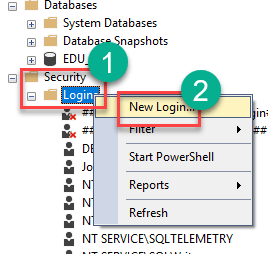
الخطوة 2) في الشاشة التالية، أدخل
- اسم الدخول
- حدد مصادقة SQL Server
- أدخل كلمة المرور ل MySQL إنشاء مستخدم بكلمة مرور
- انقر فوق موافق

الخطوة 3) يتم إنشاء تسجيل الدخول
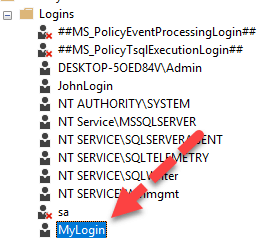
يمكنك أيضًا إنشاء تسجيل دخول باستخدام أمر T-SQL لخادم SQL، وإنشاء تسجيل الدخول والمستخدم.
CREATE LOGIN MyLogin WITH PASSWORD = '123';
كيفية إنشاء مستخدم في قاعدة بيانات SQL Server
المستخدم هو حساب يمكنك استخدامه للوصول إلى خادم SQL. لإنشاء مستخدم SQL server، يمكنك استخدام أي من الطريقتين التاليتين:
- باستخدام T-SQL
- باستخدام SQL Server Management Studio
كيفية إنشاء مستخدم في SQL Server Management Studio
فيما يلي عملية خطوة بخطوة حول كيفية إنشاء مستخدم في مزود خدمة إدارة ستوديو:
ستقوم بإنشاء مستخدم لقاعدة بيانات EDU_TSQL.
الخطوة 1) الاتصال بخادم SQL لإنشاء مستخدم جديد
- اتصل بـ SQL Server ثم قم بتوسيع مجلد قواعد البيانات من Object Explorer.
- حدد قاعدة البيانات التي تحتاج إلى إنشاء المستخدم لها وقم بتوسيعها.
- قم بتوسيع مجلد الأمان الخاص به.
- انقر بزر الماوس الأيمن فوق مجلد "المستخدمون" ثم اختر "مستخدم جديد..."
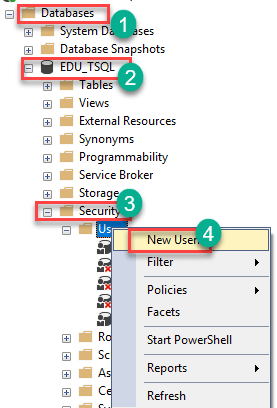
الخطوة 2) أدخل تفاصيل المستخدم
سوف تحصل على الشاشة التالية،
- أدخل اسم المستخدم المطلوب
- أدخل اسم تسجيل الدخول (الذي تم إنشاؤه مسبقًا)
- انقر OK
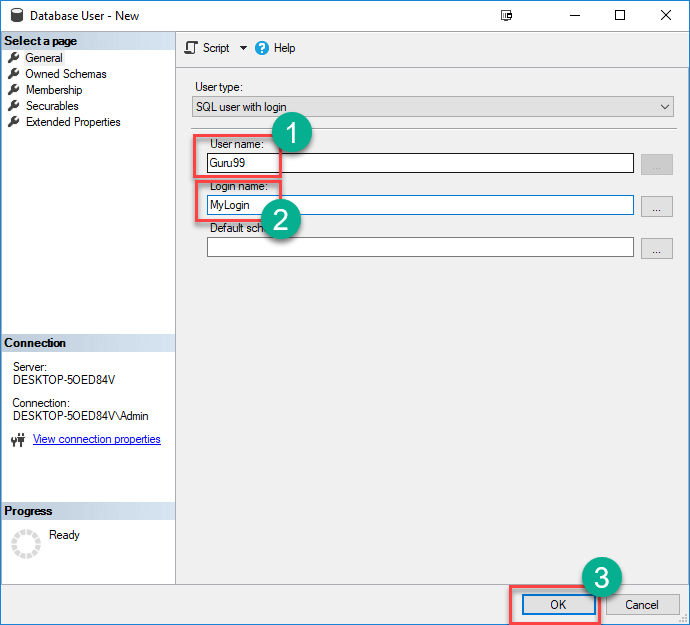
الخطوة 3) سيتم إنشاء المستخدم
يتم إنشاء المستخدم
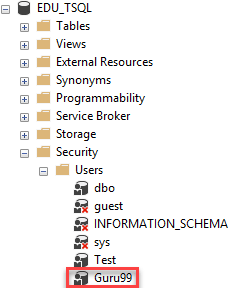
إنشاء مستخدم باستخدام T-SQL
يمكنك استخدام أمر إنشاء المستخدم في T-SQL لإضافة مستخدم إلى قاعدة بيانات SQL server. يأخذ أمر إنشاء المستخدم في SQL الصيغة التالية:
create user <user-name> for login <login-name>
create user Guru99 for login MyLogin
ملاحظة: يجب تنفيذ الاستعلام داخل نافذة الاستعلام. إذا تم إنشاء مستخدم بالفعل لتسجيل الدخول، فسيقوم SQL Server بإلقاء خطأ إذا قمت بإنشاء مستخدم لنفس تسجيل الدخول.
تعيين الإذن لمستخدم في SQL Server
تشير الأذونات إلى القواعد التي تحكم مستويات الوصول التي يمتلكها المستخدمون إلى موارد SQL Server الآمنة. ملقم SQL يسمح لك بمنح وإلغاء ورفض هذه الأذونات. هناك طريقتان لمنح أذونات مستخدم خادم SQL:
- باستخدام T-SQL
- باستخدام SQL Server Management Studio
تعيين الأذونات في SQL Server Management Studio
فيما يلي عملية خطوة بخطوة حول كيفية تعيين الأذونات لمستخدم في استوديو إدارة خادم SQL:
الخطوة 1) اتصل بمثيل SQL Server الخاص بك وقم بتوسيع المجلدات من مستكشف الكائنات كما هو موضح أدناه. انقر بزر الماوس الأيمن على اسم المستخدم، أي Guru99 ثم اختر خصائص.
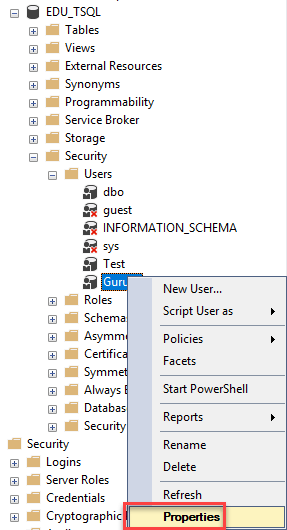
الخطوة 2) في الشاشة التالية ،
- انقر فوق خيار Securables من اليسار.
- انقر فوق بحث

الخطوة 3) في النافذة التالية ،
- حدد "جميع الكائنات التي تنتمي إلى المخطط".
- حدد اسم المخطط باسم "dbo"
- انقر OK

الخطوة 4)
- حدد الجدول الذي تريد منح الإذن به
- في إذن صريح، حدد منح
- انقر فوق موافق

الخطوة 5) المستخدم Guruتم منح الرقم 99 إذن SELECT على جدول Course.
منح الأذونات باستخدام T-SQL
لمنح الإذن لمستخدم يستخدم T-SQL، عليك أولاً تحديد قاعدة البيانات باستخدام عبارة الاستخدام. ثم تقوم بتعيين الإذن للمستخدم باستخدام بيان المنحة. فيما يلي بناء جملة خادم SQL لإنشاء مستخدم ومنح الإذن:
use <database-name>
grant <permission-name> on <object-name> to <username\principle>
على سبيل المثال، يوضح الأمر التالي كيفية منح المستخدم إذن التحديد Guru99 على الكائن (الجدول) المسمى دورة تعليم داخل قاعدة البيانات EDU_TSQL:
USE EDU_TSQL
GO
Grant select on Course to Guru99
سيتم منح الإذن!
