
Github التكامل مع Selenium: البرنامج التعليمي الكامل
 Krishna رونجتا
⚡ ملخص ذكي
التكامل مع GitHub Selenium يضع مشروع الأتمتة في مستودع واحد مشترك عن بُعد، بحيث يقوم كل عضو في الفريق بسحب نفس الكود و Jenkins يقوم ببناء كل تغيير مباشرة من ذلك المستودع دون أي نسخ يدوي.
ما هو جيثب؟
GitHub هي منصة تعاون مبنية على Git. تتيح لك الاحتفاظ بنسخة محلية ونسخة عن بعد من مشروعك، بحيث يمكن نشر المشروع بين أعضاء الفريق الذين يستخدمونه ويحدثونه من هناك.
مزايا استخدام GitHub لـ Selenium:
- عندما يعمل عدة أشخاص على نفس المشروع، فإنهم يستطيعون تحديث تفاصيل المشروع وإبلاغ أعضاء الفريق الآخرين في نفس الوقت.
- Jenkins يمكننا بناء المشروع بانتظام من المستودع البعيد، مما يساعدنا على الحفاظ على tracعدد k من عمليات البناء الفاشلة.
شرط مسبق ل Selenium وتكامل GitHub
قبل أن نبدأ Selenium ولدمج GitHub، نحتاج إلى تثبيت المكونات التالية.
- Jenkins التركيب
- تثبيت Maven
- تثبيت تومكات
يمكنك العثور على خطوات التثبيت في الأدلة التالية:
تُظهر لقطة الشاشة أدناه Selenium سنشارك مشروع Maven على GitHub.

تركيب الثنائيات جيت
والآن لنبدأ بتثبيت ملفات Git الثنائية.
الخطوة 1) افتح المتصفح وانتقل إلى https://git-scm.com/
الخطوة 2) قم بتنزيل أحدث إصدار مستقر.
الخطوة 3) انقر على زر التنزيل لـ Windowsثم ابدأ عملية التثبيت.

الخطوة 4) انتقل إلى موقع التنزيل أو الرمز وقم بتشغيل برنامج التثبيت.
الخطوة 5) انقر لتجاوز شاشة الترحيب ورخصة الاستخدام العام.
الخطوة 6) انقر على الزر التالي في معالج إعداد Git.

الخطوة 7) اقرأ رخصة جنو العمومية العامة وانقر على التالي.

الخطوة 8) في النافذة التالية ،
- حدد المجلد الذي تريد تثبيت ملفات Git الثنائية فيه، و
- انقر على الزر التالي

الخطوة 9) حدد المكونات التي تريد تثبيتها وانقر على التالي.

الخطوة 10) إذا كنت تريد إنشاء مجلد قائمة ابدأ لـ Git، فاترك الإعداد الافتراضي وانقر على التالي.

الخطوة 11) في هذه الخطوة،
- حدد استخدام Git من Windows موجه الأوامر لتشغيل Git من سطر الأوامر، و
- انقر على "التالي"، واترك الإعدادات الافتراضية، ثم انقر على "التالي" مرة أخرى.

الخطوة 12) في هذه الخطوة،
- اختر "استخدام OpenSSH". سيسمح لنا ذلك بتشغيل الأمر من سطر الأوامر وتعيين مسار البيئة.
- انقر على زر التالي.

الخطوة 13) في هذه الخطوة،
- اختر "إتمام الشراء" Windows"-style, commit Unix-style line endings" (هذا يتحكم في كيفية تعامل Git مع نهايات الأسطر في الملفات النصية).
- انقر على زر التالي.

الخطوة 14) في هذه الخطوة،
- حدد "استخدام MinTTY"، وهو الطرفية الافتراضية لنظام MSys2، لـ Git Bash
- انقر على الزر التالي

ثم يقوم برنامج التثبيت بنسخ الملفات.

افتح موجه الأوامر، واكتب "git" ثم اضغط على مفتاح الإدخال (Enter). تؤكد الشاشة أدناه نجاح عملية التثبيت.

Jenkins تثبيت إضافة Git
بعد تثبيت Git، Jenkins يحتاج إلى إضافة خاصة به لقراءة مستودع GitHub.
الخطوة 1) افتح المتصفح وانتقل إلى Jenkins.
الخطوة 2) انقر فوق إدارة Jenkins.

الخطوة 3) انقر على "إدارة الإضافات". سيتم فتح نافذة أخرى.

الخطوة 4) انقر على علامة التبويب "متاح".

الخطوة 5) في هذه الخطوة،
- حدد إضافة GitHub، ثم
- انقر على زر "التنزيل الآن" ثم "التثبيت بعد إعادة التشغيل".

⚠️ التيار Jenkins UI: المدخل الآن إدارة Jenkins > الإضافات والعلامة هي الإضافات المتاحةتحتفظ الشاشات بالتسميات القديمة؛ أما الإجراءات فلم تتغير.
Jenkins الآن يتم تثبيت إضافة GitHub وملحقاتها. بعد الانتهاء، أعد تشغيل خادم Tomcat الخاص بك عن طريق استدعاء ملف shutdown.bat.

بعد إعادة تشغيل Tomcat و Jenkins يمكننا رؤية الإضافات المدرجة في علامة التبويب "المثبتة".

إعداد لدينا Eclipse مع البرنامج المساعد جيثب
موقع تحديث إضافة EGit هو https://download.eclipse.org/egit/updates/
⚠️ ملاحظة حول الإصدار: Eclipse بيئة تطوير متكاملة ل Java يقوم المطورون الآن بتضمين EGit في حزمة واحدة. تحقق من ذلك. نافذة > إظهار العرض > جيت أولاً، وتجاوز هذا القسم إذا كانت هذه الصفحة موجودة بالفعل.
الخطوة 1) إطلاق Eclipse وثم
- انقر على قائمة المساعدة، ثم
- انقر على تثبيت برنامج جديد

الخطوة 2) ستظهر الشاشة أدناه بمجرد النقر على "تثبيت برنامج جديد". الآن انقر على "إضافة".

الخطوة 3) في هذه الخطوة،
- اكتب الاسم "EGIT" و
- أدخل الموقع https://download.eclipse.org/egit/updates/، ثم
- انقر على OK.

الخطوة 4) ثم انقر على "تحديد الكل" ثم "التالي".

الخطوة 5) انقر على التالي، واقبل اتفاقية الترخيص، ثم أكمل التثبيت وأعد تشغيل الجهاز Eclipse.

بناء مستودع على Git
الخطوة 1) انتقل إلى https://github.com/ وقم بالتسجيل في GitHub.
الخطوة 2) بعد إتمام عملية التسجيل بنجاح، انقر على إنشاء مستودع جديد.

الخطوة 3) في هذه الخطوة،
- أدخل اسم المستودع، و
- انقر على إنشاء مستودع

اختبار مثال للاستخدام Selenium مع GitHub
الخطوة 1) بمجرد الانتهاء من المستودع الجديد، قم بتشغيله Eclipse.
- انقر فوق ملف
- ثم انقر على جديد، ثم
- انقر على أخرى

الخطوة 2) في هذه الخطوة،
- حدد مشروع Maven وتصفح الموقع.
- انقر فوق التالي

الخطوة 3) في هذه الخطوة،
- حدد اسم المشروع وموقعه، ثم
- انقر فوق التالي

الخطوة 4) انقر فوق التالي.

الخطوة 5) في هذه الخطوة،
- أدخل معرف المجموعة و
- معرّف القطعة الأثرية، و
- انقر على زر "إنهاء".

بمجرد النقر على زر "إنهاء"، سيتم إنشاء مشروع.
الخطوة 6) والآن لنقم بإنشاء نص برمجي تجريبي.

الخطوة 7) الآن قم برفع المستودع المحلي إلى GitHub.
- ساعات العمل Eclipse ثم انتقل إلى المشروع
- انقر بزر الماوس الأيمن على المشروع وحدد "الفريق"، ثم
- حدد مشاركة المشروع

الخطوة 8) يؤدي النقر على "مشاركة المشروع" إلى فتح نافذة أخرى. في هذه الخطوة،
- حدد المستودع المحلي، و
- انقر فوق "إنهاء".

بمجرد النقر على "إنهاء"، يتغير هيكل المشروع لإظهار أنه تم إنشاء مستودع محلي.

الخطوة 9) في هذه الخطوة،
- انقر بزر الماوس الأيمن على المشروع والفريق، ثم
- انقر على "تأكيد"

الخطوة 10) في هذه الخطوة،
- أدخل رسالة الالتزام و
- حدد الملفات التي نريد إرسالها إلى مستودع GitHub
- انقر على "تأكيد" و"دفع".

⚠️ ملاحظة بشأن المصادقة: توقف GitHub عن قبول كلمات مرور الحسابات لعمليات Git في أغسطس 2021. قم بتوفير رمز وصول شخصي بنطاق المستودع بدلاً من ذلك، أو قم بتكوين مفتاح SSH.
ثم تتغير أيقونات المشروع، مما يدل على أنه تم حفظ الكود ودفعه إلى GitHub.

يؤكد مستودع GitHub أنه تم دفع المشروع.

الآن نقوم بتنفيذ المشروع من GitHub في Jenkins.
الخطوة 11) قم بتشغيل المتصفح وافتح Jenkins.
الخطوة 12) انقر على عنصر جديد.

الخطوة 13) في هذه الخطوة،
- أدخل اسم العنصر
- حدد مشروع مخضرم
- انقر على زر موافق
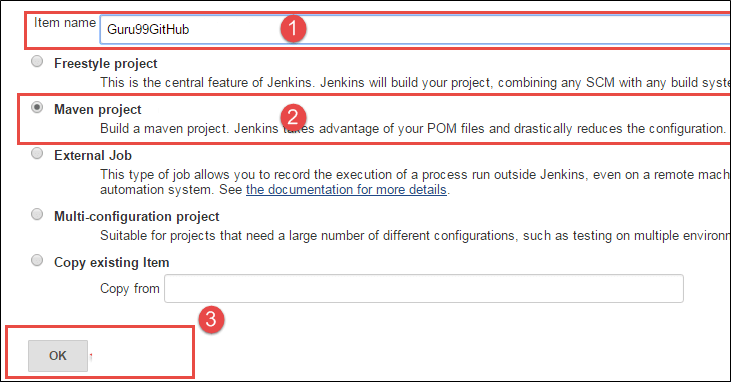
الخطوة 14) في هذه الخطوة، سنقوم بتهيئة GitHub في Jenkins.
- انقر على Git، و
- أدخل عنوان URI للمستودع
- انقر على إضافة مستودع
في حالة وجود مستودعات متعددة في GitHub، أضف الاسم في حقل Refspec.

يمكننا الحصول على عنوان URI من صفحة مستودع GitHub.

الخطوة 15) في هذه الخطوة،
- أضف موقع ملف pom.xml في مربع النص و
- حدد أهداف وخيارات Maven، ثم
- حدد الخيار المناسب لكيفية إجراء الاختبار
- انقر على زر حفظ.

الخطوة 16) تظهر الشاشة أدناه. قم ببناء المشروع بالنقر على "بناء".

الخطوة 17) ستظهر لك تفاصيل الإصدار. انقر على رقم الإصدار أو تاريخ الإصدار.
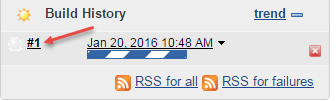
الخطوة 18) تظهر الشاشة أدناه. انقر على "إخراج وحدة التحكم".

وأخيرًا، يمكننا التحقق من اكتمال عملية البناء بنجاح. ويمكن بعد ذلك استخدام نفس المهمة لتغذية... خط أنابيب CI/CD أو مشروع حر.

