
برنامج تعليمي لـ PyQt5 مع أمثلة: إنشاء Python واجهات المستخدم الرسومية باستخدام Qt
 فريق التحرير
⚡ ملخص ذكي
PyQt هو Python ربط لمجموعة أدوات Qt متعددة المنصات، مما يسمح للمطورين بإنشاء واجهات مستخدم رسومية أصلية لسطح المكتب. وهو يغلف أكثر من ستمائة C++ دورات تدريبية تغطي النوافذ والأزرار والتخطيطات والإشارات والفتحات والسمات لـ Windows, macOSولينكس.
ستأخذك الأقسام التالية من أساسيات PyQt مروراً بالتثبيت، والأدوات الأساسية، والتخطيطات، والسمات مع أمثلة قابلة للتنفيذ.
ما هو باي كيوت؟
باي كيوت هو Python ربط مجموعة أدوات Qt مفتوحة المصدر، والتي تعمل أيضًا كإطار عمل لتطوير التطبيقات متعددة المنصات. Qt هي مكتبة شائعة C++ إطار عمل لكتابة تطبيقات واجهة المستخدم الرسومية لجميع منصات سطح المكتب والهواتف المحمولة والأنظمة المدمجة الرئيسية (يدعم نظام لينكس، Windows, macOS, Androidو iOS و Raspberry Pi والمزيد).
PyQt هو برنامج مجاني تم تطويره وصيانته بواسطة شركة Riverbank Computing، وهي شركة مقرها في إنجلترا، بينما تم تطوير Qt بواسطة شركة فنلندية تسمى The Qt Company.
ميزات PyQt
فيما يلي ميزات مهمة لـ PyQt:
تتكون مكتبة PyQt من أكثر من ستمائة فئة تغطي مجموعة من الميزات مثل:
- واجهات المستخدم الرسومية
- قواعد بيانات سكل
- مجموعات أدوات الويب
- معالجة XML
- الشبكات
يمكن دمج هذه الميزات لإنشاء واجهات مستخدم متطورة، بالإضافة إلى تطبيقات مستقلة. تستخدم العديد من الشركات الكبرى في مختلف القطاعات Qt، ومنها على سبيل المثال: إل جي، ومرسيدس، وإيه إم دي، وباناسونيك، وهارمان.
إصدارات باي كيوت
يتوفر PyQt بإصدارين، PyQt4 وPyQt5. يوفر PyQt4 رمزًا وسيطًا لربط إصداري 4.x و5.x من إطار عمل Qt، بينما يوفر PyQt5 ربطًا لإصدار 5.x فقط. ونتيجةً لذلك، فإن PyQt5 غير متوافق مع الإصدارات السابقة من الوحدات النمطية المهملة. في هذا البرنامج التعليمي لواجهة المستخدم الرسومية لـ PyQt، سيتم استخدام PyQt5 لعرض الأمثلة. بالإضافة إلى هذين الإصدارين، توفر شركة Riverbank Computing أيضًا PyQt3D. Python روابط لإطار عمل Qt3D. Qt3D هو إطار عمل للتطبيقات يُستخدم لإنشاء أنظمة محاكاة في الوقت الحقيقي مع عرض ثنائي/ثلاثي الأبعاد.
كيفية تثبيت باي كيو تي 5
في هذا البرنامج التعليمي PyQt5، سنرى طريقتين لتثبيت PyQt:
- استخدام ملفات العجلة
- البناء والتثبيت من المصدر
Qt (تُلفظ cute) هو نظام معقد، وتحتوي قاعدة بيانات PyQt على ملفات مجمعة C++ و Python الكود الموجود في الخلفية. ونتيجة لذلك، فإن عملية بنائه وتثبيته من المصدر عملية معقدة مقارنة بالبرامج الأخرى. Python المكتبات. ومع ذلك، يمكنك تثبيت PyQt5 بسهولة باستخدام ملفات التثبيت (wheels).
التثبيت بالعجلات
العجلات هي المعيار الجديد Python تنسيق التعبئة والتوزيع. ببساطة، العجلة عبارة عن أرشيف ZIP يحمل اسمًا خاصًا و.[وهل] امتداد الملف. يمكن تثبيت العجلات باستخدام النقطة (Pythonمدير الحزم الخاص بـ )، والذي يتم تضمينه افتراضيًا في الإصدارات الأخيرة من Python.
لذا ، إذا كان لديك Python إذا كنت تستخدم إصدارًا أقدم من pip، فأنت تمتلك pip بالفعل. ومع ذلك، إذا كنت تستخدم إصدارًا أقدم من pip، فأنت تمتلك pip بالفعل. Pythonيجب عليك تنزيل وتثبيت pip قبل المتابعة. يمكنك البحث عن التعليمات على هذا الرابط: https://pypi.org/project/pip/.
لتثبيت PyQt5:
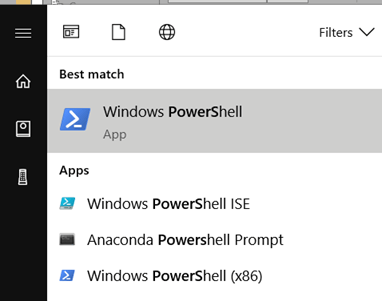
الخطوة 1) افتح موجه الأوامر.
افتح موجه الأوامر أو PowerShell في جهازك Windows آلة.
الخطوة 2) اكتب ما يلي.
pip install PyQt5
الخطوة 3) التثبيت بنجاح.
ستقوم هذه الخطوة في هذا البرنامج التعليمي PyQt5 بتنزيل حزمة PyQt5 whl (حوالي 50 ميجابايت) وتثبيتها على نظامك.

وبدلاً من ذلك، يمكنك أيضًا تنزيل ملف Windows ملف ثنائي لإصدار Python المثبتة على جهاز الكمبيوتر الخاص بك.
بمجرد اكتماله، انتقل إلى القسم التالي في برنامج PyQt5 التعليمي لكتابة أول تطبيق لواجهة المستخدم الرسومية (GUI).
باي كيوت الأساسية Concepts والبرامج
الآن بعد أن قمت بتثبيت PyQt5 بنجاح على جهاز الكمبيوتر الخاص بك، فأنت جاهز للكتابة Python تطبيقات واجهة المستخدم الرسومية.
لنبدأ بتطبيق بسيط في هذا البرنامج التعليمي لـ PyQt5 والذي سيعرض نافذة فارغة على شاشتك.
أشعل حماسك Python IDLE واكتب ما يلي:
برنامج 1
import sys
from PyQt5.QtWidgets import QApplication, QWidget
if __name__ == "__main__":
    app = QApplication(sys.argv)
    w = QWidget()
    w.resize(300,300)
    w.setWindowTitle("Guru99")
    w.show()
    sys.exit(app.exec_())
احفظ الملف باسم app.py (الاسم غير مهم) واضغط على F5 لتشغيل البرنامج. أو يمكنك ببساطة النقر المزدوج على الملف المحفوظ لتشغيل التطبيق. إذا اتبعت الخطوات بشكل صحيح، ستُفتح نافذة جديدة بعنوان Guru99 كما هو موضح أدناه.

ممتاز! إنه يعمل. ليس كثيراً، لكنه كافٍ لفهم الأساسيات. الآن، في هذا الدرس التعليمي لـ PyQt، دعونا نرى بالتفصيل ما يفعله كل سطر في برنامجك.
from PyQt5.QtWidgets import QApplication, QWidget
يستورد هذا البيان جميع الوحدات التي تحتاجها لإنشاء واجهة المستخدم الرسومية في مساحة الاسم الحالية. تحتوي وحدة QtWidgets على جميع الأدوات الرئيسية التي ستستخدمها في هذا Python كيو تي تعليمي.
app = QApplication(sys.argv)
هنا، تقوم بإنشاء كائن من فئة QApplication. هذه الخطوة ضرورية لـ PyQt5؛ يجب على كل تطبيق واجهة مستخدم إنشاء مثيل QApplication، كنوع من نقطة الدخول إلى التطبيق. إذا لم تقم بإنشائه، سيتم عرض الأخطاء.
sys.argv هي قائمة معلمات سطر الأوامر التي يمكنك تمريرها إلى التطبيق عند تشغيله من خلال Shell أو أثناء أتمتة الواجهة.
في مثال PyQt5 هذا، لم تُمرر أي وسيطات إلى QApplication. لذلك، يمكنك استبداله بالكود أدناه دون الحاجة حتى إلى استيراد وحدة sys.
app = QApplication([])
w = QWidget()
بعد ذلك، نقوم بإنشاء كائن من فئة QWidget. QWidget هي الفئة الأساسية لجميع كائنات واجهة المستخدم في Qt، وكل شيء تقريبًا تراه في التطبيق هو عنصر واجهة مستخدم. ويشمل ذلك الحوارات والنصوص والأزرار والأشرطة وما إلى ذلك. الميزة التي تسمح لك بتصميم واجهات مستخدم معقدة هي أنه يمكن تضمين عناصر واجهة المستخدم، أي أنه يمكنك وضع عنصر واجهة مستخدم داخل عنصر واجهة مستخدم، والذي يوجد داخل عنصر واجهة مستخدم آخر. سترى هذا عمليًا في القسم التالي.
w.resize(300,300)
تتيح لك طريقة تغيير الحجم لفئة QWidget ضبط أبعاد أي عنصر واجهة مستخدم. في هذه الحالة، قمت بتغيير حجم النافذة إلى 300 بكسل في 300 بكسل.
هنا، يجب أن تتذكر أنه يمكن تداخل الأدوات معًا؛ وتسمى الأداة الخارجية (أي الأداة التي ليس لها عنصر أب) نافذة.
w.setWindowTitle("Guru99")
تتيح لك الدالة setWindowTitle() تمرير سلسلة نصية كوسيط، مما سيؤدي إلى تعيين عنوان النافذة إلى السلسلة النصية التي مررتها. في مثال PyQt5، سيظهر شريط العنوان Guru99.
w.show()
يعرض show() ببساطة الأداة على شاشة العرض.
sys.exit(app.exec_())
يبدأ الأسلوب app.exec_() Qt/C++ حلقة الحدث. كما تعلم، تمت كتابة PyQt إلى حد كبير C++ ويستخدم آلية حلقة الأحداث لتنفيذ التنفيذ المتوازي. يُمرر app.exec_() التحكم إلى Qt، الذي سيُنهي التطبيق فقط عندما يُغلقه المستخدم من واجهة المستخدم الرسومية. لهذا السبب، لن يؤدي الضغط على Ctrl+C إلى إنهاء التطبيق كما هو الحال في تطبيقات أخرى. Python البرامج. بما أن Qt يتحكم في التطبيق، Python لا تتم معالجة الأحداث إلا إذا قمنا بإعدادها داخل التطبيق. لاحظ أيضًا أن اسم دالة exec يحتوي على شرطة سفلية؛ وذلك لأن exec() كانت كلمة مفتاحية موجودة بالفعل في Python والشرطة السفلية تحل تعارض التسمية.
ما وراء النوافذ الفارغة
في القسم السابق، رأيت كيفية إنشاء عنصر واجهة مستخدم أساسي في Qt. حان الوقت الآن لإنشاء واجهات أكثر تعقيدًا يمكن للمستخدمين التفاعل معها بشكل فعلي. ابدأ من جديد! IDLE واكتب ما يلي.
import sys
from PyQt5.QtWidgets import QApplication, QWidget, QLabel, QPushButton, QMessageBox

def dialog():
    mbox = QMessageBox()

    mbox.setText("Your allegiance has been noted")
    mbox.setDetailedText("You are now a disciple and subject of the all-knowing Guru")
    mbox.setStandardButtons(QMessageBox.Ok | QMessageBox.Cancel)

    mbox.exec_()

if __name__ == "__main__":
    app = QApplication(sys.argv)
    w = QWidget()
    w.resize(300,300)
    w.setWindowTitle("Guru99")

    label = QLabel(w)
    label.setText("Behold the Guru, Guru99")
    label.move(100,130)
    label.show()

    btn = QPushButton(w)
    btn.setText('Beheld')
    btn.move(110,150)
    btn.show()
    btn.clicked.connect(dialog)


    w.show()
    sys.exit(app.exec_())
احفظ الملف باسم appone.py أو أي اسم تريده، ثم اضغط على F5 لتشغيل البرنامج. إذا لم ترتكب أي أخطاء، IDLE سيتم فتح نافذة جديدة تحتوي على بعض النص وزر كما هو موضح أدناه.
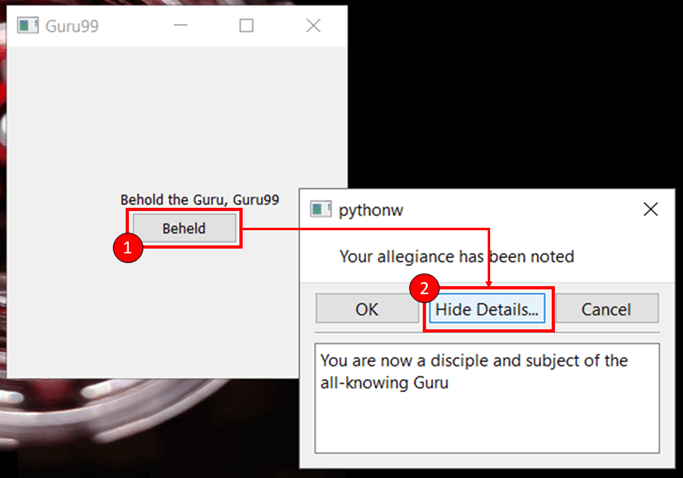
- بمجرد النقر فوق الزر في النافذة الأولى، سيتم فتح مربع رسالة جديد يحتوي على النص الذي كتبته.
- يمكنك الآن النقر فوق زر إخفاء التفاصيل/إظهار التفاصيل لتبديل رؤية النص الإضافي.
كما ترون، بما أننا لم نحدد أي عنوان للنافذة في مربع الرسالة، فقد تم توفير عنوان افتراضي بواسطة Python نفسها.
والآن بعد أن أصبح يعمل، دعونا نلقي نظرة على الكود الإضافي الذي أضفته إلى مثال PyQt5 السابق.
from PyQt5.QtWidgets import QApplication, QWidget, QLabel, QPushButton, QMessageBox
يؤدي هذا إلى استيراد المزيد من الأدوات التي استخدمتها في أمثلة PyQt5، وهي QLabel وQPushButton وQMessageBox.
def dialog():
    mbox = QMessageBox()

    mbox.setText("Your allegiance has been noted")
    mbox.setDetailedText("You are now a disciple and subject of the all-knowing Guru")
    mbox.setStandardButtons(QMessageBox.Ok | QMessageBox.Cancel)

    mbox.exec_()
هنا، قمت بتعريف طريقة تسمى الحوار والتي تقوم بإنشاء عنصر واجهة مستخدم لمربع الرسائل وتعيين بعض النص للأزرار والحقول الأخرى.
يتم استدعاء أسلوب الحوار من الكتلة الرئيسية للبرنامج عند الضغط على زر في عنصر واجهة مستخدم محدد (في هذه الحالة، btn PushButton). يؤدي حدث النقر الذي تم تشغيله على هذا الزر إلى تنفيذ هذه الوظيفة. تسمى هذه الوظيفة بالفتحة في Qt، وسوف تتعلم المزيد عنها إشارات و فتحات في الفقرات القادمة.
if __name__ == "__main__":
    app = QApplication(sys.argv)
    w = QWidget()
    w.resize(300,300)
    w.setWindowTitle("Guru99")
هذا هو القسم الرئيسي من التطبيق، وكما في المثال السابق، تبدأ بإنشاء مثيل لـ QApplication متبوعًا بأداة بسيطة، أي مثيل لـ QWidget.
label = QLabel(w)
    btn = QPushButton(w)
لقد قمت بإضافة أداتين جديدتين في هذا التطبيق: QLabel وQPushButton. يتم استخدام QLabel لطباعة نص أو عناصر نائبة غير قابلة للتحرير داخل عنصر واجهة المستخدم، بينما يتم استخدام QPushButton لإنشاء زر قابل للنقر عليه.
الشيء المهم الذي يجب ملاحظته هنا هو أنه عندما تقوم بإنشاء التسمية وكائنات btn، فإنك تقوم بتمرير كائن النافذة (w) إلى منشئي QLabel وQPushButton. هذه هي الطريقة التي يعمل بها التداخل في PyQt5. لإنشاء عنصر واجهة مستخدم داخل عنصر واجهة مستخدم آخر، يمكنك تمرير مرجع عنصر واجهة المستخدم الأصل إلى المُنشئ التابع.
label.move(100,130)
btn.move(110,150)
يتم استخدام move() لتعيين موضع عنصر واجهة المستخدم فيما يتعلق بعنصر واجهة المستخدم الأصلي الخاص به. في الحالة الأولى، سيتم نقل الملصق بمقدار 100 بكسل من اليسار و130 بكسل من أعلى النافذة.
وبالمثل، سيتم وضع الزر على بعد 110 بكسل من اليسار و150 بكسل من أعلى النافذة. يعد هذا المثال طريقة بدائية لتحقيق التخطيطات ولا يُستخدم عمومًا في الإنتاج؛ يتم تضمينه هنا فقط لأغراض التعلم. يدعم Qt التخطيطات المختلفة التي ستراها بالتفصيل في الأقسام القادمة من هذا البرنامج التعليمي لـ PyQt.
btn.clicked.connect(dialog)
أخيرًا، هذا مثال على الإشارات والفتحات في Qt. في التطبيقات القائمة على واجهة المستخدم الرسومية، تُنفَّذ الدوال بناءً على الإجراءات التي يقوم بها المستخدم، مثل تحريك مؤشر الماوس فوق عنصر أو النقر على زر. تُسمى هذه الإجراءات بالإشارات والفتحات. أحداث. تذكر أن الأسلوب app.exec_() ينقل التحكم إلى Qt حدث حلقة. هذا هو الغرض من حلقة الحدث: الاستماع إلى الأحداث وتنفيذ الإجراءات استجابةً لها.
عندما يحدث حدث، مثل قيام المستخدم بالنقر فوق زر، فإن عنصر واجهة مستخدم Qt المقابل يثير ملف بسيطة. يمكن توصيل هذه الإشارات Python وظائف (مثل وظيفة الحوار في هذا المثال) بحيث يتم تنفيذ الوظيفة عند تشغيل الإشارة. تسمى هذه الوظائف فتحات في لغة كيو تي.
وبناءً على ذلك، فإن الصيغة الأساسية لتشغيل دالة الفتحة استجابةً للإشارة من حدث ما هي كما يلي:
widget.signal.connect(slot)
هذا يعني أنه كلما بسيطة يتم تشغيله بواسطة أ القطعة، المتصل فتحة سيتم تنفيذ الوظيفة. باختصار، يتم استخدام الإشارات والفتحات بواسطة Qt للتواصل بين الكائنات وتسهيل إمكانية إعادة استخدام المكونات والتفاعل.
الآن بعد أن عرفت كيفية تداخل الأدوات وتنفيذ التفاعلات باستخدام الإشارات والفتحات، إليك قائمة بالأدوات المفيدة والفئات الأخرى التي يمكنك استخدامها في تطبيقات PyQt.
المكونات والحاجيات
هناك عدد كبير من الأدوات المتاحة في PyQt لإنشاء تطبيقات واجهة المستخدم الرسومية. ومع ذلك، مع PyQt5، كان هناك إعادة توزيع للفئات إلى وحدات مختلفة ومراجعات في التراخيص.
لذا، من الضروري الإلمام ببنية PyQt5 بشكل عام. في هذا القسم، ستتعرف على كيفية تنظيم PyQt5 داخليًا، وستتعرف على مختلف الوحدات والمكتبات وفئات واجهة برمجة التطبيقات (API) التي يوفرها PyQt5.
هيكل دليل PyQt5
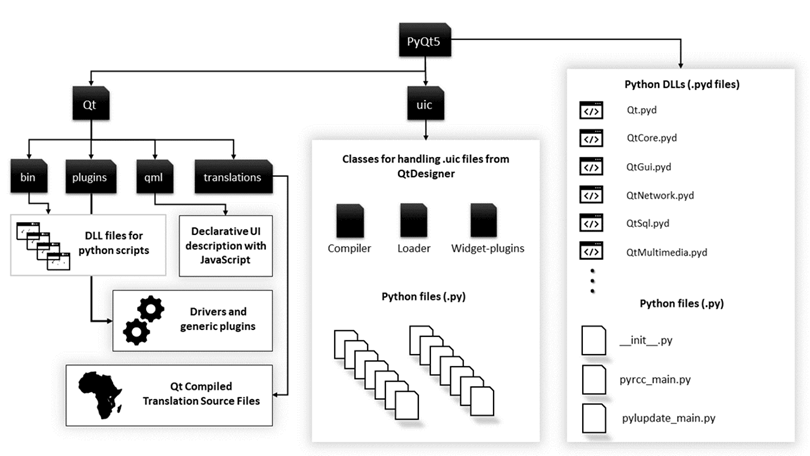
هذه هي الوحدات الأساسية المستخدمة من قبل Pythonربط Qt، وتحديدًا PyQt5.
- Qtيجمع هذا الأسلوب جميع الفئات/الوحدات المذكورة أدناه في وحدة واحدة. يؤدي ذلك إلى زيادة ملحوظة في الذاكرة التي يستخدمها التطبيق. مع ذلك، يسهل إدارة إطار العمل باستيراد وحدة واحدة فقط.
- كيو تي كور: يحتوي على الفئات غير الرسومية الأساسية التي تستخدمها الوحدات الأخرى. هذا هو المكان الذي يتم فيه تنفيذ حلقة حدث Qt والإشارات واتصال الفتحة وما إلى ذلك.
- QtWidgetsيحتوي على معظم الأدوات المتاحة في PyQt5.
- QtGui: يحتوي على مكونات واجهة المستخدم الرسومية ويمتد إلى وحدة QtCore.
- كيو تي نتورك: يحتوي على الفئات المستخدمة لتنفيذ برمجة الشبكات من خلال كيو تي. وهو يدعم خوادم TCP، ومآخذ TCP، ومآخذ UDP، ومعالجة SSL، وجلسات الشبكة، وعمليات بحث DNS.
- كيو تي الوسائط المتعددة: يوفر وظائف الوسائط المتعددة منخفضة المستوى.
- كيو تي اس كيو ال: ينفذ تكامل قاعدة البيانات لقواعد بيانات SQL. يدعم أودبك، MySQL, Oracle, SQLiteو PostgreSQL.
أدوات PyQt5
فيما يلي قائمة بأكثر الأدوات استخدامًا في PyQt5:
- QLineEdit: هذا حقل إدخال يسمح للمستخدم بإدخال سطر واحد من النص.
line = QLineEdit()
- QRdioButtonهذا حقل إدخال يحتوي على زر قابل للتحديد، على غرار أزرار الاختيار في لغة HTML.
rad = QRadioButton("button title")
rad.setChecked(True)  #to select the button by default.
- كيو كومبوBox: يتم استخدامه لعرض قائمة منسدلة تحتوي على قائمة بالعناصر القابلة للتحديد.
drop = QComboBox(w)
drop.addItems(["item one", "item two", "item three"])
- كيو تشيكBox:يعرض مربعًا قابلًا للاختيار أمام الملصق الذي يتم تحديده إذا تم تحديده، على غرار أزرار الاختيار.
check = QCheckBox("button title")
- كمينوباريعرض شريط قائمة أفقيًا أعلى النافذة. يمكنك إضافة عناصر من فئة QMenu فقط إلى هذا الشريط. يمكن أن تحتوي عناصر QMenu هذه على سلاسل نصية، أو عناصر QAction، أو عناصر QMenu أخرى.
- QToolBar: عبارة عن شريط أو جزء أفقي يمكن تحريكه داخل النافذة. قد تحتوي على أزرار وعناصر واجهة مستخدم أخرى.
- كيوتابيُستخدم هذا النظام لتقسيم محتوى النافذة إلى صفحات متعددة يمكن الوصول إليها عبر علامات تبويب مختلفة أعلى الأداة. ويتكون من قسمين: شريط علامات التبويب وصفحة علامات التبويب.
- QScrollBarيُستخدم لإنشاء أشرطة التمرير التي تسمح للمستخدم بالتمرير لأعلى ولأسفل داخل النافذة. ويتكون من شريط تمرير متحرك، وشريط تمرير track، وزرين لتمرير شريط التمرير لأعلى أو لأسفل.
scroll = QScrollBar()
- QSplitter: يتم استخدام المقسمات لفصل محتويات النافذة بحيث يتم تجميع الأدوات بشكل صحيح ولا تظهر مزدحمة. يعد QSplitter أحد معالجات التخطيط الأساسية المتوفرة في PyQt5 ويستخدم لتقسيم المحتوى أفقيًا وعموديًا.
- كيو دوك: عنصر واجهة المستخدم الخاص بالتثبيت هو نافذة فرعية ذات خاصيتين: يمكن نقله داخل النافذة الرئيسية، ويمكن تثبيته خارج النافذة الأصلية في موقع آخر على الشاشة.
التخطيطات والموضوعات
في أمثلة PyQt5 السابقة، كنت تستخدم فقط أساليب move() و resize() لتعيين مواضع الأدوات في واجهة المستخدم الرسومية الخاصة بك.
ومع ذلك، يمتلك PyQt محركًا قويًا لإدارة التخطيط والذي يمكن استخدامه لإنشاء واجهات مستخدم متقدمة للتطبيقات. في هذا القسم، ستتعرف على فئتين مهمتين يتم استخدامهما في Qt لإنشاء التخطيطات وإدارتها.
- QBoxتصميم
- QGridLayout
QBoxتصميم
QBoxيتم استخدام التخطيط لمحاذاة عناصر واجهة المستخدم التابعة للتخطيط في صف أفقي أو رأسي. فئتا الاهتمام التي ترث من QBoxالتخطيط هي:
- QHBoxالتخطيط: يستخدم لتخطيط عناصر واجهة المستخدم الفرعية أفقيًا.
- QVBoxالتخطيط: يستخدم لتخطيط عناصر واجهة المستخدم الفرعية عموديًا.
على سبيل المثال، هذه هي الطريقة التي تتماشى بها ثلاثة أزرار مع QHBoxسيبدو التخطيط.

import sys
from PyQt5.QtWidgets import *

if __name__ == "__main__":

    app = QApplication([])
    w = QWidget()
    w.setWindowTitle("Musketeers")

    btn1 = QPushButton("Athos")
    btn2 = QPushButton("Porthos")
    btn3 = QPushButton("Aramis")

    hbox = QHBoxLayout(w)

    hbox.addWidget(btn1)
    hbox.addWidget(btn2)
    hbox.addWidget(btn3)

    w.show()

    sys.exit(app.exec_())
وهذه هي الطريقة التي سيبدو بها في QVBoxتخطيط.

import sys
from PyQt5.QtWidgets import *

if __name__ == "__main__":

    app = QApplication([])
    w = QWidget()
    w.setWindowTitle("Musketeers")

    btn1 = QPushButton("Athos")
    btn2 = QPushButton("Porthos")
    btn3 = QPushButton("Aramis")

    vb = QVBoxLayout(w)

    vb.addWidget(btn1)
    vb.addWidget(btn2)
    vb.addWidget(btn3)

    w.show()

    sys.exit(app.exec_())
الوظيفة الوحيدة التي تحتاج إلى أي شرح في هذه المرحلة هي طريقة addWidget(). يتم استخدامه لإدراج عناصر واجهة المستخدم في ملف HBox أو V.Box تَخطِيط. يتم استخدامه أيضًا في التخطيطات الأخرى حيث يأخذ عددًا مختلفًا من المعلمات كما ستشاهد في القسم التالي. ستظهر عناصر واجهة المستخدم داخل التخطيط بالترتيب الذي أدخلتها به.
QGridLayout
يتم استخدام QGridLayout لإنشاء واجهات يتم فيها وضع عناصر واجهة المستخدم على شكل شبكة (مثل مصفوفة أو صفيف ثنائي الأبعاد). لإدراج عناصر في تخطيط الشبكة، يمكنك استخدام تمثيل المصفوفة لتحديد عدد الصفوف والأعمدة في الشبكة بالإضافة إلى موضع تلك العناصر.
على سبيل المثال، لإنشاء شبكة 3*3 (أي شبكة مكونة من ثلاثة صفوف وثلاثة أعمدة)، سوف تكتب الكود التالي:
Import sys
from PyQt5.QtWidgets import *

if __name__ == "__main__":
    app = QApplication([])

    w = QWidget()

    grid = QGridLayout(w)

    for i in range(3):
        for j in range(3):
            grid.addWidget(QPushButton("Button"),i,j)


    w.show()
    sys.exit(app.exec_())
سيكون هذا هو الناتج:

تأخذ دالة addWidget() في تخطيط الشبكة هذه الوسائط:
- كائن عنصر واجهة المستخدم الذي تريد إضافته إلى الشبكة
- الإحداثي x للكائن
- الإحداثي y للكائن
- نطاق الصف (الافتراضي = 0)
- col-span (الافتراضي = 0)
لفهم ذلك بشكل أفضل، يمكنك إدراج كل عنصر واجهة مستخدم يدويًا كما هو موضح أدناه.
import sys
from PyQt5.QtWidgets import *

if __name__ == "__main__":
    app = QApplication([])

    w = QWidget()

    grid = QGridLayout(w)
    grid.addWidget(QPushButton("Button one"),0,0)
    grid.addWidget(QPushButton("Button two"),0,1)
    grid.addWidget(QPushButton("Button three"),1,0)
    grid.addWidget(QPushButton("Button four"),1,1)


    w.show()
    sys.exit(app.exec_())
وهذا ما ستبدو عليه الشبكة:

يمكنك أيضًا تمرير معلماتrowspan وcolspan إلى addWidget() لتشمل أكثر من صف أو عمود.
على سبيل المثال،
grid.addWidget(QPushButton("Button five"),2,0,1,0)
سيؤدي هذا إلى إنشاء زر يمتد فوق كلا العمودين.

المواضيع
يأتي PyQt5 مزودًا ببعض السمات المضمنة التي يمكنك استخدامها في تطبيقاتك. ال سيت ستايل () يتم استخدام الطريقة التي يتم استدعاؤها على مثيل QApplication لتعيين سمة معينة لتطبيقك.
على سبيل المثال، ستؤدي إضافة سطر التعليمات البرمجية التالي إلى تغيير سمة تطبيقك من الوضع الافتراضي إلى Fusion.
app.setStyle("Fusion")
هكذا سيبدو المثال السابق في قالب Fusion.

من الوظائف المفيدة الأخرى لتخصيص مظهر تطبيقاتك دالة setPalette(). إليك الكود لتغيير لون عناصر واجهة المستخدم المختلفة باستخدام setPalette().
import sys
from PyQt5.QtCore import Qt
from PyQt5.QtWidgets import *
from PyQt5.QtGui import QPalette

if __name__ == "__main__":
    app = QApplication([])
    app.setStyle("Fusion")

    qp = QPalette()
    qp.setColor(QPalette.ButtonText, Qt.black)
    qp.setColor(QPalette.Window, Qt.black)
    qp.setColor(QPalette.Button, Qt.gray)
    app.setPalette(qp)

    w = QWidget()

    grid = QGridLayout(w)
    grid.addWidget(QPushButton("Button one"),0,0)
    grid.addWidget(QPushButton("Button two"),0,1)
    grid.addWidget(QPushButton("Button three"),1,0)
    grid.addWidget(QPushButton("Button four"),1,1)


    w.show()
    sys.exit(app.exec_())
ها هي النتيجة.

لاستخدام طريقة setPalette()، عليك أولاً تحديد لوحة الألوان. يتم ذلك عن طريق إنشاء كائن من فئة QPalette.
qp = QPalette()
لاحظ أن فئة QPalette تابعة لوحدة QtGui، وستحتاج إلى استيرادها لكي يعمل هذا. بعد إنشاء كائن QPalette، استخدم الدالة setColor() لتمرير اسم عنصر واجهة المستخدم الذي تريد تغيير لونه واللون الذي تريد تعيينه.
qp.setColor(QPalette.Window, Qt.black)
سيؤدي هذا إلى تغيير لون النافذة إلى الأسود. بعد تحديد نظام الألوان، استخدم الدالة setPalette() لتطبيق لوحة الألوان على تطبيقك.
app.setPalette(qp)
هذا هو كل ما عليك فعله إذا كنت تريد إنشاء بعض السمات الأساسية لتطبيقك. يتيح لك PyQt أيضًا استخدام أوراق الأنماط لتحديد مظهر عناصر واجهة المستخدم الخاصة بك. إذا كنت معتادًا على لغة CSS، فيمكنك بسهولة تحديد الأنماط المتقدمة لتطبيقك باستخدام Qt Style Sheets.
