
8 أفضل برامج تحرير PDF مفتوحة المصدر (2026)
 فريق التحرير

معظم الزوار (مثلك) يبحثون عن المصادر المفتوحة PDF editorلا يتطلعون إلى تعديل الكود المصدري للأداة ولكنهم يريدون مجاني خيارات لتحرير ملفات PDF. قد تكون أدوات تحرير PDF المدفوعة باهظة الثمن، في حين قد تكون أدوات PDF مفتوحة المصدر ذات ميزات محدودة.
في أكثر من 60 ساعة من البحث، قمت بمراجعة أكثر من 20 محرر PDF مفتوح المصدر بعناية، حيث قدمت مجموعة شاملة من الأدوات المجانية والمدفوعة. يتضمن هذا الدليل الثاقب والموثوق تفاصيل غير متحيزة حول ميزات كل محرر، وإيجابياته وسلبياته، وخيارات التسعير الشاملة. قد يساعدك هذا في العثور على أفضل محرر PDF مناسب لك. PDF editor. استكشف المقالة الكاملة للوصول إلى معلومات موثوقة وحصرية حول أفضل حلول تحرير PDF اليوم. اقرأ أكثر…

Ashampoo PDF Pro الخيار الثالث هو خياري الأمثل لتحرير ملفات PDF بميزات كاملة على Windowsيتيح لك إنشاء ملفات PDF وتحريرها وتحويلها وتأمينها باستخدام تقنية التعرف الضوئي على الأحرف (OCR) ومعالجة الدفعات ودعم اللغات المتعددة والتصدير إلى Word أو HTML أو EPUB أو نص - كل ذلك من خلال واجهة نظيفة وبديهية.
أفضل أدوات تحرير PDF مفتوحة المصدر
| اسم الأداة | أفضل ل | تجربة مجانيّة | الرابط |
|---|---|---|---|
Ashampoo PDF Pro 3 |
إضافة النصوص/الصور/الأشكال إلى ملفات PDF | نسخة أساسية مجانية مدى الحياة | اعرف المزيد |
 Adobe Acrobat |
مقارنة ملفات PDF جنبًا إلى جنب | شنومك أيام التجربة المجانية | اعرف المزيد |
 PDFfiller |
نماذج التوقيع عبر الإنترنت | شنومك أيام التجربة المجانية | اعرف المزيد |
 محرر PDF لتطبيق IceCream |
إعادة ترتيب صفحات المستندات | تحميل مجانا | اعرف المزيد |
 Wondershare PDFelement |
إنشاء ملفات PDF وتعديلها وتوقيعها | شنومك أيام التجربة المجانية | اعرف المزيد |
1) Ashampoo PDF Pro 3
مناسب لإضافة النصوص/الصور والأشكال
Ashampoo PDF Pro 3 رائع PDF editor أداة قمت بمراجعتها، والتي تساعدني في إنشاء وتحرير وتحويل الملفات عبر الإنترنت. أثناء بحثي، اكتشفت أنها تتضمن جميع الميزات المطلوبة تقريبًا. أقدر بشكل خاص دعم تعدد اللغات، مما يعزز شعبيتها في جميع أنحاء العالم. يمكنك تصدير ملفات PDF المحررة إلى Word أو HTML أو نص، وهو أمر مفيد. يتم دعم دعم التعرف الضوئي على الحروف وتحرير النصوص والصور على Windows .
ميزة التعرف الضوئي على الحروف: نعم
تحرير النص والصور: نعم
المنصات المدعومة: Windows
تجربة مجانية: الخطة الأساسية المجانية مدى الحياة
المميزات:
- أمان المستند: أدركت أن ميزات الحماية الخاصة به ضرورية للحفاظ علىping ملفات PDF آمنة من الوصول غير المصرح به.
- تخصيص PDF: Ashampoo يُتيح إضافة النصوص والصور والأشكال، مما يوفر طريقة رائعة لتحسين المحتوى المرئي.
- الضبط البصري: إنه يسمح لك بتخصيص النص وأحجام الروابط والألوان وأنماط الخطوط، وهو أمر ممتاز لتحسين قابلية القراءة.
- تقييد الوصول: يعد تعيين كلمات المرور على ملفات PDF إحدى أسهل الطرق لحماية الملفات الحساسة.
- إدارة الملفات: تتيح لك هذه الأداة التعامل بكفاءة مع ملفات PDF من خلال السماح بالتقسيم والدمج والضغط لتنظيم المستندات الكبيرة. كما تتضمن ميزة التسوية، وهي ضرورية لتأمين المستندات النهائية ومنع أي تعديلات أخرى أثناء المشاركة.
الايجابيات
سلبيات
التسعير:
- التسعير: 44 دولارًا أمريكيًا دفعة لمرة واحدة، بدون حد زمني
- تجربة مجانية: نسخة أساسية مجانية مدى الحياة
نسخة أساسية مجانية مدى الحياة
2) Adobe Acrobat
الأفضل لمقارنة ملفات PDF جنبًا إلى جنب
أدوبي يعد برنامج Acrobat مثاليًا لتحرير وإدارة ملفات PDF. أثناء بحثي، وجدت أنه أحد أكثر الأدوات شيوعًا التي تهدف الشركات إلى استخدامها لعرض ملفات PDF وتوقيعها. إنه مفيد لتحرير الملفات على المتصفحات وأجهزة سطح المكتب والأجهزة المحمولة. إن القدرة على تخزين الملفات في Adobe Document Cloud هي في الواقع خيار رائع.
يتيح لك إنشاء الملفات وتأمينها وتوزيعها بسهولة. اكتشفت أنه يكتشف الحقول والرموز تلقائيًا، مما يسهل إضافة النصوص أو التوقيعات. تتضمن الأداة أيضًا ميزة التعرف الضوئي على الحروف، مما يتيح لك تحرير النصوص والصور دون عناء.
ميزة التعرف الضوئي على الحروف: نعم
تحرير النص والصور: نعم
المنصات المدعومة: Windowsو ماك و iOS و Android
تجربة مجانية: شنومكس يوم التجربة المجانية
المميزات:
- عرض الملف: أستطيع عرض ملفات PDF وتخزينها ومشاركتها بكل سهولة، وهو حل موثوق لإدارة ملفات PDF.
- شروح: يتيح لك هذا إمكانية التعليق على الملفات وطباعتها، مما يجعل تخصيص المستندات متاحًا وفعالًا.
- أمان PDF: يضمن قفل كلمة المرور بقاء ملفات PDF الخاصة بك آمنة، وهي إحدى أفضل الطرق لحماية المعلومات.
- التعرف على النص: تتيح لك ميزة التعرف على النص تحويل المستندات المادية إلى صيغة رقمية لتسهيل التحرير والبحث.
- مسح المستندات ضوئيًا: يُسهّل مسح المستندات ضوئيًا رقمنة النسخ الورقية، وهو أمر رائع لحفظ السجلات.ping.
- القدرة على التكيف مع التنسيق: يحول ملفات PDF إلى تنسيقات أخرى، مما يساعد على تلبية احتياجات تنسيقات الملفات المتنوعة.
الايجابيات
سلبيات
التسعير:
- التسعير: تبدأ الخطة من 19.99 دولارًا شهريًا. خصومات على الدفع السنوي.
- تجربة مجانية: شنومك أيام التجربة المجانية
شنومكس يوم التجربة المجانية
3) PDFfiller
الأفضل لملء النماذج عبر الإنترنت
PDFfiller هي واحدة من أفضل PDF editorلقد قمت بمراجعة هذا البرنامج. وأوصي به لأنه يجعل تحرير وإنشاء وإدارة ملفات PDF أمرًا بسيطًا. كما أن أدواته للتنظيم مفيدة، كما أنه يسمح لي بحفظ المستندات على السحابة. ووفقًا لبحثي، فهو أداة مثالية لملء النماذج. فهو يتيح لك إضافة أو إزالة نص، وإضافة علامات اختيار، وشرح أجزاء من ملفات PDF. كما يمكنك تحرير النصوص والصور والاحتفاظ بالتنسيق الأصلي.
ميزة التعرف الضوئي على الحروف: لا
تحرير النص والصور: نعم
المنصات المدعومة: Windowsو ماك و iOS و Android.
تجربة مجانية: شنومكس يوم التجربة المجانية
المميزات:
- دمج ملفات PDF بسهولة: تتيح لك هذه الميزة دمج ملفات PDF متعددة في مستند واحد بسهولة.
- الشحن بالجملةtracنشوئها: يمكنك الخروجtract محتوى ملفات PDF بكميات كبيرة، مما يجعل إدارة البيانات أمرًا بسيطًا بالنسبة لي.
- خيارات التصدير المرنة: من الممكن التصدير بتنسيقات مثل Word وExcel وPowerPoint وJPG وPNG وTIFF وRTF.
- ملء النماذج والدفع: جمع البيانات والمدفوعات بسهولة، مع ملء النماذج الرقمية بكفاءة.
- إزالة الصفحة: قم بإزالة الصفحات غير الضرورية من المستندات باستخدام هذا الخيار، مما يؤدي إلى تبسيط تنظيم ملفاتك.
- توافق النظام الأساسي: معتمد في Windowsو ماك و iOS و Androidمما يجعله خيارًا رائعًا لمختلف الأجهزة.
الايجابيات
سلبيات
التسعير:
- التسعير: الخطة تبدأ من 8.30 دولارًا شهريًا.
- تجربة مجانية: شنومك أيام التجربة المجانية
شنومكس يوم التجربة المجانية
4) محرر PDF لتطبيق IceCream
مناسب لإعادة ترتيب صفحات المستندات
محرر PDF لتطبيق IceCream إنها أداة من الدرجة الأولى أحبها بشكل خاص لتحرير وإنشاء ملفات PDF. في رأيي، فهي تغطي جميع الوظائف الأساسية المطلوبة في PDF editorإنه يوفر دعمًا للغات متعددة ويوفر دليل تدريب. يمكنني إضافة كلمة مرور لتأمين مستنداتي، كما يسمح لك بإدراج الروابط والعلامات المائية. يحافظ دعم التعرف الضوئي على الحروف لتحرير النصوص والصور على التصميم الأصلي سليمًا. يعمل مع Windows 7 و 8 و 8.1 و 10 و 11.

المميزات:
- إعدادات الأذونات: وجدت أنه من المفيد تعيين الأذونات، مما يساعد على تجنب التحرير غير المرغوب فيه للملفات.
- مجموعة الملفات: تتيح لك الأداة دمج الملفات، وهي طريقة رائعة لتوحيد المستندات.
- أدوات التعليق: تُعد التعليقات التوضيحية خيارًا رائعًا لإضافة ملاحظات شخصية مباشرةً إلى المستند.
- اتجاه الصفحة: قم بتدوير الصفحات حسب الحاجة، مما قد يساعد في ضمان محاذاة كل صفحة بشكل صحيح.
- التوقيعات الأصلية: Digiتعتبر التوقيعات التي تم التحقق منها ضرورية لضمان صحة المستندات.
- خيارات التصدير: قم بتصدير ملفات PDF المحررة إلى تنسيقات مثل JPG وPNG وTIFF وRTF، وهو أمر مثالي للتوافق.
الايجابيات
سلبيات
التسعير:
- التسعير: 99 دولارًا لخطة مدى الحياة.
- تجربة مجانية: تحميل مجانا
تنزيل مجاني
5) Wondershare PDFelement
أفضل لإنشاء ملفات PDF وتحريرها وتحويلها وتوقيعها
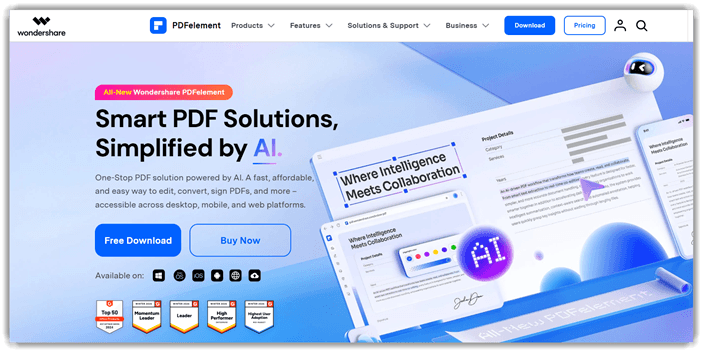
Wondershare PDFelement لقد وفر لي هذا البرنامج طريقة فعّالة لإدارة مهام ملفات PDF من مكان واحد. وجدت أن إنشاء المستندات وتعديلها وتحويلها وتوقيعها أمرٌ سهلٌ للغاية، حتى بدون مهارات متقدمة. كما سهّلت أداة التعليقات التعاون بين أعضاء الفريق، وتمكّنت من مشاركة النماذج للحصول على التعليقات في ثوانٍ. في رأيي، إنه الخيار الأمثل لكل من يرغب في إدارة سير عمل متكامل لملفات PDF. Windowsو ماك و iOS و Android.
Wondershare PDFelement أتاح لي هذا البرنامج التحكم بملفاتي بسلاسة وحمايتها من الوصول غير المصرح به. يمكنك تعديل ملفات PDF باستخدام معالج نصوص قوي، وهو مثالي لتصدير المستندات إلى صيغ Word وPowerPoint وExcel وHTML والنصوص والصور. أعجبتني بشكل خاص ميزات التمييز والتسطير والشطب وتدوين الملاحظات والأشكال والتعليقات التوضيحية، مما يجعل التعامل مع المستندات التفصيلية أمرًا بسيطًا.
المميزات:
- التعرف الضوئي على الحروف (OCR) المدعوم بالذكاء الاصطناعي: استطعت تحويل الملفات والصور الممسوحة ضوئيًا إلى نصوص قابلة للتحرير والبحث بالكامل، مما وفر علي ساعات من المحاولة.ping
- تحويل ملفات PDF: يتيح لك تحويل ملفات PDF من وإلى تنسيقات Word وExcel وPowerPoint والصور مع الحفاظ علىping التصميم الأصلي سليم.
- املأ النماذج ووقعها: يمكنك إنشاء النماذج وتعبئتها وتوقيعها وتطبيق التوقيعات الرقمية على أي جهاز.
- أدوات الشرح: إن استخدام التظليل والتسطير والملاحظات اللاصقة والأشكال والتعليقات التوضيحية يجعل مراجعة المستندات أمراً سهلاً.
- تجهيز الدفعات: ساعدني هذا في التعرف الضوئي على الأحرف وتحويل وضغط ملفات PDF متعددة في وقت واحد، وهو أمر رائع لأحمال العمل الكبيرة.
- الوصول عبر الأنظمة الأساسية: إنه يعمل على Windowsو ماك و iOS و Androidلذلك يمكنني استكمال عملي على أي جهاز.
الايجابيات
سلبيات
التسعير:
- التسعير: 51.99 دولارًا رسومًا لمرة واحدة
- تجربة مجانية: شنومك أيام التجربة المجانية
14 يوم تجربة مجانية
6) PDFSam Basic
مناسب لخلط ملفات PDF
PDFSam Basic هو برنامج مفتوح المصدر رائع PDF editor لقد اختبرته، مما سمح لي بدمج الملفات وترتيب الصفحات بسهولة. وفقًا لمراجعتي، فإنه يوفر جميع الميزات الأساسية مثل الضغط والقص.pingوتقسيم الصفحات. أُقدّر بشكل خاص ميزة عرض الصفحات.tracتتضمن وظائف التشفير وتغيير الحجم والإصلاح. تضمن الأداة بقاء المستندات خاصة على جهاز الكمبيوتر الخاص بك دون الحاجة إلى تحميلها. يمكنك تشفير الصفحات وفك تشفيرها ودمجها. كما تتضمن تقنية التعرف الضوئي على الحروف (OCR)، وتحافظ على التنسيق الأصلي أثناء تحرير النصوص والصور. وهي متوافقة مع Windowsو Mac OS و Linux.

المميزات:
- التاريخ الشامل: إن الاحتفاظ بسجل تحرير كامل يعد مفيدًا لمراجعة التغييرات السابقة وتجنب أخطاء التحرير.
- مسح المستندات ضوئيًا: تمكنت من مسح المستندات بشكل مباشر، وهو أمر مثالي لتخزين الإصدارات الرقمية بشكل آمن.
- تنظيم الملفات: تُعد ميزة إدارة المستندات الموجودة في هذه الأداة إحدى أسهل الطرق للحفاظ على تنظيم الملفات.
- التصدير المرن: يمكنك تصدير ملفات PDF المحررة بتنسيق Word أو PowerPoint أو Excel أو HTML أو النص أو تنسيق الصورة، مما يسمح بإمكانية استخدام أوسع.
- تجميع PDF: دمج ملفات PDF بسلاسة، وهي طريقة رائعة لتجميع ملفات مختلفة في مستند واحد.
- تحرير الحقل: تتيح ميزات Field Function تحرير النماذج المتقدمة، وهو أمر ضروري لإنشاء مستندات احترافية.
الايجابيات
سلبيات
التسعير:
- التسعير: النسخة الأساسية المجانية
الرابط: https://pdfsam.org/download-pdfsam-basic
7) PDFedit
ممتاز لقدرته على تحويل المستندات بنقرة واحدة
لقد قمت بالتحليل PDFedit، مفتوح المصدر PDF editor برنامج. لقد زودني بأدوات متنوعة لتعديل مستندات PDF. وفقًا لمراجعتي، يحتوي على واجهة رسومية ومجموعة من أدوات سطر الأوامر، مما يجعله متعدد الاستخدامات. تمكنت من حذف أو إضافة نصوص وصور من خلال اختيار القسم الذي أريد العمل عليه. تعتمد الواجهة على QT3.x، وتم بناء الميزات بلغة برمجة نصية. يدعم تحرير النصوص والصور.

المميزات:
- تحويل سهل: لقد أعجبتني ميزة التحويل بنقرة واحدة، والتي تعد خيارًا رائعًا لإجراء تغييرات سريعة على الملفات.
- قراءة وتحرير: تعمل هذه الأداة كقارئ ومحرر لملفات PDF، مما قد يكون مفيدًا لتحقيق المرونة.
- معالجة الإصدار: إنه يدعم إصدارات PDF المتعددة، مما يوفر حلاً للعمل عبر معايير PDF المختلفة.
- نظام التشغيل المعتمدة: الأداة تعمل على Windows ونظام التشغيل Mac OS، وهو أمر ضروري للتوافق على المنصات الشائعة.
الايجابيات
سلبيات
التسعير:
- التسعير: أداة مجانية ومفتوحة المصدر
الرابط: http://pdfedit.cz/en/support.html
8) LibreOffice Draw
أفضل للعروض التقديمية
LibreOffice Draw هو برنامج مفتوح المصدر مثير للإعجاب PDF editor لقد قمت بفحص الأداة. فهي تساعدني في إنشاء أي شيء من رسم تخطيطي بسيط إلى خطة معقدة. وفي رأيي، إنها طريقة رائعة لنقل الأفكار بصريًا باستخدام المخططات والرسومات. إن الحد الأقصى لحجم الصفحة 300×300 سم مفيد لعمل الملصقات والكتيبات. كما أنها تتضمن تحرير النصوص والصور، وتحافظ على التصميم الأصلي.

المميزات:
- تعديل الصوره: أعجبني ميزة تحرير الصور، والتي تعد طريقة رائعة لتحسين الصور بسلاسة.
- تكامل جدول البيانات: تعمل هذه الأداة على تبسيط سير العمل من خلال دعم جداول البيانات، وهو أمر مفيد لإدارة المهام المنظمة.
- أدوات التصميم: يسمح بإنشاء كائنات ثلاثية الأبعاد ورسومات متجهة، مما يوفر كل ما تحتاجه للتصميم المرئي.
- خريطة العلاقةping: ربط الكائنات ببعضها البعض لإنشاء علاقات على الخريطة، وهو ما قد يكون مفيدًا في توضيح الأفكار المعقدة بوضوح.
- دعم متعدد المنصات: يعمل على Android، IOS، Windows، وMac OS، وهو مثالي للتوافق مع الأجهزة المتنوعة.
الايجابيات
سلبيات
التسعير:
- التسعير: أداة مجانية ومفتوحة المصدر
الرابط: https://www.libreoffice.org/discover/draw/
كيف قمنا بإختيار أفضل محرري PDF مفتوح المصدر؟

At Guru99نحن نركز على تقديم معلومات موثوقة وموضوعية. تحقق من العوامل المهمة أدناه. مع أكثر من 60 ساعة من البحث الدقيق، قمنا بمراجعة أكثر من 20 من أفضل مفتوح المصدر PDF editorsيغطي هذا الدليل الخيارات المجانية والمدفوعة على حد سواء. ويقدم رؤى موضوعية حول ميزات كل محرر، وإيجابياته وسلبياته، وخيارات التسعير، مما يساعد على...ping ستجد الحل الأمثل لتحرير ملفات PDF. مفتوح المصدر PDF editorتوفر برامج Office المرونة والتحكم، وقد اخترنا هذه الاختيارات الرائدة بناءً على عوامل أساسية لتلبية احتياجاتك من المستندات.
- التسعير/التجربة المجانية – تعتبر النسخة التجريبية المجانية طريقة مثالية لفهم الأداة. التسعير يجب أن يكون تنافسيا. التطبيقات الجيدة ذات الأسعار المرتفعة ليست فعالة من حيث التكلفة. ومع ذلك، فإن الخيارات الرخيصة لن توفر لك الميزات الكافية. لذا، حاولنا تحقيق التوازن بين هذه الأمور.
- Digiعلامة التل-يعد توقيع المستندات ضرورة رقمية في يومنا هذا وعصرنا. ومن المفترض أن تتيح لك أداة التحرير الجيدة التوقيع على مستند عبر الإنترنت.
- القدرة على إنشاء/تحرير/مشاركة ملفات PDF - مجرد التحرير لا يكفي. يجب أن نبحث عن الأدوات التي تسمح لك بإنشاء المستندات وتحريرها ومشاركتها عبر الإنترنت.
- التعرف الضوئي على الحروف - التعرف الضوئي على الحروف لتقف على التعرف البصري على الحروف. تُعرف هذه الميزة أيضًا باسم ميزة التعرف على النص.
- خاصية التعاون – تتيح لك هذه الميزة التعاون مع ملفات PDF متعددة. يكون مفيدًا عندما تعمل على ملفات PDF متعددة.
- التوافق: من المهم أن تدعم هذه المحررات أنظمة تشغيل متعددة، مما يسمح بإمكانية الوصول على نطاق أوسع.
- الأمن: لقد أولينا اهتمامًا للخيارات التي تحتوي على ميزات التشفير للمساعدة في حماية المستندات الحساسة.
حكم
في تجربتي، العثور على المصدر المفتوح المناسب PDF editor يعد استخدام أدوات إدارة المستندات أمرًا ضروريًا لإدارة المستندات بكفاءة. مع وجود عدد لا يحصى من الخيارات المتاحة، تتمتع كل أداة بنقاط قوة فريدة، مما يجعل الاختيار أسهل بناءً على احتياجات محددة. تحقق من حكمي أدناه للحصول على رؤى حول أفضل الأدوات PDF editors.
- Ashampoo PDF Pro 3 يعد هذا البرنامج قويًا، وخاصةً لإضافة النصوص والصور، مع ميزات قابلة للتخصيص وخيارات معالجة الدفعات التي تلبي إدارة PDF التفصيلية.
- Adobe Acrobat يعد خيارًا شاملاً وسهل الاستخدام، حيث يوفر ميزات تتراوح من التوقيعات الرقمية إلى تخزين المستندات المستندة إلى السحابة وقدرات التعرف الضوئي على الحروف القوية.
- PDFfiller هي واحدة من أفضل PDF editorكما قمت بمراجعته. أنصح به لأنه يجعل تحرير وإنشاء وإدارة ملفات PDF أمراً بسيطاً.
Ashampoo PDF Pro الخيار الثالث هو خياري الأمثل لتحرير ملفات PDF بميزات كاملة على Windowsيتيح لك إنشاء ملفات PDF وتحريرها وتحويلها وتأمينها باستخدام تقنية التعرف الضوئي على الأحرف (OCR) ومعالجة الدفعات ودعم اللغات المتعددة والتصدير إلى Word أو HTML أو EPUB أو نص - كل ذلك من خلال واجهة نظيفة وبديهية.
