
Microsoft Visio شرح: كيفية استخدام برنامج Visio
 فريق التحرير
⚡ ملخص ذكي
Microsoft Visio هو تطبيق احترافي لرسم المخططات، يُستخدم لإنشاء مخططات انسيابية، ومخططات تنظيمية، ومخططات طوابق، ومخططات شبكات باستخدام أشكال قابلة لإعادة الاستخدام. يشرح هذا المورد أنواع ملفاته، ومكونات واجهته، وخطوات تثبيته، وسير العمل العملي للرسم، وتطبيقاته، ومزاياه، وقيوده.

ما هي تفاصيل Microsoft Visio?
Microsoft Visio أداة رسم بياني لإنشاء مخططات بسيطة ومعقدة ورسومات متجهية. تتيح لك إنشاء مخططات تنظيمية مفصلة ومخططات طوابق ومخططات محورية وفقًا لاحتياجات عملك. تأتي مع قوالب مدمجة تساعدك على إنشاء مخططات افتراضية لأي تعقيد مثل الأعمال الفنية القائمة على الشكل أو الرسم المعقد.
تاريخ Microsoft Visio
| السنة | Milestone |
|---|---|
| 1990 | تم إنشاء Visio في عام 1990 كمنتج لشركة Shareware Corp مع الإصدار 1.0 الذي تم إصداره في عام 1992. |
| 1995 | تمت إعادة تسمية الشركة لتصبح Visio Corp. |
| 2000 | Microsoft اشترتها الشركة. |
| 2002 | تم إصدار النسخة 10.0 (تجاوز)ping (الإصدارات من 7.0 إلى 9.0) لتتوافق مع أرقام إصدارات Office. |
| 2007 | تم إصدار Visio 2007 في 30 نوفمبر 2006 بواسطة Microsoft. |
| 2010 | تم إصدار Visio 14.0 بإصدارات Standard وProfessional وPremium. |
| 2016 | تم إصدار الإصدار 16.0 مع الإصدارات القياسية والمهنية وOffice 365. |
| 2019 | أصدر Visio إصدارات احترافية وقياسية. |
| 2021 | يمكنك اختيار Microsoft 365 أو Visio (الخطة 1) أو الخطة 2 وفقًا لمتطلباتك. |
| 2023 | Microsoft كما تم سحب تطبيق Visio Viewer لنظام iOS من متجر تطبيقات Apple في 14 أغسطس 2023. |
| 2024 | Microsoft تم إصدار Visio 2024 و Visio LTSC 2024. |
| 2025 | Microsoft تم إنهاء الدعم لبرنامجي Visio 2016 و Visio 2019 في 14 أكتوبر 2025. |
أنواع ملفات Visio
الآن في هذا البرنامج التعليمي لبرنامج MS Visio، سنتعلم عن أنواع ملفات Visio المختلفة. فيما يلي أنواع الملفات المهمة المتوفرة مع برنامج Visio:
- VSD (رسم Visio): يرتبط ملحق الملف هذا بتنسيق ملف Visio الثنائي. يتم استخدامه لتخزين المخططات الانسيابية وملفات مستندات الرسم التخطيطي.
- VSS (Visio استنسل): يرتبط امتداد الملف هذا بـ Microsoft Visio. يحتوي الملف على أشكال ذكية (الإستنسل). الملف بتنسيق مستند Visio الثنائي.
- VST (قالب Visio): يرتبط امتداد الملف VST بـ Microsoft Visio القوالب.
- VDW (رسم الويب باستخدام Visio): يرتبط امتداد VDW بـ Microsoft Office Visio. يحتوي على رسومات الويب التي تم إنشاؤها في Microsoft مكتب فيزيو.
بمجرد فهمك لأنواع الملفات هذه، فإن الخطوة التالية هي الحصول على البرنامج نفسه وتثبيته.
تنزيل وتثبيت Visio
ملاحظة: يجب أن يكون لديك ترخيص Visio نشط لتنزيل Visio. تحتاج إلى تشغيل إصدار "التشغيل الفوري" من Microsoft Office قبل تثبيت Visio. تم تثبيت إصدار التشغيل الفوري من https://www.office.com.
كيفية بدء برنامج Visio
الخطوة 1) انقر على زر "ابدأ".

- اكتب Visio في مربع "البحث".

- انقر على قائمة "Visio 2013".

يمكنك أيضًا التسجيل في Office 365 والوصول إليه Microsoft Visio على الانترنت.

وإنشاء الرسوم البيانية

المكونات الهامة لبرنامج Visio
الآن في هذا البرنامج التعليمي لبرنامج Visio للمبتدئين، دعنا نتعرف على المكونات المهمة لـ Microsoft Visio. فيما يلي المكونات الأساسية لأداة Visio:
الإستنسل
تحتوي قوالب الاستنسل على مجموعة من الأشكال ذات الصلة. على سبيل المثال، في قالب سير العمل، يوجد استنسل يحتوي على كافة أشكال كائنات سير العمل.
ستشاهد الاستنسلات على الجانب الأيسر من صفحة الرسم.

شريط أدوات الوصول السريع
يتيح لك شريط أدوات الوصول السريع إضافة أمر مستخدم بشكل متكرر بحيث يمكنك الوصول إليه بسهولة عند الحاجة.

الشريط
الشريط عبارة عن لوحة تحتوي على مجموعات وظيفيةpingمجموعة من الأزرار والقوائم المنسدلة مُنظمة في علامات تبويب. تؤثر هذه المجموعة من علامات التبويب على وظائف Visio المختلفة.
تم تصميم الشريط للعثور على الأوامر التي تحتاجها لإكمال المهمة. ويتضمن تصميم الصفحات، أو إدراج كائنات في الصفحات، أو ربط البيانات بالأشكال.

علامة التبويب "ملف" (عرض Backstage)
توفر علامة التبويب "ملف" موقعًا مركزيًا يُسمى "عرض الكواليس". وهو يسمح لك بإجراء مهام إدارة ملفات Visio المختلفة مثل الإنشاء والإغلاق والمشاركة والحفظ والطباعة والتحويل إلى PDF وإرساله عبر البريد الإلكتروني.
في Visio، تعد طريقة عرض Backstage مهمة جدًا. فهو يسمح لك بعرض خصائص المستند وإزالة المعلومات الشخصية وتقليل حجم الملف عن طريق إزالة العناصر غير المستخدمة.

- الرجوع - العودة إلى منطقة الرسم العاملة.
- معلومات - يسمح لك بإزالة المعلومات الشخصية وتقييد الأذونات وتقليل حجم الملف. كما يساعدك أيضًا على التحقق من التوافق مع الإصدارات السابقة من Visio.
- جديد - يسمح لك بإنشاء رسم أصلي من منطقة رسم فارغة أو باستخدام قالب مُنسق مسبقًا.
- ساعات العمل - افتح الرسم.
- التوفير - احفظ الرسم.
- حفظ باسم - يسمح لك بإعادة الحفظ كرسم محفوظ باسم ملف مختلف أو نوع ملف مختلف.
- الطباعة - يسمح لك بعرض وطباعة الرسم التخطيطي النهائي.
- مشاركة- مشاركة المخططات مع الآخرين.
- تصدير– تصدير الرسوم البيانية الخاصة بك إلى PDF، XPS، الخ.
- الحساب- يسمح لك بإدارة ملفك الشخصي.
- مزيد من الخيارات - يسمح لك بإجراء التدقيق والتغييرات المتعلقة باللغة.
علامة تبويب الصفحة الرئيسية
هذه علامة تبويب افتراضية في Visio. يسمح لك بتغيير حجم الخط واللون وتعيين محاذاة النص والعثور على أي نص وملء اللون في الشكل وقص الشكل ونسخه ولصقه بالإضافة إلى النص.

علامة التبويب "إدراج".
تسمح لك علامة التبويب "إدراج" بإدراج الرسوم التوضيحية وأجزاء المخطط والروابط والنص.

علامة تبويب التصميم
تتيح لك علامة التبويب "التصميم" إجراء تغييرات في الخلفية وإعداد الصفحة والحدود وأنماط الألوان والتخطيط الأساسي لرسوماتك.

علامة تبويب البيانات
باستخدام علامة تبويب البيانات، يمكنك ربط بيانات قاعدة البيانات بالأشكال وإنشاء رسومات البيانات وإدراج وسيلة إيضاح أفقية وعمودية.

علامة تبويب العملية
يمكنك استخدام علامة تبويب العملية لاستيراد سير العمل وتصديره وربط عملية فرعية موجودة بشكل في عملية أكبر.

استخدم Revعلامة التبويب عرض
تتيح لك علامة التبويب هذه إضافة التعليقات والتدقيق الإملائي.

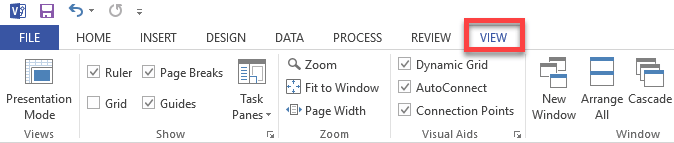
علامة التبويب "عرض".
يتيح لك تخصيص طريقة عرضك لشاشة الرسم. ولهذا الغرض، يتم توفير أدوات متنوعة لإضافة مسطرة وخطوط شبكة وإرشادات وفواصل صفحات.
يوفر Visio أيضًا زر تكبير لمنطقة الرسم المكبرة.
طريقة الاستخدام Microsoft Visio
الآن في دليل Visio التعليمي هذا، سوف نتعلم كيفية الاستخدام Microsoft Visio:
فيما يلي خطوات التخطيط لمخطط Visio أساسي ورسمه:
الخطوة 1) جمع التفاصيل المناسبة.
قرر ما تحاول إنجازه واجمع المتطلبات التفصيلية المناسبة لرسم الرسم التخطيطي أو المخطط الخاص بك.
الخطوة 2) تحديد نوع الرسم البياني.
حدد نوع المخطط الأنسب لتوضيح المعلومات التي تريد نقلها. في حالتنا، سنقوم بإنشاء مخطط انسيابي لتسجيل الدخول.
الخطوة 3) افتح القالب.
في Visio، حدد القالب وافتحه وفقًا لنوع المخطط الخاص بك.

يمثل كل شكل أشياء مختلفة، تتراوح من المستطيلات البسيطة والمربعات والأشكال البيضاوية والسهام إلى مئات الأشكال والرموز المتخصصة للغاية.
الخطوة 4) ربط الأشكال.
قم بسحب الأشكال أو الرموز وربطها لتوضيح العناصر وتدفقها.
- اسحب شكل النهاية إلى منطقة الرسم.
- اسحب شكل المقارنة 2.
- اسحب الموصل الديناميكي إلى منطقة الرسم وقم بتوصيل هذين الشكلين.

الخطوة 5) أضف تصنيفًا.
لإضافة تسمية، انتقل إلى علامة التبويب "إدراج" ثم انقر فوق "نص". Box" وحدد النص الأفقي Box.

انقر على منطقة الرسم لإضافة تسمية.

الخطوة 6) Revعرض الرسم البياني الخاص بك.
وأخيرًا، قم بمراجعة الرسم التخطيطي الخاص بك ومقارنته بتصميمك التقريبي.
فيما يلي مثال على مخطط انسيابي يوضح عملية تسجيل الدخول.

تطبيقات Microsoft Visio
فيما يلي التطبيقات والوظائف الأساسية لـ Microsoft Visio:
| الأستعمال | الوصف |
|---|---|
| مخططات العمليات التجارية | إنه أحد أكثر تطبيقات Visio شيوعًا. يساعدك على توضيح العمليات التجارية. |
| الهياكل التنظيمية | يتم استخدام المخططات الهيكلية بشكل متكرر في الرسم التخطيطي لشركتك. |
| مخطط العصف الذهني | يتيح لك مخطط العصف الذهني تسجيل وتطوير أي مجموعة من الأفكار أو المعلومات ذات الصلة مثل الاستراتيجيات الجديدة للأعمال ومخططات الكتب وملاحظات السفر ومحاضر الاجتماعات وما إلى ذلك. |
| خطة البناء | يمكنك أيضًا إنشاء مخططات بناء دقيقة للغاية في Visio. يوفر هذا الرسم التخطيطي أيضًا عرضًا علويًا للجدران والأبواب والنوافذ والأثاث. |
| المخطط الانسيابي | يمكن استخدام المخطط الانسيابي لتوثيق العملية وتحليلها؛ توحيد العملية من أجل الكفاءة والجودة. كما أنه يستخدم للتدريب أو الفهم من قبل أجزاء أخرى من المنظمة. |
| تحليل الأداء | يقدم Visio نهجًا مركزيًا لإنشاء مخططات تدفق بيانات احترافية (DFDs) لجميع أنواع المشاريع. |
| في الاعمال | يمكنك رسم نمذجة وتدوين عمليات الأعمال المعروفة اختصارًا بـ (BPMN). وهو يستهدف المشاركين وأصحاب المصلحة الآخرين في عملية الأعمال. |
| في الهندسة الكيميائية | يتيح لك Visio رسم مخطط تدفق العملية (PFD)، وهو نوع من المخططات الانسيابية التي تشرح العلاقات بين المكونات المختلفة في المصنع الصناعي. |
أفضل الممارسات لاستخدام Microsoft Visio
فيما يلي أفضل الممارسات لاستخدام Microsoft Visio:
- ابدأ باستخدام قالب Visio، الذي يتطابق بشكل أفضل مع نوع الرسم التخطيطي الذي تريد إنشاءه للحصول على حلول الأعمال الخاصة بك. في حالة عدم وجود القالب الدقيق في المكتبة، حدد الأقرب.
- يجب استخدام قوالب استنسل Visio لسحب مجموعة من الأشكال مثل استنسل أشكال المخطط الانسيابي الأساسي.
- أضف البيانات إلى الشكل الخاص بك بواسطةping في نافذة بيانات الشكل.
فوائد Microsoft Visio
هنا، فوائد/سلبيات الاستخدام Microsoft Visio.
- يوفر VISIO إمكانات التخطيط لإعداد برامج هندسة الأعمال المختلفة وقواعد البيانات Archiالبنية بسهولة.
- إعداد نماذج BPMN والخرائط والرسوم البيانية. إعداد مخططات التدفق، والتقاط مناقشات العصف الذهني، وما إلى ذلك.
- يعد كل من Visio Standard Online وVisio Professional من المنتجات القابلة للتنزيل. يمكنك استخدام هذه المنتجات طالما أنها متوافقة مع جهازك.
- تتيح لك الأداة التقاط المعلومات بطرق ذات قيمة بالنسبة لك ولعملك.
- تقديم الدعم لإنشاء أنواع مختلفة من الأشكال التخطيطية.
- يقدم Visio Pro ميزات مثل التحديثات التلقائية وعمليات التثبيت المتعددة.
عيوب برنامج Visio
فيما يلي سلبيات/عيوب استخدام MS Visio:
- واجهة الشريط ليست غريزية وتخفي بعض الميزات.
- Microsoft Visio لا يحتوي على ميزات مثل الهندسة العكسية لنماذج قواعد البيانات.
- في Visio، يصعب استخدام اختصارات لوحة المفاتيح وإضافة الاتصالات والنسخ واللصق وما إلى ذلك.
- عملية التنزيل والتثبيت ليست سلسة للغاية.
- MS Visio باهظ الثمن أداة الرسم التخطيطي مقارنة بالسعر المنخفض للأدوات المماثلة.
