
كيفية البحث عن عنوان MAC وتغييره في نظام التشغيل Mac OS
 فريق التحرير
⚡ ملخص ذكي
إيجاد وتغيير عنوان MAC على macOS يستخدم الأدوات المدمجة: تفضيلات النظام، وشريط أدوات Wi-Fi، و Terminal تكشف عن عنوان الجهاز، بينما يقوم أمر ifconfig بتعيين عنوان جديد مؤقتًا.
كيفية العثور على عنوان MAC على macOS
يحتوي كل محول شبكة على عنوان MACو macOS يُقدّم ثلاث طرق سهلة للبحث عنه: تفضيلات النظام، والطرفية، وشريط أدوات الواي فاي. كل طريقة موضحة أدناه.
استخدام تفضيلات النظام
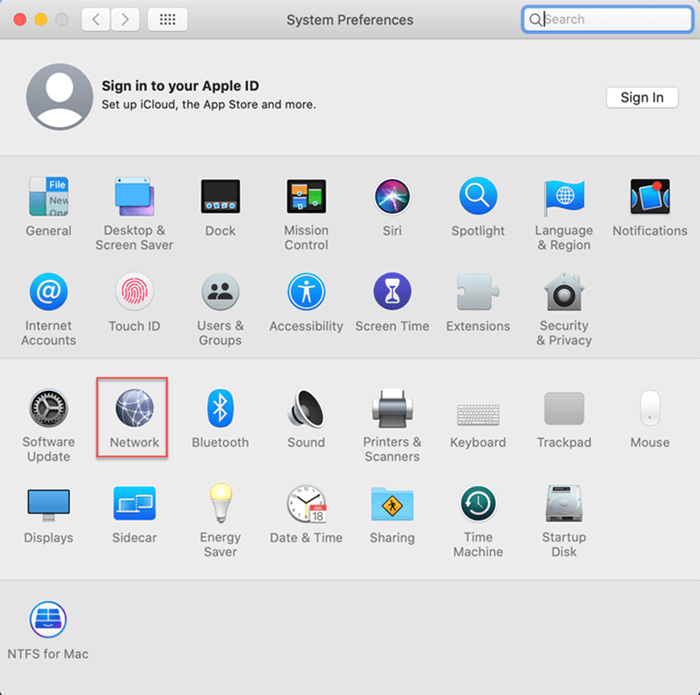
الخطوة 1) انتقل إلى تفضيلات النظام وانقر على الشبكة.
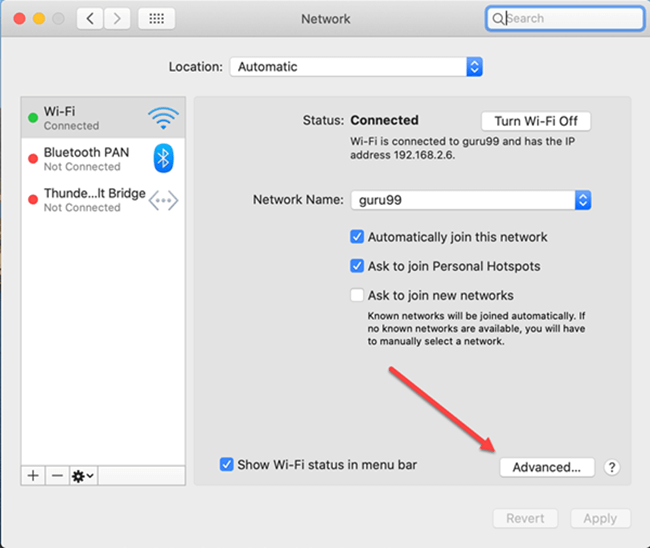
الخطوة 2) في قائمة الشبكة، انقر فوق الزر المتقدم.
الخطوة 3) انتقل إلى علامة التبويب "الأجهزة"، حيث يمكنك رؤية عنوان MAC الخاص بجهاز Mac الخاص بك.
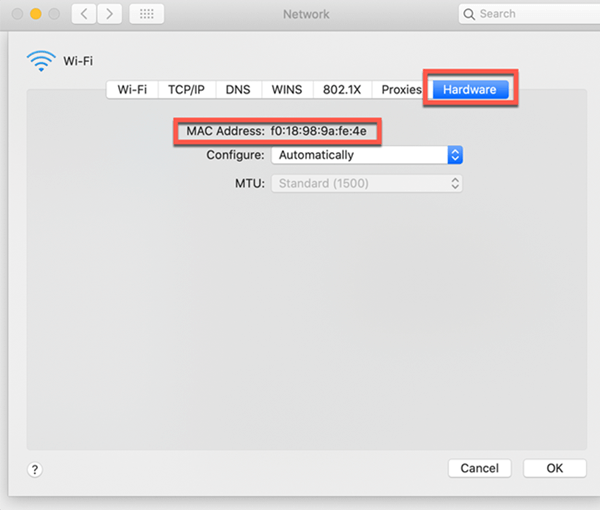
On macOS في فينتورا وما بعدها، تغير التصميم: افتح إعدادات النظام، واختر Wi-Fi، وانقر فوق التفاصيل بجوار شبكتك، واقرأ إدخال عنوان Wi-Fi.
باستخدام الجهاز
الخطوة 1) افتح تطبيق Terminal من Launchpad، واكتب ifconfig، واقرأ عنوان MAC الخاص بك من الناتج.
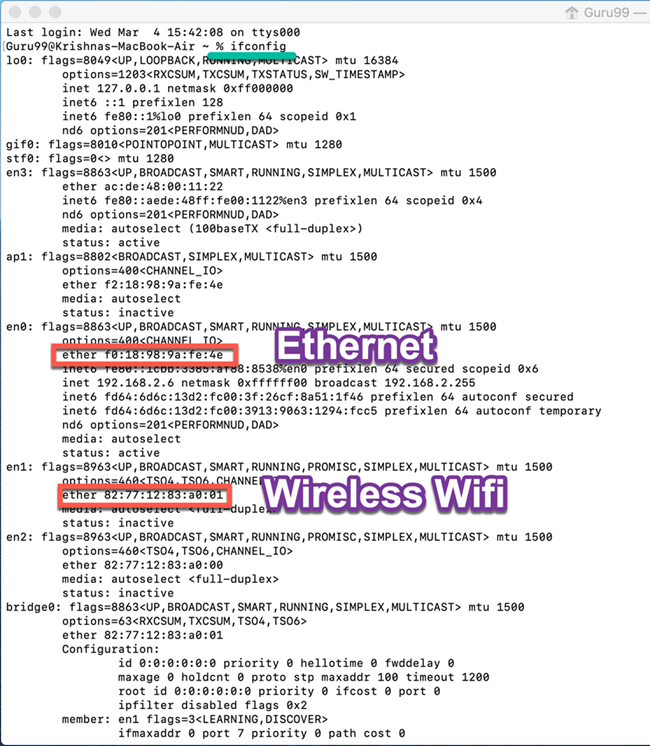
استخدام شريط أدوات الواي فاي
الخطوة 1) اضغط على مفتاح Option (Alt) وانقر على أيقونة Wi-Fi في شريط الأدوات؛ ثم ستظهر القائمة عنوان Wi-Fi.

لماذا تغيير عنوان MAC الخاص بك؟
يُعد تغيير عنوان MAC، أو تزييفه، مهمة شائعة في الشبكات ولها عدة أسباب عملية. فبما أن العنوان يُبث على كل شبكة محلية تنضم إليها، فإنه يُمكن تسجيله واستخدامه للتعرف على جهازك، لذا فإن استبداله له فوائد واضحة تتعلق بالخصوصية والاختبار.
- الخصوصية: يؤدي تغيير عنوان IP إلى صعوبة أكبر بالنسبة للشبكات والمعلنين tracجهاز كا في جميع المواقع.
- صلاحية التحكم صلاحية الدخول: تقوم بعض الشبكات العامة أو الخاصة بالشركات بتقييد الأجهزة عن طريق عنوان MAC أو تفرض حدودًا زمنية، ويمكن لعنوان جديد استعادة الوصول حيث يتم حظر العنوان القديم.
- الاختبار: يقوم مهندسو الشبكات بتغيير عنوان MAC لاختبار جدران الحماية، أو حجز عناوين DHCP، أو القواعد المستندة إلى عناوين MAC دون الحاجة إلى تبديل العناوين.ping المعدات.
- إستبدال: عندما يتعطل محول الشبكة، فإن استنساخ عنوان MAC القديم يسمح للمحول البديل بتوريث أي أذونات قائمة على العنوان.
مهما كان السبب، تذكر أن التزييف لا يغير سوى العنوان الذي يعرضه نظام التشغيل؛ أما عنوان الجهاز المدمج فيبقى كما هو.
كيفية تغيير عنوان MAC على macOS
إليك كيفية تغيير عنوان MAC على macOSاتبع الخطوات بالترتيب التالي:
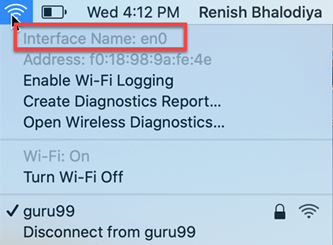
الخطوة 1) اضغط باستمرار على مفتاح Option وانقر على رمز Wi-Fi للتحقق من اسم الواجهة. في الرسم التوضيحي أدناه، هو "en0".
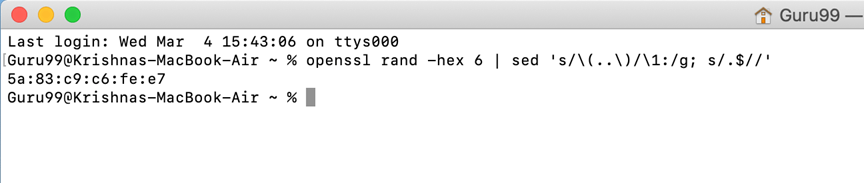
الخطوة الثانية) انتقل إلى الطرفية وقم بتشغيل الأمر التالي لإنشاء عنوان عشوائي:
openssl rand -hex 6 | sed 's/\(..\)/\1:/g; s/.$//'
يقوم بإرجاع رقم سداسي عشري جديد يمكن استخدامه كعنوان MAC.
الخطوة 3) قم بفصل الاتصال بشبكة Wi-Fi الحالية عن طريق الضغط باستمرار على مفتاح Option، والنقر على رمز Wi-Fi في شريط القوائم، واختيار "فصل الاتصال".

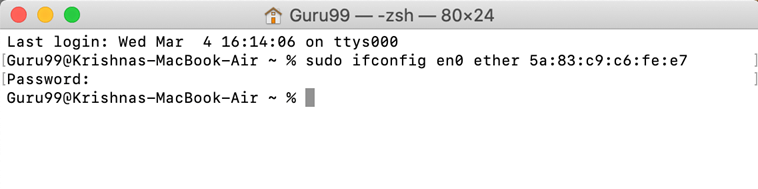
الخطوة الرابعة) ارجع إلى نافذة الأوامر وقم بتشغيل الأمر التالي:
sudo ifconfig en0 ether <MAC address>
الخطوة 5) لقد قمت الآن بتغيير عنوان MAC الخاص بك. أعد الاتصال بشبكة Wi-Fi الخاصة بك وتحقق من عنوان MAC الخاص بك مرة أخرى.
هل تغيير عنوان MAC على macOS دائم؟
On macOSتغيير عنوان MAC باستخدام الأمر ifconfig هو تغيير مؤقت. يعرض نظام التشغيل العنوان الجديد فقط حتى إعادة التشغيل التالية، حيث يعيد الجهاز تحميل عنوانه الأصلي المُخزّن في الجهاز. لا يوجد إعداد مُدمج يجعل تغيير ifconfig دائمًا.
هذا السلوك مقصود. macOS يتعامل النظام مع عنوان الجهاز كعنوان افتراضي ويعيد تطبيقه عند بدء التشغيل، لذا فإن إعادة التشغيل هي أسهل طريقة للتراجع عن أي تغيير. إذا كنت ترغب في الاحتفاظ بالعنوان الجديد، فيجب عليك إعادة تطبيق الأمر بعد كل تسجيل دخول، عادةً من خلال برنامج نصي عند بدء التشغيل أو برنامج LaunchDaemon.
- مؤقت بشكل افتراضي: يختفي العنوان المزيف عند إعادة التشغيل أو عند إعادة ضبط واجهة الواي فاي.
- لا يوجد استمرار أصلي: لا توفر شركة آبل أي خيار في القائمة لتثبيت عنوان MAC مخصص.
- الحفظ اليدوي: يقوم برنامج بدء التشغيل الذي يقوم بتشغيل أمر ifconfig بإعادة تطبيق العنوان تلقائيًا.
الأخطاء الشائعة عند تغيير عنوان MAC على macOS
هناك بعض المشاكل المتوقعة التي تمنع تغيير عنوان MAC من أن يصبح ساري المفعول. وعادةً ما يؤدي حل هذه المشاكل بالترتيب إلى حل المشكلة.
- لا يزال متصلاً بشبكة الواي فاي: لا يمكنك تغيير العنوان أثناء اتصال الجهاز بشبكة. افصل الاتصال بشبكة Wi-Fi أولاً، ثم نفّذ الأمر.
- اسم الواجهة خاطئ: يستهدف الأمر منفذ en0، لكن منفذ Wi-Fi هو en1 في بعض أجهزة Mac. شغّل الأمر networksetup -listallhardwareports للتأكد من المنفذ الصحيح.
- تنسيق MAC غير صالح: يجب أن تكون القيمة الجديدة عنوانًا سداسيًا عشريًا صالحًا مكونًا من 48 بت؛ ويُعد العنوان أحادي البث المُدار محليًا هو الأكثر أمانًا.
- ملف sudo مفقود: يتطلب تغيير واجهة المستخدم صلاحيات المسؤول، لذا يجب أن يبدأ الأمر بـ sudo وأن يطلب منك إدخال كلمة المرور.
- لم ينجح التغيير: لأن التغيير مؤقت، تحقق منه فورًا باستخدام الأمر ifconfig en0 قبل إعادة الاتصال.
