
IPTV Smarters Pro for FireStick — كيفية التنزيل والتثبيت
 فريق التحرير
بالإضافة إلى ذلك، قد تؤدي عملية الإعداد الخاطئة إلى تخزين مؤقت كثيف، وفقدان دليل البرامج الإلكتروني والمحتوى، ومشكلات أمنية، وما إلى ذلك. لذلك، يمكنك قراءة هذه المقالة التي مدعوم ب تجربتي العملية لفهم IPTV تثبيت Smarters Pro بشكل أفضل.
 تنويه: هذه المقالة التعليمية مخصصة للأغراض التعليمية فقط. Guruلا تمتلك منصة 99 أيًا من التطبيقات المذكورة في المقال ولا تعيد بيعها. نشجع على استخدام المصادر الموثوقة فقط، ولا ندعم تثبيت التطبيقات غير القانونية. يتحمل القارئ وحده مسؤولية المصادر التي يستخدمها لتنزيل المحتوى أو مشاهدته.
ما يجب أن تعرفه قبل التثبيت IPTV Smarters Pro على Firestick
قبل تثبيت IPTV Smarters Pro عند استخدام Firestick، عليك مراعاة بعض الأمور. خاصةً إذا كنت مبتدئًا في استخدام تطبيق مشغل وسائط جديد، إليك ما يجب أن تعرفه:
- أولاً، تأكد من أن جهاز Firestick الخاص بك لديه مساحة كافية لتثبيت IPTV Smarters Pro. ستحتاج أيضًا إلى مساحة تخزين كافية لقوائم التشغيل ودليل البرامج الإلكتروني (EPG).
- اكتشف ما إذا كان جهازك متوافق مع IPTV Smarters Pro وإذا كان Firestick الخاص بك تحديثقد يساعد تحديث التطبيق على تجنب مشكلات التثبيت.
- لا تقم أبدًا بتنزيل التطبيق من مصادر غير موثوقة- فقط استخدم IPTV الموقع الرسمي لشركة Smarter. وذلك لأن المصادر غير الموثوقة تُشكل خطرًا للملفات الضارة والبرامج الضارة.
- يجب عليك تمكين "تطبيقات من مصادر غير معروفةفي إعدادات Firestick. هذا لأن IPTV Smarters Pro غير متوفر على Amazon متجر التطبيقات، وسيتم تقييد تنزيله.
- إن الإنترنت يجب أن يكون الاتصال مستقرًا وموثوقًا به مع نطاق ترددي كافٍ للتثبيت دون أي اضطرابات.
- الحصول على قائمة تشغيل صالحة من موفر معتمد منذ IPTV لا يقدم تطبيق Smarters Pro خدمة VOD والقنوات.
- النظر في استخدام VPN للخصوصية وتجاوز أي قيود جغرافيةكما أنه يساعد على منع تقييد مزود خدمة الإنترنت، خاصةً إذا كنت تقوم بالوصول إلى مواقع محظورة IPTV خدمات.
- قم بتدوين ملاحظاتك IPTV بيانات اعتماد تسجيل دخول المزوّد أو ملف M3U URLسيساعدك هذا في إعداد التطبيق بعد التثبيت.
- بعض عهود IPTV الخدمات غير قانونية وتقدم المحتوى بدون ترخيص مناسبلا تريد أن تتوقف خدمة البث الخاصة بك في منتصف الطريق أو أن تدفع غرامات مقابل الوصول إلى محتوى غير قانوني.
تحضير Firestick للتحميل الجانبي IPTV سمارترز برو
انتبه جيدًا، لأن الأشخاص الذين يحاولون تحديد موقعهم IPTV برنامج Smarter's Pro على Amazon قد يغفل التطبيق هذه الخطوة. لا يسمح لك فاير ستيك بتثبيت تطبيقات غير معروفة افتراضيًا. لذلك، اضطررتُ إلى تحميل تطبيقات الطرف الثالث التي أردتُ تنزيلها. كما اضطررتُ إلى استخدام تطبيق داونلودِر لتنزيل IPTV أذكى.
إليك كيفية تحضير Firestick الخاص بك للتحميل الجانبي IPTV أذكياء:
الخطوة 1) انتقل إلى جهاز Fire TV الخاص بك، وافتح خيار البحث، واكتب تحميل.
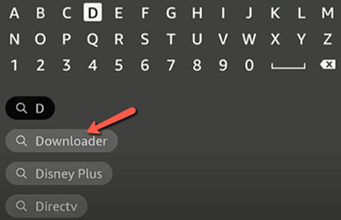
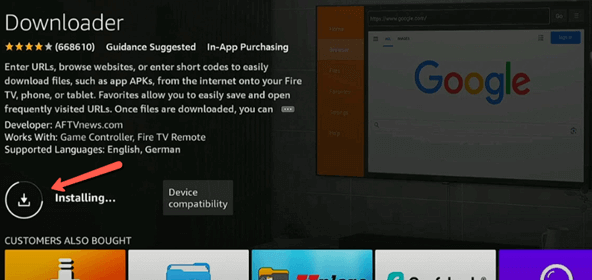
الخطوة 2) ثم حدد تطبيق التنزيل وقم بتثبيته.
الخطوة 3) الآن اذهب إلى الصفحة الرئيسية وحدد الإعدادات القائمة ، ثم انتقل إلى بلدي النار التلفزيون وانتقل إلى خيارات المطور(إذا لم تتمكن من رؤية خيارات المطور، فانتقل إلى من نحن وحدد Fire TV Stick و انقر عليه 7 إلى 8 مرات (لتجعل نفسك مطورًا)
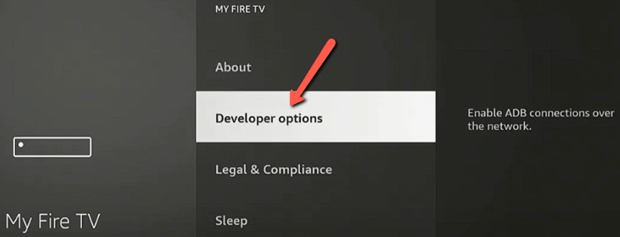
الخطوة 4) في خيارات المطور، قم بتشغيل تصحيح أخطاء ADB و تطبيقات من مصادر غير معروفة.
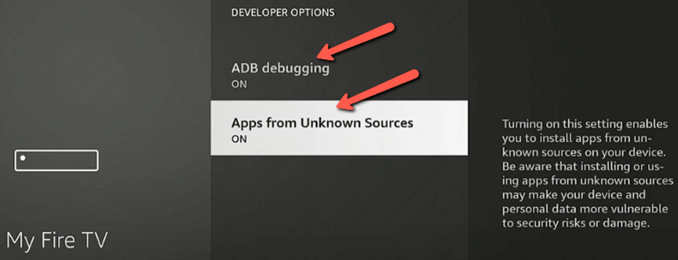
أنت الآن جاهز للتثبيت IPTV سمارترز برو.
كيفية تثبيت IPTV Smarters Pro على Firestick
يمكن للمستخدمين الذين يقومون بالتبديل من لاعبين آخرين أو الأشخاص الذين يبحثون عن بديل للكابل أن يحاولوا IPTV Smarters Proليس عليك أيضًا أن تكون خبيرًا تقنيًا لتثبيته. الآن بعد تفعيل التطبيقات من مصادر غير معروفة، يمكنك تثبيت IPTV لاعب Smarters Pro.
الخطوة 1) انتقل إلى البرنامج المساعد في التأليف الصفحة الرئيسية، حدد التطبيقات، ثم اختر ملف تحميل التطبيق الذي قمت بتثبيته للتو
بعد ذلك، قم بتشغيل التطبيق، حيث سترى مساحة لإدخال URL أو رمز.
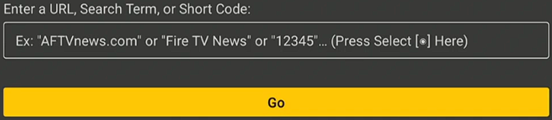
الخطوة 2) اضغط عليها وأدخل رسمي URL
سيقودك هذا إلى موقعه الإلكتروني. هناك، ابحث عن تحميل ملفات APK واحصل على أحدث إصدار من IPTV Smarters Pro وضرب Go.
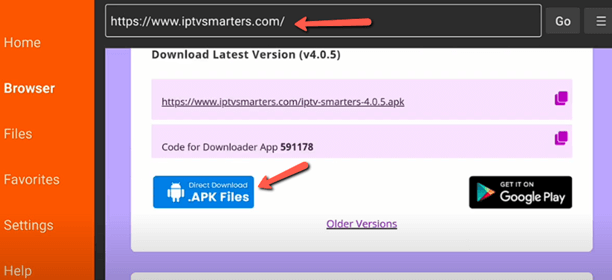
الخطوة 3) سيؤدي هذا إلى تنزيل IPTV سمارترز برو
بمجرد اكتمال التنزيل، التركيب ستظهر النافذة المنبثقة تلقائيًا على الشاشة، لذا ما عليك سوى الضغط عليها تثبيت.
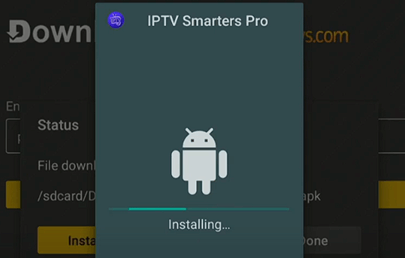
الخطوة 4) اختر IPTV تطبيق Smarters Pro
بعد تثبيت التطبيق، أحذف ملف APK لإفراغ المساحة. الآن، انتقل إلى الصفحة الرئيسية الصفحة وحدد تطبيقات لتجد ال IPTV سمارترز برو.
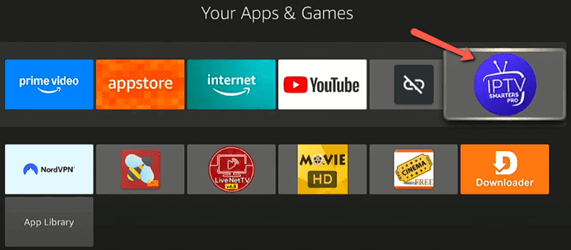
كيفيه التنصيب IPTV سمارترز برو
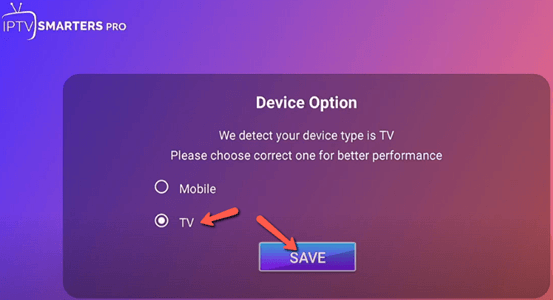
بمجرد التثبيت IPTV تطبيق Smarters Pro، حان وقت إعداده. كان بإمكاني تشغيله بسهولة بالنقر على التطبيق، لكن إعداده لم يتطلب جهدًا كبيرًا. سيجد من يقطعون الاشتراكات ويبحثون عن خيارات اقتصادية هذا التطبيق مفيدًا، حيث يمكنك البدء دون دفع أي رسوم. عند تشغيل التطبيق لأول مرة، ستحتاج إلى تحديد الجهاز الذي تشاهده عليه. على سبيل المثال، في هذه الحالة، هو Firestick، لذا حدد TV واضغط على حفظ.
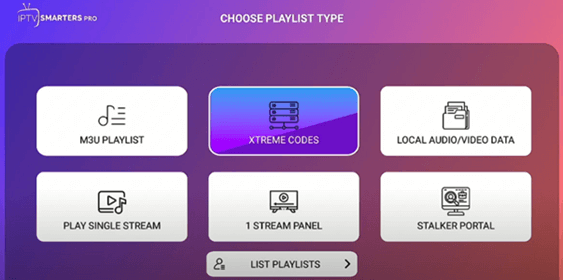
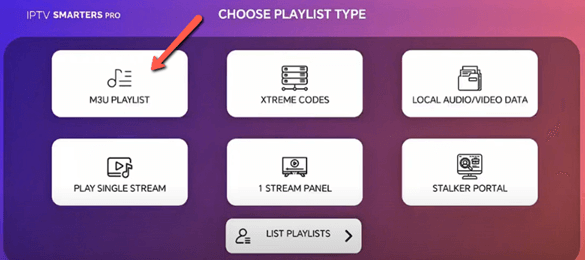
بعد ذلك، يمكنك الموافقة على الشروط والأحكام. بمجرد موافقتي على الشروط والأحكام، كان عليّ اختيار نوع قائمة التشغيل التي أرغب في استخدامها. تتضمن هذه الخيارات قوائم تشغيل مثل M3U وXtreme. Codeبيانات الصوت/الفيديو المحلية، تشغيل البث الفردي، لوحة بث واحدة، بوابة ستالكر، والمزيد. ينبغي عليك التفكير في استخدام إكستريم Codes إذا لم تكن جيدًا في التعامل مع الكثير من الإعدادات اليدوية.
طريقة الاستخدام IPTV Smarters Pro على Firestick
بعد إطلاق IPTV Smarters Pro على Firestick، يمكنك بعد ذلك إضافة قائمة التشغيل، وإعداد دليل البرامج الإلكتروني (EPG)، والتسجيل، والنسخ الاحتياطي، وما إلى ذلك. الآن، إذا كنت تتساءل عن كيفية القيام بذلك، اسمح لي أن أطلعك على ميزاته وأشرح لك كيفية الوصول إليها.
إضافة قوائم التشغيل
لإضافة قائمة تشغيل، أوصي باختيار IPTV انتبه جيدًا. هذا لأن العديد من مزودي قوائم التشغيل يقدمون محتوى غير مرخص للبث. قد يؤدي هذا إلى مشاكل تتعلق بحقوق الطبع والنشر، وقد تتوقف خدماتك أثناء البث أو تُفرض عليك غرامات باهظة بسبب انتهاكات جسيمة.
في عملية الإعداد هذه، سأشرح لكم طريقتين لإضافة قائمة تشغيل – Xtreme Codes و M3U URL:
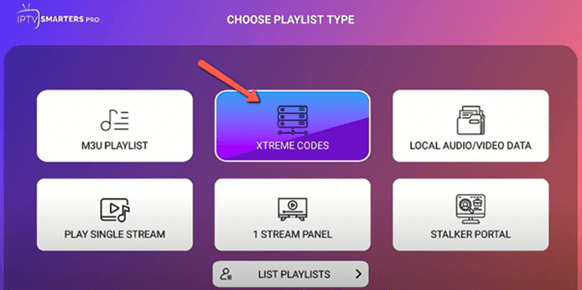
1) إكستريم Codes
الخطوة 1) إطلاق الخاص بك IPTV استخدم Smarters Pro واختر نوع قائمة التشغيل التي تريد إضافتها بعد تحديد IPTV.
الخطوة 2) الآن، أدخل اسمًا لقائمة التشغيل الخاصة بك، ثم أضف التفاصيل التي تم إرسالها بواسطة IPTV أدخل اسم المزوّد في حقل بيانات الاعتماد. تتضمن التفاصيل اسم المستخدم وكلمة المرور وXtreme. Codeواجهة برمجة التطبيقات s URLبمجرد إضافته، ما عليك سوى النقر على إضافة قائمة التشغيل.
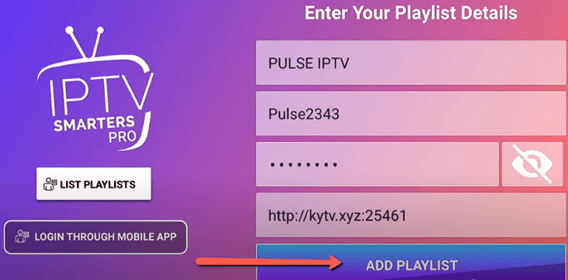
الخطوة 3) بعد تسجيل الدخول، سيبدأ التطبيق بتحميل الفئات الموجودة في قائمة التشغيل الخاصة بك.
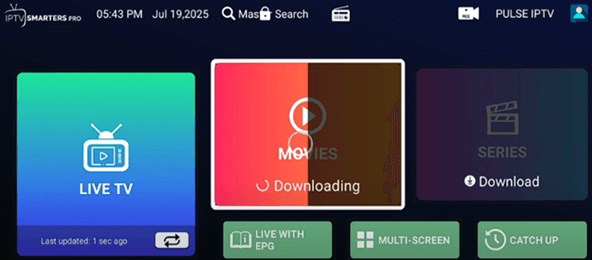
الخطوة 4) بمجرد اكتمال التنزيل، يمكنك استكشاف القنوات ومقاطع الفيديو حسب الطلب. في حالة Xtreme Codeواجهة برمجة التطبيقات (API) الخاصة بـ s سيكون دليل البرامج الإلكتروني (EPG) متاحًا للتنزيل بالفعل مع القنوات وVODs.
2) M3U URL
الخطوة 1) إختار ال قائمة التشغيل M3U لنوع قائمة التشغيل الموضحة على الشاشة.
الخطوة 2) الآن، أضف أي اسم تريده لقائمة التشغيل. ثم أضف ملف M3U. URL في مجال معين.
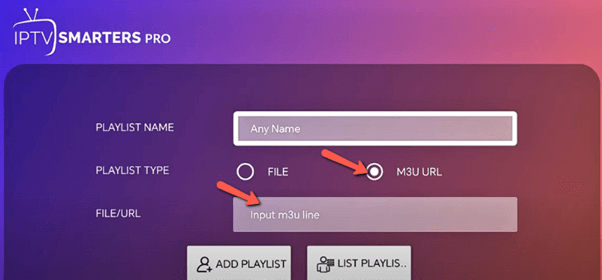
الخطوة 3) ثم انقر فوق إضافة مستخدم or تسجيل الدخول للمتابعة. سيؤدي هذا إلى تنزيل أفلامك ومسلسلاتك. بعد التنزيل، ستتمكن من الوصول إلى الأفلام والقنوات والمسلسلات.
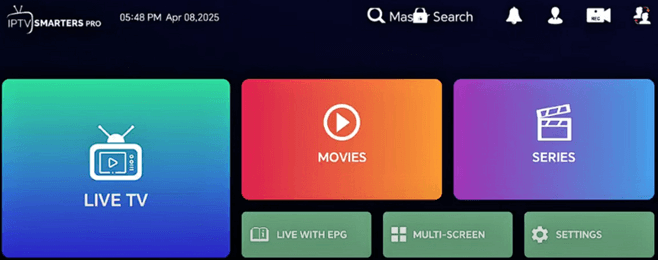
أفضل جزء من استخدام IPTV ميزة Smarters Pro هي إمكانية إضافة أكثر من قائمة تشغيل. سيستمتع بها عشاق الترفيه الذين يبحثون عن بث أكثر تقدمًا.
دليل البرامج الإلكتروني
في حالة إكستريم Codeسيتم ملء دليل البرامج الإلكتروني (EPG) تلقائيًا باستخدام واجهة برمجة التطبيقات (API) الخاصة بـ s، بينما بالنسبة لملف M3U URLسيتعين عليك إضافته يدويًا. لإضافة دليل البرامج الإلكتروني (EPG) لملف M3U، كان عليّ الذهاب إلى الصفحة التي تعرض جميع قنواتي ومقاطع الفيديو حسب الطلب (VOD).
الخطوة 1) إختار ال العيش مع دليل البرامج الإلكتروني or تحميل دليل البرامج الإلكتروني الخيار الموضح على الشاشة.
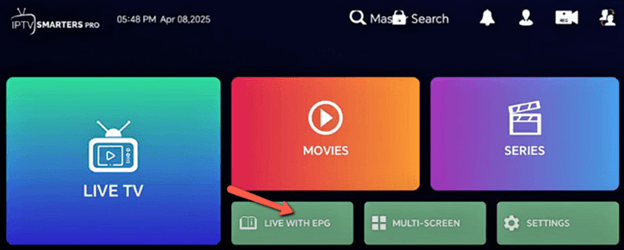
الخطوة 2) الآن، احصل على دليل البرامج الإلكتروني (EPG). URL المقدمة من قبل IPTV الخدمة، وأدخلها في الفراغ URL قم بتحديد الحقل والنقر عليه إضافة دليل البرامج الإلكتروني.
لاعب على شبكة الإنترنت
المستخدمون الذين يواجهون صعوبة في الوصول IPTV سيستمتع تطبيق Smarters Pro بميزة Web Player. فهي تُمكّنك من الوصول إلى القنوات المباشرة من أي جهاز يدعم المتصفح. ما عليك سوى زيارة الموقع الرسمي IPTV Smarters Pro وحدد مشغل متصفح الويب.
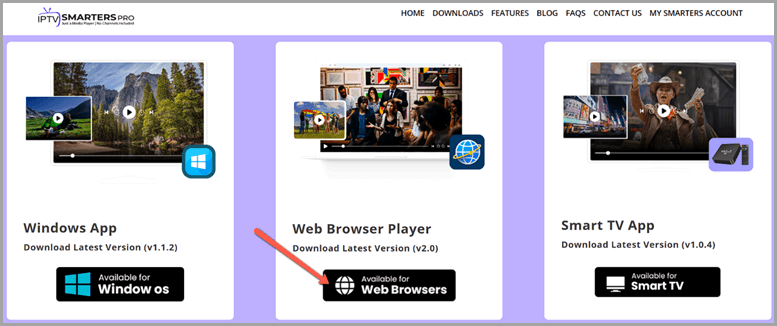
ثم تمكنت من دمجه مع Xtreme Codes و M3U URL قائمة التشغيل. بمجرد دمجها، تمكنت من الوصول إلى جميع قنواتي وقوائم التشغيل الأخرى تمامًا كما هو الحال على شاشة التلفزيون العادية. بالإضافة إلى ذلك، يمكنك النقر على زر الإعجاب/المفضلة على ما تشاهده لحفظه في المفضلة القسم. "المفضلة" فئة مختلفة تمامًا ولا تتأثر بالمحتوى المضاف حديثًا أو سجل المشاهدة.
متعدد شاشة
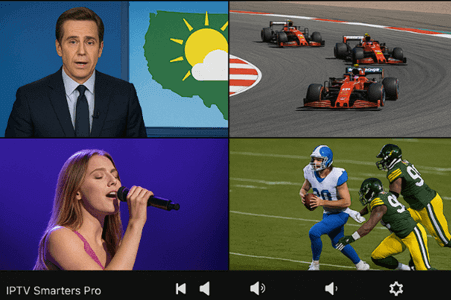
تعد الشاشات المتعددة خيارًا مدمجًا متاحًا بسهولة على IPTV ستلاحظ وجود ميزة تعدد الشاشات في صفحة خيارات القنوات والفيديو حسب الطلب.
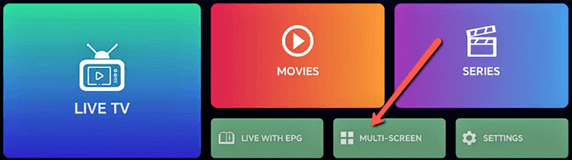
مع ذلك، قد تظهر الشاشة الإضافية فارغة أحيانًا. قد تكون هذه مشكلة في IPTV المزود. لذا، تحقق مما إذا كان IPTV تدعم الخدمة العرض على شاشات متعددة في اشتراكك الحالي. دعني أوضح لك الآن كيفية استخدامها:
الخطوة 1) يمكنك اختياره مسبقًا من الصفحة التي تحتوي على خيار الشاشات المتعددة (المذكور أعلاه). كما يمكنك القيام بذلك أثناء مشاهدة البث التلفزيوني المباشر.
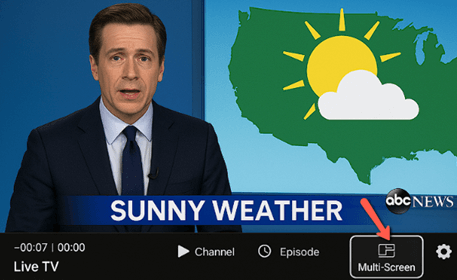
الخطوة 2) عند مشاهدة القناة المباشرة، ارفع أدوات التحكم باستخدام جهاز التحكم عن بعد واضغط على متعدد شاشة اختر عدد التقسيمات التي تريدها (بحد أقصى 4)، ثم انقر على الألواح لإضافة القنوات.
تسجيل
ميزة التسجيل في IPTV يُسهّل Smarters Pro الأمر على المستخدمين الذين لديهم جدول أعمال مُزدحم. بهذه الطريقة، تمكنتُ من مشاهدة جميع العروض المباشرة في وقت فراغي. إليك كيف أسجل المحتوى عادةً على IPTV سمارترز برو:
الخطوة 1) فتح IPTV تطبيق Smarters Pro ثم قم بالوصول إلى القيد أو خيار كاميرا الفيديو المذكور أعلاه.
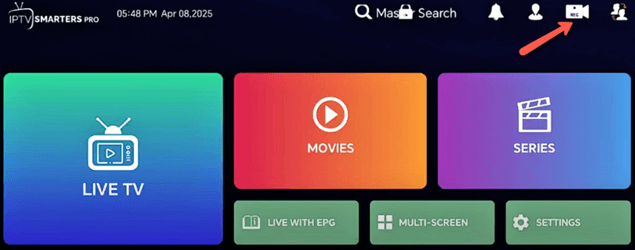
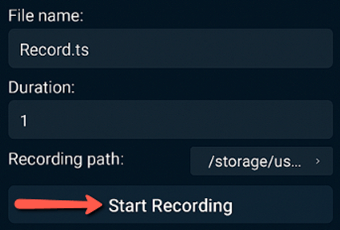
الخطوة 2) يمكنك تغيير مسار دليل التسجيل، سواء كنت تريد وحدة تخزين داخلية أو ذراع USB(يمكن لمستخدمي Firestick الذين لديهم مساحة تخزين منخفضة أو مشكلات في الأداء استخدام USB.) بعد ذلك، أضف مجلدًا جديدًا وقم بتسميته لسهولة الوصول إليه، ثم انقر فوق OK.
الخطوة 3) بمجرد إنشاء المجلد، حدده وانقر فوق OK. الآن، عد إلى القناة التي تريد تسجيلها وابدأ التسجيل.
التحكم الاساسي للاباء والامهات
يمكن للأشخاص الذين يبحثون عن ميزات متقدمة، مثل قفل الأطفال/الرقابة الأبوية، استخدام IPTV سمارترز برو. ساعدني هذا التطبيق في منع أطفالي من الوصول إلى محتوى مناسب للأطفال. كما مكّنني من وضع روتين مُنتج لهم من خلال تقليل وقت استخدامهم للشاشة. إليك كيفية إعداد ميزة الرقابة الأبوية:
الخطوة 1) انتقل إلى الإعدادات القائمة وحدد التحكم الاساسي للاباء والامهات ميزة.
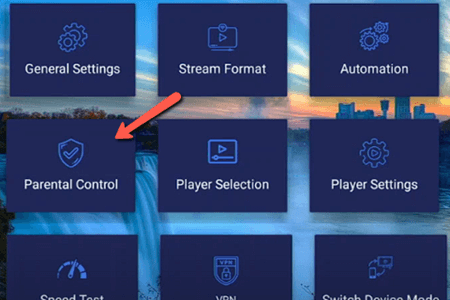
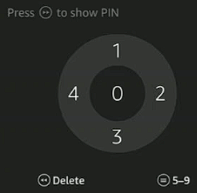
الخطوة 2) سيقودك هذا إلى إعدادات الرقابة الأبوية، حيث يمكنك إعداد رمز PIN مكون من 5 أرقام.
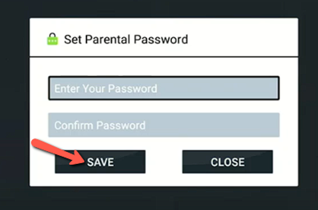
الخطوة 3) بعد الانتهاء من إعداد رمز المرور، انقر فوق حفظ. سيؤدي هذا إلى منع أطفالك من الوصول إلى أي محتوى تريد تقييده.
النسخ الاحتياطي والاستعادة
أنصح باستخدام ميزة النسخ الاحتياطي IPTV تطبيقات ذكية لحفظ قوائم التشغيل والمفضلة ودليل البرامج الإلكتروني URLإعدادات واجهة المستخدم الرسومية، وما إلى ذلك. تتيح لك ميزة الاستعادة أيضًا إعادة بناء إعداداتك كما كانت من قبل عند تغيير جهاز Firestick. دعني الآن أوضح لك كيفية إجراء النسخ الاحتياطي والاستعادة:
الخطوة 1) فتح IPTV Smarters Pro على Fire TV Stick وانتقل إلى الإعدادات القائمة.
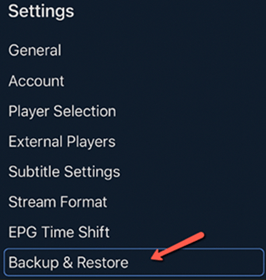
الخطوة 2) الآن ، انتقل إلى ملف اسنرجاع البيانات من القائمة. ثم اختر "نسخ احتياطي" أو "استعادة" حسب حاجتك. سيتم بعد ذلك نسخ المحتوى ودليل البرامج الإلكتروني (EPG) احتياطيًا، وما إلى ذلك. من ناحية أخرى، تتيح لك ميزة "الاستعادة" استعادة واجهة المستخدم والإعدادات كما كانت عند تشغيل جهاز Fire TV جديد.
مشغلات الفيديو الخارجية بواسطة IPTV سمارترز برو
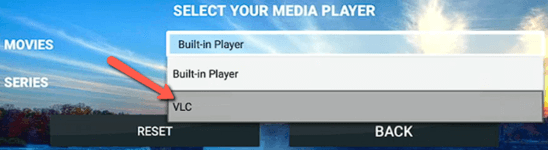
يمكنك إضافة مشغلات فيديو خارجية للبث باستخدام IPTV سمارترز برو. (IPTV يقدم Smarters Pro الآن مشغلات خارجية.) لقد اختبرت هذه الميزة باستخدام أنواع مختلفة من المشغلات، بما في ذلك MX Player، VLC، Wuffy، وما إلى ذلك. دعنا الآن نلقي نظرة على كيفية استخدام مشغلات الفيديو الخارجية على IPTV سمارترز برو:
الخطوة 1) ثبّت المشغّل الخارجي الذي ترغب في استخدامه على Fire TV. مع ذلك، تأكد من توافقه مع تطبيقك وجهازك إذا لم يكن متوفرًا. IPTV سمارترز برو. ثم انتقل إلى الإعدادات وانقر على مشغلات خارجية.
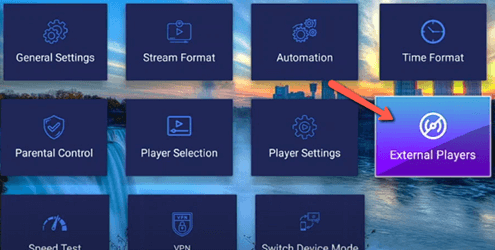
الخطوة 2) ستجد هنا مشغلاتك الخارجية التي نزّلتها. الآن، انقر على إضافة لاعب وحدد تطبيق المشغل الخارجي الخاص بك لإضافته.
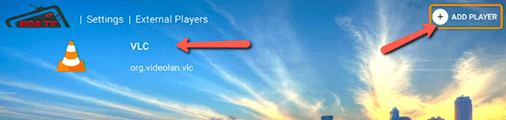
الخطوة 3) بمجرد إضافته، انتقل إلى إعدادات المشغل الخيار وتعيين حجم المخزن المؤقت، وما إلى ذلك. ثم عد إلى القائمة وانتقل إلى اختيار اللاعب.
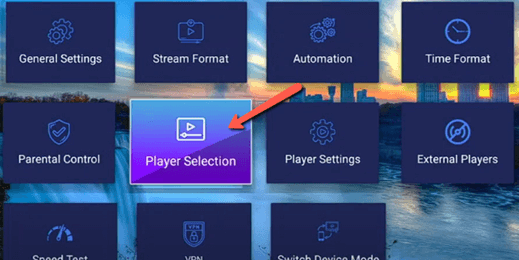
الخطوة 4) هنا، يمكنك تحديد المشغل ثم بث أفلامك أو مسلسلاتك في التطبيق الذي تختاره.
إعدادات عامة
الإعدادات العامة لـ IPTV تتميز تطبيقات Smarters Pro بسهولة فهمها وتُحسّن تجربة المشاهدة. يتضمن قسم الإعدادات الميزات التالية:
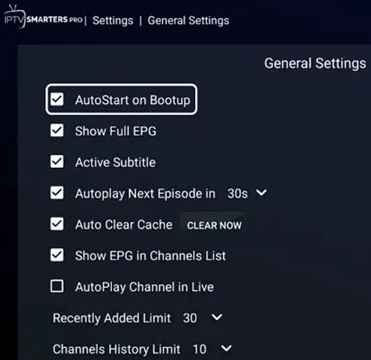
- التشغيل التلقائي عند التمهيد: يتيح هذا تشغيل التطبيق بمجرد تشغيل Fire TV.
- الترجمة النشطة: تحافظ ميزة الترجمة النشطة على تشغيل CC (التسمية التوضيحية المغلقة) لجميع القنوات والبرامج.
- التشغيل التلقائي: تفعيل هذه الميزة يضمن بدء تشغيل الحلقة التالية من المسلسل الذي تشاهده خلال 30 ثانية. هذا يضمن أنه بمجرد الانتهاء من مشاهدة أي حلقة، سينتقل التطبيق تلقائيًا إلى الحلقة التالية دون أي تدخل يدوي.
- مسح ذاكرة التخزين المؤقت تلقائيًا: باستخدام هذه الميزة، يمكنك مسح ذاكرة التخزين المؤقت وقتما تشاء. يمكنك القيام بذلك يدويًا أو إعداده ليقوم بتنظيفها تلقائيًا.
- التشغيل التلقائي للقناة في البث المباشر: يتيح لك هذا الإعداد العودة إلى حيث توقفت. يُشغّل آخر بث مباشر كنت تبثه عند إعادة تشغيل التلفزيون.
- الحد المضاف مؤخرًا: في هذا القسم، ستجد المحتوى المُضاف حديثًا. يُعرض العدد مع حدّ أقصى، لأن التطبيق لا يُريد أن يُرهقك بجميع القنوات الجديدة ومقاطع الفيديو عند الطلب المُضافة دفعةً واحدة.
- حد تاريخ القناة: هنا سوف تجد القنوات والبرامج التي شاهدتها سابقًا.
قم بزيارة : IPTV سمارترز برو >>
الأمن والخصوصية
يمكن للمستخدمين الذين يشعرون بالقلق بشأن تجربة مشغل وسائط جديد أن يطمئنوا إلى أنه IPTV يوفر Smarters Pro أمانًا وخصوصية موثوقين. كما يوفر سياسة خصوصية شفافة على موقعه الإلكتروني، حيث يمكنك الاطلاع على البيانات التي يتم جمعها وكيفية معالجتها، وما إلى ذلك.
لحماية تطبيقك، يمكنك اتباع النصائح التي قدمتها أدناه:
- إستخدم كلمة سر قوية لحماية التطبيق من الوصول غير المصرح به.
- للتأكد من أن التطبيق آمن، تحتاج إلى تحديثه بانتظام عن طريق التحقق من التحديثات.
- لا تستخدم أي شبكة Wi-Fi عامة أو غير موثقة علاقات لبث المحتوى.
- استخدم جميع ميزات الخصوصية المقدمة by IPTV Smarters Pro، لأنه سيساعدك على حماية بياناتك الشخصية.
- يمكن للمستخدمين الذين يريدون الوصول إلى المحتوى المحظور أو المقيد استخدم VPNومع ذلك، تأكد من استخدام شبكة VPN موثوقة لا تسجل أنشطة المستخدم.
كيفية عمل التحديث IPTV Smarters Pro على Firestick
كما ذكرنا سابقاً، حافظping IPTV يُسهّل تحديث Smarters Pro تشغيل التطبيق بسلاسة ويحميك من مشاكل الأمان والأخطاء. IPTV يوفر لك Smarters Pro أيضًا أحدث ميزاته.
قبل التحديث IPTV لاستخدام Smarters Pro على Firestick، يجب عليك التأكد من وجود أي تحديثات. هذا يجعلهما أكثر توافقًا. دعني أوضح لك الآن كيفية التحديث. IPTV سمارترز برو:
الخطوة 1) بعد تحديث Firestick، انتقل إلى الإعدادات IPTV Smarters Pro وانقر على التحقق من وجود تحديثات.
الخطوة 2) بمجرد النقر فوقه، يمكنك اتباع التعليمات المباشرة لتحديثه إذا كان هناك أي تحديث متاح.
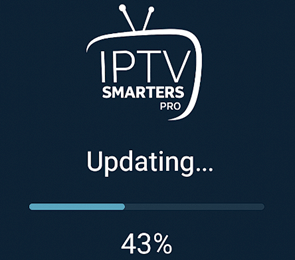
الخطوة 3) لاحظ أنه يجب عليك تنزيل التحديث من مصادر موثوقة فقط.
كيفية استكشاف مشكلات التثبيت الشائعة وإصلاحها
من المحتمل أن تواجه بعض مشاكل التثبيت أثناء العملية. قد تكون أساليب استكشاف الأخطاء وإصلاحها التالية مفيدة، خاصةً لمن يستخدمون IPTV لاعب لأول مرة أو لشخص ليس لديه خبرة في مجال التكنولوجيا.
- المشكلة: التطبيق لا يتم تنزيله، حتى إذا كنت تستخدم تطبيق التنزيل الصحيح
حل: يجب على المستخدمين الذين يواجهون أخطاء في تثبيت التطبيق التأكد من امتلاكهم للمواصفات الصحيحة. URLقد تحتاج إلى تفعيل Javaالبرنامج النصي في إعدادات التنزيل. - المشكلة: قد يعرض Firestick بعض تحذيرات الأمان ويمنع التثبيت
حل: ربما تكون قد فاتتك تعليماتي العليا ولم تقم بتمكينها تطبيقات من مصادر غير معروفةإذا لم تتمكن من العثور على خيارات المطور، فانقر فوق من نحن وانقر على Fire TV Stick لمدة 7 إلى 8 مرات للوصول إليه. - المشكلة: تتلقى خطأ تحليل عند تثبيت التطبيق
حل: قد يعني هذا أن ملف APK تالف أو غير متوافق مع Firestick. قد يكون جهاز Fire TV قديمًا، أو أنك تُثبّت ملف APK مكررًا، وهو ليس الملف الرسمي. IPTV Smarters Pro. أقترح أيضًا مسح ذاكرة التخزين المؤقت للتنزيل وإعادة تنزيل ملف APK من مصدر موثوق. - المشكلة: IPTV يتعطل Smarters Pro بعد تثبيته وتشغيله
حل: ربما ثبّت تطبيقًا تالفًا، أو مشكلة في ذاكرة التخزين المؤقت. من المحتمل أيضًا أن مساحة التخزين على جهازك غير كافية، لذا وفّر مساحة كافية. - المشكلة: يتم فتح التطبيق، لكنه يعرض شاشة سوداء أو لا يستجيب بعد تشغيله
حل: يمكنك الانتظار من 30 إلى 60 ثانية للتحقق من نجاح التحميل، وإذا لم ينجح، فسيتعين عليك مسح ذاكرة التخزين المؤقت للتطبيق. إذا استمرت المشكلة، فأعد تثبيت التطبيق وتحقق من استقرار شبكتك. - المشكلة: لم يتم العثور على التطبيق على الشاشة الرئيسية حتى بعد اكتمال التثبيت
حل: فقط امسك الصفحة الرئيسية اضغط على زر التحكم بجهاز Firestick، ثم انتقل إلى التطبيقات وتصفحها للتحقق من وجودها أدناه. إذا لم تكن متوفرة هنا، فارجع وأعد تثبيت التطبيق. هذه المرة، تحقق مما إذا كان ملف APK تطبيقًا رسميًا. - المشكلة: IPTV يتم تثبيت Smarters Pro، ولكنك غير قادر على تسجيل الدخول أو تحميل المحتوى
حل: أقترح إعادة التحقق من قائمة التشغيل URL أو بيانات تسجيل الدخول التي أرسلتها أنت IPTV الخدمة. بالإضافة إلى ذلك، تأكد من أن المحتوى الذي تصل إليه محظور جغرافيًا. إذا كان كذلك، فاستخدم شبكة افتراضية خاصة (VPN) مثل ExpressVPN، وهو مزود خدمة موثوق. خاصةً للمستخدمين الدوليين والمسافرين الدائمين الذين يحتاجون إلى محتوى مقيد إقليميًا، يمكنهم استخدام VPN.
ما هي الطرق الأخرى للتثبيت IPTV Smarters Pro على Firestick
ليس كل مستخدم يرغب في استخدام برنامج التنزيل، وأنا أفهم ذلك. لذا، دعوني أقدم لكم بعض البدائل الأخرى إذا كنتم لا تزالون تتساءلون عن كيفية تثبيته. IPTV Smarters Pro على Firestick:
- استخدم FileLinked: إذا كان FileLinked متاحًا، فيمكنك تثبيته IPTV استخدم تطبيق Smarters Pro بإدخال رمزه. يحتوي هذا الرمز على ملف APK، والذي يُمكن تنزيله مباشرةً على Fire TV.
- Apps2Fire من Android الهاتف: إذا كنت تملك Android على هاتفك الذكي، يمكنك استخدام تطبيق Apps2Fire. يساعدك هذا التطبيق على إرسال IPTV قم بتنزيل تطبيق Smarters Pro APK على Firestick الخاص بك وقم بتثبيته دون استخدام تطبيق Downloader.
- محرك أقراص USB: يُعدّ محرك أقراص USB مفيدًا أيضًا عند استخدامه مع تطبيق مستكشف الملفات. يمكنك تنزيل ملف APK على جهاز USB، ثم توصيله بجهاز Fire TV باستخدام كابل OTG، ثم استخدام مستكشف الملفات لتثبيت ملف APK.
احذر من هؤلاء Posers
وهنا بعض المعروفة روابط وهمية أو احتيالية التي تنتحل شخصية IPTV Smarters Pro، ويجب عليك تجنبهم بأي ثمن:
- iptv.smarters.pro
- موقع Iptv-smarters-pro
- smarters-pro-iptv.us
لاحظ أن المواقع التي تستخدم البريد الإلكتروني المجاني، مثل Gmailقد يكون من يستخدمون حسابات مثل هوتميل وغيرها للتواصل أو الإدارة محتالين.
قم بزيارة : IPTV سمارترز برو >>
الأسئلة الأكثر شيوعا:
خاتمة
التثبيت والإعداد IPTV برنامج Smarters Pro ليس صعبًا. قد يكون مُربكًا بعض الشيء بسبب عملية التحميل الجانبي وبعض الإعدادات. ولكن إذا كنت اتبع العملية بعنايةلن تحتاج إلى أي شخص للقيام بذلك نيابةً عنك. ومع ذلك، هناك بعض النقاط الرئيسية المهمة التي يجب تذكرها قبل تثبيت التطبيق. فبدون معالجة هذه المشاكل قبل التثبيت، قد تواجه قيودًا ومشاكل أخرى في التطبيق. بشكل عام، ما عليك سوى الانتباه إلى الخطوات، وستكون جاهزًا. بالإضافة إلى ذلك، ذكرتُ أيضًا طرق بديلة يمكنك اتخاذ هذا الإجراء إذا كانت عملية تنزيل التطبيق مرهقة للغاية بالنسبة لك.
