
كيف لمشاهدة IPTV على Roku (أفضل التطبيقات في 2026)
 فريق التحرير
لقد استثمرت 156 + ساعات البحث والاختبار 40+ IPTV أدوات وطرق متوافقة مع Roku. هذا الدليل يغطي 5 طرق تلك التي تعمل مع أجهزة Roku الحالية. كل توصية أقدمها مدعومة بخبرة عملية مباشرة واختبارات واقعية. الآن، تعمّق في قراءة المقال الكامل لفهم كيفية المشاهدة. IPTV على جهاز Roku بالطريقة الصحيحة.
الطريقة الأولى: استخدام IPTV تطبيقات Roku
من الضروري اختيار الخيار الصحيح IPTV تطبيقات تقدم خدمة مرخصة وموثوقة مع خطط مناسبة بدون أي تكاليف خفية. على الرغم من التالي IPTVتتطلب بعض الخدمات تشغيلًا على جهاز Roku، وهذه بعض من أكثر الخدمات توافقًا التي صادفتها أثناء اختبار العديد من مزودي الخدمة.
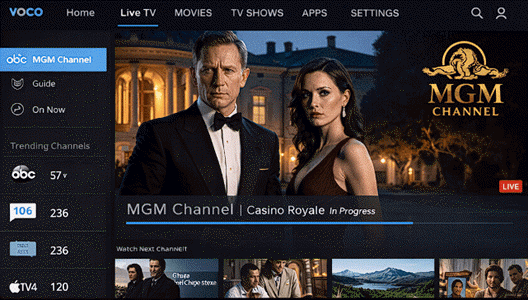
1) VocoTV
VocoTV يأتي مع 20,000+ قناة حية و أكثر من 17,000 تتوفر برامجها عند الطلب، بالإضافة إلى فعاليات الدفع مقابل المشاهدة. ويمكن عرض برامجها على جهاز Roku من خلال الأجهزة المتوافقة. IPTV تطبيقات مشغلات الوسائط. كل ما كان علي فعله هو تحميل اشتراكي وقائمة التشغيل الخاصة بي في جهاز Roku. IPTV لاعب مثل IPTV مشغل ذكي. يجعل التخلص من الكابلات يبدو حقيقياً ومثيراً، وكان الإعداد بسيطاً بمجرد أن وجدت المشغل المناسب.

مع ذلك، واجهتُ بعض المشاكل التقنية، مثل انقطاع البث أحيانًا في أوقات الذروة. لذا، اضطررتُ لتعديل إعدادات مشغل الوسائط واختيار باقة إنترنت ذات نطاق ترددي أعلى لضمان سلاسة الخدمة. إضافةً إلى ذلك، كان دعمهم الفني بطيئًا بعض الشيء في حل المشكلات التقنية المعقدة. لذلك، إذا واجهتَ أي مشكلة، فاستعد لمحاولة حلها بنفسك أو تواصل مع الدعم الفني باستمرار.
إليك كيف يمكنك استخدام VocoTV لمشاهدة IPTV على روكو:
الخطوة 1) أولاً، قم بتوصيل جهاز Roku الخاص بك بشبكة Wi-Fi، وقم بتسجيل الدخول، وتأكد من تحديث جهازك إلى أحدث إصدار من نظام تشغيل Roku.
الخطوة 2) الآن، يمكنك تثبيت IPTV لاعب مثل IPTV Smarters أو مشغل IBO من متجر قنوات Roku.
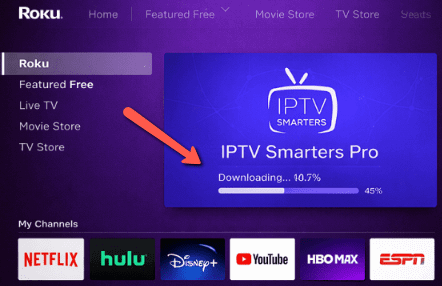
الخطوة 3) فتح VocoTV رسالة ترحيبية، انسخ قائمة تشغيل M3U الخاصة بك URL أو إكستريم Codeبيانات تسجيل الدخول.
الخطوة 4) Запустить IPTV التطبيق الذي اخترته على جهاز Roku، ثم أدخل VocoTV أدخل بيانات الاعتماد بعناية، ثم احفظ القنوات وقم بتحميلها.
الخطوة 5) الآن، افتح التطبيق، وتصفح البث التلفزيوني المباشر أو خدمة الفيديو حسب الطلب، وابدأ البث كبطل في التنقل بين المنازل.
24-XNUMX-XNUMXHours تجربة مجانيّة
2) OTTOcean
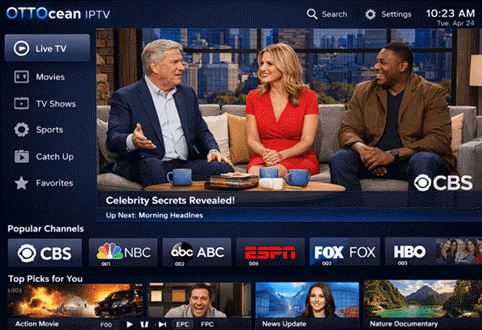
OTTOcean يُقدّم هذا الجهاز باقةً ضخمةً من البث التلفزيوني المباشر والأفلام والفعاليات الرياضية، كما يتميّز بخاصيتي منع التخزين المؤقت والتقطيع. لم يكن الإعداد معقدًا، لذا يُمكن للمستخدمين الذين يواجهون مشاكل في التوافق مع Roku استخدامه. OTTOceanيمكنني أن أشاهد قنوات 20,000 + بجودة HD/4K مع دليل البرامج الإلكتروني، ويبدو أن فريق الدعم مدرب تدريباً جيداً.

مع ذلك، قد ينقطع الاتصال بالخدمة أحيانًا، وقد تواجه بعض المشاكل في إعداد التطبيقات غير الأصلية، لذا فالصبر واتصال إنترنت جيد هما المفتاح. قد يختلف توفرها القانوني باختلاف المنطقة، لذا أنصحك بالتأكد من ذلك قبل البدء.
وهنا كيف اعتدت OTTOcean على روكو:
الخطوة 1) إنشاء حساب في OTTOceanاختر خطة، ودوّن اسم المستخدم وكلمة المرور والبوابة الإلكترونية. URL.
الخطوة 2) على جهاز Roku، قم بالتثبيت IPTV جهاز Smarters أو مشغل مشابه من متجر القنوات؛ لا يدعم Roku التشغيل الأصلي IPTV تطبيقات.
الخطوة 3) فتح IPTV التطبيق، اختر تسجيل الدخول باستخدام Xtream Codeثم أدخل بيانات الاعتماد المرسلة من OTTOcean.
الخطوة 4) بعد تسجيل الدخول، اسمح بتحميل القنوات ودليل البرامج الإلكتروني؛ قد يستغرق هذا بضع دقائق في البداية.
الخطوة 5) الآن، تصفح البث التلفزيوني المباشر أو خدمة الفيديو حسب الطلب، واضبط إعدادات المشغل إذا لزم الأمر، وابدأ بمشاهدة المحتوى والقنوات على جهاز Roku الخاص بك.
24-XNUMX-XNUMXHours تجربة مجانيّة
3) كروز تي في
كروز تي في يُعد من أكثرها متانة IPTV خدمات تدعم جميع الأجهزة تقريبًا. على الرغم من أن Roku لا يدعم تطبيقًا أصليًا، إلا أنني تمكنت من إعداده من خلال IPTV مشغل متوافق مع Roku. يوفر Krooz TV 16,000+ القنوات المباشرة و 40,000+ فيديو حسب الطلب مكتبة بجودة UHD/HD، مما يجعلها بديلاً ممتازاً للكابلات التقليدية. بمجرد الاشتراك وإدخال بيانات تسجيل الدخول الخاصة بك في جهاز متوافق IPTV عند تشغيل الجهاز على جهاز Roku، تبدو التجربة سلسة وموثوقة.

قد تواجه مشكلة التقطيع والتوقف المؤقت أثناء البث المباشر إذا كان اتصالك بالإنترنت غير مستقر. أنصحك باستخدام سرعة إنترنت لا تقل عن 25 ميجابت في الثانية لضمان اتصال مستقر، أو يمكنك تجربة مشغل فيديو آخر لحل مشكلة التقطيع. لذا، إذا كنت مبتدئًا، فضع هذه الحلول في اعتبارك.
إليكم كيف قمت ببث قناة Krooz TV على جهاز Roku:
الخطوة 1) ابدأ بالاشتراك في Krooz TV وسجّل قائمة تشغيل M3U الخاصة بك URL وبيانات تسجيل الدخول.
الخطوة 2) على جهاز Roku، قم بتثبيت IPTV لاعب مثل IPTV Smarters أو مشغل قوائم التشغيل M3U من متجر القنوات.
الخطوة 3) ثم افتح IPTV تطبيق المشغل، ثم اختر تسجيل الدخول عبر M3U URL خيار موجود داخل شاشة قائمة الإعدادات.
الخطوة 4) ثم أدخل ملف Krooz TV M3U الخاص بك URL وبيانات الاعتماد، وتحميل القنوات بنجاح على التطبيق.
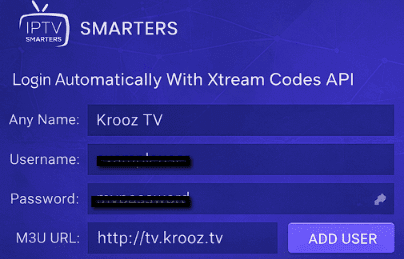
الخطوة 5) يجب عليك الآن الانتظار حتى تتم مزامنة القنوات؛ قد يستغرق هذا دقيقة واحدة، اعتمادًا على سرعة الإنترنت وأداء الجهاز.
الخطوة 6) وأخيرًا، تصفح الفئات، واختر قناة، وابدأ بث Krooz TV على Roku على الفور.
24-XNUMX-XNUMXHours تجربة مجانيّة
معالي التنويهات
وهنا بعض من أفضل IPTV لاعبين سيساعدك ذلك على البث IPTV المحتوى على Roku أو Firestick:
- IPTV برو: اعتدت IPTV تطبيق Pro على جهاز Roku لتحميل قوائم التشغيل الخاصة بي وبث التلفزيون المباشر بسلاسة. كان الإعداد سريعًا، والتنقل سهلًا وبديهيًا، وظل التشغيل مستقرًا. لا يتضمن التطبيق محتوى، ولكنه عمل بكفاءة عالية مع جهازي. IPTV مزود.
- مشغل OTT: يمكن استخدام هذا المشغل على جهاز Roku بإضافة قائمة تشغيل M3U. حسب تجربتي، تعامل مع القنوات المباشرة والفيديو حسب الطلب بسلاسة تامة. كما كان تنظيم القنوات بسيطًا، مع الحد الأدنى من التخزين المؤقت، وكان الأداء العام ثابتًا للاستخدام اليومي. IPTV مشاهدة البث المباشر في المنزل.
- تيفي بلاير: عندما قمت ببث المحتوى على جهاز Roku باستخدام تطبيق TiviPlayer بعد تحميل قائمة التشغيل عبر بوابته، كانت التجربة سلسة للغاية. فقد ساهمت واجهة المستخدم البسيطة، وسرعة التنقل بين القنوات، والتصميم الخالي من التعقيدات في جعل المشاهدة ممتعة دون وجود أي ميزات غير ضرورية تعيقها.
الطريقة الثانية: عكس الشاشة IPTV إلى روكو (Android & Windows)
تقوم هذه الطريقة بعرض شاشة هاتفك أو حاسوبك بالكامل مباشرةً على جهاز Roku الخاص بك. يمكنك استخدام هذه التقنية إذا لم تتمكن من استخدام جهازك IPTV الخدمة متاحة حتى بمساعدة مشغل طرف ثالث. وجدتُ هذه الطريقة سريعة وسهلة، بدلاً من تحميل مشغل وتوصيله، عند مشاهدة بعض المحتويات الدولية الحصرية.
كانت إحدى المشكلات الرئيسية التي واجهتها أثناء عكس الشاشة هي تأخر مزامنة الصوت. ومع ذلك، في معظم الأحيان، تم حل المشكلة بمجرد إعادة تشغيل الجهاز وإعادة توصيله. علاوة على ذلك، أوصيك بما يلي: استخدم الإنترنت عالي السرعة للحصول على اتصال أكثر سلاسة. في حال لم يتعرف الجهاز على Roku، يمكنك التحقق مما إذا كانت خاصية عكس الشاشة مفعلة على Roku أو إعادة إضافتها.
إليك كيفية استخدام خاصية عكس الشاشة للمشاهدة IPTV على روكو:
الخطوة 1) على جهاز Roku، يمكنك فتح الإعدادات > النظام > انعكاس الشاشةثم قم بتمكين خاصية عكس الشاشة.
الخطوة 2) ثم، تعال إلى مكانك Android or Windows جهاز، افتح اعدادات العرض، وتشغيلها شاشة النسخ المتطابق.
الخطوة 3) اختر جهاز Roku الخاص بك من قائمة الأجهزة المتاحة للاتصال.
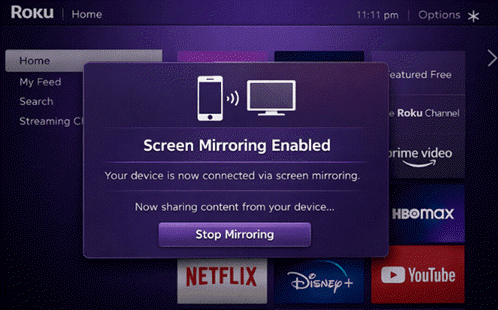
الخطوة 4) بمجرد الاتصال، قم بتشغيل جهازك IPTV قم بتطبيق التطبيق وابدأ البث بشكل طبيعي.
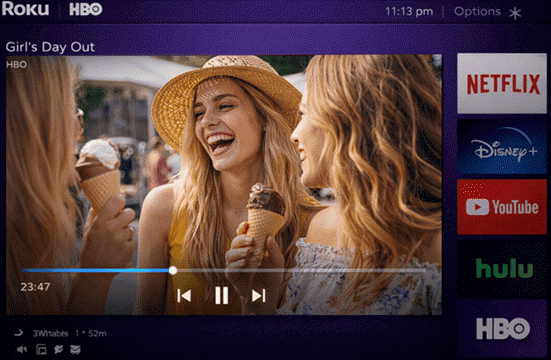
الخطوة 5) سيظهر الفيديو على التلفزيون فورًا، ولكن توقع وجود قيود على جودة شبكة الواي فاي وظهور إشعارات منبثقة.
الطريقة الثالثة: استخدام تطبيق Web Video Caster على جهاز Roku
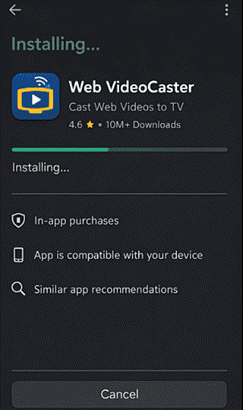
تطبيق Web Video Caster على Roku هو تطبيق البث يتيح لك ذلك بث مقاطع الفيديو عبر الإنترنت و IPTV يمكنك ربط التطبيق من هاتفك أو جهاز الكمبيوتر الخاص بك بجهاز Roku. يمكنني تثبيته بسهولة من خلال Google متجر Play. يعمل كقناة استقبال على Roku، بينما يتحكم تطبيق الإرسال في التشغيل والترجمة وقوائم التشغيل عن بعد بأقل قدر من الإعداد.
المشكلة الشائعة التي واجهتها أثناء استخدام هذا المشغل هي عدم التوافق مع بعض البرامج. IPTVلذا، تأكد من أن مزود خدمة البث الخاص بك مدعوم في هذا التطبيق، لأن هذه الطريقة رائعة للمستخدمين الذين لديهم بالفعل IPTV اشتراك. كما صادفت خطأً عشوائياً وغير معروف، وأدركت أن هذا يحدث عادةً عندما لا تقوم بتحديث التطبيق.
إليك كيفية استخدامي لتطبيق Web Video Caster للمشاهدة IPTV على روكو:
الخطوة 1) أولاً، قم بتثبيت برنامج Web Video Caster على Android أو نظام iOS، ثم قم بتشغيله.
الخطوة 2) افتح التطبيق، وقم بالاتصال بجهاز Roku الخاص بك على نفس شبكة Wi-Fi.
الخطوة 3) لصق الخاص بك IPTV مجرى URL أو افتح مشغل الويب الخاص بمزود الخدمة داخل التطبيق.
الخطوة 4) وأخيرًا، دع التطبيق يكتشف الفيديو، ثم انقر المصبوب للبث المباشر.
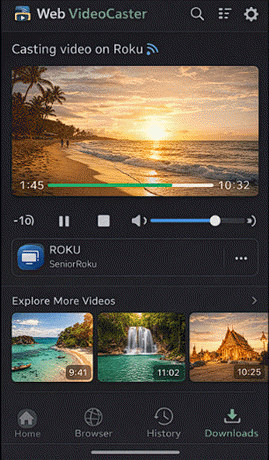
الرابط: https://www.webvideocaster.com/home
الطريقة الرابعة: استخدام القنوات المتوافقة من متجر Roku
هذه إحدى أبسط الطرق التي يواجهها مالكو أجهزة Roku IPTV يمكن استخدام هذه الميزة. يجب تثبيت القنوات المتوافقة مع Roku من متجر Roku. تتضمن بعض هذه القنوات Different Sports وABC. Disney+، الأعلى، Hulu، برايم فيديو، الخ.
مع ذلك، لا بد لي من الإشارة إلى أنني واجهت بعض المشاكل مثل التقطيع، والتعطل عند التشغيل، وانقطاع الصوت. عادةً ما تظهر هذه المشاكل عندما يكون التطبيق قديمًا أو عند استخدام اتصال إنترنت بطيء. لذا، يُنصح بتحديث التطبيق وإعادة تثبيت القناة، أو الحصول على اتصال إنترنت أسرع لضمان بث سلس.
إليكم كيف استخدمت القنوات المتوافقة من متجر Roku لبث مقاطع الفيديو:
الخطوة 1) أولاً، انتقل إلى Roku الشاشة الرئيسية وفتح متجر القناة على جهازك.
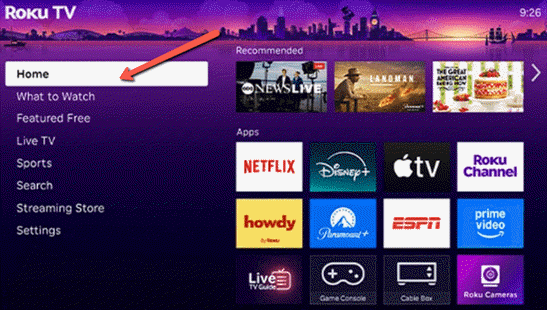
الخطوة 2) بعد ذلك، تصفح أو ابحث عن قناة متوافقة متاحة في منطقتك اليوم.
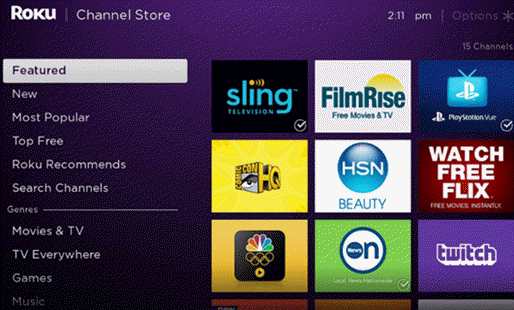
الخطوة 3) حدد القناة، ثم اختر أضف قناةوانتظر حتى يكتمل التثبيت بنجاح.
الخطوة 4) قم بتشغيل القناة، وقم بتسجيل الدخول إذا لزم الأمر، وابدأ في بث المحتوى على الفور.
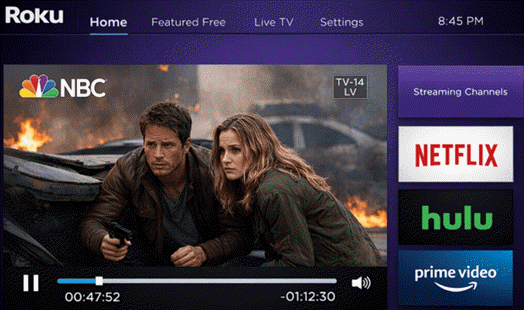
على الرغم من أن استخدام القنوات المتوافقة من متجر Roku هو أسهل طريقة للبدء، إلا أنه محدود بتوفر القنوات. وللتغلب على هذا القيد، تقدم الطريقة القادمة ميزة البث. IPTV من خلال جهاز iPhone باستخدام تقنية AirPlay، مما يوسع نطاق التوافق ليشمل خيارات أخرى غير تلك المتاحة في Roku. يمنحك هذا الأسلوب تحكمًا ومرونة أكبر عندما لا تفي الطريقة الأولى بالغرض.
الطريقة الخامسة: الصب IPTV من جهاز iPhone (عبر تقنية AirPlay)
استخدام التحويل IPTV يساعد البث من جهاز iPhone عبر AirPlay IPTV عرض المحتوى من جهاز iPhone على تلفزيون يدعم Roku عن طريق عكس شاشة الهاتف. (طرف ثالث) IPTV يقوم التطبيق بتشغيل البث على جهاز iPhone، بينما يقوم AirPlay بإرسال العرض المباشر لاسلكيًا إلى التلفزيون. إذا كنت تستخدم جهاز iPhone وكان جهاز Roku الخاص بك يدعم AirPlay، فيمكنك البث لاسلكيًا IPTV يمكنك عرض المحتوى مباشرةً على تلفزيونك. في بعض الأحيان، لا يتعرف نظام AirPlay على جهاز Roku أو يفشل في الاقتران.
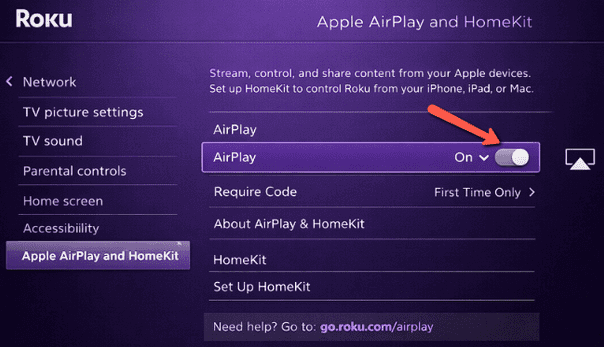
من أبرز المشاكل التي واجهتني أثناء استخدام هذه الطريقة هي عدم تعرف AirPlay على جهاز Roku أو فشل عملية الاقتران. ولحل هذه المشكلة، قمتُ بتفعيل AirPlay وHomeKit على جهاز Roku. كما يجب التأكد من أن كلا الجهازين متصلان بشبكة Wi-Fi نفسها، وإعادة ضبط الأجهزة المقترنة في إعدادات AirPlay على جهاز Roku.
إليك كيفية القيام بذلك IPTV من جهاز iPhone:
الخطوة 1) أولاً، قم بتمكين AirPlay في إعدادات Roku ضمن Apple AirPlay و HomeKit.
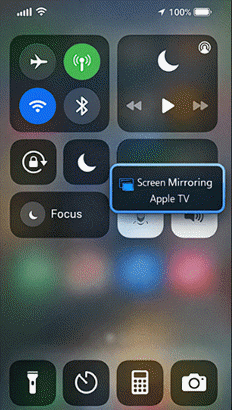
الخطوة 2) افتح مركز التحكم على جهاز iPhone، ثم انقر على "انعكاس الشاشة".
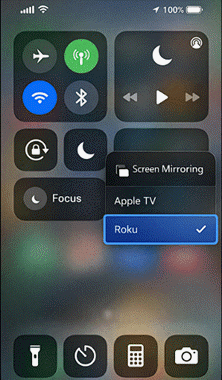
الخطوة 3) اختر جهاز Roku الخاص بك من قائمة أجهزة AirPlay المتاحة.
الخطوة 4) وأخيراً، أطلق مشروعك IPTV التطبيق على iPhone لعرض المحتوى مباشرة على شاشة التلفزيون.
كيفية حل المشكلات الشائعة في استخدام IPTV على Roku؟
دعوني الآن أستعرض معكم أبرز التحديات التي قد تواجهونها أثناء استخدام IPTV على جهاز Roku وكيفية حل هذه المشكلات:
- المشكلة: استخدم IPTV لا يظهر التطبيق في نتائج بحث قنوات Roku.
حل: تأكد من أن إعدادات منطقة جهاز Roku الخاص بك تتوافق مع الأسواق المدعومة، وقم بتحديث برنامج النظام فورًا. يجب عليك أيضًا إعادة تشغيل الجهاز بعد ذلك لتحديث قوائم متجر القنوات. - المشكلة: قد تتوقف عملية التثبيت أو تتجمد أثناء عملية التنزيل الأولية.
حل: أولاً، تحقق من استقرار شبكتك وتأكد من وجود مساحة تخزين كافية على الجهاز. ثم أعد تشغيل جهاز Roku، وأعد الاتصال بشبكة Wi-Fi، وحاول التثبيت مرة أخرى دون تنزيل أي ملفات في الخلفية. - المشكلة: في بعض الأحيان، يفشل رمز التفعيل عند ربط IPTV التطبيق إلى الحساب.
حل: لحل هذه المشكلة، أدخل رمز التفعيل فور انتهاء صلاحيته، وتجنب تغيير الشاشة أثناء الإدخال. قم بتحديث صفحة التفعيل، وأنشئ رمزًا جديدًا إذا لزم الأمر. - المشكلة: IPTV يتم تخزين القنوات مؤقتًا بشكل متكرر أثناء جلسات البث المباشر.
حل: ابدأ بفحص سرعة الإنترنت لديك؛ واحرص على أن تكون السرعة ثابتة عند 25 ميجابت في الثانية على الأقل. أعد تشغيل جهاز التوجيه (الراوتر)، وقم بالتبديل إلى اتصال إيثرنت سلكي، وخفف من ازدحام الشبكة فورًا. - المشكلة: يفشل التطبيق في التحميل أو يتعطل بعد التشغيل، حتى لو حاولت عدة مرات.
حل: يجب عليك إزالة التطبيق بالكامل، وإعادة تشغيل جهاز Roku، ثم إعادة تثبيته من جديد. تأكد من تحديث البرامج الثابتة لتجنب تعارضات التوافق التي قد تسبب عدم الاستقرار. - المشكلة: ستلاحظ أن بعض IPTV لا يتم تحميل قوائم التشغيل أو روابط M3U بشكل صحيح.
حل: أنصحك بالتحقق من قائمة التشغيل مرة أخرى URL في حال وجود أخطاء إملائية أو انتهاء صلاحية أو أخطاء في التنسيق، يرجى التأكد من أن الاشتراك فعال، ثم إعادة إدخال بيانات الاعتماد بعناية لاستعادة الوصول بشكل صحيح. - المشكلة: في بعض الحالات، قد تسمع الصوت فقط، ولكن لا يظهر أي فيديو على القنوات.
حل: اضبط إعدادات شاشة Roku لتتوافق مع دقة شاشة التلفزيون. بدّل منافذ أو كابلات HDMI إذا لزم الأمر، لأن التوصيلات المعيبة غالباً ما تُؤثر على إشارات إخراج الفيديو. - المشكلة: إن IPTV تظهر القنوات على شكل رسائل "غير متوفر" أو "خطأ في الخادم" بشكل متكرر.
حل: تحقق من IPTV يتم التأكد من تشغيل خوادم الخدمة من خلال التحقق من إعلانات مزود الخدمة. أعد تشغيل جهاز الشبكة الخاص بك وقم بتحديث التطبيق لاستعادة اتصال مستقر بالخادم. - المشكلة: أثناء عملية تسجيل الدخول، يتم رفض بيانات الاعتماد بشكل متكرر على الرغم من إدخالها بشكل صحيح.
حل: في حال وجود مثل هذه المشاكل، يجب التأكد من عدم وجود مسافات زائدة عند إدخال اسم المستخدم أو كلمة المرور. كما يمكنك إعادة تعيين بيانات الاعتماد من خلال لوحة تحكم مزود الخدمة والتأكد من أن اشتراكك لم ينتهِ. - المشكلة: يبدو أن دليل البرامج الإلكتروني لا يقوم بالتحديث بشكل صحيح، أو أن برامج القنوات لا تتم مزامنتها بشكل سليم.
حل: ابدأ بتحديث الدليل يدويًا من خلال إعدادات التطبيق، ثم تأكد من تفعيل دليل البرامج الإلكتروني (EPG). URL صحيح. قم بمسح البيانات المخزنة مؤقتًا عن طريق إعادة التثبيت إذا استمرت عملية المزامنة في الفشل.
كيفية التحقق من ملف IPTVهل هذا قانوني قبل دمجه مع Roku؟
إليك أفضل الطرق للتحقق مما إذا كان IPTV تأكد من قانونية استخدامه على جهاز Roku:
- الترخيص: اكتشف ما إذا كان ملف IPTV يقوم مزود الخدمة بإدراج التراخيص الصالحة أو شراكات البث، لأن الخدمات المشروعة توثق حقوق التوزيع بشكل واضح وعلني دائمًا.
- الشفافية: أحرص على مراجعة موقع الويب الخاص بالمزود وشروطه للتأكد من تفاصيل الملكية والإفصاحات القانونية وعنوان العمل الذي يمكن التحقق منه والمدرج بوضوح في القائمة العامة.
- موافقة Roku: يجب عليك التأكد من ظهور الخدمة في متجر قنوات Roku الرسمي، لأن Roku يقيد التطبيقات المرتبطة بمنصات توزيع البث غير القانونية.
- مؤشرات تحذيرية تتعلق بالأسعار: انا اتجنب IPTV خدمات تعد بعدد هائل من القنوات بأسعار منخفضة، وغالباً ما تشير إلى إعادة بث غير مرخص وانتهاكات لحقوق النشر.
- فحص السمعة: ابحث عن مراجعات مستقلة وشكاوى قانونية، مع التركيز على عمليات الإزالة أو الدعاوى القضائية أو حظر معالجات الدفع المرتبطة بالخدمة.
- إدارة الأعمال Signals: تأكد من سرعة استجابة خدمة العملاء وسياسات الاسترداد؛ شرعية IPTV يتصرف مقدمو الخدمات كشركات حقيقية، وليس كعمليات مجهولة الهوية تعتمد على البريد الإلكتروني فقط.
كيف يتحسن الذكاء الاصطناعي IPTV هل تشاهد البث عبر جهاز Roku؟
أنظمة الذكاء الاصطناعي المتقدمة هي إعادة تشكيلping IPTV يتم بث المحتوى على Roku من خلال تحسين ذكاء التوصيل في كل طبقة. سأشرح لكم الآن بعض النقاط لمساعدتكم على فهم هذا الأمر بشكل أفضل:
- يتنبأ الذكاء الاصطناعي بازدحام الشبكة لضبطها IPTV معدلات نقل البيانات قبل انقطاع التشغيل.
- تستخدم تقنيات التعلم الآلي تحليل المشهد في الوقت الفعلي لاختيار أفضل سلاسل التشفير.
- في أجهزة Roku، يقلل الاستدلال بالذكاء الاصطناعي من زمن الاستجابة دون الاعتماد على عمليات النقل ذهابًا وإيابًا عبر السحابة.
- إعادة ترتيب النماذج السلوكية IPTV أدلة القنوات بناءً على أنماط المشاهدة التنبؤية.
- تعمل تقنيات تشخيص الأخطاء المدعومة بالذكاء الاصطناعي على عزل مشاكل مزود خدمة الإنترنت عن أعطال الخوادم على الفور.
- تتعلم خوارزميات التخزين المؤقت التكيفية الخاصة بها عادات النطاق الترددي المنزلي عبر أوقات مختلفة.
- تكشف نماذج الأمن المدعومة بالذكاء الاصطناعي عن التلاعب بالبث، وتعمل على استقرار التسليم، والحماية. IPTV مقدمي الخدمات.
الأسئلة الشائعة
خاتمة
عندما يتعلق الأمر بالمشاهدة IPTV على جهاز Roku، بعض من أفضل IPTVق تشمل VocoTV, OTTOceanو كروز تي في مع ذلك، ستحتاج إلى استخدام مشغل لبث هذه الخدمات. تُعدّ طريقة عكس الشاشة من أفضل خياراتي للمشاهدة. IPTV على جهاز Roku. إنها إحدى أبسط الإجابات على سؤال "كيفية المشاهدة" IPTV على جهاز Roku؟ بدون عملية إعداد معقدة أو حلول بديلة صعبة. بالإضافة إلى ذلك، يتيح استخدام تطبيق Web Video Caster تجربة بث سلسة. كما لاحظتُ أن استخدام القنوات المتوافقة من متجر Roku يجعل البث سهلاً. عموماً، لا توجد قنوات أصلية. IPTV التطبيقات؛ لذا، عليك الاعتماد على حلول بديلة لبثها على جهاز Roku.
