
كيفية كتابة وحدات الماكرو في إكسل: شرح كامل
 فريق التحرير
⚡ ملخص ذكي
تُسجّل وحدات الماكرو في برنامج إكسل سلسلة من الخطوات وتُعيد تنفيذها بنقرة واحدة لأتمتة المهام المتكررة. تشرح هذه الصفحة ماهية الماكرو ولغة VBA، وأساسيات أمان الماكرو، وتعرض مثالًا عمليًا لماكرو يستورد ملف CSV لإيصالات بنكية ويُنسّقه.

ما هو إكسل ماكرو؟
اكسل ماكرو هي أداة تسجيل وتشغيل تقوم ببساطة بتسجيل خطوات Excel وسيقوم الماكرو بتشغيلها عدة مرات كما تريد. توفر وحدات ماكرو VBA الوقت لأنها تقوم بأتمتة المهام المتكررة. إنه جزء من تعليمات برمجية يتم تشغيلها في بيئة Excel ولكنك لا تحتاج إلى أن تكون مبرمجًا لبرمجة وحدات الماكرو. على الرغم من ذلك، فإنك تحتاج إلى معرفة أساسية بـ VBA لإجراء تعديلات متقدمة في الماكرو.
لماذا يتم استخدام وحدات ماكرو Excel في Excel؟
كبشر، نحن مخلوقات من العادة. هناك أشياء معينة نقوم بها يوميًا، كل يوم عمل. ألن يكون من الأفضل لو كانت هناك طريقة سحرية للضغط على زر واحد وإتمام جميع مهامنا الروتينية؟ أستطيع أن أسمعك تقول نعم. يساعدك الماكرو في Excel على تحقيق ذلك. في لغة الشخص العادي، يتم تعريف الماكرو على أنه تسجيل لخطواتك الروتينية في برنامج Excel والتي يمكنك إعادة تشغيلها باستخدام زر واحد.
على سبيل المثال، أنت تعمل كأمين صندوق لشركة مرافق المياه. يقوم بعض العملاء بالدفع من خلال البنك وفي نهاية اليوم يطلب منك تنزيل البيانات من البنك وتنسيقها بما يتناسب مع متطلبات عملك.
يمكنك استيراد البيانات إلى Excel والشكل. وفي اليوم التالي، سيُطلب منك أداء نفس الطقوس. وسرعان ما ستصبح مملة ومملة. تحل وحدات الماكرو مثل هذه المشكلات عن طريق أتمتة هذه المهام الروتينية. يمكنك استخدام ماكرو لتسجيل خطوات
- استيراد البيانات
- تنسيقه لتلبية متطلبات إعداد تقارير الأعمال الخاصة بك.
ما هو VBA في لغة المواطن العادي؟
VBA هو اختصار لـ Visual Basic for Applications. إنها لغة برمجة يستخدمها Excel لتسجيل خطواتك أثناء قيامك بمهام روتينية. لا تحتاج إلى أن تكون مبرمجًا أو شخصًا تقنيًا للغاية لتستمتع بمزايا وحدات الماكرو في Excel. يحتوي Excel على ميزات تقوم تلقائيًا بإنشاء التعليمات البرمجية المصدر لك. إقرأ المقال على VBA لمزيد من التفاصيل.
أساسيات ماكرو إكسل
تعد وحدات الماكرو إحدى ميزات المطورين. بشكل افتراضي، لا يتم عرض علامة التبويب للمطورين في Excel. ستحتاج إلى عرضها عبر تقرير مخصص
يمكن استخدام وحدات ماكرو Excel لاختراق نظامك بواسطة المهاجمين. بشكل افتراضي، يتم تعطيلها في Excel. إذا كنت بحاجة إلى تشغيل وحدات الماكرو، فستحتاج إلى تمكين تشغيل وحدات الماكرو وتشغيل وحدات الماكرو التي تعرف أنها تأتي من مصدر موثوق به فقط
إذا كنت تريد حفظ وحدات ماكرو Excel، فيجب عليك حفظ المصنف الخاص بك بتنسيق ممكن بماكرو *.xlsm
يجب ألا يحتوي اسم الماكرو على أية مسافات.
قم دائمًا بملء وصف الماكرو عند إنشاء واحد. سيساعدك هذا أنت والآخرين على فهم ما يفعله الماكرو.
مثال خطوة بخطوة لتسجيل وحدات الماكرو في Excel
الآن في هذا البرنامج التعليمي لوحدات الماكرو في Excel، سوف نتعلم كيفية إنشاء ماكرو في Excel:
سنعمل على السيناريو الموضح في أهمية وحدات الماكرو في Excel. بالنسبة لهذا البرنامج التعليمي الخاص بوحدات الماكرو في Excel، سنعمل على ملف CSV التالي لكتابة وحدات الماكرو في Excel.

يمكنك تحميل الملف أعلاه هنا
قم بتنزيل ملف CSV ووحدات الماكرو أعلاه
سنقوم بإنشاء قالب ممكّن للماكرو يقوم باستيراد البيانات المذكورة أعلاه وتنسيقها لتلبية متطلبات إعداد تقارير الأعمال لدينا.
تمكين خيار المطور
لتنفيذ برنامج VBA، يجب أن يكون لديك حق الوصول إلى خيار المطور في Excel. قم بتمكين خيار المطور كما هو موضح في مثال ماكرو Excel أدناه وقم بتثبيته في الشريط الرئيسي في Excel.
الخطوة 1)انتقل إلى القائمة الرئيسية "ملف"
حدد الخيار "خيارات".


الخطوة 2) الآن سيتم فتح نافذة أخرى، وفي تلك النافذة قم بالأمور التالية
- انقر على تخصيص الشريط
- قم بتحديد مربع الاختيار لخيار المطور
- انقر على زر موافق

الخطوة 3) علامة التبويب المطور
ستتمكن الآن من رؤية علامة تبويب المطور في الشريط

الخطوة 4) تحميل CSV
أولاً، سنرى كيف يمكننا إنشاء زر أمر في جدول البيانات وتنفيذ البرنامج.
- قم بإنشاء مجلد في محرك الأقراص C باسم "إيصالات البنك".
- الصق ملف الإيصالات.csv الذي قمت بتنزيله

الخطوة 5) تسجيل ماكرو
- انقر فوق علامة التبويب المطور
- انقر على تسجيل ماكرو كما هو موضح في الصورة أدناه
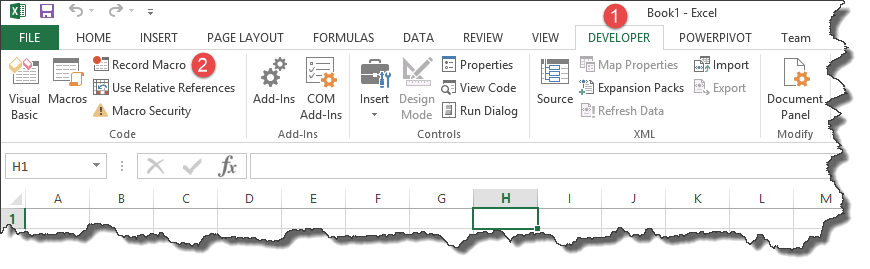
سوف تحصل على نافذة الحوار التالية
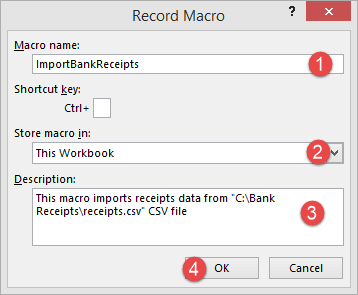
- أدخل ImportBankReceipts كاسم للماكرو.
- ستكون الخطوة الثانية موجودة بشكل افتراضي
- أدخل الوصف كما هو موضح في الرسم البياني أعلاه
- انقر فوق علامة التبويب "موافق".
الخطوة 6) تنفيذ ماكرو Operaالخطوات/الخطوات التي تريد تسجيلها
- ضع المؤشر في الخلية A1
- انقر فوق علامة التبويب البيانات
- انقر فوق الزر "من النص" الموجود على شريط شريط "الحصول على البيانات الخارجية".
سوف تحصل على نافذة الحوار التالية

- انتقل إلى محرك الأقراص المحلي حيث قمت بتخزين ملف CSV
- حدد ملف CSV
- انقر على زر استيراد
سوف تحصل على المعالج التالي
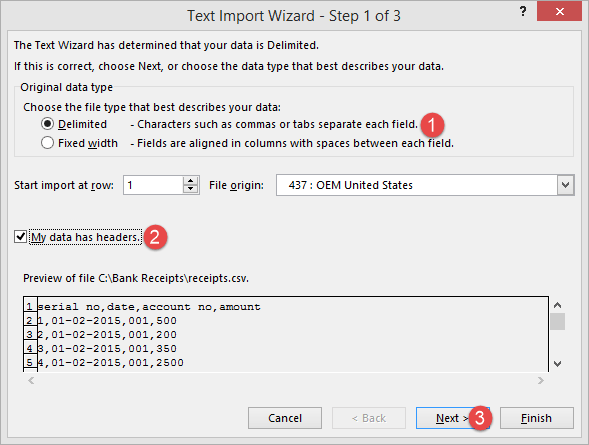
انقر فوق زر التالي بعد اتباع الخطوات المذكورة أعلاه

اتبع الخطوات المذكورة أعلاه وانقر على الزر التالي

- انقر على زر إنهاء
- يجب أن يبدو المصنف الخاص بك الآن كما يلي

الخطوة 7) تنسيق البيانات
اجعل الأعمدة عريضة، وأضف الإجمالي الكلي واستخدم الدالة SUM للحصول على المبلغ الإجمالي.

الخطوة 8) إيقاف تسجيل الماكرو
الآن وبعد أن انتهينا من عملنا الروتيني، يمكننا النقر على زر إيقاف تسجيل الماكرو كما هو موضح في الصورة أدناه

الخطوة 9) إعادة تشغيل الماكرو
قبل أن نحفظ كتاب العمل الخاص بنا، سنحتاج إلى حذف البيانات المستوردة. سنفعل ذلك لإنشاء قالب سنقوم بنسخه في كل مرة يكون لدينا إيصالات جديدة ونريد تشغيل الماكرو ImportBankReceipts.
- قم بتمييز كافة البيانات المستوردة
- انقر بزر الماوس الأيمن على البيانات المميزة
- انقر فوق حذف
- انقر على زر حفظ باسم
- احفظ المصنف بتنسيق ممكن بماكرو كما هو موضح أدناه

- قم بعمل نسخة من القالب المحفوظ حديثًا
- افتحه
- انقر فوق علامة التبويب المطور
- انقر على زر وحدات الماكرو
سوف تحصل على نافذة الحوار التالية

- حدد إيمبورتبانكريبتس
- يسلط الضوء على وصف الماكرو الخاص بك
- انقر على زر التشغيل
سوف تحصل على البيانات التالية

تهانينا، لقد قمت للتو بإنشاء أول ماكرو في Excel.
التسجيل الكلي المطلق مقابل التسجيل الكلي النسبي
قبل التسجيل، يحدد زر "استخدام المراجع النسبية" في علامة تبويب "المطور" كيفية حفظ الماكرو للخلايا التي تنقر عليها. ويُعد اختيار الوضع الصحيح السبب الأكثر شيوعًا لنجاح أو فشل الماكرو المسجل عند استخدام بيانات جديدة.
| المعالم | كيفية التسجيل | أفضل ل |
|---|---|---|
| مطلق (افتراضي) | يسجل عنوان الخلية بدقة، مثل A1، في كل مرة | مهمة تبدأ دائمًا في نفس الخلية، مثل الاستيراد إلى الخلية A1 |
| نسبي | يسجل الحركة من الخلية الحالية، وليس من عنوان ثابت | مهمة تتكرر في القائمة، أينما كان موضع المؤشر |
💡 نصيحة: يستخدم الماكرو ImportBankReceipts أعلاه التسجيل المطلق، لأنه يملأ الورقة دائمًا من الخلية A1. قم بتشغيل "استخدام المراجع النسبية" قبل التسجيل عندما يجب تنفيذ نفس الخطوات على صف مختلف في كل مرة.
