
البرنامج التعليمي لتحليل LoadRunner: التقرير والرسم البياني
 فريق التحرير
⚡ ملخص ذكي
يقوم برنامج LoadRunner Analysis بتحويل نتائج التفريغ الخام التي يتركها Controller إلى رسوم بيانية قابلة للقراءة، وتقرير ملخص، وتقرير HTML قابل للتصدير، بحيث يصبح اختبار التحميل النهائي دليلاً يمكنك تقديمه لأصحاب المصلحة.
كيفية استخدام التحليل في LoadRunner
برنامج LoadRunner Analysis، كما يوحي اسمه، هو برنامج لإجراء تحليل مفصل (حرفيًا، مفصل للغاية) لاختبار الأداء الذي قمت بإجرائه.
يُحلل هذا التحليل البيانات المُهملة التي أنشأها مراقب أثناء تنفيذ اختبار التحميل. يحتوي ملف التفريغ على جميع المعلومات بتنسيق خام، والذي يتم تحليله بواسطة برنامج التحليل لإنشاء رسوم بيانية متنوعة.
ملاحظة العلامة التجارية: هذه الشاشات تعود إلى إصدار حقبة HP. انتقل المنتج إلى شركة Micro Focus وهو الآن OpenText هندسة الأداء المهنيلم يطرأ أي تغيير على قوائم التحليل وأسماء الرسوم البيانية.
دعونا نتعرف أكثر على تحليل LoadRunner.
لتشغيل برنامج التحليل، انتقل إلى قائمة ابدأ => برامج HP => HP LoadRunner => التحليل كما هو موضح أدناه:

سيؤدي هذا إلى تشغيل التحليل. كالعادة، في البداية سيتم فتح شاشة البداية كما هو موضح أدناه:

بعد لحظات، ستنقلك شاشة البداية هذه تلقائيًا إلى الشاشة الرئيسية للتحليل. ستُفتح الشاشة الرئيسية في وضع الاستعادة. انظر إلى الصورة أدناه:

انقر فوق القائمة "ملف" وستظهر لك قائمة بالقوائم كما في اللقطة أدناه:

انقر على قائمة "ملف" أو استخدم Ctrl + N لإنشاء جلسة تحليل جديدة. سيؤدي ذلك إلى فتح مربع حوار لمساعدتك في تحديد موقع ملف lrr. امتداد الملف، LRR، هو اختصار لـ LoadRunner Results (نتائج LoadRunner).
هل تتذكر أن وحدة التحكم تقوم بإنشاء مستودع للنتائج في مجلد؟ يحتوي هذا المجلد على ملف lrr.
ملاحظة حول الإصدار: يحتوي ملف .lrr على مخرجات وحدة التحكم الخام؛ أما الجلسة المُحللة فتُحفظ بشكل منفصل كملف .lra، وهو الملف الذي ستُعيد فتحه. يُفعّل خيار "النتائج > تحميل التحليل تلقائيًا" بدء التحليل تلقائيًا من قِبل وحدة التحكم.
حدد موقع مجلد الموارد الخاص بالسيناريو الذي ترغب في إنشاء جلسة التحليل له. تم توفير لقطة شاشة أدناه كمرجع:

بمجرد تحديد الملف الصحيح، سيتحقق برنامج التحليل أولاً من مساحة القرص المتاحة لضمان عدم نفاد المساحة أثناء العملية. وذلك لأن حجم الجلسة قد يكون كبيرًا جدًا، خاصةً في الحالات المعقدة التي تتضمن عدة نصوص برمجية للمستخدمين الافتراضيين وتعمل لساعات طويلة. سيظهر تأكيدٌ بعد لحظات بجانب خيار "ملف" في القائمة أدناه.

مباشرة بعد تأكيد توفر مساحة القرص، سيبدأ التحليل وسترى نافذة "جاري التحليل حاليًا"، كما هو موضح أدناه:

يعتمد الوقت الذي تستغرقه النافذة المذكورة أعلاه على حجم مجلد النتائج (أو الإحصائيات الموجودة في ذلك المجلد).
إذا استغرق الأمر وقتًا طويلاً جدًا، أو توقف، يمكنك اختيار الإلغاء بالنقر فوق زر الإلغاء.
بمجرد الانتهاء، سيؤدي ذلك تلقائيًا إلى نافذة سريعة حيث سيتم تطبيق قالب التنسيق:

سيؤدي هذا إلى نقلك سريعًا إلى النافذة الرئيسية لمستكشف الجلسات. مع ذلك، إذا كنت تستخدم قالبًا مخصصًا معقدًا وتوقفت العملية لأي سبب، يمكنك النقر على زر "إيقاف" لإلغاء العملية وإعادة تشغيلها.
تقرير ملخص تحليل LoadRunner
بمجرد اكتمال العملية، ستظهر لك نافذة الجلسة الرئيسية، والتي تبدو كالتالي:

هنا يمكنك رؤية الدليل الذي التقطت منه النتائج.
يمكنك أيضًا الاطلاع على معلومات كاملة حول السيناريو الخاص بك ضمن جلسة التحليل. في علامة تبويب "تقرير الملخص"، يمكنك رؤية مدة السيناريو الذي تم تشغيله للحصول على هذه النتائج.
يُستخدم المصطلح المئوي في التحليل تقريبًا مع كل رسم بياني. يمكنك تحديد قيمة النسبة المئوية في لوحة الخصائص. تم تعيين الإعداد الافتراضي على 90.

لاحظ قسم الرسم البياني في مستكشف الجلسة:

تظهر بعض الرسوم البيانية بالفعل. يمكنك النقر على اسم الرسم البياني وسترى تفاصيله.
من التقرير الموجز، يمكنك فتح المعلومات المتعلقة باتفاقية مستوى الخدمة (SLA) الخاصة بالتشغيل، إذا تم تحديد اتفاقية مستوى الخدمة في وحدة التحكم.
عند الضغط ستظهر لك النافذة التالية:

يمكنك تحديد موقع شريط الأدوات أسفل قائمة "ملف" في الأعلى مباشرةً؛ ويبدو كالتالي:

تقوم كافة الأزرار الموجودة في شريط الأدوات بتنفيذ بعض الإجراءات من داخل قائمة "ملف".
يحتوي قسم التحليل على جميع المعلومات المتعلقة بالسيناريو الخاص بك، بما في ذلك إعدادات وقت التشغيل. وكما تعلم، فإن إعدادات وقت التشغيل تؤثر بشكل كبير على الأداء، لذا يمكنك الاطلاع على الإعدادات التي تم استخدامها لتشغيل السيناريو من داخل قسم التحليل نفسه.
لعرض إعدادات وقت التشغيل، انقر فوق من قائمة الملفات أو  زر من شريط الأدوات.
سيتم عرض إعدادات وقت التشغيل على النحو التالي:

كما ترون، لا يمكن فقط رؤية جميع الإعدادات من داخل هذه النافذة، بل يمكنكم أيضًا فتح الجدول الزمني بالنقر على  زر، أو عرض النص البرمجي بالنقر على
 الزر. لإغلاق النافذة، انقر على
 .
رسوم بيانية تحليلية
يقوم التحليل بتحميل أهم الرسوم البيانية وقت التحليل. يمكنك النقر على اسم أي رسم بياني في مستكشف الجلسة لعرض تفاصيل ذلك الرسم البياني.
هناك عنصران تحكم يغيران ما يظهره كل رسم بياني: تقسيمات، الفترة الزمنية التي تغطيها كل نقطة بيانات، و مرشحات، والتي تقيد الرسم البياني بالمعاملات المختارة أو المستخدمين الافتراضيين.
دعونا نناقش بعض الرسوم البيانية واحداً تلو الآخر.
الرسم البياني لمتوسط زمن الاستجابة
يعرض هذا الرسم البياني متوسط الوقت المستغرق لتنفيذ كل معاملة خلال كل ثانية من اختبار التحميل. ويُبين ما إذا كان أداء الخادم يبقى ضمن نطاق وقت الاستجابة الأدنى والأقصى المتفق عليهما.
ألقِ نظرة على الرسم البياني الخاص بسيناريو الخاص بنا:

عند عرض رسم بياني، من المهم فهم أسطورة الرسم البياني جنبًا إلى جنب.
تعرض وسيلة الإيضاح اسم المعاملة ولونها والحد الأدنى للقيمة ومتوسط القيمة والحد الأقصى للقيمة والانحراف المعياري (التباين حول المتوسط).
يمكن التعرف على ألوان الرسم البياني من وسيلة الإيضاح.
عدد الزيارات في الرسم البياني الثاني
يعرض هذا الرسم البياني عدد الزيارات التي تم إجراؤها على خادم الويب بواسطة VUsers أثناء كل ثانية من اختبار التحميل. يساعدك هذا الرسم البياني في تقييم مقدار التحميل الذي ينشئه المستخدمون، من حيث عدد الزيارات.
ألق نظرة على الرسم البياني في حالة السيناريو الخاص بنا:

كما يتضح من الرسم البياني وكذلك من مفتاح الرموز، كانت هناك أوقات لم يتم فيها تلقي أي طلبات من الخادم.
تشغيل الرسم البياني VUsers
يعرض هذا الرسم البياني عدد VUsers الذين قاموا بتنفيذ البرامج النصية VUser وحالتهم خلال كل ثانية من اختبار التحميل. يعد هذا الرسم البياني مفيدًا لتحديد حمل VUser على الخادم الخاص بك في أي لحظة.

الرسم البياني الإنتاجية
يعرض هذا الرسم البياني مقدار الإنتاجية (بالبايت) على خادم الويب أثناء اختبار التحميل. تمثل الإنتاجية مقدار البيانات التي يتلقاها VUsers من الخادم في أي ثانية معينة. يساعدك هذا الرسم البياني على تقييم مقدار التحميل الذي ينشئه VUsers، من حيث إنتاجية الخادم.

إليكم وصفًا لبعض الرسوم البيانية الأخرى:
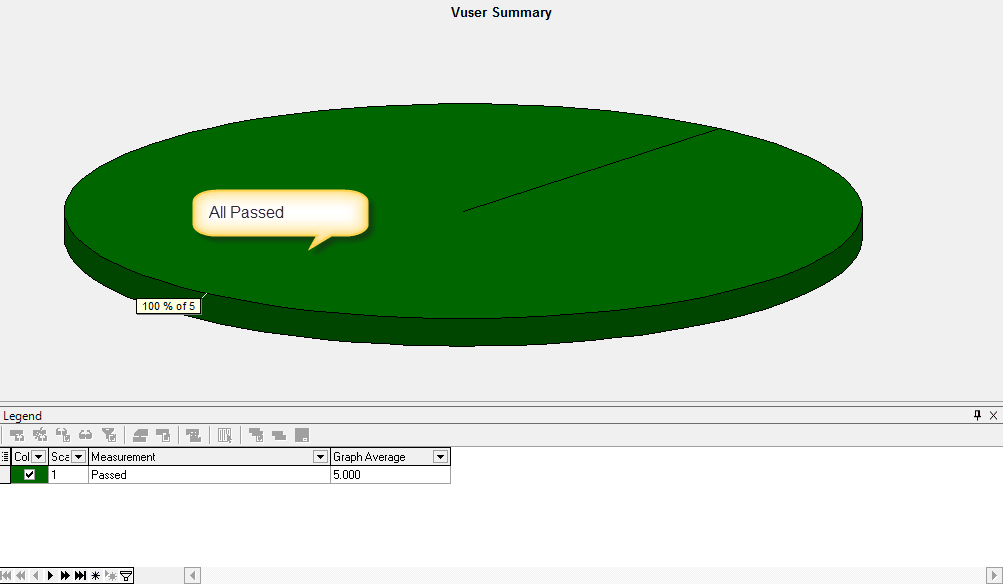
رسم بياني ملخص المستخدم الافتراضي
يعرض هذا الرسم البياني عدد المستخدمين الافتراضيين الذين أكملوا تشغيلهم بنجاح، أو أوقفوا تشغيلهم، أو انتهوا بأخطاء. هذا هو شكله:
رسم بياني للالتقاء
يوضح هذا الرسم البياني أوقات إطلاق المستخدمين الافتراضيين عند نقاط الالتقاء وعدد المستخدمين الافتراضيين الذين تم إطلاقهم عند كل نقطة. هذا هو شكله:

المعاملات في الرسم البياني الثاني
يعرض هذا الرسم البياني عدد المعاملات المكتملة (الناجحة منها والفاشلة) التي أُجريت خلال كل ثانية من اختبار التحميل. يساعدك هذا الرسم البياني على تحديد حجم المعاملات الفعلي على نظامك في أي لحظة. إليك شكله:

إجمالي المعاملات في الرسم البياني الثاني
يعرض هذا الرسم البياني إجمالي عدد المعاملات المكتملة (الناجحة منها والفاشلة) التي نُفذت خلال كل ثانية من اختبار التحميل. يساعدك هذا الرسم البياني على تحديد حجم المعاملات الفعلي على نظامك في أي لحظة. إليك شكله:

الرسم البياني لملخص المعاملة
يعرض هذا الرسم البياني عدد المعاملات التي نجحت، أو فشلت، أو توقفت، أو انتهت بأخطاء. هذا هو شكله:

رسم بياني ملخص أداء المعاملات
يعرض هذا الرسم البياني الحد الأدنى والمتوسط والحد الأقصى لوقت الاستجابة لجميع المعاملات في اختبار التحميل. هذا هو شكله:

وقت استجابة المعاملة تحت الرسم البياني للتحميل
يعرض هذا الرسم البياني متوسط أوقات استجابة المعاملات نسبةً إلى عدد المستخدمين الافتراضيين العاملين في أي لحظة أثناء اختبار التحميل. يساعدك هذا الرسم على رؤية التأثير العام لحمل المستخدمين الافتراضيين على وقت الأداء، وهو مفيدٌ للغاية عند تحليل اختبار تحميل يتم تشغيله بحمل تدريجي. إليك شكله:

الرسم البياني المئوي لوقت استجابة المعاملة
يعرض هذا الرسم البياني نسبة المعاملات التي تم تنفيذها خلال فترة زمنية محددة. يساعدك هذا الرسم البياني على تحديد نسبة المعاملات التي تستوفي معايير الأداء المحددة لنظامك. إليك شكله:

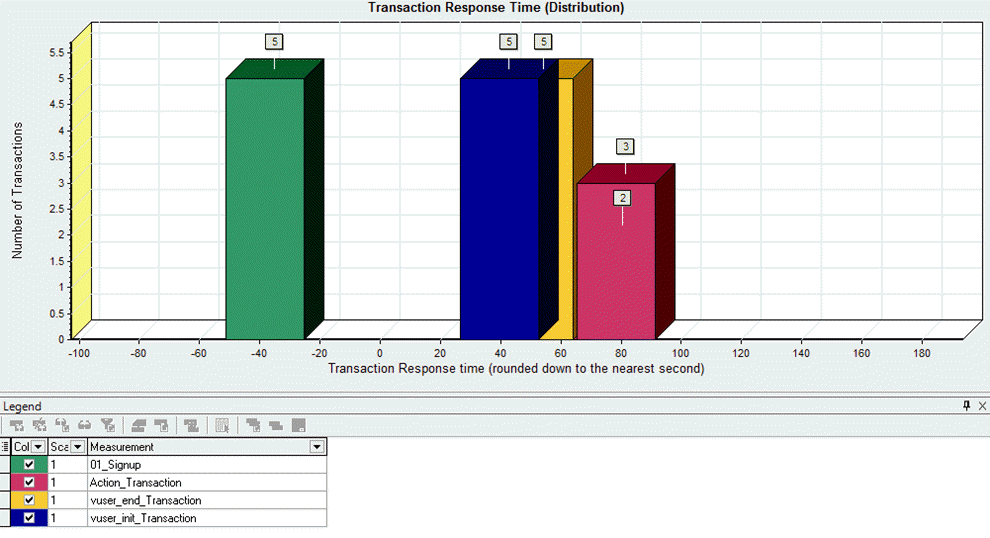
الرسم البياني لتوزيع وقت الاستجابة للمعاملة
يعرض هذا الرسم البياني عدد مرات إتمام المعاملة خلال نطاقات زمنية مختلفة. يُرجى ملاحظة أن هذا الرسم البياني يعرض معلومات معاملة واحدة فقط في كل مرة. وهذا هو شكله:
رسم بياني للإنتاجية (ميغابايت)
يعرض هذا الرسم البياني معدل نقل البيانات (بالميغابايت) على خادم الويب أثناء اختبار التحميل. يُمثل معدل نقل البيانات كمية البيانات التي استقبلها المستخدمون الافتراضيون من الخادم في أي ثانية. يساعدك هذا الرسم البياني على تقييم حجم التحميل الذي يُولّده المستخدمون الافتراضيون، من حيث معدل نقل البيانات على الخادم. إليك شكله:

حالة HTTP Code رسم بياني موجز
يعرض هذا الرسم البياني توزيع رموز حالة بروتوكول HTTP المختلفة التي يُعيدها خادم الويب أثناء اختبار التحميل. هذا هو شكلها:

استجابة HTTP في الرسم البياني الثاني
يعرض هذا الرسم البياني عدد رموز حالة HTTP المختلفة التي يُعيدها خادم الويب خلال كل ثانية من اختبار التحميل. هذا هو شكله:

تنزيل الصفحات في الرسم البياني الثاني
يعرض هذا الرسم البياني عدد الصفحات التي تم استلامها من خادم الويب أثناء اختبار التحميل. هذا هو شكله:

اتصالات الرسم البياني
يعرض هذا الرسم البياني عدد الاتصالات المفتوحة مع خادم الويب أثناء التشغيل. هذا هو شكله:

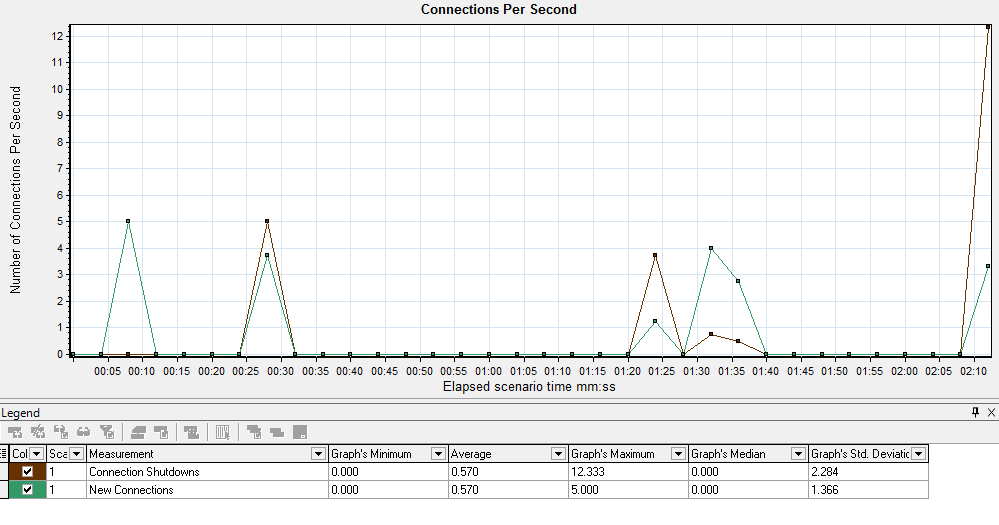
رسم بياني للاتصالات في الثانية
يعرض هذا الرسم البياني عدد الاتصالات المفتوحة في الثانية الواحدة أثناء التشغيل. هذا هو شكله:
رسم بياني لتفاصيل مكونات الصفحة (بمرور الوقت).
يعرض هذا الرسم البياني متوسط زمن الاستجابة (بالثواني) لكل صفحة ويب ومكوناتها خلال كل ثانية من تشغيل السيناريو. هذا هو شكله:

صفحة تنزيل الرسم البياني لتقسيم الوقت (مع مرور الوقت).
يعرض هذا الرسم البياني تفصيلاً لوقت تحميل كل مكون من مكونات الصفحة خلال كل ثانية من تشغيل السيناريو. هذا هو شكله:

الوقت لأول مرة Buffer رسم بياني
يعرض هذا الرسم البياني الوقت النسبي للخادم/الشبكة لكل مكون من مكونات صفحة الويب (بالثواني) خلال كل ثانية من تشغيل السيناريو، وذلك حتى يتم استلام أول بيانات مخزنة مؤقتًا بنجاح من خادم الويب. هذا هو شكله:

دمج الرسوم البيانية
قد يلزم دمج رسمين بيانيين لاستخلاص معلومات أكثر دلالة. على سبيل المثال، كما رأينا في الرسوم البيانية أعلاه، عندما لم تكن هناك أي زيارات للخادم، لم يكن هناك أيضًا عرض نطاق ترددي متاح عبر الشبكة.
تتضح هذه العلاقة بشكل أكبر بمجرد رسم الرسمين البيانيين معًا.
دعونا نرى كيف يتم دمج الرسوم البيانية.
قبل فتح خيار دمج الرسوم البيانية، تأكد من وجود رسم بياني واحد على الأقل مفتوح بالفعل، وهو الرسم الذي ترغب في دمجه. سيفترض البرنامج أنك تريد إضافة رسم بياني آخر إلى الرسم البياني المفتوح بالفعل.
لفتح نافذة دمج الرسوم البيانية، انتقل إلى قائمة "عرض" وانقر على "دمج الرسوم البيانية". إليك شكل القائمة:

سيؤدي النقر على القائمة أعلاه إلى فتح النافذة الرئيسية لدمج الرسوم البيانية. إليك لقطة شاشة:

هنا، نقوم بدمج الرسم البياني لوقت استجابة المعاملات مع الرسم البياني للمستخدمين الافتراضيين قيد التشغيل. تطلب نافذة دمج الرسم البياني اسم الرسم البياني المدمج وأحد أنواع الدمج الثلاثة التالية:
| نوع الدمج | ماذا يفعل | استخدمه عندما |
|---|---|---|
| غطاء | رسم بياني واحد، محور Y على كل جانب، ومحور X مشترك. | كلا القياسين يظهران على نفس الخط الزمني. |
| البلاط و السيراميك | الرسوم البيانية مكدسة، المحور الصادي مقسم، المحور السيني مشترك. | نطاقات القيم مختلفة للغاية بحيث لا يمكن وضعها فوق بعضها البعض. |
| ربط بين | تم رسم المحور الصادي لأحد الرسمين البيانيين مقابل المحور الصادي للرسم البياني الآخر. | اختبار ما إذا كان أحد القياسين يؤثر على الآخر. |
إليكم كيف يبدو هذا الرسم البياني المدمج:

إضافة رسوم بيانية جديدة
لإضافة رسم بياني جديد، انقر على قائمة الرسم البياني وحدد إضافة رسم بياني جديد.
انظر إلى لقطة الشاشة أدناه لقائمة الطعام:

بمجرد النقر عليه، سيتم فتح قائمة بجميع الرسوم البيانية المتاحة في LoadRunner Analysis.
يمكنك تحديد أي رسم بياني بالنقر المزدوج على اسمه. سيؤدي هذا إلى تحميل الرسم البياني، مع قيمه وإحصائياته، في النافذة الرئيسية لبرنامج التحليل.
انقر فوق الزر "إغلاق" للعودة إلى النافذة الرئيسية.
دعونا نلقي نظرة على النافذة:

عبور مع النتائج
إذا كنت قد أجريت عدة عمليات محاكاة للسيناريوهات، يمكنك استخدام مجلدات نتائجها لمطابقة الإحصائيات. تساعدك هذه العملية على مقارنة النتائج مباشرةً وإنشاء تقرير تراكمي.
لعرض نتائج المقارنة، انقر على  يمكنك استخدام الأيقونة من شريط الأدوات، أو النقر فوق "التقاطع مع النتائج" من قائمة "ملف".
سيؤدي هذا إلى فتح النافذة أدناه:

تعرض قائمة النتائج مجلد النتائج الحالي، وهو المجلد الذي يتم إجراء التحليل عليه.
يمكنك النقر على زر "إضافة" لإضافة مجلد نتائج آخر سيتم تحليل التهجين عليه.

حدد مجلد النتيجة الآخر وانقر على فتح.
ستُفتح نافذة قائمة النتائج السابقة مرة أخرى. هذه المرة ستجد مجلدين للنتائج في القائمة.
ألق نظرة على النافذة:

انقر على زر موافق.
ستفتح نافذة جديدة تحتوي على مقارنة جنبًا إلى جنب بين النتيجتين.
هنا لقطة:

يمكنك إضافة أي عدد تريده من مجلدات النتائج إلى قائمة البحث المتقاطع؛ إلا أن ذلك سيجعل فهمها وتحليلها معقداً. لذا يُنصح بإبقاء القائمة مختصرة.
حفظ الجلسة
قد يستغرق العمل مع برنامج التحليل وقتًا طويلاً. ونظرًا لاحتمالية دمج رسم بياني، أو ربما لا تزال تدرس رسمًا بيانيًا جديدًا، فمن المستحسن حفظ معلومات جلستك.
لحفظ جلستك، انقر على قائمة "ملف" ثم انقر على "حفظ".
ستفتح نافذة الحوار أدناه:

سيؤدي النقر على زر "حفظ" إلى بدء عملية الحفظ، والتي قد تكون فورية أو تستغرق وقتًا، وذلك حسب حجم الجلسة. سيتم حفظ ملف الجلسة بامتداد .lra، بما في ذلك أي رسوم بيانية قمت بدمجها أو إضافتها.
إليك ما تبدو عليه النافذة:

افتتاح الجلسة
يمكنك فتح جلسة موجودة بطريقة مماثلة. ما عليك سوى النقر على "فتح" من قائمة "ملف" واختيار مجلد الجلسة المحفوظة. تذكر أن برنامج التحليل لن يفتح آخر عنصر في المجلد، بل سيفتح المجلد نفسه.

سيؤدي هذا إلى فتح النافذة الرئيسية للتحليل حيث يمكنك استئناف عملك.
تصدير التقرير إلى HTML
تتيح لك خاصية التحليل تصدير جميع البيانات إلى تقرير بتنسيق HTML أو Word. للتصدير، انقر على قائمة "تقرير" ثم اختر "تقرير HTML". انظر إلى القائمة أدناه:

سيؤدي هذا إلى فتح مربع حوار لتحديد موقع الدليل الذي سيتم وضع تقرير HTML فيه.
ألق نظرة على لقطة الشاشة أدناه:

بمجرد النقر على زر الحفظ، سيبدأ برنامج التحليل بتصدير النتائج وإعداد تقرير بصيغة HTML. ستظهر شاشة تمهيدية لفترة وجيزة، وذلك بحسب حجم التقرير الذي تقوم بتصديره.

بعد انتهاء عملية التصدير، سيتم فتح ملف HTML الذي تم تصديره حديثًا مباشرةً في متصفح إنترنت إكسبلورر أو متصفحك الافتراضي. إليك كيفية أداء البرنامج لأول مرة. الاختبار يبدو التقرير كالتالي:

تلميح: احفظ القالب مع تحديد خيار "تطبيق هذا القالب تلقائيًا على جلسة جديدة" وخيار تقرير HTML التلقائي، وسيقوم التحليل بإنتاج نفس التقرير في كل جلسة مستقبلية.
فيديو عن المحلل
يشرح الدليل التالي كيفية عرض شاشات التحليل نفسها أثناء الحركة.
انقر اضغط هنا إذا كان الفيديو غير متاح.
يُنهي التحليل سير عمل LoadRunner: يتم تنظيف نصوص VuGen من خلال ارتباط و المعلمة، يديرها مراقبثم اقرأ هنا. انظر إلى بنية LoadRunner, اختبار أداء و اختبار الحمل خطوط إرشاد.
