
كيف تفك قفل Android الهاتف بدون كلمة مرور: 8 طرق
 فريق التحرير
قد يكون الأمر محبطًا للغاية إذا وجدت نفسك غير قادر على استخدام هاتفك. تحتوي الهواتف الذكية على معظم معلوماتنا وهي ضرورية للحياة اليومية. إذا نسيت كلمة مرورك أو ورثت هاتفًا دون معرفة كلمة المرور، فقد تتساءل عما إذا كانت هناك طريقة لإلغاء قفله دون استخدام رقم التعريف الشخصي.
إذا كنت مغلقًا من ملف Android، ربما تريد العودة في أقرب وقت ممكن. ومع ذلك، قد يكون التعامل مع البيانات وحماية معلوماتك الشخصية أمرًا صعبًا دون التوجيه المناسب.
هناك عدة طرق ممكنة لإلغاء قفل جهاز هاتف يعمل بنظام Android دون كلمة مرور. ومع ذلك، تتطلب كل من هذه الطرق بعض العمل والمثابرة. اقرأ أكثر…

واحدة من أسهل الأدوات وأكثرها فعالية لفتح القفل Android كلمة مرور الهاتف هي iToolab UnlockGo (Android). وهو يدعم فتح مختلف Android أقفال الشاشة، بما في ذلك كلمة المرور ورقم التعريف الشخصي والنمط وبصمة الإصبع والتعرف على الوجه.
ما يجب معرفته قبل فتح قفل جهازك Android الجوال
قبل تجربة أي طريقة لفتح القفل، تأكد من فهم تأثير كل طريقة على بياناتك. معظم الطرق التي تتجاوز شاشة القفل دون كلمة المرور الأصلية ستمحو جميع البيانات الموجودة على جهازك، بما في ذلك الصور والرسائل وبيانات التطبيقات. قليلٌ فقط من الطرق يحافظ على ملفاتك.
النقاط الرئيسية التي يجب مراعاتها:
- خطر فقدان البيانات — طرق إعادة ضبط المصنع، Google تتيح لك ميزة "العثور على جهازي" مسح البيانات عن بُعد، كما تقوم معظم أدوات الطرف الثالث بمسح هاتفك بالكامل.
- Google متطلبات الحساب بعد إعادة ضبط المصنع، Androidتتطلب ميزة حماية إعادة ضبط المصنع (FRP) تسجيل الدخول باستخدام Google الحساب المرتبط مسبقًا بالجهاز
- سامسونج مقابل العلامات التجارية الأخرى — توفر هواتف سامسونج خيارات إضافية من خلال تطبيق SmartThings Find وحساب سامسونج، وهي خيارات تفتقر إليها الشركات المصنعة الأخرى.
- Android الإصدار مهم — بعض الطرق لا تعمل إلا على أنواع محددة Android إصدارات. Google تمت إزالة خاصية استعادة الحساب عبر شاشة القفل بعد Android 4.4
إذا تم نسخ هاتفك احتياطيًا مؤخرًا إلى Google Drive أو عبر خدمة Samsung Cloud، يمكن استعادة البيانات المفقودة نتيجة إعادة ضبط المصنع بعد إلغاء القفل.
الطريقة الأولى: فتح كلمة المرور المنسية في Android الهواتف التي تستخدم iToolab UnlockGO
واحدة من أسهل الأدوات وأكثرها فعالية لفتح القفل Android كلمة مرور الهاتف هي iToolab UnlockGo (Android). وهو يدعم فتح مختلف Android يدعم قفل الشاشة، بما في ذلك كلمة المرور، ورمز PIN، والنمط، وبصمة الإصبع، والتعرف على الوجه. وهو متوافق مع أكثر من 6000 طراز من الأجهزة، بما في ذلك سامسونج، وإل جي، Googleهواوي، موتورولا، إلخ. علاوة على ذلك، يمكن للأداة إزالة كلمة مرور قفل الشاشة من أجهزة سامسونج بنقرة واحدة بسيطة.
نماذج الأجهزة المدعومة: سامسونج، إل جي، موتورولا، سوني، Google بيكسل، وشاومي، وغيرها
Android إصدارات: Android 5-13
تجربة مجانية: شنومكس-داي المال-- ضمان العودة
فيما يلي خطوات فتح Android قفل الشاشة مع iToolab UnlockGo (Android). سنأخذ جهاز سامسونج كمثال.
الخطوة 1) قم بتشغيل البرنامج بعد التثبيت. اختر "إزالة أقفال الشاشة" - "فتح قفل الشاشة" من الواجهة الرئيسية.

الخطوة 2) حدد "إزالة أقفال الشاشة من Samsung بنقرة واحدة" وقم بتوصيل جهاز Samsung الخاص بك بالكمبيوتر.

الخطوة 3) بمجرد الانتهاء من ذلك، ستظهر معلومات جهازك على الشاشة. انقر فوق "فتح" للمتابعة.

الخطوة 4) UnlockGo (Android) سيبدأ إلغاء قفل جهاز Samsung الخاص بك. بعد بضع ثوانٍ، سيتم إعادة تشغيل جهاز Samsung الخاص بك ويمكنك الوصول إلى الشاشة الرئيسية بدون كلمة مرور.

ملاحظة: iToolab UnlockGo (Android) هو برنامج قوي لفتح الأقفال. بالإضافة إلى أقفال الشاشة، يمكنه أيضًا إزالة Google قفل FRP لأجهزة سامسونج/شاومي/ريدمي/فيفو/أوبو بدون كلمة مرور.
شنومكس-داي المال-- ضمان العودة
الطريقة الثانية: فتح Android كلمة مرور الهاتف دون استخدام إعادة ضبط المصنع EaseUS MobiUnlock
قوة أخرى Android أداة فتح القفل التي تستحق الذكر هي EaseUS MobiUnlock لـ Androidإنه حل متكامل مصمم لإزالة أقفال الشاشة وتجاوز FRP على مجموعة واسعة من Android الأجهزة. سواء نسيت رقم التعريف الشخصي (PIN) أو النمط أو كلمة المرور، أو اشتريت هاتفًا مستعملًا لا يزال مقفلاً،EaseUS MobiUnlock يجعل عملية فتح القفل بسيطة وآمنة.
يدعم هذا الجهاز علامات تجارية رئيسية مثل سامسونج، وشاومي، وهواوي، وأوبو، وفيفو، وإل جي، Google يدعم هواتف Pixel وRealme وغيرها. ومن أبرز ميزاته أنه يستطيع فتح بعض طرازات سامسونج القديمة دون مسح بياناتك، وهو أمر بالغ الأهمية عندما تكون ملفاتك لا تزال موجودة على الهاتف.

نماذج الأجهزة المدعومة: سامسونج، هواوي، إل جي، شاومي، إلخ.
Android إصدارات: Android 2.0 إلى Android 13.0.
الهروب من السجن داخل التطبيق: لا
تجربة مجانية: ضمان على النادي كامل
الآن، دعونا نستعرض كيفية EaseUS MobiUnlock يمكنك فتح قفل هاتف سامسونج دون فقدان البيانات.
الخطوة 1) تحميل وتثبيت EaseUS MobiUnlock لـ Android على جهاز الكمبيوتر الخاص بك (متوافق مع كليهما Windows بمجرد التثبيت، افتح البرنامج وانقر على "إزالة قفل الشاشة دون فقدان البيانات" لطرازات Samsung المدعومة.

الخطوة 2) وصّل هاتف سامسونج المقفل بالكمبيوتر عبر USB. بعد ذلك، اختر ماركة جهازك واسمه وطرازه من القائمة المنسدلة.
الخطوة 3) ستبدأ الأداة تلقائيًا بتنزيل حزمة البرامج الثابتة/البيانات المناسبة لجهازك. هذه الحزمة ضرورية لإزالة القفل بأمان دون التأثير على بيانات الهاتف.
الخطوة 4) قم بوضع هاتف Samsung الخاص بك في وضع التنزيل باتباع الإرشادات التي تظهر على الشاشة. EaseUS MobiUnlock يوفر دليلًا مرئيًا خطوة بخطوة، لذلك لا توجد حاجة إلى أي مهارات تقنية.
الخطوة 5) بمجرد دخول جهازك في وضع التنزيل، ستبدأ الأداة بإزالة قفل الشاشة. بعد بضع دقائق، ستستعيد إمكانية الوصول إلى هاتفك - دون الحاجة إلى كلمة مرور أو فقدان أيٍّ من بياناتك (للطرز المدعومة).
ملاحظة: EaseUS MobiUnlock كما يوفر خيار تجاوز حماية إعادة ضبط المصنع (FRP) من سامسونج للمستخدمين الذين تم قفل أجهزتهم بسبب Google التحقق من الحساب. هذه الميزة مفيدة للغاية، خاصةً للهواتف المستعملة وللاستخدام التجاري. إذا كنت تعمل في مجال إصلاح الهواتف أو إعادة بيعها، فهذه الأداة ضرورية ضمن أدواتك.
شنومكس-داي المال-- ضمان العودة
الطريقة الثانية: فتح Android قفل الشاشة باستخدام الوضع المتقدم باستخدام Dr.Fone
على الرغم من أن الطريقة المجانية قد تنجح على الأرجح مع هاتف أندرويد مقفل، إلا أنها قد لا تنجح مع أنظمة الأمان الأكثر تقدمًا في الهواتف. إذا كان لديك نظام بصمة إصبع أو نظام أمان من خطوتين لفتح هاتفك، فستحتاج إلى الترقية إلى نظام الأمان المتقدم Dr.Fone واسطة.

نماذج الأجهزة المدعومة: سامسونج، شياومي، ريدمي، أوبو، ريلمي، فيفو
Android إصدارات: Android OS 2.1 أو أحدث
الهروب من السجن داخل التطبيق: لا
تجربة مجانية: تحميل مجانا
فيما يلي خطوات فتح جهازك Android قفل الشاشة باستخدام Dr.Fone:
الخطوة 1) افتح البرنامج وحدد "فتح الشاشة".
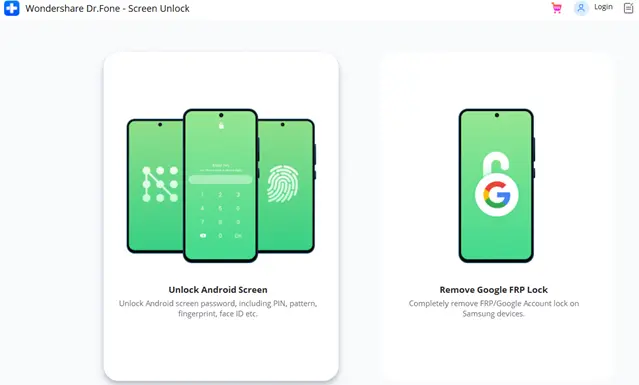
الخطوة 2) حدد الخاص بك Android العلامة التجارية والطراز من قائمة الأجهزة المدعومة.
الخطوة 3) ضع هاتفك في "وضع الاسترداد". لفعل هذا:
- قم بإيقاف تشغيل جهازك، ولكن أبقِه متصلاً بالكمبيوتر.
- اضغط باستمرار على زر زيادة الصوت، والشاشة الرئيسية، وزر الطاقة في نفس الوقت.
- عندما يظهر شعار الشركة المصنعة للجهاز، حرر الأزرار.
- حدد "التالي" لمواصلة العملية.
الخطوة 4) ثم اضغط على زر الصوت لإجراء إعادة ضبط المصنع وحدد زر الطاقة للتأكيد
الخطوة 5) حدد "مسح قسم ذاكرة التخزين المؤقت"
الخطوة 6) حدد وتأكيد "نعم"
الخطوة 7) حدد خيار "Reboot System Now" واضغط على زر الطاقة للتأكيد.
سيتم الآن إعادة تشغيل جهازك، وسيكون بإمكانك الوصول إلى الهاتف دون الحاجة إلى كلمة مرور.
ملاحظة: مع ترخيص لمدة عام واحد، يمكنك فتح النسخة الكاملة Android مجموعة الأدوات واستخدامها لنقل البيانات من هاتف إلى آخر، وإلغاء قفل هاتفك وإصلاح أي مشكلات برمجية قد تكون لديه.
يمكنك أيضًا شراء ترخيص دائم لما يصل إلى خمسة أجهزة.
تحميل مجانا
الطريقة الثالثة: كيفية فتح جهازك Android كلمة مرور الهاتف باستخدام Google الحساب
إذا كنت لا ترغب في استخدام خدمة خارجية، فيمكنك محاولة فتح هاتفك باستخدام المتصل Google الحساب. عند إعداد جهاز أندرويد الخاص بك، من المحتمل أنك تستخدم عنوان بريدك الإلكتروني للوصول إليه Google متجر التطبيقات والتطبيقات الأخرى.
على الرغم من أن هذا النظام لا يعمل إذا لم يكن لديك حق الوصول إلى حساب بريدك الإلكتروني، فهو أسهل طريقة لإعادة تعيين رمز PIN الخاص بك والعودة إلى حسابك Android هاتف.
إن تغيير كلمة المرور الخاصة بك من خلال حساب بريدك الإلكتروني أمر بسيط نسبيًا.
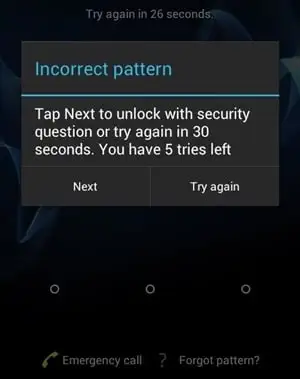
الخطوة 1) اضغط على "نسيت رمز المرور" في الجزء السفلي من شاشة القفل الخاصة بك والذي من المفترض أن يقودك إلى صفحة يمكنك من خلالها إدخال معلومات حساب Google الخاص بك.
الخطوة 2) Android سوف نرسل لك بريدًا إلكترونيًا بالمعلومات.
الخطوة 3) اتبع التعليمات الواردة في البريد الإلكتروني للوصول إلى جهازك وإعادة تعيين كلمة المرور الخاصة بك.

يوفر ADSelfService Plus إعادة تعيين كلمة المرور ذاتية الخدمة وفتح الحسابات، والمصادقة الثنائية (MFA) لعمليات تسجيل الدخول إلى التطبيقات السحابية ونقاط النهاية، وتذكيرات انتهاء صلاحية كلمة المرور، ومنفذ سياسة كلمة المرور، ومحدث الدليل الخدمي الذاتي، ومزامنة كلمة المرور متعددة الأنظمة، وتسجيل الدخول الموحد (SSO) للتطبيقات السحابية.
الطريقة الأولى: استخدم ملف Android مدير الجهاز
بالرغم ان Android تُستخدم إدارة الأجهزة عمومًا لحماية المستخدمين من تسرب البيانات والهواتف المسروقة، ويمكنها أيضًا مسح الهاتف المقفل وإعادة ضبطه. يمكنك التفكير في هذه الطريقة إذا فقدت هاتفك أو كنت تريد التأكد من قفله عندما لا يكون بحوزتك.
ومع ذلك، يمكنك أيضًا استخدام مدير الجهاز لمحو بيانات هاتفك، وإعادة تعيينه بشكل فعال والسماح لمستخدم جديد بتعيين كلمة مرور. قد يكون هذا هو الملاذ الأخير، لكنه يعمل على تمكينك من الوصول إلى الهاتف.
تحذيرستؤدي هذه الطريقة إلى مسح البيانات من هاتفك. إذا كنت مسجلاً الدخول إلى Googleحاول إعادة تعيين كلمة المرور من خلال حسابك Gmail حساب أولا.
الخطوة 1) تأكد من تسجيل دخولك Google.
الخطوة 2) انتقل إلى البرنامج المساعد في التأليف https://www.google.com/android/find
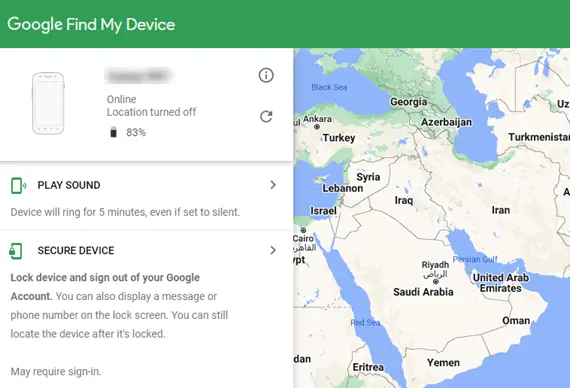
الخطوة 3) اتبع الإرشادات التي تظهر على الشاشة للعثور على هاتفك أو قفله أو مسحه.

ملاحظة: للعثور على بيانات هاتفك أو قفلها أو مسحها عن بُعد، يجب أن يكون هاتفك قيد التشغيل ومتصلاً بالإنترنت وأن تكون إعدادات الموقع قيد التشغيل. ومع ذلك، إذا كان أحد هذه العوامل مفقودًا، فلن تعمل عملية المسح أو القفل عن بعد.
الطريقة الخامسة: استخدم رقم التعريف الشخصي الاحتياطي لفتح كلمة المرور الخاصة بك Android الجوال
بعض سامسونج Android الهواتف لديها خيار رقم التعريف الشخصي الاحتياطي. إذا قمت بتعيين هذا وتذكرت النسخة الاحتياطية، فيمكنك الدخول إلى هاتفك عندما لا تعمل كلمة المرور الرئيسية. ومع ذلك، لا يمكنك استخدام هذه الطريقة إلا إذا قمت بالفعل بإعدادها على هاتفك.
يتم استخدام رقم التعريف الشخصي الاحتياطي بشكل عام للهواتف التي تحتوي على بصمة الإصبع أو التعرف على الوجه. من الجيد السماح للآخرين بالدخول إلى هاتفك دون التواجد هناك أو الدخول بنفسك إذا كانت الآليات لا تعمل.
فيما يلي كيفية استخدام رقم التعريف الشخصي الاحتياطي:
الخطوة 1) أدخل طريقة كلمة المرور الأساسية (لا بأس إذا كانت خاطئة).
الخطوة 2) انقر فوق "رقم التعريف الشخصي الاحتياطي" الموجود أسفل الشاشة.
الخطوة 3) أدخل رقم التعريف الشخصي الاحتياطي الخاص بك.
ملاحظات: وهذا ينبغي فتح الخاص بك Android يمكنك تغيير كلمة مرورك فورًا باستخدام رقم التعريف الشخصي الاحتياطي أو Google الحساب. ومع ذلك، لا تنجح هذه الطريقة إذا لم تقم بإعداد رقم تعريف شخصي احتياطي أو لم تتذكره.
الطريقة الثانية: فتح Android نمط الهاتف بدون إعادة ضبط المصنع باستخدام ADB

Android جسر التصحيح (اعلان) يسمح لك بتوصيل هاتفك بالكمبيوتر حتى تتمكن من التحكم فيه باستخدام سلك USB. باستخدام إعداد ADB والقليل من المعرفة بالبرمجة، يمكنك إعادة ضبط هاتفك المحمول أو حفظه أو إلغاء قفله من جهاز الكمبيوتر الخاص بك.
تعمل هذه الطريقة بشكل جيد، ولكن فقط إذا كنت قد قمت بتثبيت ADB مسبقًا على جهاز الكمبيوتر والهاتف الخاص بك. ومع ذلك، فإنه سيزيل شاشة القفل الذكية الآمنة من الهاتف ويسمح لك بالعودة إلى جهاز الكمبيوتر الخاص بك.
فيما يلي خطوات إلغاء الحظر Android نمط الهاتف بدون إعادة ضبط المصنع باستخدام ADB:
الخطوة 1) قم بتوصيل هاتفك بجهاز الكمبيوتر الخاص بك.
الخطوة 2) افتح بنك التنمية الآسيوي على جهاز الكمبيوتر الخاص بك.
الخطوة 3) افتح نافذة موجه الأوامر.

الخطوة 4) أدخل "ADB Shell rm /data /system /gesture.key"
الخطوة 5) أعد تشغيل هاتفك. يجب أن تختفي شاشة القفل الآمنة.
الطريقة السابعة: كيفية فتح القفل Android الهاتف باستخدام Find My Mobile
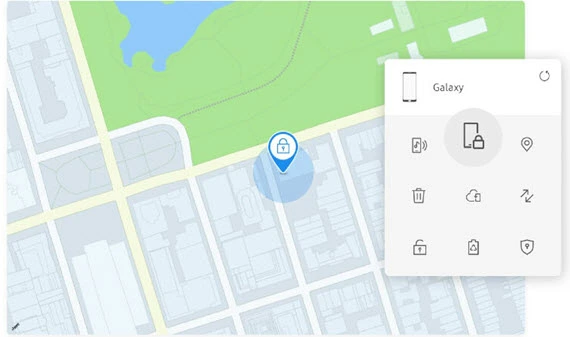
إذا كان لديك هاتف سامسونج قديم أو أقدم Android تشغيل الجهاز Android في الإصدار 7.1.1 أو الإصدارات الأقدم، يمكنك فتح قفل هاتفك باستخدام خيار "العثور على هاتفي المحمول" Google.
هذه الطريقة فعالة لأنها تعيد تعيين كلمة المرور الخاصة بك دون الدخول إلى الهاتف. ستتمكن من استخدام كلمة المرور الجديدة هذه والوصول إلى هاتفك بانتظام. ومع ذلك، نظرًا لإجراءات الأمان المتزايدة، فهي لا تعمل على أنظمة التشغيل أو الهواتف الأحدث.
فيما يلي خطوات فتح Android الهاتف الذي يستخدم Find My Mobile:
الخطوة 1) انتقل إلى "العثور على جهاز Android الخاص بي" على جهاز أو كمبيوتر آخر.
الخطوة 2) قم بتسجيل الدخول إلى المتصل Google قم بإنشاء حساب واختر الجهاز الذي ترغب في فتحه.

الخطوة 3) هناك ثلاثة خيارات: الرنين أو القفل أو المسح. اختر "القفل".
الخطوة 4) عند المطالبة، أدخل كلمة المرور الجديدة وقم بتأكيدها.
الخطوة 5) استخدم كلمة المرور الجديدة هذه لفتح هاتفك.
ملاحظة: ومع ذلك، إذا كنت تريد فتح قفل هاتفك Android باستخدام Find My Mobile، يجب أن يكون متصلاً بحساب Google.
الطريقة الثامنة: استخدام إعداد استرداد المصنع
إنه مثالي لفتح هاتف مقفل دون استخدام إعادة ضبط المصنع. ومع ذلك، هذا ليس ممكنًا دائمًا ويمكن أن يكون معقدًا. إذا جربت كل هذه الطرق، فيمكنك إعادة ضبط بيانات هاتفك بالكامل.
إعادة ضبط البيانات خطوة كبيرة، لكنها تفتح قفل الهاتف وتعيدك إلى استخدامه. عند القيام بذلك، سيتم فقدان أي شيء لم تقم بنسخه احتياطيًا، ولكن إذا كنت قد قمت مؤخرًا بنسخ بياناتك وجهات اتصالك احتياطيًا، فيجب أن تكون قادرًا على استعادتها بالكامل.
فيما يلي خطوات إعادة ضبط المصنع لجهازك Android الهاتف:
الخطوة 1) أوقف تشغيل الهاتف.
الخطوة 2) اضغط على زري الصوت والطاقة حتى Android تنبثق قائمة الاسترداد.
الخطوة 3) اختر "Wipe Data / Factory Reset"
الخطوة 4) عندما يُطلب منك ذلك، اختر "نعم".
ملاحظات: بعد ذلك، سيتم إعادة ضبط الهاتف بالكامل، وسيتعين عليك إعداد كل شيء مرة أخرى. ومع ذلك، سيكون لديك الوصول إلى الهاتف.
كيفية تجنب إغلاق باب منزلك Android الجوال
اتخاذ خطوات وقائية الآن يجنبك التوتر وفقدان البيانات المحتمل في حالة حدوث إغلاق في المستقبل. قم بإعداد هذه الضمانات على جهازك. Android الجهاز.
تفعيل المصادقة البيومترية
سجّل بصمة إصبعك أو بيانات وجهك كطريقة احتياطية لفتح القفل إلى جانب رقم التعريف الشخصي أو كلمة المرور. تتيح لك المصادقة البيومترية تجاوز شاشة القفل حتى إذا نسيت بيانات اعتمادك النصية. Android تدعم الهواتف على الأقل مسح بصمات الأصابع، بينما توفر الأجهزة الأحدث أيضًا خاصية التعرف على الوجه.
نصب Google البحث عن بلدي جهاز
ضمان Google تم تفعيل ميزة "العثور على جهازي" في إعدادات هاتفك. تتيح لك هذه الميزة إمكانية فتح قفل هاتفك أو تحديد موقعه أو مسح بياناته عن بُعد من أي متصفح على الرابط google.com/android/find. في حال عدم تفعيل هذه الميزة مسبقًا، لن يكون خيار فتح القفل عن بُعد متاحًا عند الحاجة إليه.
استخدم مدير كلمات المرور
احفظ رمز PIN أو كلمة مرور هاتفك في تطبيق إدارة كلمات المرور على جهاز آخر أو حاسوب. هذا يُنشئ نسخة احتياطية موثوقة يمكنك الرجوع إليها في حال نسيان بيانات قفل الشاشة. تجنّب كتابة كلمات المرور على الورق أو في ملاحظات غير مشفرة.
تفعيل النسخ الاحتياطي السحابي التلقائي
شغل Google قم بعمل نسخة احتياطية من خلال الإعدادات > النظام > النسخ الاحتياطي. سيؤدي هذا إلى حفظ بيانات التطبيق وسجل المكالمات وجهات الاتصال وإعدادات الجهاز ورسائل SMS تلقائيًا. Google Driveحتى إذا كنت بحاجة إلى إعادة ضبط المصنع لهاتفك، يمكنك استعادة معظم بياناتك أثناء عملية الإعداد الأولية.
إعداد القفل الذكي
قم بإعداد جهاز واحد موثوق به أو مكان موثوق به على الأقل في إعدادات قفل هاتفك الذكي. يوفر هذا طريقة احتياطية للوصول إلى هاتفك في حال نسيان كلمة المرور أثناء وجودك في المنزل أو اتصالك بأجهزة البلوتوث الخاصة بك.
ملخص
- يمكنك استعادة الوصول إلى جهازك المقفل Android الهاتف باستخدام طرق مختلفة.
- Dr.Foneالصورة ستساعد طريقة فتح الشاشة المتقدمة على إعادة ضبط إعدادات المصنع Android الجهاز وتجاوز المصادقة الثنائية.
- يمكنك استخدام جهازك المتصل Google حساب لفتح هاتفك بدون كلمة مرور.
- استخدم Android يمكن أن يساعدك "إدارة الأجهزة" في مسح هاتف مقفل أو إعادة ضبطه.
- إذا كان جهازك يدعم خيار رقم التعريف الشخصي الاحتياطي، فيمكنك استخدام هذه الطريقة للوصول إلى هاتف مقفل.
- Android يمكن أن يساعدك Debug Bridge (ADB) في إعادة ضبط جهازك أو حفظه أو إلغاء قفله Android الجهاز من جهاز الكمبيوتر الخاص بك.
- للحصول على Android الجهاز الذي يعمل Android في الإصدار 7.1.1 أو الإصدارات الأقدم، يمكنك فتح قفل الهاتف باستخدام خيار "العثور على هاتفي المحمول" Google.
- يمكنك إعادة ضبط جهازك بالكامل Android الهاتف باستخدام طريقة استرداد المصنع.
واحدة من أسهل الأدوات وأكثرها فعالية لفتح القفل Android كلمة مرور الهاتف هي iToolab UnlockGo (Android). وهو يدعم فتح مختلف Android أقفال الشاشة، بما في ذلك كلمة المرور ورقم التعريف الشخصي والنمط وبصمة الإصبع والتعرف على الوجه.
