
كيفية استرجاع الرسائل النصية المحذوفة على Android & ايفون
 فريق التحرير
يحتوي كل هاتف محمول على تطبيق مراسلة يتيح لك إرسال رسائل نصية قصيرة ورسائل وسائط متعددة. لا يتيح لك تطبيق الرسائل النصية على معظم الهواتف استعادة الرسائل المحذوفة. وعلى عكس تطبيقات التواصل الاجتماعي، لن تجد خيار الأرشيف أو النسخ الاحتياطي على هذه البرامج. بمجرد حذف الرسالة، لا يمكن لأحد استعادتها.
يبلغ قطر كلاً من Android وقد عالجت كل من شركة iOS وجهاز iOS هذه المشكلة في التحديثات الأخيرة. Google تطبيق المراسلة على Android يحتوي الآن على مجلد الأرشيف. ومع ذلك، تقوم شركات الهاتف المحمول مثل Samsung بتضمين تطبيقها الخاص بدلاً من ذلك. لذلك، لا يزال مستخدمو هذه العلامات التجارية يواجهون المشكلة. في هذا البرنامج التعليمي، ستحصل على أفضل الحلول لاسترداد الرسائل النصية المحذوفة على iPhone و Android. اقرأ أكثر…

كيفية استعادة الرسائل النصية المحذوفة على Android & ايفون
تحقق من طرق استعادة تطبيقات الرسائل المحذوفة Android و ايفون:
الطريقة السابعة: استخدام أداة الطرف الثالث لاسترداد الدردشات المحذوفة
هناك طريقة أخرى لاستعادة رسائلك المحذوفة وهي استخدام أدوات الطرف الثالث. تتوفر العديد من الخيارات في السوق، ولكن العثور على أداة موثوقة يستغرق وقتًا وجهدًا. هنا الاثنان أفضل أدوات الاسترداد التي تعد بخدمة عالية الجودة:
1) Dr.Fone
أفضل طريقة لاستعادة الرسائل المحذوفة
Dr.Fone من Wondershare هو برنامج متكامل. يمكّنك من أن تصبح خبيرًا في استخدام هاتفك المحمول دون الحاجة إلى معرفة تقنية. يمكنك حل أي مشكلة ببضع خطوات بسيطة. كما يمكنك استعادة الرسائل المحذوفة مؤخرًا. Dr.Fone. البرنامج يعمل بشكل جيد مع كليهما Android و دائرة الرقابة الداخلية. يمكنك تنزيله على Windows وجهاز كمبيوتر ماك.
فيما يلي خطوات استعادة الرسائل المحذوفة باستخدام Dr.Fone:
الخطوة 1) التحميل Dr.Fone Data Recovery البرمجيات من الموقع.

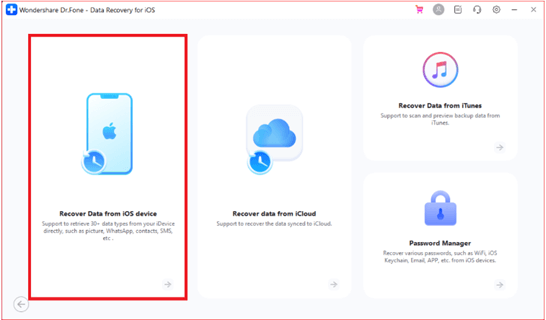
الخطوة 2) تشغيل برنامج وانتقل إلى استعادة البيانات تحت صندوق الأدوات.

الخطوة 3) حدد الجهاز نظام التشغيل وربط الخاص بك Android, اي فون أو باد على الكمبيوتر.

الخطوة 4) اختيار استعادة البيانات من جهاز iOS الخيار.
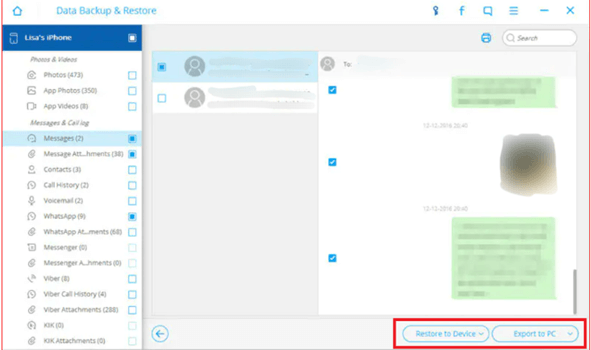
الخطوة 5) هنا ، تحقق من ملف الرسائل والمرفقات مربع.

ملاحظة: يمكنك استعادة الملفات الأخرى كذلك. ما عليك سوى تحديد نوع الملف والضغط على زر بدء المسح.
الخطوة 6) Revشاهد الرسائل المستردة وحفظها على الجهاز or PC.
تنزيل مجاني
2) PhoneRescue
أفضل أداة لاستعادة الرسائل النصية
سواء فقدت رسائل مهمة على جهاز iPhone الخاص بك أو Android جهاز، PhoneRescue هي إحدى أكثر الأدوات موثوقيةً لاستعادتهم. تُقدّم إصداراتٍ مُخصّصةً لكلٍّ من نظامي iOS و Androidويعمل على مجموعة واسعة من إصدارات النظام، بما في ذلك الإصدارات الأحدث. يتميز PhoneRescue بقدرته على استعادة الرسائل المحذوفة حتى بدون نسخة احتياطية، واستعادتها مباشرةً إلى جهازك بخطوات قليلة.
فيما يلي خطوات استعادة الرسائل المحذوفة باستخدام PhoneRescue:
الخطوة 1) قم بتنزيل وتثبيت PhoneRescue لنظام iOS أو PhoneRescue لـ Android برنامج على جهاز الكمبيوتر الخاص بك.

الخطوة 2) قم بتوصيل جهاز iPhone الخاص بك بالكمبيوتر باستخدام كابل USB، ثم حدد خيار الاسترداد من جهاز iOS، ثم انقر فوق السهم الأيمن للمتابعة.

الخطوة 3) حدد فئة الرسائل وانقر فوق موافق لمسح الرسائل المحذوفة فقط على جهاز iPhone الخاص بك.

الخطوة 4) معاينة واستعادة المحادثات النصية المحذوفة. بعد اكتمال الفحص، ستظهر المحادثات أدناه. حدد المحادثات التي تريد استعادتها، ثم انقر على "إلى الكمبيوتر" أو "إلى الجهاز" لاستعادتها إلى جهاز الكمبيوتر أو الآيفون.

تنزيل مجاني
الطريقة الأولى: استرداد الرسائل من Archiهاء على Android
مجلد الأرشيف على Google يساعدك تطبيق المراسلة في الحفاظ على صندوق بريدك الوارد نظيفًا. فهو يتيح لك إزالة المحادثة من القائمة، لكنه لا يحذفها نهائيًا. يمكنك الاعتماد عليه لاستعادة رسائل SMS المحذوفة عن طريق الخطأ.
اتبع الخطوات لاستعادة الرسائل النصية المحذوفة على Android:
الخطوة 1) وصول إلى تطبيق الرسائل مع أيقونة فقاعة الدردشة الزرقاء.

الخطوة 2) انقر على ثلاثة خطوط في الزاوية اليمنى العليا.

الخطوة 3) الانتقال الى Archiمجلد فيد.
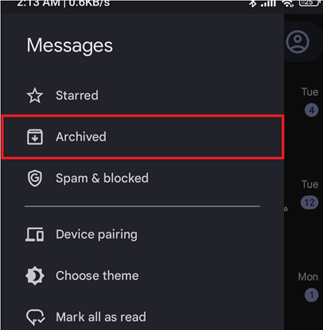
الخطوة 4) الاستمرار على الدردشة تريد الشفاء.

الخطوة 5) اضغط على أخرج من الأرشيف رمز في الأعلى.

ستظهر رسالة المحادثة غير المؤرشفة. ستعود إلى صندوق الوارد الخاص بك وستتم إدراجها بناءً على طابعها الزمني.

الطريقة الثانية: الاسترداد من مجلد المهملات على سامسونج
باعتبارها واحدة من أفضل العلامات التجارية الإلكترونية، تمتلك سامسونج حصة كبيرة من سوق الهواتف المحمولة. كما تُعرف الشركة العملاقة الكورية أيضًا باسم OEM (الشركة المصنعة للمعدات الأصلية). إلى جانب المعدات المادية، تستخدم سامسونج واجهة المستخدم المخصصة في الهواتف. لذلك، لا تحصل على Androidالافتراضي Google تطبيق المراسلة على أجهزته الذكية.
ولحسن الحظ، يوجد خيار استرداد الرسائل في تطبيق رسائل سامسونج. لا يزال بإمكانك استرداد الدردشة عندما تقوم بحذفها عن عمد أو عن غير قصد. قبل التعرف على كيفية الاسترداد، يجب أن تعلم أن الرسائل الموجودة في مجلد المهملات تظل لمدة 30 يومًا فقط. وبعد ذلك، سوف يختفون نهائيًا من جهازك.
اتبع الخطوات لاستعادة الرسائل النصية المحذوفة من سلة المهملات:
الخطوة 1) فتح تطبيق المراسلة من الخاص جهاز Samsung وضرب ثلاث نقاط.

الخطوة 2) اختار سلة المهملات من القائمة المنسدلة.

الخطوة 3) اضغط على تعديل الخيار في الأعلى.
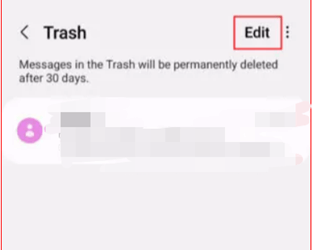
الخطوة 4) إختار ال محادثة وانقر على استعادة في الجزء السفلي.

الطريقة الرابعة: استعادة النصوص من Google النسخ الاحتياطي على Android
نسخ بيانات هاتفك احتياطيًا باستخدام Google سيحميك هذا من فقدان البيانات. سواء فقدت بياناتك عمدًا أو بسبب خطأ ما، يمكنك استعادة كل شيء بهذه الطريقة. Google Drive هو الأفضل لاستعادة الرسائل النصية المحذوفة على Android بدون التطبيق. ومع ذلك، لن يعمل هذا إلا إذا قمت بعمل نسخة احتياطية لجهازك بشكل متكرر.
بما أن العملية تتضمن إعادة ضبط جهازك، فيجب عليك التأكد من أنه يحتوي على نسخة احتياطية لجميع رسائلك. ستجد أدناه دليلًا خطوة بخطوة للتحقق من النسخة الاحتياطية لجهازك واستعادتها.
تحقق Google Drive:
الخطوة 1) استخدم Google Drive على الخاص Android هاتف.
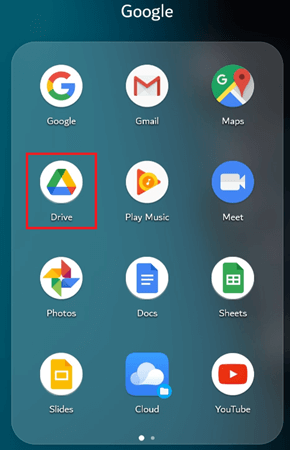
الخطوة 2) ضرب ثلاثة خطوط في الزاوية اليمنى العليا.

الخطوة 3) انتقل إلى النسخ الاحتياطي والقسم الخاص به.
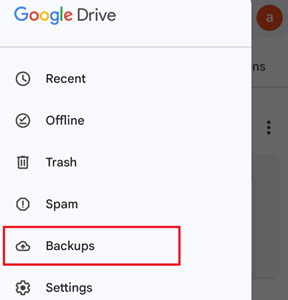
الخطوة 4) تحت هذا الجهاز، سوف ترى هاتفك. اضغط على الخاص بك اسم الجوال.

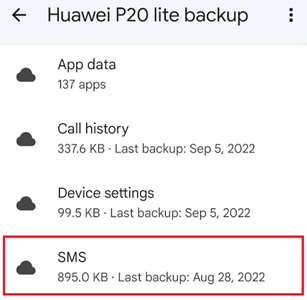
الخطوة 5) حدد SMS وتأكد من ذلك حتى الآن. بمجرد التأكد، إنطلق و ضبط المصنع.
استرجاع النسخة الاحتياطية:
الخطوة 1) Запустить الإعدادات التطبيق على الخاص بك Android هاتف.

الخطوة 2) قم بالتمرير والذهاب إلى .
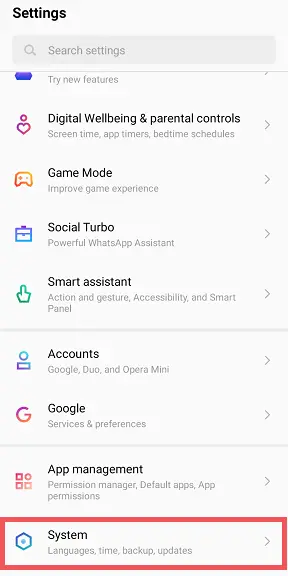
الخطوة 3) انقر على الزر إعادة تعيين والقسم الخاص به.
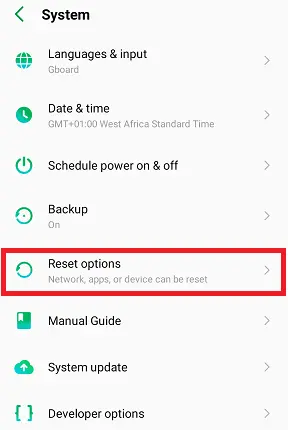
الخطوة 4) انتقل إلى إعادة تعيين الهاتف الخيار.
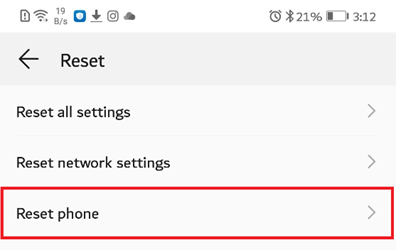
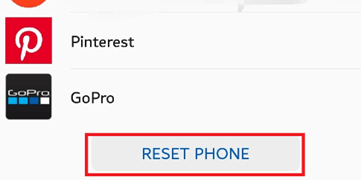
الخطوة 5) ضرب إعادة تعيين الهاتف زر لبدء العملية.
الطريقة الرابعة: الاسترداد من إظهار المحذوفة مؤخرًا على iPhone
مع تحديث iOS 16، قدمت Apple ميزة استرداد الرسائل في تطبيق الرسائل. يمكن لمستخدمي iPhone استعادة الدردشات المحذوفة خلال 30 إلى 40 يومًا. وبعد ذلك، يتم حذف الرسائل من الجهاز نهائيًا.
فيما يلي خطوات رؤية الرسائل المحذوفة على iPhone:
الخطوة 1) افتح iPhone الرسائل التطبيق.
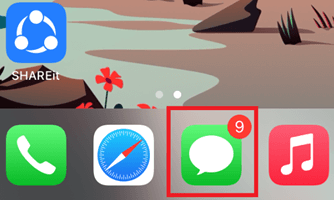
ملاحظة: تأكد من أنك في الصفحة الرئيسية. إذا كنت في محادثة، فاضغط على "رجوع" للانتقال إلى القائمة.
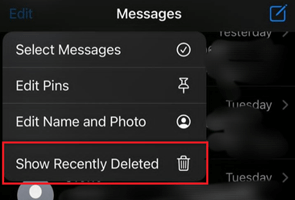
الخطوة 2) ضرب تعديل في الجزء العلوي الأيسر وحدد إظهار المحذوفة مؤخرًا.
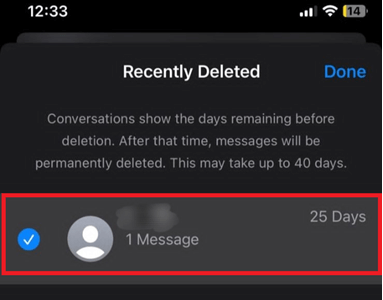
الخطوة 3) افحص ال الدردشة ترغب في استعادتها. يضرب استعادة في الجزء السفلي.
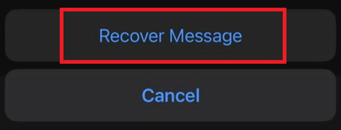
الخطوة 4) اضغط على استعادة الرسالة .
الطريقة الخامسة: استعادة الرسائل النصية المحذوفة من iCloud دعم
لم يتلق مستخدمو موديلات iPhone الأقدم من iPhone 8 تحديث iOS 16. ولذلك، لا يمكنهم الاستفادة من أحدث الميزات، بما في ذلك إظهار المحذوفة مؤخرًا في تطبيق الرسائل. وفي هذه الحالة يمكنك الاعتماد عليه iCloud دعم.
يمكنك أيضًا استخدام هذه التقنية في حالة مرور 40 يومًا وتم حذف الرسائل نهائيًا من الجهاز. ومع ذلك، قبل إعادة ضبط جهازك، تأكد من ذلك iCloud لديه نسخة احتياطية من رسائلك.
تحقق من تشغيل النسخ الاحتياطي iCloud:
الخطوة 1) ساعات العمل الإعدادات على iPhone أو iPad.

الخطوة 2) ضرب الخاص بك أبل الهوية صورة الملف الشخصي في الأعلى.

الخطوة 3) انتقل إلى iCloud والقسم الخاص به.

الخطوة 4) انتقل لأسفل و التحقق من التبديل قرب الرسائل.

ملاحظة: بمجرد التأكد من أن لون التبديل هو الأخضر، يمكنك استرداد الرسائل المحذوفة من iCloud.
استعادة iCloud دعم:
الخطوة 1) انتقل إلى البرنامج المساعد في التأليف الإعدادات> معرف Apple> iCloud > iCloud دعم.

الخطوة 2) ضرب اعمل نسخة احتياطية الان واترك العملية تكتمل. سيسمح لك أيضًا باستعادة ملف الرسائل المحذوفة مؤخرا على اي فون الخاص بك.

الخطوة 3) العودة إلى الصفحة الرئيسية ل الإعدادات التطبيق والذهاب إلى General.

الخطوة 4) قم بالتمرير لأسفل وانتقل إلى نقل أو إعادة تعيين iPhone.

الخطوة 5) اضغط على مسح جميع المحتويات والإعدادات علامة التبويب.

الخطوة 6) انقر اتبع الدورة وادخل على الجوال الكود.

ملاحظة: قد يبدأ تحميل البيانات إلى iCloud. يمكنك تخطيه، حيث قمت بالفعل بعمل نسخة احتياطية.
الخطوة 7) ادخل كلمة مرور Apple ID لإيقاف رمز التفعيل.

الخطوة 8) اختر محو اي فون لبدء إعادة التشغيل.

عند إعادة تشغيل جهاز iPhone الخاص بك، سيقترح عليك استعادة النسخة الاحتياطية. يمكنك اتباع التعليمات الخاصة بك iCloud شهاداته.
الطريقة السادسة: استرداد رسائل iPhone النصية باستخدام iTunes
يمكن لمستخدمي iPhone استعادة الرسائل النصية المحذوفة بدون iCloud دعم. iTunes هو خيار آخر متاح يمكنك من عمل نسخة احتياطية لبياناتك. باستخدام هذه الطريقة، يمكنك استعادة رسائلك وقتما تشاء.
فيما يلي خطوات استعادة الرسائل المحذوفة على iPhone باستخدام iTunes:
الخطوة 1) قم بتوصيل اي فون على جهاز الكمبيوتر وتشغيل iTunes البرنامج.

الخطوة 2) ضرب اعمل نسخة احتياطية الان لتحديث الملفات القديمة.

الخطوة 3) انقر على استرجاع النسخة الاحتياطية .

قد يظهر مربع حوار يطلب منك إيقاف تشغيل ميزة "العثور على رسالتي". اتبع الإرشادات التي تظهر على الشاشة لبدء استرداد الرسائل النصية المحذوفة.
الطريقة الثامنة: استعادة النصوص المحذوفة من مشغل شبكة الجوال
وأخيرًا، إذا لم ينجح أي من الحلول المذكورة أعلاه بالنسبة لك، فاتصل بمزود الخدمة الخاص بك للحصول على الرسائل المحذوفة. ليس من الضروري أن يقوم مشغل شبكة الجوال بحفظ بياناتك، ولكن تجربتها لن تتطلب الكثير من الجهد. اتصل بخدمة العملاء واطلب منهم المساعدة. قد تحتاج إلى تقديم بعض المستندات للتحقق. قد تستغرق هذه العملية وقتًا طويلاً، ولكنها حل فعال.
نصيحة إضافية: تجنب فقدان رسائلك النصية بشكل دائم
على الرغم من أن الحلول المقدمة تضمن عدم فقدان الرسائل مطلقًا، إلا أنه عليك اتخاذ هذه الاحتياطات من أجل الراحة في المستقبل.
- بدلاً من حذف رسائلك، Archiلقد لهم.
- قم دائمًا بعمل نسخة احتياطية لرسائلك النصية Google Drive, iCloud أو iTunes.
- استخدم تطبيقات الطرف الثالث للرسائل لضمان حماية البيانات.
