
كيفية استعادة الملفات المحذوفة في Windows 11 (10 طرق)
 فريق التحرير
ذلك لأن تطبيقات الاستعادة العادية واستخدام الطرق غير التقليدية قد يؤدي إلى أضرار أكبر، مثل تعريض جهازك للبرامج الضارة، وانتهاك خصوصية بياناتك، وما إلى ذلك. كما أن بعض الأدوات رديئة الجودة قد تؤدي إلى فقدان البيانات بشكل دائم، وتلف الملفات، وعدم استقرار النظام، وتلف الأقراص، واستعادة البيانات بشكل غير كامل، وغير ذلك. لذلك، أنفقت خلال ساعات شنومكس في الاختبار الكلي أكثر من 40 أداة و أكثر من 20 طريقة لاستعادة الملفات في Windows ١١، لاختيار أكثرها موثوقية. أنصحك باستخدام هذه النصائح والحيل حسب وضعك، فليست كل طريقة مناسبة لكل سيناريو.

Stellarتتيح ميزة استعادة البيانات في البرنامج استعادة الصور والفيديوهات بسهولة. كما يمكنها استعادة الصور المحذوفة من بطاقات الذاكرة، وكاميرات GoPro، وأجهزة DSL، وأجهزة الكمبيوتر، وغيرها. ويوفر البرنامج أيضًا أدوات لإصلاح الفيديوهات التالفة، مثل ملفات MP4 وMOV وغيرها.
لاستعادة الملفات المحذوفة في Windows 11- يمكنك استخدام أدوات خارجية مثل Stellar, Wondershare Recoveritو Glarysoftيمكنك أيضًا التحقق من سلة المحذوفات، واستخدام Windows أداة الاستعادة، وميزة التراجع عن الحذف، وسجل الملفات. في حالة ملفات Word، تُعد ميزة الاستعادة التلقائية مفيدة للغاية. Windowsيُعدّ استخدام مجلد ".old" في مستكشف الملفات خيارًا ممتازًا للعثور على الملفات المفقودة بعد التحديث. كما تُعدّ التقنيات التي تتضمن استخدام الإعدادات، والنسخ الاحتياطية القديمة، وإصدارات الملفات من الطرق الموثوقة أيضًا، وذلك بحسب حالة الاستخدام.
الطريقة الأولى: استخدام أدوات خارجية لاستعادة الملفات المحذوفة Windows 11
معدل النجاح: عالي جدا.
للعثور على أفضل أدوات الطرف الثالث لاستعادة الملفات المحذوفة في Windows 11، قضيت خلال ساعات شنومكس تجريب أكثر من 40 برنامج استعادة البياناتبعد بحث واختبار مكثفين، قمتُ باختيار القائمة المختصرة لـ أفضل 3 برامج تُعدّ هذه الطرق الأكثر موثوقيةً والأكثر نجاحًا في حالات التلف والحذف المتعددة. وهي مناسبة للجميع، من الموظفين إلى الطلاب. كما أنها سهلة الاستخدام، ولكن يُنصح بالاستعانة بمستخدم خبير تقني في حال واجهت أي صعوبة.
1) Stellar
Stellarالصورة تتيح ميزة استعادة البيانات استرجاع الصور والفيديوهات بسهولة. استخدمتها لاستعادة الصور المحذوفة من بطاقات الذاكرة، وكاميرات GoPro، وأجهزة DSL، وأجهزة الكمبيوتر، وغيرها. كما توفر أدوات لإصلاح الفيديوهات التي يمكنها إصلاح العناصر التالفة مثل MP4 و MOV وغيرها. بالإضافة إلى ذلك، ما يعجبني في Stellar تتمثل فائدته في المساعدة على تحويل ملفات OST غير المتصلة إلى تنسيق PST وتصدير جهات الاتصال إلى ملف CSV. علاوة على ذلك، فقد مكّنني من نقل ملفات OST غير المتصلة إلى Microsoft 365.
مع ذلك، لاحظتُ أحيانًا أخطاءً في الأذونات مثل "تم رفض الوصول" أثناء الفحص. أقترح تشغيل Stellar بصفتك مسؤول النظام، أو بتعطيل BitLocker مؤقتًا إذا كان مُفعّلاً، وتأكد من امتلاكك مفتاح استرداد. كما ساعدني التحقق من أذونات NTFS ضمن خصائص القرص وإيقاف برنامج مكافحة الفيروسات في إزالة هذا الحظر على الوصول.

فيما يلي عرض توضيحي خطوة بخطوة لكيفية الاستخدام Stellar لاستعادة الملفات المحذوفة في Windows 11:
الخطوة 1) أولا ، تحميل وتثبيت Stellar Data Recovery لـ Windows على Windows 11 PC.
الخطوة 2) الآن، قم بتشغيل البرنامج وانتقل إلى "ما الذي يجب استعادته؟" اختر الخيار وحدد ما تريد استعادته أو نوع الملف.

الخطوة 3) بمجرد تحديد ما تريد استعادته، يمكنك النقر على لتالي لاختيار الموقع الذي تريد استعادة الملفات منه، انقر تفحص.

الخطوة 4) بمجرد بدء عملية المسح، يمكنك الاطلاع على الملفات التي تظهر على الشاشة واختيار الملف المطلوب. قائمة المحذوفات لمعرفة ما تحتاجه للتعافي.

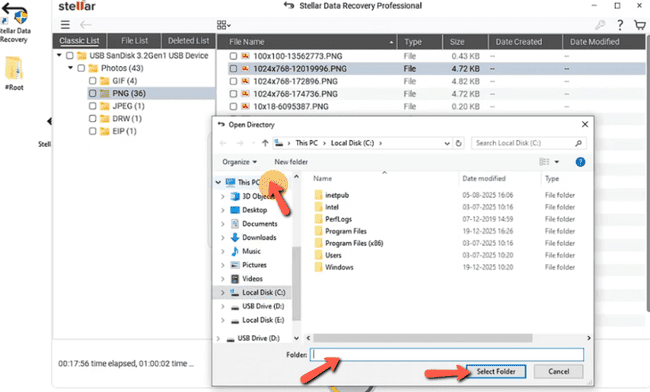
الخطوة 5) أخيرًا، حدد الملف المسترد الذي ترغب في حفظه بعد اكتمال الفحص. ثم حدد وجهة الملف واختر المجلد الذي تريد تخزينه فيه.
الخطة الأساسية المجانية مدى الحياة
2) Wondershare Recoverit
Wondershareالصورة Recoverit يُعرف على نطاق واسع بكونه برنامج استعادة بيانات حصري. AI-بالطاقة و يدعم أكثر من 1000 تنسيق ملفوهو مناسب لأكثر من 10,000 حالة تلف أو فقدان للملفات. استخدمته لاستعادة صور وفيديوهات رحلتي المدرسية القديمة التي حذفتها بالخطأ أثناء تنظيف جهازي. يستعيد البرنامج أنواعًا متعددة من الملفات مثل الصور وملفات MP4. MP3وورد، إكسل، باوربوينت، بي دي إف، البريد الإلكتروني، الألعاب، والمزيد.
العيب الرئيسي الذي لاحظته هو أن البرنامج يتعطل أو يتجمد أحيانًا أثناء المسح. في مثل هذه الحالات، أقوم بإغلاق التطبيقات التي تعمل في الخلفية لتحرير ذاكرة الوصول العشوائي ووحدة المعالجة المركزية. يجب عليك أيضًا التحقق مما إذا Recoverit يتطلب الأمر تحديثًا، لأنه يتعطل كثيرًا، أو ببساطة أعد تثبيته. كما أنصحك بتجنب فحص محركات الأقراص الخارجية غير المستقرة إذا لم يكن هناك مصدر طاقة مستقر.

اتبع الخطوات الموضحة أدناه لمعرفة كيفية الاستخدام Recoverit لاستعادة الملفات المحذوفة:
الخطوة 1) ابدأ بالتثبيت Recoverit ثم قم بتشغيله. الآن، حدد الموقع الذي تريد استعادة الملف منه وانقر على بالبداية.

الخطوة 2) بعد تحديد مسار الملف، انقر على "استعادة". سيؤدي ذلك إلى بدء عملية الاستعادة. يمكنك أيضًا إيقاف العملية مؤقتًا إذا رأيت ملفك المفقود معروضًا على الشاشة.

الخطوة 3) بمجرد اكتمال عملية المسح، يمكنك تحديد الملف ومعاينته واستعادته.
الخطة الأساسية المجانية مدى الحياة
3) Glarysoft
Glarysoft يستعيد بسهولة الملفات المحذوفة من سلة المحذوفات، وبطاقات الذاكرة، ومحركات الأقراص الصلبة SSD وHSD، ومحركات أقراص USB. لاحظت ذلك. يقوم بفرز الملفات تلقائيًا يعتمد ذلك على نوع الملف وحجمه واسمه وتاريخ إنشائه. كما يقوم بفحص شامل للجهاز لمساعدتك في تحديد موقع الملف. يفحص أنظمة الملفات FAT وNTFS وNTFS+EFS، مما يضمن لك استرجاعًا شاملاً للبيانات.
مع ذلك، قد تظهر الملفات أحيانًا بأسماء غير صحيحة. عند حدوث ذلك، يمكنك فرز النتائج حسب نوع الملف وتاريخ تعديله، ومعاينة الملفات قبل استعادتها. كما يجب عليك استخدام البحث عن توقيع الملف بدلًا من الاعتماد على أسماء الملفات، وتنظيم الملفات المستعادة يدويًا بعد استعادتها.

إليك عملية خطوة بخطوة لاستخدام برنامج Glarysoft لاستعادة ملفاتك:
الخطوة 1) ابدأ بتنزيل وتثبيت Glarysoft على الخاص Windows 11. قم بتشغيل التطبيق وحدد الموقع الذي تريد فحص الملفات المحذوفة فيه.

الخطوة 2) بعد اكتمال الفحص، يمكنك استعراض الملفات المتاحة. ثم انقر على الملف الذي تريد استعادته، وقم بمعاينته.
الخطوة 3) المقبل ، اضغط على استعادة لحفظه في الموقع الذي تفضله.

الخطة الأساسية المجانية مدى الحياة
الطريقة الثانية: استخدام سلة المهملات
معدل النجاح: مرتفع
يُعد البحث في سلة المحذوفات واستعادة الملفات المحذوفة من أفضل وأسهل طرق الاستعادة. وهي الأنسب للمستخدمين الذين حذفوا ملفًا عن طريق الخطأ. نافذة مدتها 30 يومًالا تحتاج إلى أن تكون خبيرًا تقنيًا لاستخدامه، فهو وظيفة بسيطة في جهازك. Windows 11 PC.
لكن المشكلة تكمن في أنه إذا تم إفراغ سلة المحذوفات أيضًا، فقد يكون استعادة الملفات بهذه الطريقة شبه مستحيل. في حالات أخرى، إذا قمت بإفراغ سلة المحذوفات أيضًا، فتوقف فورًا عن استخدام القرص لمنع الكتابة فوق الملفات الموجودة. يمكنك أيضًا استعادة الملفات من سجل الملفات بالانتقال إلى الإعدادات > النظام > التخزين > إعدادات التخزين المتقدمة > خيارات النسخ الاحتياطيإذا فشلت هذه الطريقة، فجرب أدوات الاسترداد.
استخدم الخطوات الموضحة أدناه لاستعادة الملفات المحذوفة في جهازك Windows الجهاز رقم 11:
الخطوة 1) افتح جهازك وانتقل إلى سلة المحذوفات؛ قد تجدها على سطح المكتب نفسه.

الخطوة 2) الآن، افتح سلة المحذوفات وتصفح الملفات المحذوفة المخزنة فيها وحدد الملف أو الملفات التي تريد استعادتها.

الطريقة الثالثة) باستخدام Windows أداة استرداد الملفات
معدل النجاح: مرتفع
باستخدام Windows تُعد أداة استعادة الملفات خيارًا ممتازًا للشركات والأفراد الملمين بالتكنولوجيا. وهي في الأساس... أداة سطر الأوامر المجانية التي وضعتها Microsoft يساعد ذلك في استعادة الملفات المحذوفة من محركات الأقراص الصلبة، ومحركات أقراص الحالة الصلبة (SSD)، ومحركات أقراص USB، وبطاقات الذاكرة على Windowsيمكنني فحص أجهزة التخزين باستخدامها واستخدام أوضاع استعادة مختلفة لاستعادة الملفات المحذوفة عن طريق الخطأ.
على الرغم من كونه أداة مفيدة، إلا أنه قد لا يتعرف على الأوامر الداخلية أو الخارجية أحيانًا، وقد يعود ذلك إلى تثبيت غير صحيح. للتغلب على هذه المشكلة، يجب عليك فتح موجه الأوامر كمسؤول. في حالتي، عندما أعدت تشغيل الكمبيوتر وحدثت مسار النظام، بدأ يعمل بسلاسة. علاوة على ذلك، يجب عليك التأكد من تثبيته بالبحث عنه في قائمة ابدأ.
وهنا كيف اعتدت Windows استعادة الملفات المحذوفة عن طريق الخطأ:
الخطوة 1) انتقل إلى متجر Microsoft، نوع Windows ملف الاسترداد في شريط البحث، ثم قم بتثبيته.

الخطوة 2) بعد تثبيته، انتقل إلى جميع التطبيقات وافتحه. أنصحك بالاستعانة بشخصٍ مُلِمٍّ بالتكنولوجيا لمساعدتك أثناء استخدامه، مع أنه سهل الاستخدام للغاية. تأكد دائمًا من الكتابة بشكل صحيح. وينفر، القرص الذي كانت تُخزَّن فيه الملفات سابقًا، على سبيل المثال، ها هو C. ثم ضع النقطتان والمسافةثم اكتب اسم القرص الذي تريد استعادة ملفاتك إليه، وسأضيف هنا E، ثم القولونومن ثم تصفيةعلى سبيل المثال، إليك الفلتر الخاص بي: pdfوبالتالي بعد E و القولون سأضع مسافة وأضيف للأمام /ن، * ثم اكتب قوات الدفاع الشعبيوبالتالي، سيبدو الأمر كالتالي: "winfr C: E: /n* .pdf"

الخطوة 3) الآن، اضغط على زر الإدخال (Enter)، والذي سيسألك عما إذا كنت تريد المتابعة، حدد "نعم" اختر "نعم" أو "لا". سيبدأ البرنامج بعد ذلك بفحص محرك الأقراص.
الخطوة 4) سيُظهر لك هذا الإجراء قائمة بالملفات المستردة، والتي يمكنك عرضها في المجلدات المستردة. سينقلك خيار العرض مباشرةً إلى مجلداتك، حيث ستجد مستنداتك وملفاتك المستردة.

الرابط: https://apps.microsoft.com/detail/9N26S50LN705?hl=en-us&gl=IN&ocid=pdpshare
الطريقة الرابعة: استخدام ميزة التراجع عن الحذف
معدل النجاح: متوسط
استخدم فك ميزة على Windows يُعدّ الخيار 11 طريقة استعادة مناسبة للمراهقين والمستخدمين غير التقنيين الذين يشعرون بالذعر، والذين قاموا بحذف ملف عن طريق الخطأ قبل حفظه. وهو يعمل حتى لو حذفت الملف للتو؛ كل ما عليك فعله هو الضغط على CTRL + Z أو اختر زر التراجع في مستكشف الملفات لإلغاء الإجراء الذي قمت به. إن خاصية الاستعادة الفورية، دون أي خطوات أو إجراءات، تجعله خيارًا سهل الاستخدام.
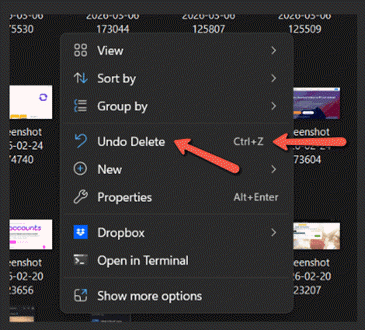
مع ذلك، قد يظهر خيار الاستعادة باللون الرمادي في مستكشف الملفات أحيانًا، لذا تأكد من عدم القيام بأي إجراء آخر بعد الحذف لتجنب فقدان الملف. إنها عملية استعادة فورية، ولن تعمل إذا قمت بإجراء آخر بعد الحذف.
الطريقة الخامسة: استخدام سجل الملفات
معدل النجاح: متوسط
سجل الملفات هو ميزة النسخ الاحتياطي المدمجة ستجد ذلك في Windows ١١. يقوم البرنامج تلقائيًا بحفظ نسخ من الملفات في مجلدات مثل "المستندات" و"الصور" و"سطح المكتب" على محرك أقراص خارجي أو شبكي. يحتفظ سجل الملفات بنسخ متعددة من الملفات بمرور الوقت، مما يسمح للمستخدمين باستعادة الملفات المحذوفة أو الرجوع إلى الإصدارات السابقة. يُعد نظام الاستعادة هذا مثاليًا للمؤسسات والمهنيين وغيرهم، حيث يتيح لهم الاحتفاظ بسجلات الملفات. track من تغييرات الملف.
مع ذلك، قد تحدث أحيانًا أخطاء غير متوقعة مثل "لم يتم العثور على محرك أقراص قابل للاستخدام". في هذه الحالة، يجب عليك توصيل محرك أقراص USB خارجي أو إعداد موقع شبكة. بالإضافة إلى ذلك، تأكد من تهيئة محرك الأقراص بنظام NTFS، وتحقق من إدارة الأقراص للتأكد من وجود قسم سليم فيه. قم بتعيين حرف محرك الأقراص إذا كان مفقودًا.
إليك كيفية استخدامي لسجل الملفات لاستعادة الملفات المحذوفة على Windows 11:
الخطوة 1) أولا، اذهب إلى الإعدادات، ثم حدد في الإعدادات.
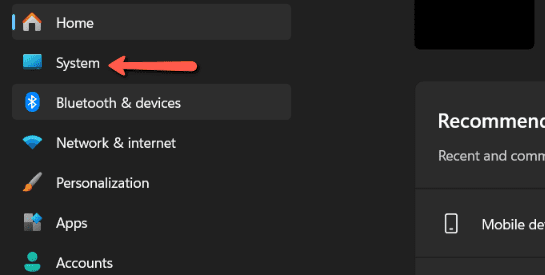
الخطوة 2) بمجرد اختيارك اذهب الى التخزين واختر إعدادات التخزين المتقدمة.
الخطوة 3) ستجد في إعدادات التخزين المتقدمة خيارات النسخ الاحتياطييجب عليك التأكد من ذلك تاريخ الملف تم تفعيلها في محرك الأقراص الاحتياطي.

الخطوة 4) الآن، ابحث وافتح لوحة التحكم في شريط البحث، انتقل إلى تاريخ الملفوأخيراً، انقر على استعادة الملفات الشخصيةهنا يمكنك استعراض الإصدارات السابقة وتحديد الملف أو المجلد المحذوف، ثم النقر على استعادة .

الطريقة السادسة: استعادة ملف وورد محذوف
معدل النجاح: متوسط
عادةً ما يكون استعادة ملف Word المحذوف أمرًا بسيطًا؛ فإذا حذفته منذ فترة ليست ببعيدة، فسيظل موجودًا في سلة المحذوفات. والأفضل من ذلك، أنه إذا قمت بإيقاف تشغيل جهاز الكمبيوتر دون حفظ ملف Word، فسيظل متاحًا. تم الاسترداد التلقائي بمجرد تشغيل جهاز الكمبيوتر، أجد عادةً جميع ملفاتي غير المحفوظة مُستردة تلقائيًا، وهو ما أنقذني عدة مرات أثناء إيقاف التشغيل المفاجئ بدون مصدر طاقة احتياطي.

المشكلة الرئيسية في برنامج وورد هي أنه يُعاني من بطء شديد أو يتعطل فجأة، مما يؤدي إلى فقدان العمل المحفوظ. عندما يحدث هذا، أنصحك بإغلاق برنامج وورد وإعادة فتحه، ثم الانتقال إلى قم بتقديم وحدد معلومات. في معلومات، اختر إدارة المستند واضغط على استرداد المستندات غير المحفوظةيمكنك أيضًا عرض سجل الإصدارات في قسم المعلومات إذا كنت بحاجة إلى الرجوع إلى الإصدارات الأقدم.
الطريقة السابعة: استعادة الملفات بعد Upgrade
معدل النجاح: متوسط
هذه الطريقة رائعة للمستخدمين الذين يخشون فقدان ملفاتهم بعد التحديث. من الأفضل الاحتفاظ بنسخة احتياطية لتجنب الذعر. مع ذلك، إذا نسيتَ عمل نسخة احتياطية أو اختفت بعض ملفاتك، حتى لو كنتَ قد خزّنتها في نسخة احتياطية، فقد تكون هذه الطريقة مفيدة. يمكنك إما التحقق من مجلدات النظامقم بمراجعة النسخ الاحتياطية، أو استخدم Windows أداة استعادة الملفات.
بعض الأحيان، OneDrive قد تظهر الملفات مفقودة أو غير متزامنة حتى بعد نسخها احتياطيًا. لقد تغلبت على هذه المشكلة عن طريق فتح OneDrive والتحقق من حالة المزامنة. كل ما كان علي فعله هو زيارة onedrive.live.com وتأكد من وجود الملفات في السحابة. بالإضافة إلى ذلك، أقترح التحقق من OneDrive قم بتفعيل سلة المحذوفات وتمكين النسخ الاحتياطي لسطح المكتب والمستندات والصور وما إلى ذلك، إذا كانت معطلة.
فيما يلي خطوات استعادة الملفات المحذوفة في Windows 11 بعد التحديث:
الخطوة 1) أولا يجب عليك فتح ملف مستكشف و تأكد Windows.OLD تم إنشاء المجلد بعد Windows عملية الترقية.
الخطوة 2) الآن، تصفح مجلد المستخدم بالداخل Windowsاستخدم .old للعثور على المستندات والصور والتنزيلات والملفات الشخصية الأخرى.

الخطوة 3) بعد ذلك، انسخ الملفات المستردة من Windowsقم بلصقها في ملفك الجديد. Windows مجلدات المستخدم.

الخطوة 4) في حال فقدان الملفات، استخدم ميزة "محفوظات الملفات" لاستعادة الإصدارات السابقة من المجلدات المهمة.
الخطوة 5) وأخيراً، قم بتشغيل Windows برنامج استعادة البيانات، الذي سيقوم بفحص القرص والعثور على الملفات المحذوفة.
بينما تعمل عملية استعادة الملفات بعد الترقية على استعادة الملفات المتأثرة بالترقية نفسها، إذا كانت هناك مشكلة في التطبيق تسببت في فقدان الملفات، فستحتاج إلى استخدام الطريقة التالية.
الطريقة الثامنة) استعادة Windows 11 ملف تطبيق باستخدام الإعدادات
معدل النجاح: متوسط
باستخدام هذه الطريقة، تمكنت من استعادة البيانات المحذوفة من جهاز معطل. Windows ١١ تطبيقًا باستخدام الإعدادات. في الإعداداتذهبت إلى تطبيقات ثم نقر على التطبيقات المثبتةهنا، اخترت التطبيق الذي كان به خلل وضغطت على إصلاح وإعادة تعيين هذا الخيار يُعيد ملفات التطبيق ويُساعد البرنامج على العمل بشكل صحيح دون الحاجة إلى إعادة تثبيته. إنها طريقة مفيدة للطلاب والمهنيين على حد سواء.

لكن في هذه الحالة، فشل خيار الإصلاح ولم يُصلح أي شيء. في مثل هذه الحالة، ضغطتُ على زر إعادة التشغيل لجهازي. Windows ١١- جهاز كمبيوتر، ثم أعدت محاولة الإصلاح. يمكنك أيضًا تشغيل sfc/scannow في موجه الأوامر (كمسؤول) لإصلاح ملفات النظام التالفة إذا كنتَ ذا ميول تقنية. أنصحك أيضًا بالتحقق من Windows تحديث وتثبيت أي تحديثات معلقة.
يمكن استعادة الملفات المخزنة في التطبيق من خلال الإعدادات، لكن هذه الطريقة لا تعمل إلا مع البيانات المتعلقة بالتطبيق. إذا كنت بحاجة إلى استعادة ملفات عامة، فإن النسخ الاحتياطية التي تم إنشاؤها مسبقًا قد تساعدك في استعادة البيانات المفقودة، وسأشرح ذلك في الطريقة التالية.
الطريقة التاسعة: استعادة الملفات من النسخ الاحتياطية القديمة
معدل النجاح: منخفض
تتيح لك طريقة النسخ الاحتياطي القديمة هذه استعادة الإصدارات القديمة التي تم تعديلها أو فقدانها أو تلفها. وهي الأنسب لأصحاب المشاريع الصغيرة ولمن قاموا بتهيئة أجهزتهم عن طريق الخطأ. مع ذلك، قد لا يظهر خيار "استعادة الملفات الشخصية" دائمًا في لوحة التحكم. في هذه الحالة، افتح لوحة التحكم يدويًا. يمكنك القيام بذلك بالضغط على فوز + R ثم شكرًاping لوحة التحكم والضغط على أدخل الزر. وأخيرًا، انتقل إلى النظام والأمن وثم حدد سجل الملفات. الآن ، انقر فوق استعادة الملفات الشخصية عند ظهورها. سيؤدي هذا إلى استعادة الملفات المحذوفة. إذا كان هناك أي شيء آخر مفقود، أنصحك بالتحقق من توصيل محرك الأقراص الاحتياطي.

إذا لم يتم العثور على ملفاتك في نسخة احتياطية قديمة، فلا تقلق.Windows يحتوي الإصدار 11 على خيار مدمج آخر يُساعد في استعادة النسخ السابقة. تتيح لك ميزة "الإصدارات السابقة" استعادة الملفات أو المجلدات من نقاط الاستعادة والنسخ الاحتياطية التي يُنشئها النظام تلقائيًا. دعونا نُلقي نظرة على كيفية استخدامها لاستعادة ملفاتك المحذوفة.
الطريقة العاشرة: استعادة الملفات باستخدام الإصدارات السابقة
معدل النجاح: منخفض
يجهل العديد من المستخدمين غير الملمين بالتكنولوجيا أن Windows يتم الإنشاء تلقائيًا نسخ الظل أثناء استعادة نقاط الاستعادة. لقد استخدمت هذه الطريقة عدة مرات للرجوع إلى الإصدارات السابقة من الملفات أو المجلدات التي لا تحتوي على سجل الملفات. مع ذلك، تأكد من تفعيل حماية النظام لتتمكن من العثور على الإصدارات السابقة بسهولة.
إليك كيفية استعادة الملفات باستخدام الإصدارات السابقة:
الخطوة 1) أولا، انقر بزر الماوس الأيمن في المجلد الذي كان يوجد فيه الملف المحذوف.
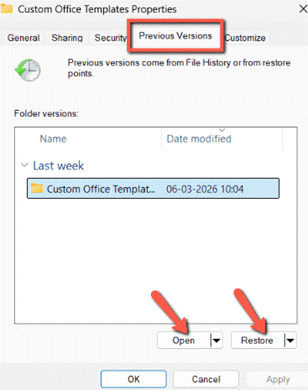
الخطوة 2) الآن ، حدد عقارات، ثم افتح الإصدارات السابقة انقر على علامة التبويب، ثم اختر نقطة استعادة.

الخطوة 3) المقبل ، انقر فوق استعادة أو فتح لعرض الملف واستعادته.
كيفية استعادة البيانات من جهاز تالف أو غير قابل للتشغيل Windows 11 جهاز كمبيوتر؟
إليك طريقة بسيطة خطوة بخطوة لاستعادة البيانات من جهاز تالف أو غير قابل للتشغيل Windows كمبيوتر 11:
الخطوة 1) يجب عليك استخدام جهاز كمبيوتر آخر يعمل لإنشاء محرك أقراص USB قابل للتشغيل. Windows أدوات استعادة البيانات أو أداة استعادة البيانات. ثم أدخل ذاكرة فلاش USB بسعة 8 جيجابايت على الأقل لإنشاء قرص قابل للتشغيل.
الخطوة 2) بعد ذلك، أدخل ذاكرة USB في جهاز الكمبيوتر الذي به المشكلة، وأعد تشغيله، ثم ادخل إلى قائمة BIOS/Boot بالضغط على المفاتيح F2 أو F12 أو DEL أو ESC. ثم حدد ذاكرة USB كجهاز الإقلاع.
الخطوة 3) بمجرد إقلاع النظام من منفذ USB، افتح Windows بيئة الاسترداد أو واجهة برنامج الاسترداد. يتيح لك هذا الوصول إلى القرص الصلب دون بدء التشغيل Windows.
الخطوة 4) الآن، قم بإجراء فحص عميق على القرص المتأثر لتحديد موقع الملفات القابلة للاسترداد مثل المستندات والصور ومقاطع الفيديو.
الخطوة 5) بعد اكتمال الفحص، قم بمعاينة الملفات التي عثرت عليها في الفحص وحدد الملفات التي تريد استعادتها.
الخطوة 6) وأخيرًا، قم باستعادة الملفات وحفظها على محرك أقراص خارجي/USB آخر، وعلى القرص التالف لتجنب الكتابة فوق أي بيانات.
ما الذي يؤثر على معدل نجاح استعادة الملفات في Windows 11؟
سنتناول في هذا القسم أهم الأسباب التي تؤثر على معدل نجاح استعادة الملفات في Windows 11:
- الوقت منذ الحذف: كلما تمت محاولة الاستعادة مبكراً، زادت نسبة النجاح، لأن البيانات الجديدة قد تحل محل الملفات المحذوفة بسرعة.
- استخدام القرص بعد الحذف: إذا استمريت في استخدام القرص، فإن ذلك يزيد من احتمالية الكتابة فوق قطاعات الملفات المحذوفة. وبالتالي، يقلل هذا الإجراء من فرص الاستعادة بشكل كبير.
- نوع جهاز التخزين: غالباً ما تقوم محركات الأقراص الصلبة SSD المزودة بتقنية TRIM بمسح البيانات المحذوفة بسرعة، بينما توفر محركات الأقراص الصلبة التقليدية عادةً فرص استعادة أفضل.
- نوع نظام الملفات: تخزن أنظمة الملفات مثل NTFS وFAT32 وexFAT البيانات الوصفية بطرق مختلفة. وهذا يؤثر على سهولة عثور أدوات الاستعادة على الملفات المحذوفة.
- سبب فقدان البيانات: تعتمد عملية استعادة البيانات على سبب فقدانها، سواء كان حذفًا عرضيًا، أو تهيئة، أو فقدانًا جزئيًا، أو برامج ضارة، أو أعطالًا في النظام. كما تؤثر أعطال النظام أيضًا على صعوبة الاستعادة، وذلك بحسب كيفية تغير بنية البيانات.
- حالة SD: أي تلف مادي، أو قطاعات تالفة، أو محركات أقراص معطلة يمكن أن يقلل من قدرة برنامج الاستردادكما تمنع هذه المشكلات البرنامج من فحص الملفات المفقودة أو إعادة بنائها.
- جودة برامج الاسترداد: أنت بحاجة إلى أدوات استعادة متقدمة مزودة بخوارزميات مسح أعمق للحصول على فرص أفضل لتحديد موقع الملفات المجزأة/التي تمت الكتابة فوقها جزئيًا.
- مستوى تجزئة الملفات: يصعب استعادة الملفات المجزأة بشدة لأن أجزاءها متناثرة عبر القرص. وهذا يعقد عملية إعادة بناء الملفات أثناء عملية الاستعادة.
ما هي أنواع الملفات التي يمكن استعادتها في Windows 11؟
فيما يلي قائمة بأنواع الملفات التي يمكن استعادتها في Windows 11:
- المستندات (DOC، DOCX، PDF، TXT): يمكن استعادة جميع ملفاتك العامة والشخصية، مثل التقارير والملاحظات والكتب الإلكترونية، إذا قمت بحذفها عن طريق الخطأ.
- الصور (JPG، PNG، GIF، BMP): يمكنك استعادة الصور ولقطات الشاشة والرسومات إذا تم حذفها مؤخرًا من محرك الأقراص.
- مقاطع الفيديو (MP4، AVI، MKV، MOV): يمكن استعادة ملفات الفيديو، مثل تسجيلات الكاميرا والشاشة أو التنزيلات.
- ملفات صوتية (MP3(WAV، AAC): يمكن استعادة الموسيقى والتسجيلات الصوتية والبودكاست من محركات الأقراص في كثير من الأحيان بعد حذفها عن طريق الخطأ.
- الملفات المضغوطة (ZIP، RAR، 7Z): يمكن استعادة مجلداتك المؤرشفة التي تحتوي على ملفات متعددة إذا ظل قطاع التخزين سليمًا.
- رسائل البريد الإلكتروني وملفات PST: استخدم Outlook يمكن في بعض الأحيان استعادة ملفات بيانات البريد الإلكتروني، بما في ذلك الرسائل وجهات الاتصال والتقويمات، من وحدة التخزين المحذوفة.
- ملفات التطبيق (EXE، DLL): يمكن استعادة بعض الملفات المتعلقة بالبرامج، على الرغم من أنه يوصى عادةً بإعادة تثبيت البرامج بدلاً من ذلك.
- جداول البيانات (XLS، XLSX، CSV): يمكن استعادة السجلات المالية وجداول البيانات والتقارير التي تم إنشاؤها في برامج جداول البيانات بسهولة بعد حذفها.
- العروض التقديمية (PPT، PPTX): يمكن استعادة عروض الشرائح التي استخدمتها في الاجتماعات أو الفصول الدراسية في كثير من الأحيان من محركات التخزين أو مواقع النسخ الاحتياطي.
- ملفات النظام والتكوين: بعض Windows قد يكون من الممكن استعادة ملفات التكوين أو النظام، ومع ذلك، فإن استعادتها تتطلب الحذر لتجنب عدم استقرار النظام.
الأسئلة الشائعة
خاتمة
بعد قضاء ساعات في اختبار الطرق واستخدامها في سيناريوهات واقعية، يجب أن أقول إن استخدام أدوات خارجية مثل Stellar, Recoveritو Glarysoft يُعدّ هذا الخيار الأمثل لاستعادة الملفات المحذوفة. تُنجز هذه الأدوات معظم المهام دون الحاجة إلى إعدادات معقدة أو اتباع خطوات كثيرة. علاوة على ذلك، تُقدّم هذه الأدوات مستوى عالٍ من الضمان عند استعادة الملفات المحذوفة. Windows 11. ومع ذلك، وبحسب الموقف، وجدت أيضًا أن استخدام Windows أداة الاستعادة، سلة المحذوفات، التراجع عن الحذف ميزة و تاريخ الملف مفيد للغاية. بشكل عام، تعتمد طريقة الاستعادة أيضًا على نوع الملف المحذوف، ومدة الحذف، وعوامل أخرى.
هام: يرجى ملاحظة أنه يجب عليك استخدام الطرق المذكورة أعلاه فقط على جهازك أو الأجهزة التي لديك إذن وصول كامل إليها.
Stellarتتيح ميزة استعادة البيانات في البرنامج استعادة الصور والفيديوهات بسهولة. كما يمكنها استعادة الصور المحذوفة من بطاقات الذاكرة، وكاميرات GoPro، وأجهزة DSL، وأجهزة الكمبيوتر، وغيرها. ويوفر البرنامج أيضًا أدوات لإصلاح الفيديوهات التالفة، مثل ملفات MP4 وMOV وغيرها.
