
كيفية فتح ملفات HEIC على Windows 11/10 أو تحويل إلى JPEG
 فريق التحرير
Digiتأتي صور تال بتنسيقات ملفات ترميز مختلفة، وهي الامتدادات المستخدمة للتغليف.ping الملف. وأكثر نوعين شيوعًا هما JPEG/jpg لأي أجهزة أخرى تدعم الصور، وHEIC المستخدم لأجهزة iPhone وأجهزة عرض الصور ذات الصلة من Apple.
لا يدعم HEIC الأجهزة الأخرى غير التابعة لشركة Apple وبالتالي فهو غير متوافق معها Windows; خاصة عندما تحتاج إلى عرض صور iPhone على جهاز الكمبيوتر الخاص بك.
في هذه المقالة، سوف تكون قادرًا على عرض هذه الصور على جهاز الكمبيوتر الخاص بك الذي يعمل بنظام Windows باستخدام الأدوات والبرامج المتوفرة عبر الإنترنت المدرجة أدناه؛ يمكنك أيضًا أن تقرر تحويل صورتك من امتداد HEIC إلى JPEG أو png أو أي تنسيق آخر من اختيارك.
الطريقة الأولى: افتح ملف HEIC عن طريق تفعيل ملف Windows المكونات الإضافية HEIC
يحمل في ثناياه عوامل Windows يسمح البرنامج الإضافي لجهاز الكمبيوتر الخاص بك بفتح ملفات HEIC. لاستخدام هذه الميزة، يجب تثبيتها وتنشيطها يدويًا من Microsoft محل. اتبع الإجراء أدناه لتنزيل المكون الإضافي وتنشيطه:
الخطوة 1) تفضل بزيارة Microsoft قم بالتخزين والبحث عن "HEIC"في شريط البحث، ثم النقر على"احصل عليزر "للتثبيت.

الخطوة 2) بمجرد التثبيت، يجب أن يتم تنشيطه تلقائيًا أو يمكنك إعادة تعيين المكون الإضافي حتى يصبح ساري المفعول.
الخطوة 3) لإعادة التعيين، انتقل إلى النافذة "بالبداية"الجزء، اكتب"التطبيقات"انقر على"التطبيقات والميزاتوافتحه.
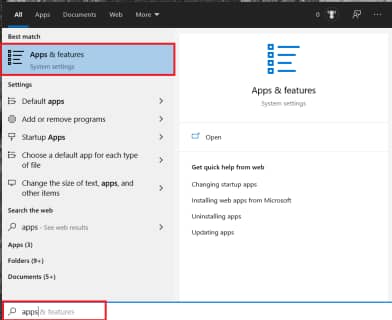
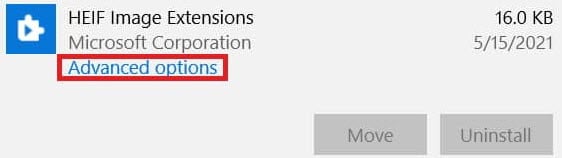
الخطوة 4) قم بالتمرير لأسفل إلى ما تم تنزيله للتو امتداد الصورة or ملحقات فيديو HEVC.

الخطوة 5) حدد التطبيق، انتقل إلى "خيارات متقدمة"، النقر "إعادة ضبط" وانقر مرة أخرى للتأكيد.

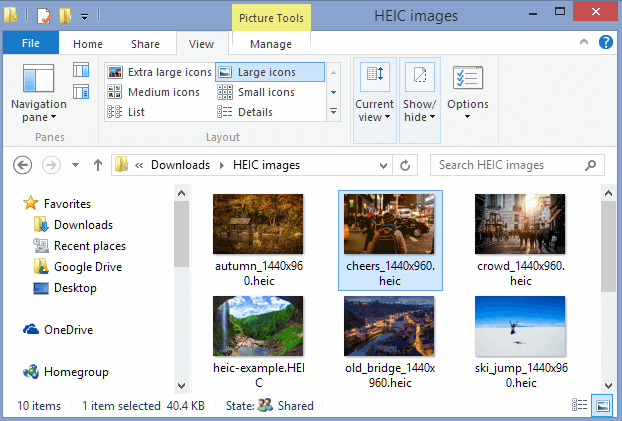
الخطوة 6) انتقل إلى فتح ملفات HEIC عن طريق النقر المزدوج على الملف أو باستخدام "فتح مع"الأمر في مستكشف الملفات.
الطريقة الثانية: فتح ملفات HEIC أو عرضها Windows 11 و10 باستخدام تطبيق الرسام
استخدم Windows يعد تطبيق Paint المدمج طريقة أخرى لفتح ملفات HEIC على جهاز الكمبيوتر الخاص بك.
الخطوة 1) افتح جهاز الكمبيوتر الخاص بك، وانتقل إلى الملف الذي ترغب في عرضه، ثم انقر بزر الماوس الأيمن عليه، ثم حدد "فتح معمن القائمة.

الخطوة 2) من قائمة الخيارات المعروضة، حدد "مستلزمات الرسم".

الخطوة 3) يجب أن يتم فتح ملف HEIC في تطبيق الرسام. يمكنك عرض الصورة أو تحريرها أو حفظها على جهاز الكمبيوتر الخاص بك بتنسيق jpg/JPEG ليسهل الوصول إليها في المرة القادمة.

ملاحظات: الرسام غير متوافق مع تنسيق HEIF؛ قد تلاحظ بعض فقدان الجودة أو تشويه الصورة بعد فتح الصور أو حفظها بتنسيق JPEG/JPG.
الطريقة الثالثة: استخدام أدوات تحرير الصور مثل أدوبي Lightroom

أدوبي Lightroom هو برنامج لتحرير الصور مفيد أيضًا في إدارة البيانات وتحويلها من وإلى العديد من تنسيقات ملفات الصور، على سبيل المثال، JPEG وHEIC. يمكنه أيضًا تنظيم صور iPhone الخاصة بك في مكتبتك.
اتبع هذه الخطوات لفتح ملف HEIC عليه Windows 11 أو 10 باستخدام Lightroom:
الخطوة 1) تحميل وتثبيت Lightroom من موقعها الإلكتروني على جهازك Windows الحاسوب.

الخطوة 2) قم بتشغيل البرنامج ثم قم بتحريك الماوس إلى "استيراد ملف"، ثم اضغط على خيار "إضافة صور".

الخطوة 3) انتقل إلى ملف HEIC الذي ترغب في فتحه من جهاز الكمبيوتر الخاص بك وانقر على زر "استيراد".
الخطوة 4) يجب استيراد الملفات التي اخترتها إلى Lightroom مساحة التحرير لإجراء المزيد من التعديلات والتغييرات.
الخطوة 5) انقر على "حفظ ك"، اختيار "جى بي إي جي" من قائمة خيارات الامتداد المتوفرة، اضغط على "أدخل،"وسيتم حفظ صورك على جهاز الكمبيوتر الخاص بك بتنسيق JPEG.
الطريقة الرابعة: كيفية فتح ملفات HEIC وتحويلها إلى JPEG باستخدام CloudConvert

CloudConvert هي أداة تحويل ملفات ويب بسيطة وعالمية. وهي تدعم جميع المستندات تقريبًا مثل الكتب الإلكترونية والأرشيفات والعروض التقديمية وجداول البيانات وتنسيقات الصور، والتي تتضمن القدرة على تحويل صور HEIC إلى تنسيق JPEG أو PNG مع الاحتفاظ ببيانات EXIF، أو فتح صور HEIC متعددة في وقت واحد.
اتبع هذه الخطوات لاستخدام CloudConvert للتحويل بين ملفات HEIC وJPEG Windows 11 و 10:
الخطوة 1) انتقل إلى موقع CloudConvert: https://cloudconvert.com وقم بالتسجيل للحصول على حساب.

الخطوة 2) بمجرد أن يكون لديك حساب، حدد "هيك" الملف الذي ترغب في تحويله عن طريق السحب والإفلاتping أو تصفح جهاز الكمبيوتر الخاص بك.
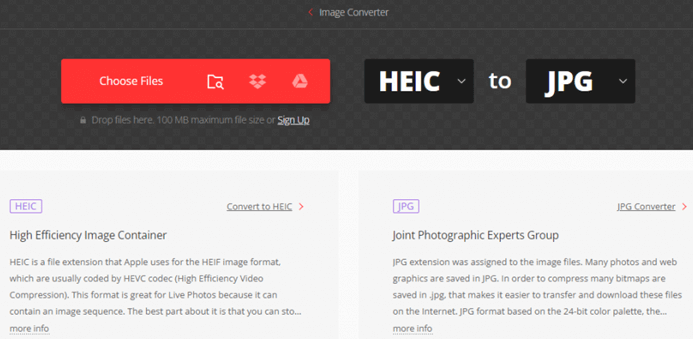
الخطوة 3) حدد "JPEG" كتنسيق صورة الإخراج المطلوب بعد التحويل، ثم اضغط على "يتحول".

الخطوة 4) السماح لعملية التحويل بالوصول إلى الاكتمال.
الخطوة 5) بمجرد الانتهاء ، انقر فوق "بإمكانك تحميله"لتنزيل الصورة مرة أخرى على جهاز الكمبيوتر الخاص بك بتنسيق JPEG.
ملاحظة: استخدم ال "تحميل الكلزر لتنزيل صور متعددة

الطريقة الخامسة: حفظ صور JPEG تلقائيًا على iPhone

يقوم iPhone بحفظ الصور باستخدام امتداد HEIC افتراضيًا عن طريق تنشيط إعداد JPEG التلقائي. فهو يسمح لهاتفك بحفظ الصور بتنسيق JPG بدلاً من ذلك؛ وللقيام بذلك، يمكنك تغيير هذا الإعداد على جهاز iPhone الخاص بك.
الخطوة 1) فتح "تطبيق الإعدادات" على اي فون الخاص بك.

الخطوة 2) انقر على "آلة تصوير"
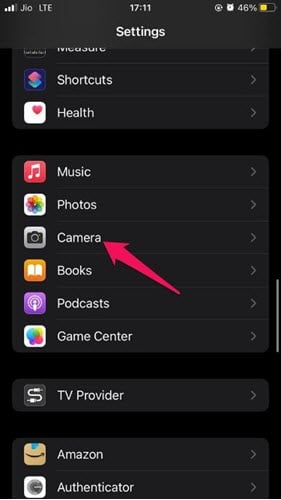
الخطوة 3) تحت "تنسيقات"، انقر على"الأكثر توافقًا."

الخطوة 4) ستظهر نافذة منبثقة، اختر "احتفظ بالصورة العادية"

الخطوة 5) من الآن فصاعدًا، سيقوم جهاز iPhone الخاص بك بحفظ الصور الجديدة بتنسيق JPEG افتراضيًا.
