
كيفية العثور على جميع الحسابات المرتبطة بعنوان بريدي الإلكتروني مجانًا
 فريق التحرير
اكتشف الحسابات المخفية المرتبطة بالبريد الإلكتروني!
أدخل البريد الإلكتروني أو اسم المستخدم أو الاسم للعثور على البيانات!
هذه الأداة رائعة للعثور على أشخاص عبر الإنترنت. أنصح بها بشدة!
50,000+
تم العثور على الملفات الشخصية
5,000+
المستخدمون الراضون
4.8/5
متوسط التقييم
إن العثور على جميع الحسابات المرتبطة ببريدك الإلكتروني ليس مجرد فضول، بل هو أمرٌ ضروري لحماية هويتك الرقمية وخصوصيتك. قد يؤدي استخدام أدوات خاطئة أو طرق غير موثوقة إلى كشف بيانات حساسة، أو خلق ثغرات أمنية، أو حتى الوصول غير المصرح به. يعتمد العديد من المستخدمين، دون علمهم، على تقنيات قديمة أو غير آمنة لا تكشف إلا القليل، أو الأسوأ من ذلك، أنها تُعرّض الأمان للخطر. باستخدام طرق مُعتمدة وموثوقة، يمكنك استعادة السيطرة، وتحديد الحسابات المنسية، وتعزيز أمانك على الإنترنت بثقة وراحة بال.

Spokeo يمكنها الكشف عن معلومات عامة مثل ملفات تعريف وسائل التواصل الاجتماعي، وأسماء المستخدمين، والأسماء المرتبطة بها - كل ذلك من خلال معاينات مجانية. إنها طريقة سريعة لـ tracقم بتقييم بصمتك الرقمية قبل الالتزام بأي خيارات مدفوعة.
بعد قضاء أكثر من ١٢٠ ساعة في اختبار ١٥ طريقة موثوقة وأكثر من ٢٠ أداة مُعتمدة بعناية، أعددتُ هذا الدليل الشامل والموضوعي. يعتمد كل توصية على اختبارات صادقة، وتحليلات شفافة، ومقارنات مُعمّقة. صُممت هذه الرؤى المُستندة إلى أبحاث مُعمّقة لمساعدتك في اختيار أكثر الطرق أمانًا وفعالية. قد يُساعدك هذا على تجنب الأخطاء الشائعة واستخدام أحدث التقنيات الموثوقة فقط للحصول على نتائج دقيقة.

طرق العثور على جميع الحسابات المرتبطة بعنوان بريدي الإلكتروني مجانًا
فيما يلي الطرق الأساسية التي تجعل عملية البحث أسهل:
طريقة 1: Reverse أدوات البحث عن البريد الإلكتروني
يستخدم تطبيقات الطرف الثالث مثل Spokeo, BeenVerified و PeopleSmart هي خدمة بحث عكسي موثوقة عن البريد الإلكتروني وجدتها موثوقة للغاية للبحث عبر المنصات المختلفة - فهي تجمع نتائج الملفات الشخصية الاجتماعية، وإدخالات السجلات العامة، ومتغيرات الأسماء المطابقة على شاشة واحدة للبحث العكسي عن البريد الإلكتروني.
1) Spokeo
إذا كنت مهتمًا بمعرفة الحسابات عبر الإنترنت المرتبطة ببريدك الإلكتروني، Spokeo يوفر نقطة بداية سهلة. بإدخال بريدك الإلكتروني على Spokeoمن خلال موقع الويب الخاص به، يمكنك الكشف عن معلومات عامة مثل ملفات تعريف وسائل التواصل الاجتماعي، وأسماء المستخدمين، والأسماء المرتبطة بها - كل ذلك من خلال معاينات مجانية. إنها طريقة سريعة لـ tracادرس بصمتك الرقمية قبل الاشتراك في أي خيارات مدفوعة. تذكر فقط أنه بينما يقدم الإصدار المجاني نصائح مفيدة، فإن التفاصيل الكاملة غالباً ما تتطلب اشتراكاً.
البحث في البريد الإلكتروني: Reverse أداة البحث
اسم المالك: تحديد مالك البريد الإلكتروني
لمحات اجتماعية: يعثر على الملفات الشخصية المتصلة
تجربة مجانية: نسخة تجريبية لمدة 7 أيام مقابل 0.95 دولار
فيما يلي خطوات الاستخدام Spokeo:
الخطوة 1) انتقل إلى البرنامج المساعد في التأليف Spokeoالصورة الموقع وحدد البحث في البريد الإلكتروني الخيار.

الخطوة 2) اكتب عنوان بريدك الإلكتروني في شريط البحث واضغط على إبحث الآن.

الخطوة 3) Spokeo سيقوم بالبحث من خلال قواعد البيانات المختلفة المتاحة، مثل الملفات الشخصية المرتبطة، أو الأسماء، أو منصات التواصل الاجتماعي، للعثور على الحسابات المرتبطة ببريدك الإلكتروني.

الخطوة 4) إذا كنت تريد معلومات مفصلة، ففكر في الحصول على تقرير مدفوع الأجر، ولكن استخدم المعاينة المجانية أولاً لرؤية ما تم الكشف عنه بالفعل.
التحديات والتخفيف منها:
قد تعرض المعاينات المجانية معلومات محدودة أو قديمة، ولكن يمكنك التحقق من النتائج باستخدام أدوات أخرى أدوات البحث عن الأشخاص مجانًا أو عمليات بحث على وسائل التواصل الاجتماعي للتأكد من الدقة قبل دفع ثمن التقرير الكامل.
نسخة تجريبية لمدة 7 أيام مقابل 0.95 دولار
2) BeenVerified
BeenVerified يُعدّ هذا النظام مثاليًا للمستخدمين الذين يسعون إلى الحصول على رؤى شاملة ومتكاملة عبر مختلف المنصات. بحسب تجربتي، يربط هذا النظام بيانات السجلات العامة بنتائج قواعد بيانات الاختراقات لتحديد الحسابات القديمة التي لا تزال مرتبطة ببريدك الإلكتروني الأساسي أو الثانوي، وهو مستوى عالٍ من تجميع بيانات الحسابات المرتبطة يتجاوز بكثير ما تُظهره عملية بحث واحدة على مواقع التواصل الاجتماعي. تخيّل مسؤول موارد بشرية يتأكد من عدم وجود أي حسابات مهنية قديمة ظاهرة قبل إجراء تدقيق امتثال.BeenVerified يُقدّم هذا الضمان بالضبط. بفضل تقارير البحث الشاملة ولوحة التحكم سهلة الاستخدام، يبقى حلاً موثوقًا للحفاظ على هوية رقمية نظيفة وآمنة.

البحث في البريد الإلكتروني: Reverse البحث في البريد الإلكتروني
اسم المالك: تحديد مالك البريد الإلكتروني
لمحات اجتماعية: قد تظهر أسماء المستخدمين
تجربة مجانية: نسخة تجريبية لمدة 7 أيام مقابل 1 دولار
خطوات الاستخدام BeenVerified:
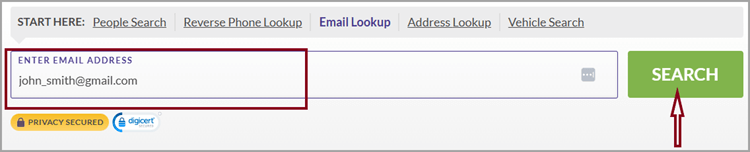
الخطوة 1) قم بزيارة : BeenVerified.com وانقر على علامة التبويب البحث عن البريد الإلكتروني.

الخطوة 2) أدخل عنوان بريدك الإلكتروني في شريط البحث وانقر على "بحث".
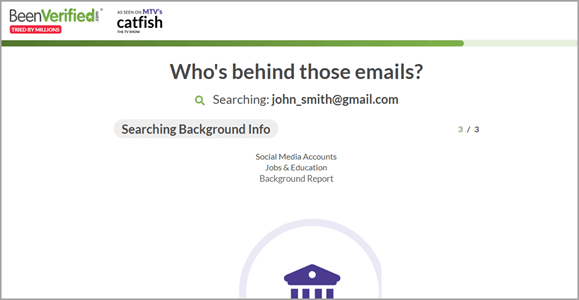
الخطوة 3) BeenVerified سيبدأ البحث في مصادر بيانات مختلفة على سبيل المثالtracمعلومات متعلقة بالبريد الإلكتروني.
الخطوة 4) احصل على التقرير الكامل مقابل دولار واحد لفتح معلومات مفصلة
التحديات والتخفيف من آثارها:
قد تعرض المنصة أحيانًا بيانات غير نشطة. لتجنب ذلك، تحقق من نتائج البريد الإلكتروني عبر منصتي بحث على الأقل قبل اتخاذ أي إجراء.
نسخة تجريبية لمدة 7 أيام مقابل 1 دولار
3) بيبول سمارت
بيبول سمارت PeopleSmart هي خدمة موثوقة للبحث العكسي عن البريد الإلكتروني، وقد وجدتها عالية الموثوقية في البحث عبر مختلف المنصات. فهي تجمع نتائج البحث من الملفات الشخصية على مواقع التواصل الاجتماعي، والسجلات العامة، ومختلف الأسماء المطابقة في شاشة واحدة، بحيث تظهر جميع المعلومات المرتبطة من بريد إلكتروني شخصي أو تجاري في عملية بحث واحدة. على سبيل المثال، يمكن لمسؤول التوظيف الذي يفحص سجل البريد الإلكتروني للمرشح الاعتماد على PeopleSmart للحصول على معلومات سريعة ودقيقة. لوحة التحكم البديهية والتقارير المفصلة تجعلها مثالية للمستخدمين الذين يرغبون في الوضوح والعمق والثقة في نتائج بحثهم.

خطوات استخدام PeopleSmart:
الخطوة 1) فتح بيبول سمارت قم بزيارة الموقع الإلكتروني وحدد خيار البحث عن البريد الإلكتروني.
الخطوة 2) أدخل عنوان البريد الإلكتروني الذي تريد التحقق منه في حقل البحث.

الخطوة 3) انقر على "بحث" ودع PeopleSmart يفحص سجلاته بحثًا عن الحسابات والملفات الشخصية المرتبطة.
الخطوة 4) Revاطلع على التقرير المُنشأ الذي يحتوي على الأسماء والملفات الشخصية على مواقع التواصل الاجتماعي والارتباطات المحتملة للحسابات.
التحديات والتخفيف من آثارها:
قد تتضمن بعض نتائج البحث إدخالات جزئية أو قديمة. يمكنك دمج PeopleSmart مع أداة بحث أخرى مثل Spokeo or BeenVerified يساعد في التحقق من صحة النتائج ويضمن دقة أعلى.
نسخة تجريبية لمدة 7 أيام مقابل 1 دولار

PeopleLooker يُسهّل هذا البرنامج الكشف عن الحسابات والملفات الشخصية على مواقع التواصل الاجتماعي والسجلات العامة المرتبطة بأي عنوان بريد إلكتروني، غالبًا في أقل من دقيقة. تجمع تقاريره الشاملة أسماء المستخدمين والصور والمنصات المرتبطة، مما يمنحك طريقة سريعة وموثوقة لرسم خريطة كاملة لبصمتك الرقمية قبل دفع أي رسوم.
الطريقة 2: مدير كلمات المرور / تدقيق بيانات اعتماد المتصفح
المتصفحات الحديثة و مديري كلمة السر لا تُقدَّر بثمن لاكتشاف كل موقع أو تطبيق دخلتَ إليه باستخدام بريدك الإلكتروني. من خلال مراجعاتي الاحترافية، رأيتُ كيف تكشف هذه الطريقة الحسابات المنسية منذ زمن طويل بسهولة. على سبيل المثال، يمكن لموظف عن بُعد يُغيِّر أجهزته عرض بيانات الاعتماد المحفوظة بسرعة في الكروم or Dashlane لتحديد المنصات المرتبطة. هذا يضمن عدم بقاء أي حسابات مخفية مرتبطة ببيانات اعتماد قديمة أو مخترقة، وهي خطوة أساسية في الحفاظ على النظافة الرقمية وأمان الحسابات.
خطوات استخدام تدقيق مدير كلمات المرور:
الخطوة 1) افتح كلمات المرور المحفوظة في متصفحك أو لوحة معلومات مدير كلمات المرور.
الخطوة 2) Revقم بإلقاء نظرة على قائمة الحسابات المحفوظة ورسائل البريد الإلكتروني المرتبطة بها.
الخطوة 3) تصدير أو ملاحظة المنصات التي لم تعد تعرفها.
الخطوة 4) قم بتحديث كلمات المرور أو إزالة معلومات تسجيل الدخول حسب الحاجة.
التحديات والتخفيف من آثارها:
قد يغفل مديرو كلمات المرور الجلسات القديمة. تساعد عمليات التدقيق والمزامنة المنتظمة على جميع الأجهزة في الحفاظ على الرؤية الكاملة.
الطريقة الرابعة: استخدام موفري خدمات البريد الإلكتروني (فحص لوحة المعلومات والتطبيقات المتصلة)
معظم مزودي البريد الإلكتروني مثل Googleو Apple و Microsoft توفر لوحات معلومات مدمجة تسرد تطبيقات الجهات الخارجية المتصلة والخدمات المعتمدة. غالبًا ما أوصي بهذه الطريقة للمحترفين الذين يديرون تكاملات عمل متعددة. على سبيل المثال، يربط مسوق رقمي أدوات التحليلات عبر Google Workspace يمكنك استخدام لوحة معلومات التطبيقات المتصلة للتحقق من التصاريح القديمة وإلغائها. تُعزز هذه الطريقة أمان حسابك وتضمن التحكم في الوصول إلى بياناتك.
خطوات التحقق من التطبيقات المتصلة:
الخطوة 1) افتح إعدادات حساب مزود البريد الإلكتروني الخاص بك.
الخطوة 2) انتقل إلى "الأمان" أو "التطبيقات والمواقع المتصلة".
الخطوة 3) Revعرض تكاملات الطرف الثالث.
الخطوة 4) قم بإزالة تلك التي لم تعد تستخدمها.
التحديات والتخفيف من آثارها:
قد تبدو بعض عمليات التكامل غير مألوفة. تحقق قبل إلغاء الوصول لتجنب تعطيل سير العمل المشروع.
الطريقة السادسة: تسجيل الدخول الموحد (تسجيل الدخول باستخدام Google(فيسبوك) تحقق
تتيح العديد من المواقع الإلكترونية للمستخدمين التسجيل فورًا من خلال خيارات مثل "تسجيل الدخول باستخدام Googleأو "المتابعة باستخدام فيسبوك". من واقع تجربتي، غالبًا ما تؤدي هذه السهولة إلى نسيان بيانات تسجيل الدخول وتشتتها عبر منصات متعددة. على سبيل المثال، قد لا يدرك الطالب الذي يجرب تطبيقات جديدة باستمرار عدد الحسابات التي أنشأها باستخدام حسابه. Gmailيمكن أن يساعدك التحقق من عمليات تسجيل الدخول المرتبطة هذه في إعادة اكتشاف الحسابات غير النشطة وتقليل التعرض الرقمي غير الضروري. وتُعد هذه الطريقة فعالة بشكل خاص لأي شخص استخدم تسجيلات الدخول عبر مواقع التواصل الاجتماعي للمتجر.pingأو استطلاعات الرأي، أو المواقع التعليمية.
خطوات التحقق من عمليات تسجيل الدخول الفيدرالية:
الخطوة 1) فتح الخاص Google أو إعدادات حساب فيسبوك.
الخطوة 2) انتقل إلى "الأمان" أو "التطبيقات التي يمكنها الوصول إلى حسابك".
الخطوة 3) Revعرض قائمة التطبيقات أو المواقع الإلكترونية المتصلة.
الخطوة 4) Revالوصول إلى أي خدمات غير مألوفة أو قديمة.
التحديات والتخفيف من آثارها:
تتم إعادة تفويض بعض التطبيقات تلقائيًا بعد التحديثات. راجع هذا القسم بانتظام شهريًا لضمان عدم اتصال الخدمات القديمة.
الطريقة 5: طريقة استنتاج الاسم المستعار/اسم المستخدم
إذا كنت تعيد استخدام صيغ مختلفة من عنوان بريدك الإلكتروني أو اسم المستخدم الخاص بك بشكل متكرر، فإن هذه الطريقة ستساعدك. tracلقد استخدمتُ هذه الطريقة لمساعدة صاحب مشروع صغير في اكتشاف حسابات بديلة أُنشئت خلال حملات ترويجية سابقة. من خلال البحث عن أنماط مثل "john.smith" أو "john_smith" أو "john.smith123"، يستطيع المستخدمون غالبًا تحديد الحسابات المرتبطة التي أُنشئت باستخدام اختلافات طفيفة في البريد الإلكتروني أو اسم المستخدم. يُعدّ هذا مفيدًا بشكل خاص للأشخاص الذين استخدموا نفس اسم المستخدم الأساسي عبر مواقع ويب مختلفة لسنوات.
خطوات استخدام طريقة الاسم المستعار:
الخطوة 1) قم بإدراج الاختلافات الشائعة في بريدك الإلكتروني أو اسم المستخدم.
الخطوة 2) ابحث عنها على منصات مثل Googleأو ريديت، أو لينكد إن.
الخطوة 3) تحقق من الملفات الشخصية التي تستخدم صورتك أو اسم علامتك التجارية.
الخطوة 4) سجل المباريات للتحقق الإضافي.
التحديات والتخفيف من آثارها:
قد تكون بعض الأسماء المستعارة ملكًا لآخرين. تأكد من الهوية بمراجعة السير الذاتية المرتبطة أو المنشورات العامة قبل انتحال الملكية.
الطريقة 6: استخدام أدوات AI/LLM مثل ChatGPT وPerplexity وما إلى ذلك.
الأدوات المدعومة بالذكاء الاصطناعي لديها revolutأحدثت هذه الأدوات ثورة في كيفية بحثنا في البصمات الرقمية. ومن خلال استكشافاتي الأخيرة، وجدت أن أدوات مثل شات جي بي تي, حيرةو Gemini يمكن أن يساعد في تفسير البيانات المعقدة وتحديد الأنماط في اتصالات الحسابات. على سبيل المثال، يمكن للمستقل الذي يُحلل تعرضه الرقمي إدخال توجيهات محددة لتحديد الخدمات المسجلة ضمن نطاق بريده الإلكتروني. وبالمثل، يمكنك أيضًا التفكير في Hunter. IOخيار بحث قائم على واجهة برمجة التطبيقات (API). يوفر طريقة احترافية للتحقق من كيفية استخدام البريد الإلكتروني عبر الويب، مما يزيد من وضوحه.
خطوات استخدام أدوات الذكاء الاصطناعي أو واجهة برمجة التطبيقات:
الخطوة 1) قم بزيارة منصة اكتشاف البريد الإلكتروني أو الذكاء الاصطناعي الموثوق بها (على سبيل المثال، Hunter.io).
الخطوة 2) أدخل عنوان بريدك الإلكتروني أو اسم المجال.
الخطوة 3) Revعرض الحسابات المرتبطة أو مواقع الويب أو سجلات الشركة.
الخطوة 4) استخدم البيانات بشكل مسؤول، مع ضمان الامتثال للخصوصية.
التحديات والتخفيف من آثارها:
قد تتضمن نتائج الذكاء الاصطناعي بيانات قديمة أو تقريبية. تأكد دائمًا من النتائج يدويًا قبل اتخاذ أي إجراء بشأنها.
كيف تعمل Google ولوحات معلومات Apple ID للعثور على الحسابات المرتبطة
Google تنشر كل من Apple وGoogle لوحة تحكم تعرض قائمة بجميع المواقع أو التطبيقات التي استخدمتها على الإطلاق "تسجيل الدخول باستخدام Google"أو "تسجيل الدخول باستخدام Apple" مُفعّل. يؤدي تصفح هذه المواقع مرة كل ثلاثة أشهر إلى كشف حسابات غير نشطة لن تكتشفها لولا ذلك.
في عمل Google:
- انتقل إلى البرنامج المساعد في التأليف myaccount.google.com وتسجيل الدخول.
- فتح الأمن والحماية علامة تبويب في شريط التنقل الأيسر.
- انتقل إلى اتصالاتك بتطبيقات وخدمات الجهات الخارجية والاستفادة عرض جميع الاتصالات.
- Revعرض كل إدخال - تعرض اللوحة اسم التطبيق، ونطاقه (محرك الأقراص، جهات الاتصال، قراءة البريد الإلكتروني، التقويم، إلخ)، ومتى تم منح الوصول.
- لأي شيء لا تتعرف عليه أو لم تعد تستخدمه، انقر على الإدخال واختر إزالة الوصول.
- أيضا زيارة البيانات والخصوصية ← التطبيقات والخدمات ← تطبيقات الطرف الثالث التي تتيح الوصول إلى الحساب للحصول على نظرة أعمق تتضمن التطبيقات التي تستخدم Google قم بتسجيل الدخول لـ OAuth ولكن ليس لبياناتك.
لأبل:
- انتقل إلى البرنامج المساعد في التأليف appleid.apple.com وقم بتسجيل الدخول باستخدام معرف Apple الخاص بك.
- ساعات العمل تسجيل الدخول والأمان ← تسجيل الدخول باستخدام Apple.
- Revاطلع على قائمة التطبيقات والمواقع الإلكترونية التي تستخدم معرف Apple الخاص بك - يعرض كل إدخال اسم التطبيق وبريدك الإلكتروني الوسيط إذا اخترت إخفاء عنوانك الحقيقي.
- انقر على أي إدخال واختر توقف عن استخدام "تسجيل الدخول باستخدام Apple" لإلغاء الوصول.
- يمكنك فعل الشيء نفسه على جهاز iPhone أو iPad من الإعدادات ← [اسمك] ← تسجيل الدخول باستخدام Apple.
يتم تحديث كلا لوحتي التحكم في الوقت الفعلي تقريبًا، لذا فإن إلغاء الوصول إلى تطبيق منسي ينهي على الفور أذونات القراءة أو الكتابة الخاصة به على حسابك.
كيف يساعدك مدير كلمات المرور في مراجعة الحسابات المنسية؟
يحتفظ مدير كلمات المرور بسجل كامل لجميع المواقع التي قمت بحفظ بيانات تسجيل الدخول إليها - وهذا السجل هو أسرع طريقة لاستعادة الحسابات القديمة التي لم يعد بريدك الوارد يتذكرها. تُعد برامج إدارة كلمات المرور الحديثة (مثل 1Password وBitwarden وDashlane) من بين هذه البرامج. iCloud تتيح ميزة "سلسلة المفاتيح" والميزات المدمجة في متصفحي Chrome و Edge قائمة تسجيل دخول محفوظة وتدقيق أمني مدمج.
- افتح مدير كلمات المرور Vault or كلمات المرور المحفوظة عرض وفرز الإدخالات حسب الأقدمية.
- قم بتشغيل البرنامج المدمج التدقيق الأمني, برج المراقبة أو صحة كلمة المرور التحقق - يقوم بتحديد بيانات الاعتماد المعاد استخدامها والضعيفة والمخترقة في عملية واحدة.
- قم بالتصفية حسب عنوان بريدك الإلكتروني الأكثر استخدامًا لعرض كل موقع لديه حساب مرتبط به.
- لكل إدخال، قرر: الاحتفاظ به وتقويته (تغيير كلمة المرور + تفعيل المصادقة الثنائية)، أو إغلاق الحساب من خلال عملية الحذف في الموقع.
- قم بتعيين المدير لإرسال تقرير شهري عبر البريد الإلكتروني حتى تتم مراجعة عمليات تسجيل الدخول الجديدة المضافة إلى الخزنة قبل تراكمها.
تكشف عملية سير العمل هذه عادةً عن عشرات الحسابات التي نسيها المستخدم العادي تمامًا، وتحول نقطة ضعف أمنية إلى جرد يتم تحديثه بانتظام.
ماذا تفعل بعد أن تجد حسابًا نسيته؟
إن العثور على حساب منسي ليس سوى نصف المهمة. الخطوة التالية هي تحديد ما إذا كان ينبغي استعادته، أو تأمينه، أو إغلاقه نهائياً حتى لا يتحول إلى ثغرة أمنية في المستقبل.
- استعادة الوصول. استخدم خاصية إعادة تعيين كلمة المرور في الموقع مع البريد الإلكتروني المرفق. تأكد من وصول رسالة إعادة التعيين؛ فإذا لم تصل، فقد يكون المهاجم قد غيّر بريد الحساب الإلكتروني، وهو أمر يستحق التحقيق.
- افحص الحساب. بمجرد الدخول، راجع بيانات الملف الشخصي، وتفاصيل الفوترة، والخدمات المتصلة، والجلسات النشطة. سجّل الخروج من أي جلسات لا تتعرف عليها.
- قم بتقويته إذا كنت تريد الاحتفاظ به. قم بتغيير كلمة المرور إلى كلمة مرور طويلة وفريدة، وقم بتمكين المصادقة الثنائية، وقم بإزالة أي طرق دفع محفوظة لم تعد تستخدمها، وقم بإلغاء عمليات التكامل مع جهات خارجية.
- أغلق إذا لم تفعل. استخدم آلية حذف الحساب الرسمية للموقع بدلاً من مجرد التخلي عن تسجيل الدخول. فالحسابات المهجورة تحتفظ ببياناتك وتشكل خطراً على أمنها، بينما يؤدي حذف الحسابات إلى التخلص من معظمها.
- Track ماذا أغلقت. دوّن التاريخ والموقع ورسالة تأكيد الحذف في جدول بيانات بسيط حتى تتمكن من التحقق بعد أشهر من أن الحساب لم يتم إعادة تنشيطه بصمت.
- قم بتحديث مدير كلمات المرور الخاص بك. قم بإزالة الإدخال القديم (أو قم بتحديده) Archived) لذلك تظل طريقة عرض بيانات الاعتماد المحفوظة صورة دقيقة لبصمتك الحالية.
يؤدي هذا الروتين، الذي يتم تنفيذه خلال فترة ما بعد الظهر، عادةً إلى تقليص مخزون الحساب الشخصي بنسبة 30-50% ويقلل بشكل كبير من مساحة السطح التي يمكن للمهاجم استخدامها ضدك.
خاتمة
بعد اختبار أدوات متعددة شخصيًا، وجدت أن أدوات البحث العكسي عن البريد الإلكتروني مثل Spokeo و BeenVerified هي الأكثر موثوقيةً للكشف عن الحسابات المرتبطة، فهي تجمع بين تغطية واسعة للبيانات، وشفافية المستخدم، ودقة متسقة. تذكر، خصوصيتك مهمة: استخدم هذه الأدوات دائمًا بمسؤولية، وتحقق منها قبل مشاركة أي معلومات. حماية هويتك الرقمية تبدأ بالوعي والتصرف المسؤول.
الأسئلة الشائعة
Spokeo يمكنها الكشف عن معلومات عامة مثل ملفات تعريف وسائل التواصل الاجتماعي، وأسماء المستخدمين، والأسماء المرتبطة بها - كل ذلك من خلال معاينات مجانية. إنها طريقة سريعة لـ tracقم بتقييم بصمتك الرقمية قبل الالتزام بأي خيارات مدفوعة.
