
كيفية تحميل YouTube مقاطع الفيديو على الكمبيوتر المحمول والكمبيوتر الشخصي
 فريق التحرير
مشاهدة مقاطع الفيديو على YouTube أمرٌ ممتع، لكن عدم القدرة على الوصول إليها في الوقت المناسب قد يكون محبطًا. ضعف الاتصال، والقيود في المدرسة أو العمل أو السفر، والاعتماد على أدوات غير مستقرة قد تُعيقك عن الوصول إلى المعلومات عندما تكون في أمسّ الحاجة إليها. كما أن استخدام أساليب خاطئة أو برامج تنزيل غير آمنة قد يُعيقك أيضًا. قد تُعرّضك للبرامج الضارة، واستنزاف مساحة التخزين، وحتى الملفات التالفة. لذلك، من الضروري إيجاد الطريقة الصحيحة والآمنة لتنزيل الفيديوهات. باستخدام أدوات موثوقة، يمكنك الاستمتاع بتشغيل سلس، والاحتفاظ بالمواد التعليمية في متناول يدك، وتجنب المخاطر غير الضرورية التي قد تنجم عن الأساليب الخاطئة أو البرامج غير الآمنة.
بعد قضاء أكثر من 100 ساعة في اختبار 15 طريقة و20 أداة، اخترتُ بعنايةٍ أكثرها موثوقية. يقدم هذا الدليل شرحًا وافيًا، مدعومًا بخبرةٍ متعمقة، لمساعدتك في اختيار النهج الأكثر أمانًا وفعالية.
إخلاء مسؤولية: YouTubeالصورة شروط الخدمة أذكر صراحةً أنه لا ينبغي للمستخدمين تنزيل مقاطع الفيديو، إلا في مكانها YouTube يوفر زر تنزيل أو رابطًا على هذا الفيديو المحدد. علاوة على ذلك، لا يُسمح لك بتنزيل أو عمل نسخ من أي حقوق طبع ونشر YouTube أشرطة فيديو. إذا تم القبض عليك وأنت تقوم بمثل هذا النشاط، فقد تواجه بعض المشاكل القانونية مثل المحاكمات أو الغرامات. YouTube تعتبر هذه الأنشطة غير مصرح بها أو غير مشروعة. Guru99، نحن لا نشجع مثل هذه الأنشطة أبداً.
هام: يجب عليك استخدام هذه YouTube تطبيقات التنزيل فقط لتنزيل ملفاتك الشخصية YouTube مقاطع الفيديو أو تلك التي تحتوي على تراخيص Creative Commons القابلة لإعادة الاستخدام. اقرأ أكثر…

By Click Downloader هو البرنامج الذي يساعدك على التحميل YouTube أشرطة فيديو. لديها المدمج في YouTube محول لتحويل الفيديو إلى MP3يدعم هذا البرنامج صيغ الفيديو MP4 و AVI وغيرها. كما يدعم أكثر من 10,000 موقع فيديو. يمكنك استخدامه لتنزيل الملفات. YouTube مقاطع الفيديو وقوائم التشغيل والقنوات والصوت وما إلى ذلك.
كيفية تحميل YouTube مقاطع الفيديو في الكمبيوتر المحمول أو Windows الكمبيوتر: 5 طرق

الطريقة الثالثة: كيفية التنزيل YouTube مقاطع الفيديو على جهاز الكمبيوتر باستخدام By Click Downloader
لقد استكشفت By Click Downloader، أداة قوية تسمح لك بتنزيل وتحويل مقاطع الفيديو من YouTube بجودة HD و4K وحتى 8K. ما لفت انتباهي هو أن By Click Downloader يدعم التنزيل من مواقع أخرى مختلفة أيضًا، وليس فقط YouTubeسواءً كان الأمر يتعلق بفيديو واحد، أو قائمة تشغيل كاملة، أو قناة، فإن هذه الأداة تجعل العملية بسيطة وفعالة. بالإضافة إلى ذلك، يمكنك تحويل الفيديوهات إلى صيغ مختلفة مثل MP3، MP4، AVI، وغيرها.
فيما يلي دليل خطوة بخطوة يوضح كيفية التنزيل YouTube مقاطع الفيديو على جهاز الكمبيوتر المحمول الخاص بي باستخدام By Click Downloader:
الخطوة 1) تحميل By Click Downloader

الخطوة 2) قم بتثبيت البرنامج عن طريق فتح ملف .exe، وقبول الشروط والأحكام، واختيار مسار التثبيت.
الخطوة 3) ساعات العمل By Click Downloader ثم انقر فوق "تنزيل الفيديو"
الخطوة 4) لصق URL قم بتنزيل الفيديو الذي تريد تنزيله بالنقر على "لصق". URL"الزر.

الخطوة 5) اختر التنسيق وتأكد من الفيديو الذي تريد تضمينه في التنزيل

الخطوة 6) انقر فوق الزر "تم التنزيل" المتوفر على اللوحة اليسرى وانقر على زر التشغيل لتشغيل الفيديو.

تنزيل مجاني
الطريقة الأولى: التنزيل YouTube مقاطع الفيديو ذات Video DownloadHelper Firefox تمديد.
خلال بحثي اكتشفت ذلك Video DownloadHelper هو امتداد متصفح شائع. يساعدك على الحفظ YouTube مقاطع الفيديو على محرك الأقراص المحلي الخاص بك ويقدم تسمية ذكية للمقاطع المحفوظة. باستخدام هذه الأداة المجانية، تمكنت من إدارة تنزيلات متعددة في وقت واحد.
NOTE: لم يعد Chrome يسمح بتسهيل هذا الامتداد YouTube تنزيلات الفيديو. وبالتالي، تحتاج إلى استخدام Firefox أو متصفحات أخرى
لقد استخدمت الخطوات التالية للتنزيل YouTube مقاطع الفيديو على جهاز الكمبيوتر الخاص بي باستخدام Video DownloadHelper Firefox تمديد:
الخطوة 1) تحميل Firefox امتداد من https://addons.mozilla.org/en-US/firefox/addon/video-downloadhelper/.

الخطوة 2) فتح YouTube فيديو https://www.youtube.com/watch?v=x-QfL_BmZVE. دع الفيديو يعمل لمدة دقيقة واحدة

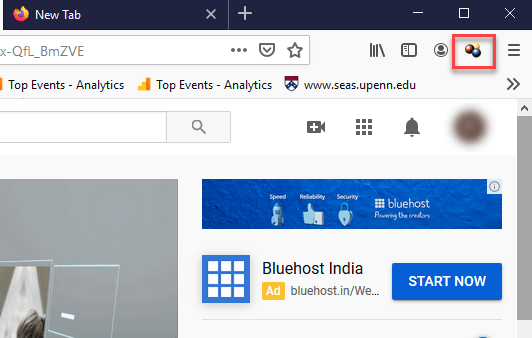
الخطوة 3) Double-اضغط على DownloadHelper رمز الامتداد لفتحه.
الخطوة 4) Video DownloadHelper يدعم مجموعة واسعة من التنسيقات، بما في ذلك AVI وWEBM وMP4 والمزيد. يوفر هذا الامتداد أيضًا خيارات متنوعة لتنزيل مقاطع الفيديو، مثل ADP 1280 x 720، و176 x 144 منخفضًا، وADP 854 x 480، و480 x 360 متوسط WEBM.
انقر على الخيار المطلوب لتنزيل الفيديو.
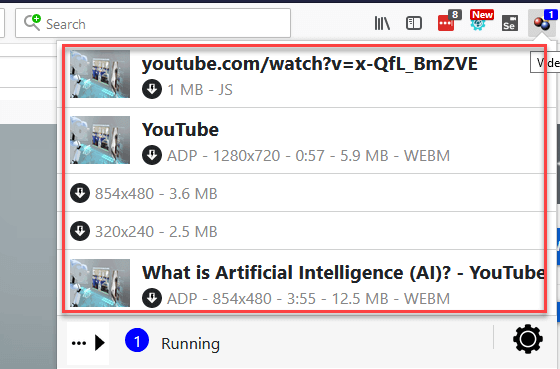
الخطوة 5) سيتم تنزيل الملف إلى C:\Users\Computer name\dwhelper

الطريقة الثالثة: كيفية التنزيل YouTube مقاطع الفيديو على جهاز كمبيوتر محمول مع VLC Player
أثناء البحث عن طريقة أخرى موثوقة، اكتشفت ذلك VLC هو مشغل فيديو مفتوح المصدر يستخدم على نطاق واسع Windows أجهزة الكمبيوتر الشخصية وأجهزة ماكينتوش. يمكن لهذه الأداة تشغيل جميع تنسيقات ملفات الوسائط المتعددة تقريبًا بالإضافة إلى الأقراص الصوتية المضغوطة وأقراص VCD وأقراص DVD. لقد لاحظت أن هذا البرنامج يدعم مجموعة واسعة من أساليب ضغط الصوت.
أوصي بتنفيذ الخطوات الواردة أدناه للتنزيل YouTube مقاطع الفيديو على الكمبيوتر المحمول الخاص بك باستخدام VLC Player:
الخطوة 1) انتقل إلى البرنامج المساعد في التأليف https://www.youtube.com/ افتح الفيديو الذي ترغب في تنزيله. انسخ الفيديو URL.
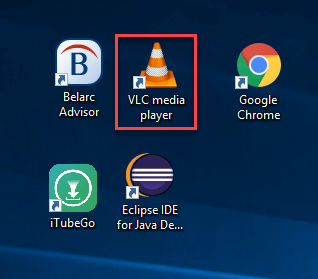
الخطوة 2) Double انقر "VLC media player"الاختصار متاح على سطح المكتب.
الخطوة 3) انتقل إلى الوسائط وانقر على خيار "فتح تدفق الشبكة".

الخطوة 4) سترى صفحة بها محرر نصوص.
- الصق ملف YouTube الفيديو URL عليك التنزيل.
- انقر على زر التشغيل.
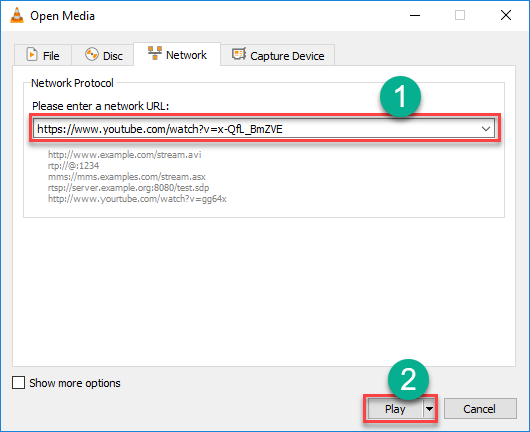
الخطوة 5) انتقل إلى الأدوات وانقر على Codeج- معلومات. ستفتح نافذة جديدة، كما هو موضح أدناه.
انسخ المعلومات من مربع نص الموقع، المتوفر في أسفل الصفحة.
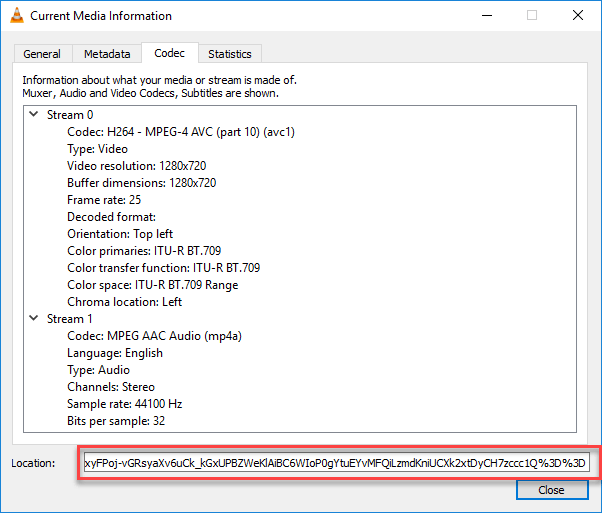
الخطوة 6) الآن، انسخ والصق URL افتح متصفح الويب واضغط على زر الإدخال. انقر بزر الماوس الأيمن على الفيديو واختر "حفظ الفيديو باسم" لحفظ الفيديو على جهاز الكمبيوتر الخاص بك.

NOTE: VLC Player سيحفظ ملف الفيديو الخاص بك بدقة 1080 بكسل. ولا يسمح بتخزين أي دقة أعلى، حتى لو كانت حقيقية YouTube البث متاح بدقة 2160 بكسل أو 1440 بكسل. لن تقوم هذه الأداة أيضًا بتحويل الفيديو الخاص بك إلى التنسيق المفضل لديك.
تحقق أيضا: - أفضل مجانا YouTube تنزيل قائمة التشغيل عبر الإنترنت
الطريقة الثالثة: كيفية التنزيل YouTube فيديو على iPhone
طريقة التحميل YouTube تختلف مقاطع الفيديو قليلاً اعتمادًا على نظام تشغيل Apple الذي تستخدمه. إذا كنت تستخدم iOS على جهاز iPad أو iPod touch أو iPhone، فستحتاج إلى اتباع هذه الطريقة.
على نظام iOS، يجب عليك تثبيت تطبيق يسمى المستندات. لقد اكتشفت أن هذا هو في الواقع مدير ملفات، ولكنه يمكّنك أيضًا من تنزيل مقاطع الفيديو. الطريقة صعبة بعض الشيء، لكنها لا تزال واضحة.
أولاً، يجب عليك البحث عن المقطع الذي تريد تنزيله في ملف YouTube تطبيق لنظام iOS. بعد ذلك، انقر على أيقونة المشاركة. الآن، انسخ URL بالنقرping انقر على أيقونة نسخ الرابط.
ثم افتح المستندات، وابحث عن أيقونة متصفح الويب، وانقر عليها. الصق عنوان YouTube الفيديو في مربع النص، واختر خيار الجودة الذي تريده، وسيبدأ تنزيل المقطع الخاص بك.
عند اكتمال التنزيل، سيظهر في قسم التنزيلات في المستندات. يمكنك سحبه فوق الصور > ألبوم الكاميرا لاستخدامه خارج تطبيق Documents 5.
الطريقة 5: حفظ مقاطع الفيديو باستخدام YouTube بريميوم
YouTube يحتوي Premium على العديد من الميزات الرائعة. لديه القدرة على تنزيل مقاطع الفيديو لمشاهدتها دون اتصال بالإنترنت دون أي برامج أخرى. يتيح لك موقع البث هذا أيضًا تشغيل الموسيقى ومشاهدة محتوى الألعاب.
أولاً، ابدأ بمشاهدة مقطع فيديو، ثم اضغط على زر التنزيل الموجود أسفل المشغل، ثم اختر الجودة. بمجرد تنزيل الفيديو من YouTubeيمكنك العثور عليه بسهولة في علامة تبويب الحساب أو مكتبتك. يجب أن تكون مسجلاً الدخول إلى حسابك Gmail حساب لمشاهدة المقاطع دون اتصال بالإنترنت.
ملاحظة: لا تسمح لك هذه الطريقة بحفظ مقاطع الفيديو على جهازك؛ لذلك، بمجرد إلغاء تثبيت التطبيق، سيتم حذف كل المحتوى المحفوظ لديك.
لماذا يستخدم الناس YouTube المُنزِّلون؟
هناك عدة أسباب تجعل الناس يفضلون التنزيل YouTube الفيديوهات. الفيديو الرئيسي هو عرض حاليا، خاصةً حيث يكون الوصول إلى الإنترنت محدودًا. غالبًا ما يدخر الطلاب دروس تعليميةبينما يظل المسافرون الموسيقى أو البودكاست جاهز للرحلات. يقوم بعض المستخدمين بتنزيل المحتوى لـ العروض التقديمية أو الأبحاث أو الأرشفة. ويريد آخرون حفظ مقاطع الفيديو بتنسيق مختلف، مثل MP3 للأغانيفي حين أن الراحة هي المفتاح، فمن المهم أن نتذكر أن فقط الاستخدام الشخصي والتنزيلات القانونية ينبغي أخذ ذلك في الاعتبار، وينبغي عليك أوقف YouTube الوضع المقيد أولاً، إذا استمر المحتوى المُصفّى في الاختفاء من نتائج البحث.
ما هي الميزات التي تبحث عنها في YouTube أداة التحميل؟
فيما يلي الميزات المهمة التي يمكنك البحث عنها في YouTube أداة التنزيل:
- جودة الفيديو: يجب أن يكون الملف المحول بجودة فيديو قياسية للعرض الجيد. قد تتراوح الجودة بين المنخفضة والمتوسطة والعالية. من الأفضل اختيار دقة الفيديو مثل 720 بكسل، 360 بكسل، 1080 بكسل، إلخ.
- ترجمات: يحب العديد من الأشخاص مشاهدة المقاطع بلغات مختلفة. في هذه الحالة، YouTube يمكن استخدام الإصدار المميز لتنزيل المقاطع مع الترجمة.
- تحميل دفعة: في حال كنت ترغب في تحميل كامل YouTube القناة، أنصحك بالتحقق من ميزة تنزيل الدُفعات لتوفير وقتك.
- توافق تنسيقات الملفات المتعددةأقترح عليك البحث عن برنامج تنزيل فيديوهات يحتوي على خيارات متنوعة مثل MP3، FLAC، وموثوق YouTube لتحويل MP4 مسار لمزيد من المرونة.
- محرر فيديو مدمج: في كثير من الأحيان، قد ترغب في مشاهدة الأغاني في منتصف الفيديو، على سبيل المثال، فيلم موسيقي. عند هذه النقطة، تحتاج إلى وظيفة تحرير الفيديو. قد ترغب في عرض أغنية معينة في منتصف الفيديو أو تحرير جزء معين من الفيلم. لتحقيق هذا المطلب، يمكنك تجربة محول يأتي مع محرر مدمج.
- سرعة: يجب أن يكون البرنامج قادرًا على تنزيل أي فيديو وتحويله بسرعة. يجب ألا تتأثر أوقات التنزيل بشكل كبير بالتقلبات في شبكة Wi-Fi والاتصال بالإنترنت.
الأسئلة الشائعة
خاتمة
في تجربتي، الطرق الثلاث الأكثر موثوقية هي By Click Downloader (سريع ومتعدد الاستخدامات)، Video DownloadHelper (عظيم ل Firefox المستخدمين)، و VLC Player (خيار مفتوح المصدر موثوق). مع أن هذه الخيارات تعمل بشكل جيد، تذكر دائمًا YouTubeقواعد الخصوصية وحقوق النشر. استخدم هذه الأدوات بمسؤولية أخلاقية ولمحتوى خاص بك أو محتوى مرخص بموجب ترخيص المشاع الإبداعي فقط.
By Click Downloader هو البرنامج الذي يساعدك على التحميل YouTube أشرطة فيديو. لديها المدمج في YouTube محول لتحويل الفيديو إلى MP3يدعم هذا البرنامج صيغ الفيديو MP4 و AVI وغيرها. كما يدعم أكثر من 10,000 موقع فيديو. يمكنك استخدامه لتنزيل الملفات. YouTube مقاطع الفيديو وقوائم التشغيل والقنوات والصوت وما إلى ذلك.
