
كيفية تكوين واختبار اتصال RFC في SAP – SM59
 فريق التحرير
⚡ ملخص ذكي
تتيح تقنية RFC، أو استدعاء الوظائف عن بُعد، للمستخدم SAP تقوم وظيفة استدعاء النظام في نظام آخر. تقوم المعاملة SM59 بتهيئة وجهات RFC، بما في ذلك الاتصالات الموثوقة، وتوفر اختبارات الاتصال والتفويض للتأكد من أن النظامين يتواصلان بشكل صحيح.
ينقسم هذا البرنامج التعليمي إلى 4 أقسام
الخطوة 1 : قم بإعداد اتصال RFC
الخطوة 2 : اتصال RFC موثوق به
الخطوة 3 : اختبار اتصال RFC
الخطوة 4 : حل الخطأ
الخطوة 1: إجراء إعداد اتصال RFC
أدخل المعاملة Code SM59

في شاشة SM59، يمكنك التنقل عبر اتصال RFCs الذي تم إنشاؤه بالفعل بمساعدة شجرة الخيارات، وهي طريقة تعتمد على القائمة لتنظيم جميع الاتصالات حسب الفئات.




انقر فوق الزر "إنشاء". في الشاشة التالية، أدخل –
- وجهة RFC - اسم الوجهة (يمكن أن يكون Target معرف النظام أو أي شيء ذي صلة)
- نوع الاتصال - هنا نختار أحد أنواع اتصالات RFC (كما شرحنا سابقاً) حسب المتطلبات.
- الوصف – هذا وصف إعلامي قصير، ربما لشرح الغرض من الاتصال.

بعد'حفظ'عند الاتصال، سينقلك النظام إلى علامة التبويب "الإعدادات الفنية"، حيث نقدم المعلومات التالية:
- Target مضيف- نقدم هنا اسم المضيف الكامل أو عنوان IP للنظام المستهدف.
- رقم النظام – هذا هو رقم نظام الهدف SAP نظام.
- انقر فوق حفظ

في خانة رمز الخصم، أدخل TABBYDAY. "تسجيل الدخول والأمن" علامة التبويب، أدخل Target معلومات النظام
- اللغة - حسب لغة النظام المستهدف
- العميل - في SAP نحن لا نقوم أبدًا بتسجيل الدخول إلى النظام، ويجب أن يكون هناك عميل معين دائمًا، لذلك نحتاج إلى تحديد رقم العميل هنا للتنفيذ الصحيح.
- معرف المستخدم وكلمة المرور - يفضل ألا يكون معرف تسجيل الدخول الخاص بك، ويجب أن يكون هناك معرف عام حتى لا يتأثر الاتصال بالتغيير المستمر لمعرفات المستخدم النهائي أو كلمات المرور. في الغالب، يتم استخدام مستخدم من النوع "النظام" أو "الاتصال" هنا. يرجى ملاحظة أن هذا هو معرف المستخدم للنظام الهدف وليس النظام المصدر حيث نقوم بإنشاء هذا الاتصال.

انقر فوق حفظ. اتصال RFC جاهز للاستخدام
ملاحظات: افتراضيًا، يتم تعريف الاتصال على أنه aRFC. لتعريف اتصال كـ tRFC أو qRFC، انتقل إلى شريط القوائم -> خيارات aRFC للوجهة / خيارات tRFC؛ توفير المدخلات وفقا للمتطلبات. لتعريف qRFC، استخدم علامة التبويب خيارات خاصة.
الخطوة 2: اتصال RFC موثوق به
هناك خيار لإجراء اتصال RFC كـ 'موثوق به'. بمجرد تحديده، لا يتطلب نظام الاتصال (الموثوق) كلمة مرور للاتصال بالنظام المستهدف (الموثوق).

وفيما يلي مزايا استخدام القنوات الموثوقة:
- إمكانية تسجيل الدخول الموحد عبر الأنظمة
- لا يلزم إرسال كلمة المرور عبر الشبكة
- آلية المهلة لبيانات تسجيل الدخول تمنع سوء الاستخدام.
- يمنع سوء التعامل مع بيانات تسجيل الدخول بسبب آلية المهلة.
- يتم التحقق من تفاصيل تسجيل الدخول الخاصة بالمستخدم للنظام المتصل/الموثوق به.
يجب أن يكون لدى مستخدمي RFC التفويضات المطلوبة في نظام الثقة (كائن التفويض S_RFCACL).يتم استخدام الاتصالات الموثوقة في الغالب للاتصال SAP أنظمة إدارة الحلول مع الآخر SAP الأنظمة (الأقمار الصناعية)
الخطوة 3: اختبار اتصال RFC
بعد إنشاء طلبات RFC (أو في بعض الأحيان في حالة طلبات RFC الموجودة بالفعل) نحتاج إلى اختبار ما إذا كان الاتصال قد تم تأسيسه بنجاح أم لا.

كما هو موضح أعلاه نذهب إلى SM59 لاختيار اتصال RFC المراد اختباره ثم نقوم بتوسيع القائمة المنسدلة - "المرافق->اختبار->...". لدينا ثلاثة خيارات:
اختبار الاتصال -> تحاول هذه الطريقة إنشاء اتصال مع النظام البعيد وبالتالي التحقق من صحة عنوان IP/اسم المضيف وتفاصيل الاتصال الأخرى. إذا لم يتمكن كلا النظامين من الاتصال، فسيؤدي ذلك إلى ظهور خطأ. في حالة النجاح، يعرض الجدول بأوقات الاستجابة. هذا الاختبار مخصص فقط للتحقق مما إذا كان النظام المتصل قادرًا على الوصول إلى النظام البعيد.
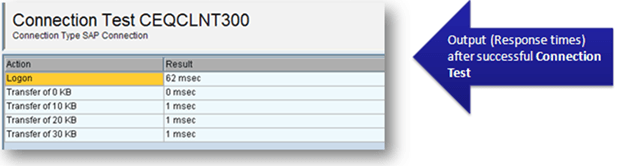
اختبار التفويض -> يتم استخدامه للتحقق من صحة معرف المستخدم وكلمة المرور (المقدمة ضمن علامة التبويب "تسجيل الدخول والأمان" للنظام المستهدف) وكذلك التفويضات المقدمة. إذا نجح الاختبار، فستظهر نفس الشاشة كما هو موضح أعلاه لاختبار الاتصال.
اختبار يونيكود -> هو التحقق مما إذا كان Target النظام هو Unicode أم لا.

تسجيل الدخول عن بعد ->يعد هذا أيضًا نوعًا من اختبار الاتصال، حيث يتم فتح جلسة جديدة للنظام المستهدف، ونحتاج إلى تحديد معرف تسجيل الدخول وكلمة المرور (إذا لم يتم ذكرهما بالفعل ضمن علامة التبويب "تسجيل الدخول والأمان"). إذا كان المستخدم من النوع "Dialog"، فسيتم إنشاء جلسة حوار. لتبرير اختبار الاتصال الناجح، سيكون الناتج هو أوقات الاستجابة لحزم الاتصال، وإلا ستظهر رسالة خطأ.


الخطوة 4: ما الخطأ الذي حدث؟
إذا بطريقة أو بأخرى RFC لم يتم إنشاء الاتصال بنجاح، يمكننا التحقق من السجلات (لتحليل المشكلة) على مستوى نظام التشغيل في مدير "العمل". هناك يمكننا العثور على ملفات السجل باستخدام اصطلاح التسمية باسم "dev_rfc "ويمكن قراءة وصف الخطأ من هذه الملفات.

