
أفضل 14 بديل مجاني لبرنامج Winzip (برنامج ملفات ZIP) في عام 2026
 فريق التحرير

هل وجدت نفسك محبطًا يومًا؟ WinZipهل تكمن المشكلة في قيود النسخة التجريبية، أو مطالبات التحديث المستمرة، أو الأداء البطيء مع الملفات الكبيرة؟ يلجأ العديد من المستخدمين إلى بدائل أخرى.ping بحثًا عن الراحة، ليواجهوا تحديات جديدة مثل الضغط غير المستقر، ودعم التنسيقات الضعيف، والتشفير الضعيف، أو البرامج غير الضرورية المخفية. ويواجه آخرون بطءًا في عملية الاستخراج.tracقد تُسبب سرعات الضغط المنخفضة، ومشاكل التوافق، أو واجهات المستخدم المُربكة التي تجعل إدارة الملفات أمرًا شاقًا، استنزافًا سريعًا للإنتاجية وتعريضًا لأمن البيانات للخطر. أما البديل الأمثل، فيُوفر ضغطًا أسرع وأكثر أمانًا وسلاسة دون تعقيدات غير ضرورية.
لقد استثمرت أكثر من 150 ساعة من التحليل و اختبار أكثر من 38 برنامج ZIP مختلفًا خيارات لتقديم الحلول الأكثر موثوقية. تتناول هذه المقالة أفضل 10 حلول مجانية WinZip بدائل مدعومة بخبرة عملية حقيقية وتقييم شامل للميزات. ستجدون شرحًا واضحًا لأهم مميزات كل أداة، وإيجابياتها وسلبياتها، والأسعار. خصصوا بعض الوقت لقراءة الدليل الكامل قبل اتخاذ قراركم، فقد يوفر عليكم ذلك الوقت والجهد.
اقرأ أكثر…

Ashampoo برنامج ZIP Free هو أداة ضغط ملفات ZIP سهلة الاستخدام. يدعم هذا البرنامج إنشاء واستخراج الملفات.tracيدعم البرنامج صيغ 7-ZIP وLHA وTAR وCAB وغيرها الكثير، ويتيح لك إنشاء ملفات مضغوطة بأحجام غير محدودة.
أفضل مجاني WinZip البدائل. أفضل الاختيارات!
| الاسم | الميزات الرئيسية | تجربة مجانيّة | الرابط |
|---|---|---|---|
| ؟؟؟؟ Ashampoo Zip Free | حجم الأرشيف غير محدود، Windows التكامل وإصلاح SFX و Zip | البرمجيات الحرة | اعرف المزيد |
| WinRAR | ضغط سريع، تشفير 256 بت، استعادة الأرشيف | 40-day Free Trial | اعرف المزيد |
| 7-Zip | مفتوح المصدر، ضغط LZMA2، تشفير AES-256 | البرمجيات الحرة | اعرف المزيد |
| Bandizip | ضغط متعدد النواة، وأمان AES-256، وأكثر من 30 تنسيقًا | البرمجيات الحرة | اعرف المزيد |
| Express Zip | دعم Zip/RAR/7Z، وحرق الأقراص المضغوطة/أقراص DVD، وتكامل البريد الإلكتروني | مجاني للاستخدام المنزلي | اعرف المزيد |
1) Ashampoo Zip Free
Ashampoo Zip Free هو برنامج ZIP سهل الاستخدام وبسيط، مصمم لضغط الملفات وفك ضغطها بسرعة، ويدعم العديد من الصيغ مثل ZIP و7-ZIP وTAR وCAB. يجمع بين واجهة أنيقة وميزات أساسية مثل السحب والإفلات.traction، وإصلاح ملفات ZIP، والتكامل السحابي لإدارة الأرشيف بسلاسة.
لقد وجدت Ashampoo Zip Free يُعدّ هذا البرنامج مفيدًا للغاية عند التعامل مع ملفات المشاريع الكبيرة التي تتطلب ضغطًا جماعيًا وتشفيرًا باستخدام معيار AES. كما أن دعمه السلس للعديد من التنسيقات وتكامله مع مستكشف الملفات بنقرة واحدة يجعل تنظيم الملفات أمرًا في غاية السهولة، مما يثبت أنه خيار مثالي لكل من يبحث عن تجربة أرشفة فعّالة وسهلة الاستخدام.
ضغطة واحدة سهلة: نعم
Extract & ضغط سريع: نعم
التنسيقات المدعومة: 7-ZIP، LHA، CAR، TAR، ZIPX، إلخ.
تجربة مجانية: البرمجيات الحرة
المميزات:
- واجهة مستخدم بديهية: يُرحب بالمستخدمين بتصميم أنيق وعصري يُبسط مهام الضغط وفك الضغط. يبدو التصفح سلسًا، وحتى أرشيفات الملفات الكبيرة سهلة التعامل. شخصيًا، وجدتُ واجهته الشريطية تُذكرني بـ Microsoft المكتب، مما يجعله مألوفًا وفعالًا على الفور.
- دعم متعدد الأشكال: يمكنك الضغط والاستخراجtracيدعم هذا البرنامج ملفات t بتنسيقات مثل ZIP وRAR و7Z وTAR وLHA دون الحاجة إلى إضافات. تضمن هذه الميزة توافقًا واسعًا مع أنواع الأرشيفات القديمة والحديثة على حد سواء. أثناء الاختبار، لاحظتُ معالجة سلسة لـ ملفات 7Z كبيرة بدون أي تأخير أو أعطال.
- تشفير AES القوي: يُعد الأمان من أبرز ميزاته، إذ يستخدم تشفير AES 256 بت لحماية الأرشيفات الحساسة. تُعد هذه الميزة مفيدة بشكل خاص عند نقل البيانات السرية. أقترح تفعيل حماية كلمة المرور لأرشيفات الشركات لضمان الامتثال لمعايير أمان البيانات.
- الضغط والتمدد الدفعيtracنشوئها: يتيح معالجة الملفات بكميات كبيرة، مما يوفر الوقت بشكل ملحوظ عند إدارة أرشيفات متعددة. يمكنك سحب الملفات وإفلاتها لضغط دفعات فورية. أنصح باستخدامه لتنظيم مجموعات البيانات الكبيرة أو مجلدات المشاريع، إذ يقلل من الفوضى ويُسرّع إدارة سير العمل.
- إصلاح المكسور Archiوزن: هذه الميزة مفيدة عند التعامل مع ملفات ZIP التالفة. يكتشف الأخطاء تلقائيًا ويحاول الاستعادة دون الحاجة إلى معرفة تقنية متقدمة. خلال اختباري، نجح في استعادة أرشيف النسخ الاحتياطي التالف جزئيًا - وهو حلٌّ مُنقذٌ في أوقات اقتراب المواعيد النهائية.
- Windows تكامل المستكشف: يمكنك الوصول إلى وظائف ضغط المفاتيح مباشرةً من قائمة السياق التي يتم النقر عليها بزر الماوس الأيمن. هذا يجعل عملية الأرشفة أو استخراج البيانات أسهل.tracتُصبح ملفات ting جزءًا طبيعيًا من سير عملك المعتاد. وقد وجدتُ هذا مفيدًا للغاية عند تنظيف مجلدات المشاريع القديمة دون الحاجة إلى فتح لوحة التحكم الرئيسية.
الايجابيات
سلبيات
البرمجيات الحرة
2) WinRAR
WinRAR يظل من أكثر الأسماء الموثوقة في ضغط الملفات وإدارة الأرشيفات، وهو معروف بأدائه القوي وتشفيره المتقدم ودعمه للعديد من تنسيقات الملفات. قد تبدو واجهته تقليدية، لكن موثوقيته في التعامل مع الأرشيفات الكبيرة وحماية كلمات المرور ووظائف الإصلاح تجعله أداة قوية. WinZip البدائل.
عند إدارة النسخ الاحتياطية للمشروعات الكبيرة، اعتمدت على WinRARضغط متعدد المجلدات لتقسيم الأرشيفات وتأمينها بكفاءة. منحتني إمكانية إضافة تشفير AES والتحقق من سلامة الأرشيف راحة البال، موضحةً كيف WinRAR تتميز بالتفوق في كل من الأمان وإدارة التخزين على المدى الطويل.

المميزات:
- أدوات سطر الأوامر: يمكن للمستخدمين المتقدمين أتمتة الضغط وفك الضغط باستخدام أدوات سطر الأوامر. أنشأتُ نصوصًا برمجية لجدولة النسخ الاحتياطية الليلية وضغط ملفات السجل تلقائيًا، وقد نجحت العملية تمامًا. بالنسبة لمحترفي تكنولوجيا المعلومات، تُعد هذه طريقة ممتازة لدمج... WinRAR في عمليات سير العمل الآلية الأوسع نطاقًا.
- استعادة الخطأ: تكتشف هذه الميزة تلقائيًا تلف الأرشيف وتصححه من خلال خوارزميات استرداد الأخطاء. لقد قمت باختبار ذلك باستخدام ملفات تالفة عمدًا، و WinRAR تمت استعادة معظم أجزاء البيانات بنجاح. ستلاحظ أن أداءه ممتاز بشكل خاص للأرشيفات التي تحتوي على سجلات استرداد مدمجة.
- بصمة خفيفة الوزن: وعلى الرغم من قدراتها الواسعة، WinRAR يظل خفيفًا للغاية. يستهلك موارد النظام بشكل ضئيل، مما يجعله مثاليًا للعمليات الخلفية. شغّلتُ عدة مهام ضغط أثناء البث ولم ألاحظ أي تأخير، وهو دليل على كفاءة إدارة الموارد.
- ضغط سريع: تتيح لك هذه الميزة ضغط الملفات بسرعة مذهلة باستخدام خوارزمية عالية الكفاءة مُحسّنة للوسائط المتعددة والملفات القابلة للتنفيذ. وقد وجدتُها مفيدةً بشكل خاص عند أرشفة ملفات الفيديو عالية الدقة، حيث حافظ الأداء على سرعته باستمرار دون المساس بنسبة الضغط.
- Archiلقد تقسيم: يُقسّم الأرشيفات الكبيرة تلقائيًا إلى مجلدات قابلة للإدارة، مما يُسهّل مشاركة الملفات الضخمة أو نسخها احتياطيًا. كثيرًا ما استخدمتُ هذه الميزة عند نقل مجلدات المشاريع عبر خوادم البريد الإلكتروني التي تُحدّد أحجام المرفقات. فهي تُوفّر الوقت والنطاق الترددي.
- التشفير الآمن: WinRARالصورة تشفير AES 256 بت يضمن حماية ملفاتك السرية بالكامل. لاحظتُ سهولة تطبيق حماية كلمة المرور أثناء إنشاء الأرشيف. بالنسبة لمستخدمي الأعمال، تحمي طبقة التشفير هذه البيانات الحساسة بكفاءة.
الايجابيات
سلبيات
الرابط: https://www.win-rar.com/start.html
3) 7-زيب
7-Zip يبرز كأداة ضغط خفيفة الوزن ومفتوحة المصدر، تقدم أداءً استثنائيًا وتشفيرًا قويًا بتقنية AES-256. يدعم مجموعة واسعة من التنسيقات ويتكامل بسلاسة مع Windows مستكشف الملفات، يجعل ضغط الملفات وفكها سريعًا وسلسًا. نسبة الضغط العالية، خاصةً مع تنسيق 7z، تضمن لك توفير الوقت ومساحة التخزين.
لقد استخدمت في كثير من الأحيان 7-Zip لإدارة نسخ احتياطية ضخمة من البيانات تتطلب أقصى قدر من الضغط دون فقدان الكفاءة. قدرتها على التعامل مع عمليات النسخ المجمّع.tracإن سهولة الوصول إلى الملفات والأرشيفات المشفرة تجعلها الخيار الأمثل لأي شخص يبحث عن السرعة والأمان والبساطة في إدارة الملفات.

المميزات:
- Windows التكامل شل: تتصل هذه الميزة بسلاسة 7-Zip باستخدام قائمة النقر بزر الماوس الأيمن في نظامك، يصبح الضغط وفك الضغط سريعًا وبديهيًا. يوفر هذا وقتًا ثمينًا أثناء عمليات الدفعات. غالبًا ما أستخدم هذا التكامل لأرشفة مجلدات مشاريع متعددة مباشرةً من مستكشف الملفات - إنه فعال للغاية.
- واجهة إدارة الملفات: يوفر واجهة أنيقة وخفيفة لتصفح الملفات المضغوطة وإعادة تسميتها وتنظيمها. وجدته مفيدًا بشكل خاص عند التعامل مع هياكل الدليل المعقدة. أرشيفات متعددة التنسيقات. يتيح التصميم المنطقي للأداة للمبتدئين التنقل بسهولة عبر الأرشيفات الكبيرة.
- استخدام سطر الأوامر: يمكنك الجري 7-Zip أوامر في الطرفية للأتمتة وكتابة النصوص البرمجية. هذه الوظيفة فعّالة للمطورين ومسؤولي النظام الذين يديرون مهام ضغط متكررة. أنشأتُ نصوصًا برمجية مخصصة لضغط ملفات السجل أسبوعيًا، مما وفر ساعات من الجهد اليدوي.
- البرنامج المساعد مدير FAR: يتضمن البرنامج إضافةً لبرنامج FAR Manager، مما يسمح للمستخدمين بإدارة الأرشيفات ضمن بيئة إدارة الملفات. سبق لي دمج هذا الإعداد لإدارة مجموعات البيانات الكبيرة، مما سهّل التنقل بين المجلدات والأرشيفات المضغوطة دون الحاجة إلى تبديل الأدوات. إنه أداة صغيرة الحجم ولكنها فعّالة لتعزيز الإنتاجية للمستخدمين المتقدمين.
- ممارسة العادة السريةtracتينغ Archiوزن: يتيح لك إنشاء الذاتtracتينغ (SFX) الملفات التي تعمل على الأنظمة التي لا تحتوي على 7-Zip مُثبّت. استخدمتُ هذه الميزة عند مشاركة مواد تدريبية مضغوطة مع عملاء غير فنيين، فهي سهلة الاستخدام واحترافية. تضمن هذه الميزة إمكانية الوصول لجميع المستلمين دون الحاجة إلى تثبيت أي برامج إضافية.
- تقنية الضغط (LZMA & LZMA2): تُوفر هذه الميزة نسب ضغط فائقة باستخدام خوارزميات LZMA المتقدمة. لقد أُعجبتُ حقًا بقدرتها على تقليص حجم مجلد مشروعي من 5 جيجابايت إلى أقل من 1.5 جيجابايت دون أي فقدان للبيانات. أثناء اختبار هذه الميزة، لاحظتُ سرعةً أكبر في عملية النقل.tracأوقات المعالجة عند استخدام المعالجات متعددة الخيوط - تحسين ممتاز للبيئات التي تتطلب أداءً عاليًا.
الايجابيات
سلبيات
الرابط: https://www.7-zip.org/
4) Bandizip
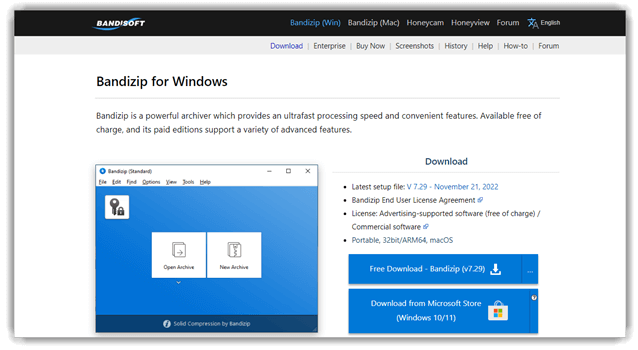
Bandizip هو أداة ضغط وفك ضغط قوية، معروفة بأدائها فائق السرعة ودعمها لتنسيقات مثل ZIP و7Z وRAR وTAR. لقد أُعجبتُ بمدى سهولة تعاملها مع الملفات المضغوطة الكبيرة باستخدام خاصية السحب والإفلات.tracبفضل تقنية الضغط متعدد النوى، أصبح إدارة الأرشيف سلسة للغاية.
تشفير الملفات AES-256 و حماية كلمة المرور ضمان أمان البيانات، بينما تعمل المعالجة الدفعية وضغط الملفات المتعددة على تبسيط أحمال العمل الثقيلة. سواء كنت تقوم بتقليل أحجام المجلدات أو إصلاح الأرشيفات التالفة، Bandizip يوفر أداء ضغط موثوق وآمن وفعال.
المميزات:
- سحب وإفلات Extracنشوئها: يمكنك ببساطة سحب الملفات من الأرشيفات للحصول على مثال فوريtracإنه سهل الاستخدام للغاية ويعمل بشكل جيد للمبتدئين والمستخدمين المتقدمين على حد سواء. لاحظت أنه يقلل بشكل كبير من الوقت اللازم لإدارة عمليات التصدير الجماعية.tracملفات من مجلدات متعددة.
- ملف خطوة واحدة Extracنشوئها: تعمل هذه الميزة على تبسيط عملية فك الضغط للتنسيقات مثل TGZ و TBZ. بدلاً من خطوات متعددة، يمكنك فك ضغط كل شيء دفعة واحدة. أثناء اختبار هذه الميزة، أدركتُ أنها مثالية للمطورين الذين يتعاملون مع أرشيفات لينكس المُجمّعة.
- عرض تعليق الملف: يتيح لك هذا البرنامج عرض التعليقات المضمنة بسهولة داخل ملفات ZIP وRAR، مما يضيف شفافية لإدارة الملفات. لقد استخدمته عند مراجعة الأرشيفات المضغوطة القديمة ووجدته مفيدًا لـ tracالتغييرات الرئيسية التي أجراها المساهمون السابقون.
- Archiمعاينة: تعرض الأداة قائمة مفصلة بالملفات قبل التنفيذtracتتيح لك هذه الميزة التحقق من المحتويات والأحجام، وهي مثالية لمنع فك ضغط الملفات غير المرغوب فيها عن طريق الخطأ. أنصح باستخدام هذه الميزة قبل فك الضغط.tracتخزين الملفات الكبيرة لتوفير مساحة القرص.
- محرك الضغط عالي السرعة: يستخدم معالجًا متعدد الأنوية لضغط وفك ضغط أسرع. هذا يُساعد بشكل كبير عند أرشفة بيانات بحجم غيغابايت. قمتُ ذات مرة بضغط مكتبة صور بحجم 15 غيغابايت، وانتهى الأمر أسرع بكثير مقارنةً بأدوات ZIP القياسية.
- تقسيم ودمج Archiوزن: يتيح تقسيم الأرشيفات الكبيرة إلى مجلدات أصغر لتسهيل مشاركتها أو تخزينها. هذه الميزة مفيدة بشكل خاص للتحميلات السحابية ومرفقات البريد الإلكتروني. أثناء استخدامي لها، لاحظتُ أن كل جزء يحتفظ بالبيانات الوصفية بشكل مثالي، مما يجنّبه مشاكل التلف.
الايجابيات
سلبيات
الرابط: https://en.bandisoft.com/bandizip/
5) Express Zip
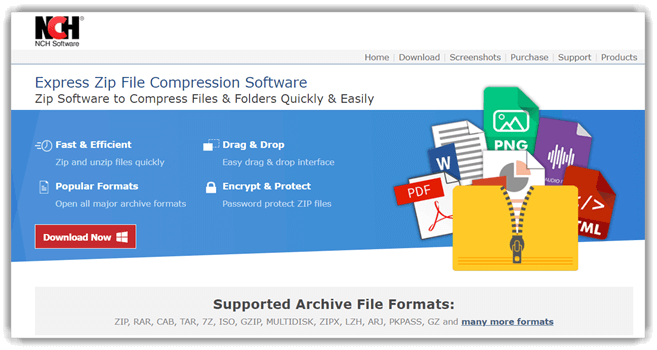
Express Zip يُسهّل ضغط الملفات وإدارة الأرشيفات بواجهة سهلة الاستخدام تدعم جميع التنسيقات الرئيسية. وقد وجدته مفيدًا للغاية عندما احتجت إلى ضغط مجلدات مشاريع متعددة للتخزين السحابي، حيث قلّل من أحجام الملفات دون المساس بسلامة البيانات.
بفضل الأدوات المدمجة لحماية كلمة المرور، وفك الضغط بالسحب والإفلات، وإنشاء الأرشيفات المشفرة، فهو مثالي للمشاركة السريعة والآمنة. Express Zip يجمع بين تصميم بديهي مع ميزات قوية، مما يجعلها مثالية WinZip بديل لأي شخص يبحث عن البساطة والكفاءة في مهام الضغط اليومية.
المميزات:
- إصلاح التالف Archiوزن: Express Zip يُقدّم البرنامج وظيفة إصلاح تُعيد البيانات من ملفات ZIP التالفة. أثناء نقل البيانات بين الأنظمة، استعدتُ قوالب تصميم من أرشيف لم يُفتح في البداية. لم يعمل البرنامج بكفاءة تامة مع جميع الصيغ، لكنه أدّى المهمة بنجاح مع ملفات ZIP القياسية.
- Archiكشف الأخطاء: تتحقق هذه الميزة من سلامة الملفات المضغوطة قبل فتحها. ستلاحظ ذلك يقوم بسرعة بتحديد الأقسام التالفة. لقد استخدمت هذا مؤخرًا عند استعادة محرك أقراص خارجي قديم وأقدر عدم الاضطرار إلى فحص كل أرشيف يدويًا.
- حجم Archiإدارة ve: تُعالج هذه الأداة بكفاءة ضغط الملفات أو المجلدات دفعةً واحدة. عند تحديث نسخي الاحتياطية من محفظتي، تمكنتُ من ضغط مجلدات كاملة على مدار العام مع الحد الأدنى من استخدام وحدة المعالجة المركزية، مما وفر لي الكثير من الوقت.
- خيارات المشاركة المدمجة: Express Zip يتضمن البرنامج خيارات لإرسال الملفات عبر البريد الإلكتروني أو نسخها على أقراص أو تحميلها دون الحاجة إلى فتح تطبيق آخر. وقد كان هذا مفيدًا عند إرسال ملف صحفي مباشرةً من البرنامج بعد ضغطه، دون الحاجة إلى التبديل بين التطبيقات.
- محرك ضغط متقدم: تُمكّن هذه الميزة من إنشاء ملفات ZIP بسرعة، وتدعم صيغًا شائعة مثل RAR وTAR و7Z. استخدمتُه على ملفات وسائط عالية الدقة، وكان الضغط سريعًا بشكل ملحوظ دون المساس ببنية الملف.
- تقسيم حزم الملفات: عند العمل مع ملفات كبيرة، يسمح لك هذا بـ كسر الأرشيف إلى أجزاء أصغر لتسهيل التحميلات السحابية أو تسليم البريد الإلكتروني. استخدمته كثيرًا لتقسيم كتالوجات المنتجات لتلبية حدود مرفقات البريد الإلكتروني دون استخدام أدوات خارجية.
- إعادة تسمية الملفات تلقائيًا: عند حفظ الملفات المُحسّنة، تُضيف الأداة تلقائيًا وسمًا مثل "_NX" إلى أسماء الملفات لمنع الكتابة فوق الملفات الأصلية. تُحافظ هذه الميزة الصغيرة والذكية على تنظيم إدارة الإصدارات. استخدمتُ هذه الميزة أثناء تحسين التقارير الأسبوعية بشكل مُجمّع، وضمنت عدم فقدان البيانات عن طريق الخطأ. إنها مثالية للفرق التي تتعامل مع مجلدات الملفات المُشتركة.
الايجابيات
سلبيات
الرابط: https://www.nchsoftware.com/zip/index.html
6) NX Power Lite Desktop
يُركز برنامج NX PowerLite Desktop على تحسين أداء الملفات الكبيرة، مثل ملفات PDF وعروض PowerPoint والصور، قبل أرشفتها. وقد أذهلني حقًا حجم التخزين الذي وفره، إذ يُقلص حجم المستندات الضخمة بنسبة تصل إلى 80% دون التأثير على جودتها، مما يجعلها جاهزة للضغط أو التحميل السحابي.
لها معالجة الدفعات الذكية، بفضل تكامل قوائم السياق، وإمكانية الاحتفاظ بالتنسيق، أصبح NX PowerLite ضروريًا للمحترفين الذين يتعاملون مع أرشيفات ضخمة ذات صور أو مستندات كثيفة. يسدّ NX PowerLite الفجوة بين تحسين الملفات وضغطها، مما يعزز الكفاءة وسهولة الإدارة في التخزين الرقمي.

المميزات:
- التعرف الذكي على التنسيق: تكتشف هذه الميزة تلقائيًا أنواع الملفات مثل PDF وJPEG ومستندات Office، وتُطبّق أفضل خوارزمية ضغط وفقًا لذلك. وقد أعجبني بشكل خاص قدرتها على تحسين الصور بشكل مختلف عن الملفات النصية للحفاظ على جودة الصورة. ستلاحظ أنها تعمل بذكاء، مما يوفر الوقت والجهد في الاختيار اليدوي.
- ضغط PDF الأمثل: يتألق برنامج NX PowerLite Desktop عند ضغط ملفات PDF التي تحتوي على رسومات عالية الدقة. فهو يقلل حجم الملف بشكل كبير مع الحفاظ علىping حدتها سليمة. استخدمتها لـ تقليص حجم 50 ميجابايت محفظة عملاء بصيغة PDF بحجم يصل إلى 6 ميجابايت دون فقدان قابلية القراءة. إنها ميزة موثوقة للمصممين والمسوقين والمعلمين الذين يديرون مستندات ضخمة.
- جاهز للسحابة والتعاون: يمكنك بسهولة دمج الملفات المضغوطة مع عملاء البريد الإلكتروني والمنصات السحابية. فهو يُبسّط عملية تحميل الملفات المُحسّنة إلى محركات الأقراص المشتركة، مما يُساعد الفرق على التعاون بكفاءة. استخدمته لتحضير ملفات PDF مضغوطة لـ Google Drive المشاركة، والانتقال كان سلسًا.
- التعامل التلقائي مع الملفات: بعد الضغط، يُمكن للبرنامج استبدال الملفات الموجودة أو إنشاء نسخ جديدة تلقائيًا. وجدتُ هذا مفيدًا بشكل خاص لتنظيم مجلدات المشاريع دون تكدس الملفات المكررة. عندما اختبرتُ هذا أثناء تقديم التقارير الأسبوعية، أنقذني من عمليات الاستبدال غير المقصودة. يُمكنك حتى تكوينه لاستعادة النسخ الأصلية لاحقًا، وهو أمر رائع للحفاظ على التحكم في سجل مستنداتك.
- إعادة تسمية الملفات تلقائيًا: عند حفظ الملفات المُحسّنة، تُضيف الأداة تلقائيًا وسمًا مثل "_NX" إلى أسماء الملفات لمنع الكتابة فوق الملفات الأصلية. تُحافظ هذه الميزة الصغيرة والذكية على تنظيم إدارة الإصدارات. استخدمتُ هذه الميزة أثناء تحسين التقارير الأسبوعية بشكل مُجمّع، وضمنت عدم فقدان البيانات عن طريق الخطأ. إنها مثالية للفرق التي تتعامل مع مجلدات الملفات المُشتركة.
- صامت الوضع Operaنشوئها: إذا كنت تستخدم ضغط الدفعات باستمرار أثناء الليل أو أثناء العروض التقديمية، فستُقدّر الوضع الصامت الذي يُقلل من ظهور النوافذ المنبثقة والتنبيهات. لقد اختبرتُ هذا الوضع خلال اجتماع فريق ولم أواجه أي انقطاع. إنه مثالي للمحترفين الذين يرغبون في تشغيل الضغط بصمت في الخلفية.
الايجابيات
سلبيات
الرابط: https://www.neuxpower.com/nxpowerlite-desktop
7) PowerArchiver
PowerArchiver هو أداة متقدمة لضغط الملفات وإدارة الأرشيفات، توفر أداءً احترافيًا مع سهولة استخدام مذهلة. لطالما اعتمدتُ عليه في معالجة مهام الضغط وفك الضغط واسعة النطاق عبر صيغ متعددة، بما في ذلك ZIP وRAR وISO و7z. بفضل واجهته البديهية ودعمه لصيغ متعددة، يُعدّ منافسًا قويًا بين الأدوات الحديثة. WinZip البدائل.
أثناء مشروع نسخ احتياطي كبير للبيانات، PowerArchiverبفضل تشفير AES وحماية كلمة المرور، ضمن البرنامج أمان ملفاتي بشكل كامل، بينما وفرت ميزات المعالجة الدفعية وإصلاح الأرشيفات ساعات من العمل. إنه مثالي لكل من يبحث عن حل قوي وآمن وفعال لإدارة الملفات المضغوطة وسير العمل المتكامل مع السحابة.

المميزات:
- عميل FTP الآمن: توفر هذه الميزة نقل الملفات مع تم التحقق من صحة FIPS 140-2 من الدرجة العسكرية التشفير، مما يضمن سرية أرشيفاتك أثناء التحميل. يُعدّ هذا حلاً مثاليًا عند تبادل ملفات ZIP أو TAR الحساسة عبر الإنترنت. أنصح بضبط مهلة الاتصال لمنع عمليات النقل غير المكتملة أثناء الجلسات الطويلة.
- ضغط الملفات وتشفيرها: يقوم تلقائيًا بضغط وتشفير الملفات داخل MS Office والأدوات المدعومة الأخرى، مما يجعل حماية سير العمل سلسة. يمكنك بسهولة إدارة أرشيفات ZIP و7Z وTAR مع الحفاظ على أمان AES-256. قمتُ ذات مرة بضغط تقرير هندسي كبير مع تضمين صور، وقلّل حجمه بنسبة 65% دون فقدان الجودة.
- Archiإدارة الملفات: تتيح هذه الأداة دمج أرشيفات متعددة بسلاسة، مما يجعلها مثالية لتقسيم وإعادة دمج المشاريع الكبيرة. وهي مفيدة بشكل خاص للتعامل مع ملفات 7Z أو RAR متعددة الأجزاء. في إحدى المرات، قمتُ بدمج عدة أرشيفات فيديو مجزأة في مجلد واحد، مما وفر عليّ ساعات من العمل اليدوي.
- نافذة المعاينة المضمنة: تتيح لك هذه المعاينة المدمجة فتح النصوص والصور وملفات الوسائط المتعددة مباشرةً داخل البرنامج دون الحاجة إلى برامج إضافية.tracيُعدّ هذا الأمر مفيدًا للغاية، خاصةً عند فحص محتوى الأرشيف بسرعة. ستلاحظ أن هذا يقلل بشكل كبير من وقت فك الضغط غير الضروري أثناء مراجعة الأرشيفات الكبيرة.
- تركيب محرك الأقراص الافتراضي: يُثبّت أرشيفات ISO وZIP كمحركات أقراص افتراضية، مما يتيح لك تصفح المحتويات كما لو كانت أقراصًا فعلية. تُبسّط هذه الميزة اختبار توزيعات البرامج أو الوصول الفوري إلى مجموعات البيانات المضغوطة. وقد وفرت لي وقتًا عند التحقق من سلامة ملفات اللعبة قبل التثبيت.
- استعادة الخطأ: تكتشف أدوات الإصلاح المدمجة الأرشيفات التالفة وتُصلحها تلقائيًا باستخدام التحقق من المجموع الاختباري. يُعد هذا مفيدًا عند التعامل مع التنزيلات المعطوبة أو النسخ الاحتياطية التالفة. اختبرتُ هذه الأداة بعد انقطاع في الشبكة، واستعادت 95% من ملف ZIP التالف بكفاءة عالية.
الايجابيات
سلبيات
الرابط: https://www.powerarchiver.com/
8) PeaZip
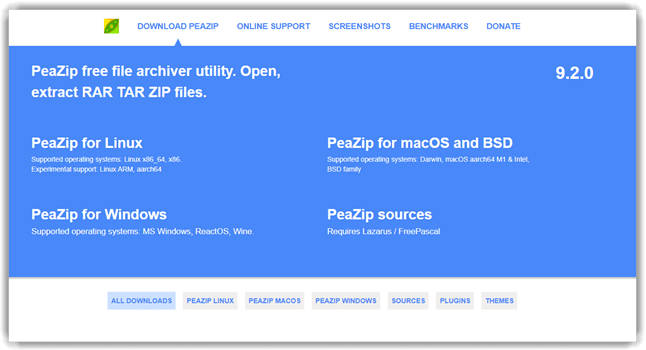
PeaZip يبرز كبديل مجاني مفتوح المصدر يجمع بين توافق واسع مع الملفات وواجهة استخدام أنيقة وسهلة الاستخدام. أُقدّر سهولة إدارته للضغط وفك الضغط والتعامل الآمن مع الملفات عبر أكثر من 150 تنسيقًا. يشتمل نظام إدارة الأرشيف الخاص به على حماية كلمة المرور، وتشفير AES، وحتى الميزات المتقدمة مثل الحذف الآمن للملفات والتحقق من المبلغ الاختباري.
عند التعامل مع أنواع مختلفة من الملفات لنسخة احتياطية كبيرة، PeaZip's drag-and-drop extracبفضل خاصية التحويل المجمع، أصبح تنظيم الملفات عملية سلسة. إنه خيار موثوق لمن يبحثون عن مدير أرشيف متعدد الاستخدامات يركز على الخصوصية وينافس بقوة الأدوات المتميزة، كل ذلك بدون تكلفة إضافية.
المميزات:
- المصدر المفتوح: تعرض هذه الميزة PeaZipمفتوح المصدر بموجب ترخيص GNU LGPLv3، مما يسمح بالاستخدام الشخصي والمهني مجانًا. إنه شفاف وآمن وخالٍ من الإعلانات. لقد استخدمته لسنوات، وموثوقيته لا تُخيب الآمال أبدًا، خاصةً مع تنزيلات SHA256 المُتحقق منها.
- متعدد المنصات: يمكنك الجري PeaZip بسلاسة عبر Windowsو Linux و macOS دون فقدان الوظائف. تنقلتُ بين الأنظمة بسلاسة مع الحفاظ على نفس التصميم والأداء البديهيين. تُسهّل الواجهة الموحدة بين المنصات سير عمل الضغط اليومي بشكل كبير.
- مكتشف مكرر: تقوم هذه الأداة بفحص الملفات الزائدة داخل الأرشيفات، وتساعدping يوفر مساحة تخزين كبيرة. إنه ممتاز لإدارة مجموعات البيانات الضخمة. خلال إحدى جلسات التنظيف، اكتشف مئات ملفات السجلات المكررة في نسخ احتياطية مضغوطة للخادم، مما وفر مساحة تخزين كبيرة على الفور.
- التنسيقات النادرة: يدعم صيغًا متقدمة مثل FreeArc وZPAQ وBrotli. تضمن هذه الإمكانية وصولًا طويل الأمد إلى مجموعات بيانات متخصصة. في إحدى المرات، استرجعتُ نسخة احتياطية بحثية قديمة من عام ٢٠١٠ بفضل دعمها لضغط البيانات القديم، حيث لم تتمكن معظم الأدوات الحديثة من التعرف عليها.
- الوضع المحمول: يمكنك الجري PeaZip من محرك أقراص USB أو مجلد مشترك بدون تثبيته. استخدمتُ النسخة المحمولة لإصلاحات سريعة على أنظمة العملاء. وهي مفيدة بشكل خاص في بيئات تكنولوجيا المعلومات حيث لا يُسمح بتثبيت برامج جديدة.
- سطر الأوامر: PeaZip يدمج واجهة المستخدم الرسومية (GUI) وواجهة سطر الأوامر (CLI) بسلاسة. يمكنك تصدير أي مهمة واجهة مستخدم رسومية كنص برمجي لسطر الأوامر للأتمتة. أنشأتُ مهام نسخ احتياطي متكررة بهذه الطريقة، ووفرت عليّ الضغط اليدوي أسبوعيًا، مما يوفر الكثير من الوقت للمستخدمين المتقدمين.
الايجابيات
سلبيات
الرابط: https://peazip.github.io/
9) إزارك
يتميز برنامج IZArc بكونه أداة ضغط وفك ضغط قوية تُبسط إدارة الأرشيفات عبر العديد من التنسيقات. لقد وجدته سهل الاستخدام بشكل ملحوظ، حيث تجعل واجهته عملية الضغط وفك الضغط سهلة للغاية.tracيُسهّل إنشاء الأرشيفات أو تخزينها، حتى عند معالجة كميات كبيرة من البيانات دفعة واحدة. وبفضل دعمه لتشفير AES وحماية كلمة المرور، يضمن البرنامج أمان الملفات دون التأثير على السرعة أو التوافق.
أثناء التعامل مع مجلدات مضغوطة متعددة خلال مشروع ما، لاحظتُ مدى سلاسة برنامج IZArc في إصلاح الأرشيف التالف والاحتفاظ بجميع الملفات. كما أن ميزة السحب والإفلات فيه رائعة.tracالتكامل مع السحابة والتقنية يجعلها خيارًا بديلاً مفضلاً للمستخدمين الذين يبحثون عن الموثوقية في عمليات الأرشفة اليومية.

المميزات:
- الانقسام Archiالخلق: عند التعامل مع أرشيفات كبيرة الحجم، يمكنك تقسيمها إلى أجزاء أصغر لتسهيل التخزين والنقل. لقد فعلتُ ذلك مع مشاريع تحرير فيديو تتجاوز 10 جيجابايت، مما سهّل مشاركة الملفات مع العملاء. كما أنه يوفر الوقت عند إرسال مرفقات كبيرة عبر البريد الإلكتروني مع قيود صارمة على حجم الملفات.
- تحويل صور الأقراص المضغوطة/أقراص DVD: يمكنه تحويل ملفات صور أقراص CD/DVD (مثل ISO، BIN، NRG، IMG) بين الصيغ بسلاسة. قمتُ ذات مرة بتحويل مجموعة ملفات BIN الخاصة بأحد عملائي إلى ISO لتسهيل عملية التثبيت في محركات الأقراص الافتراضية. يتوفر أيضًا خيار يتيح لك تحويل ملفات صور متعددة دفعةً واحدة لعمليات نقل البيانات الكبيرة.
- حجم متعددة Archiدمج وتقسيم: يمكنك تقسيم الأرشيفات الكبيرة إلى مجموعات متعددة المجلدات، ثم دمجها في أرشيف واحد. على سبيل المثال، عند إرسال مجلد بحجم 20 جيجابايت إلى فريق بعيد ذي قيود على حجم البريد الإلكتروني، قمتُ بتقسيمه إلى أجزاء بحجم 4 جيجابايت، ثم دمجته في الوجهة دون مشاكل.
- المجلدات والبحث المتقدم عن الملفات: تتضمن الأداة عرض "مجلدات المفضلة" وتتيح لك البحث ضمن العديد من الأرشيفات عن ملفات محددة. عند إدارة مستودع أرشيف لمنتجات العملاء السابقة، استخدمتُ هذه الميزة للعثور بسرعة على أصول مُنسَّقة عبر عشرات الأرشيفات. إنها ميزة فعّالة للمستخدمين الذين يُديرون مجموعات أرشيفات كبيرة.
- التحكم المتقدم في التشفير: يستخدم البرنامج تشفير AES 256 بت لحماية الملفات الحساسة، وهو فعال بشكل خاص لحماية مستندات العمل السرية. أنصحك باختيار كلمات مرور قوية وسهلة التذكر والاحتفاظ بها.ping قم بتنظيمها في مدير كلمات مرور آمن لمزيد من الحماية.
- الوصول إلى اللغة العالمية: دعم أكثر من 40 لغة، تضمن هذه الميزة سهولة الوصول للمستخدمين حول العالم. إنها إضافة قيّمة للفرق المتعاونة عبر الحدود. قمتُ بتغيير اللغة أثناء المشروع لاختبارها فقط - وظلت الواجهة سريعة الاستجابة وسهلة الاستخدام.
الايجابيات
سلبيات
الرابط: https://www.izarc.org/
10) The Unarchiver
The Unarchiver هو أداة فك ضغط خفيفة الوزن لكنها قوية، تتعامل بسلاسة مع تنسيقات الأرشيف المتنوعة التي تتجاوز ZIP وRAR. أُقدّر سهولة دمجها مع سير عمل النظام - فبمجرد النقر المزدوج على الأرشيف، يتم فك الضغط فورًا.tracيتميز هذا الجهاز بسهولة الإعداد وعدم وجود أي متاعب. تركيزه القوي على دعم التنسيقات المتعددة وبساطته يجعله متميزًا حقًا.
أثناء التعامل مع النسخ الاحتياطية المضغوطة القديمة، The Unarchiver استرجاع الملفات بسهولة من صيغ غامضة لم تتمكن تطبيقات أخرى من فتحها. هذا الأداء السلس ودقة فك الضغط الموثوقة يجعلانه مثاليًا لأي شخص يحتاج إلى وصول سريع وموثوق للبيانات المؤرشفة.

المميزات:
- ملف RAR مثالtracنشوئها: تتيح لك هذه الوظيفة الخروجtracفك ضغط ملفات RAR فورًا دون أي إعدادات معقدة. يحافظ على بنية المجلدات بشكل مثالي، حتى مع الملفات المضغوطة الكبيرة. استخدمته مرةً لفك ضغط نسخة احتياطية لمشروع بحجم 5 جيجابايت، وقد تعامل معها بسلاسة تامة. ستُقدّر مدى كفاءته في تنظيم الملفات.tracملفات ted في مجلد الإخراج.
- خيار الكتابة فوق الملف: يمنحك هذا الخيار تحكمًا كاملاً في كيفية تنفيذ الأمرtracتتم إدارة ملفات ted. إذا كان الملف موجودًا بالفعل، يمكنك اختيار استبداله أو تخطيه، مما يمنع فقدان البيانات عن طريق الخطأ. أنصح بتفعيل إشعارات الاستبدال للتحقق مرة أخرى قبل استبدال النسخ الموجودة أثناء المعالجة الدفعية.tracنشوئها.
- Extracإشعار إتمام العملية: أنه يوفر أ تنبيه اكتمال النظافة والرؤية المرئية بمجرد أن تصبح ملفاتك جاهزة تمامًاtracتيد. أعجبني كيف يُبرز البرنامج مجلد الإخراج تلقائيًا ليسهل الوصول إليه. خلال إحدى مهامي، وفّر هذا وقتًا ثمينًا حيث تمكنت من التحقق من البيانات المُفكّكة فورًا دون الحاجة للبحث عنها يدويًا. إنها تفصيلة صغيرة لكنها عملية لتحسين كفاءة سير العمل.
- محلي macOS التكامل: يتكامل بسلاسة في macOS، مما يجعله متوافقًا تمامًا مع Finder لتوفير سير عمل طبيعي. انقر بزر الماوس الأيمن على extracتبدو عمليات السحب والإفلات سلسة وطبيعية، ولا تتطلب أي إعدادات إضافية. أنصحك بالاحتفاظ بـping اجعله برنامج فك الضغط الافتراضي في تفضيلات Finder - فهو يبسط المهام اليومية مثل مرفقات البريد الإلكتروني أو استيراد المشاريع المضغوطة.
- استعادة الأخطاء أثناء التنفيذtracنشوئها: يمكنه اكتشاف الأرشيفات غير المكتملة أو التالفة، ولا يزال بإمكانه استخراج الملفات.tracيستعيد البرنامج أي بيانات قابلة للاسترداد. لقد رأيته يستعيد نسخًا احتياطية جزئية من ملف RAR تالف، وهو أمر تعجز عنه معظم الأدوات الأساسية. هذه المرونة تجعله موثوقًا به للمستخدمين الذين يديرون عمليات نقل أو تنزيل ملفات متكررة.
- Extracإشعار إتمام العملية: يوفر تنبيهًا واضحًا ومرئيًا عند اكتمال استخراج ملفاتك بالكامل.tracتيد. أعجبني كيف أنه تلقائي يسلط الضوء على مجلد الإخراج للوصول السريع. خلال إحدى مهامي، وفر لي هذا وقتًا، إذ تمكنتُ من التحقق فورًا من البيانات المفكوكة دون الحاجة للبحث عنها يدويًا. إنها تفصيلة صغيرة لكنها عملية لتحسين كفاءة سير العمل.
الايجابيات
سلبيات
الرابط: https://theunarchiver.com/
Feature Comparison: أفضل WinZip بدائل
يمكنك الاطلاع على هذا الجدول لإجراء مقارنة سريعة بين ميزات الأدوات المذكورة أعلاه:
| الميزات | Ashampoo Zip Free | WinRAR | 7-Zip | Bandizip |
|---|---|---|---|---|
| إنشاء ملف ZIP/Archive | ✔️ | محدود | ✔️ | ✔️ |
| Extracالعديد من التنسيقات | ✔️ | ✔️ | ✔️ | ✔️ |
| تشفير AES | ✔️ | ✔️ | ✔️ | محدود |
| مقسم / متعدد المجلدات Archiفيس | ✔️ | ✔️ | ✔️ | ✔️ |
| ممارسة العادة السريةtracting (مؤثرات صوتية) Archiفيس | ✔️ | ✔️ | ✔️ | محدود |
| Archiإصلاح / اختبار | ✔️ | ✔️ | محدود | محدود |
| الاستخدام التجاري مسموح به مجانًا | ✔️ | ❌ | ✔️ | محدود |
كيفية استكشاف الأخطاء وإصلاحها في برامج ملفات Zip الشائعة؟
فيما يلي بعض النصائح والحيل حول كيفية استكشاف الأخطاء وإصلاحها فيما يتعلق بالمشكلات الشائعة في برامج ملفات Zip:
- المشكلة: فشل استخراج الملفاتtracلا يعمل بشكل كامل أو يعرض أخطاء "نهاية غير متوقعة للأرشيف".
حل: تحقق دائمًا من سلامة الأرشيف قبل استخراجه.tracقم بإعادة تنزيل الملفات التالفة واستخدم ميزة الإصلاح إذا كانت الأداة توفرها. - المشكلة: يواجه البرنامج صعوبة في فتح تنسيقات الأرشيف القديمة أو غير الشائعة.
حل: تحقق من توافق التنسيق في الإعدادات أو قم بتثبيت ملحق إضافي لدعم معايير الضغط الإضافية. - المشكلة: ضغط بطيء أو انفعالtracسرعات المعالجة أثناء عمليات الملفات الكبيرة.
حل: قم بتمكين خيارات المعالجة متعددة النواة في التفضيلات وقم بتعطيل تطبيقات الخلفية مؤقتًا لتحسين كفاءة المعالجة. - المشكلة: لا يمكن فتح الأرشيفات المشفرة بسبب عدم تطابق كلمة المرور أو الخوارزمية.
حل: تأكد من نوع التشفير المستخدم وتأكد من استخدام إعدادات فك التشفير المطابقة؛ قم بتحديث البرنامج لدعم معايير AES الحديثة. - المشكلة: تستهلك الملفات المؤقتة مساحة كبيرة جدًا من القرص بعد الضغط عليها عدة مرات.
حل: قم بمسح ذاكرة التخزين المؤقت والمجلدات المؤقتة بانتظام من خلال أدوات التنظيف الخاصة بالبرنامج أو أداة إدارة الأقراص الخاصة بالنظام. - المشكلة: Archiتفشل عملية تقسيم أو ضم الملفات بسبب عدم اتساق التسمية أو الحجم.
حل: تأكد من وجود جميع أجزاء الأرشيف في نفس المجلد مع تسمية متسلسلة؛ ثم استخدم خيار الدمج داخل ملف extracواجهة التشغيل. - المشكلة: تظهر الملفات الموجودة داخل الأرشيف بامتدادات تالفة أو مفقودة بعد عملية الاستخراج.tracنشوئها.
حل: اضبط extracقم بضبط إعدادات مسار الملفات وتحقق من توافق أسماء الملفات الأصلية مع تنسيق ترميز نظام التشغيل الخاص بك.
كيفية تغيير برنامج Zip الافتراضي في Windows?
الخطوة 1) انقر بزر الماوس الأيمن على أي ملف مضغوط.
الخطوة 2) حدد "فتح باستخدام".
الخطوة 3) اختر التطبيق الذي تريد فتح الملف المضغوط به. حدد "استخدام هذا التطبيق دائمًا لفتح ملف .zip" وانقر فوق "موافق".
كيفية اختيار أفضل أداة لفتح ملفات ZIP؟
يجب عليك مراعاة العوامل التالية عند اختيار برنامج فتح ملفات ZIP:
- واجهة سهلة الاستخدام.
- سرعة الضغط.
- الأمن.
- التكامل مع الأدوات الأخرى.
- دعم الإضافات.
- دعم لمنصات متعددة.
- تنسيقات الملفات والضغطات المدعومة.
- خوارزمية التشفير.
كيف قمنا بإختيار أفضل برنامج Zip File؟
Guruلقد اكتسبت شركة 99 ثقتكم لأننا استثمرنا أكثر من 150 ساعة في تحليل واختبار أكثر من 38 خيارًا لبرنامج ZIP، نضمن أن كل توصية مدعومة بخبرة عملية حقيقية، وتقييم أداء، وتقارير شفافة. التزامنا بالدقة، وسهولة الاستخدام، واختبار الخبراء يجعل هذا الدليل مصدرًا موثوقًا لاختيار أفضل الحلول المجانية. WinZip البدائل.
- سهولة الاستخدام: أعطى مراجعونا الأولوية للأدوات التي توفر واجهات سهلة الاستخدام وعمليات ضغط بسيطة للمبتدئين والمستخدمين المتقدمين على حد سواء.
- كفاءة الضغط: لقد قمنا بتحليل مدى فعالية كل أداة في تقليل حجم الملف دون المساس بسلامة البيانات أو سرعتها.
- سرعة الأداء: قام فريق البحث بقياس ضغط الملفات واستخراجهاtracأوقات التشغيل لضمان أداء سريع ومتسق عبر أنواع الملفات المختلفة.
- دعم تنسيق الملف: لقد اخترنا برنامج ZIP الذي يدعم مجموعة واسعة من التنسيقات مثل RAR، و7Z، وTAR، وISO لتحقيق أقصى قدر من المرونة.
- الأمان والتشفير: لقد أكد خبراءنا أن الأدوات توفر تشفير AES قويًا وحماية بكلمة مرور وميزات معالجة آمنة للبيانات.
- التوافق: لقد قمنا باختبار كل برنامج عبر Windows, macOS، وLinux لضمان إمكانية الاستخدام والموثوقية عبر الأنظمة الأساسية.
- مجموعة الميزات: فضل فريقنا البرامج التي تتضمن وظائف متقدمة مثل إصلاح الملفات، وضغط الدفعات، والتكامل السحابي.
- تحديثات منتظمة: Revقام المستخدمون بدراسة مدى تكرار قيام المطورين بتحديث أدواتهم لتحسين الأمان والتوافق مع الأنظمة الأحدث.
- اسم المستخدم Revالمشاهدات والسمعة: لقد قمنا بفحص تعليقات المستخدمين، وسجل المطور، وثقة المجتمع للتحقق من صحة وموثوقية كل خيار.
- دعم العملاء: قامت مجموعة البحث الخاصة بنا بتقييم ما إذا كان كل مزود للبرامج يقدم دعمًا أو وثائق سريعة ومفيدة لاستكشاف الأخطاء وإصلاحها.
حكم
بعد تحليل شامل لجميع الأدوات المذكورة أعلاه، وجدتُ أن كلًا منها موثوق وفعال ومصمم جيدًا لتلبية احتياجات ضغط الملفات المتنوعة. ركز تقييمي على سهولة الاستخدام، وأداء الضغط، وسهولة الوصول بشكل عام. اختبرتُها في ظروف مختلفة، وحققت العديد منها أداءً استثنائيًا. خلال هذه العملية، برزت ثلاث أدوات كأفضلها. WinZip البدائل.
- Ashampoo مجاني : لقد أُعجبتُ بأداء البرنامج السلس وواجهته البديهية، مما يُسهّل ضغط الملفات للمبتدئين. أظهر تقييمي أنه يتعامل مع تنسيقات الأرشيف الشائعة بسلاسة، ويوفر ميزات أمان موثوقة.
- WinRAR : كشف تحليلي WinRARيتميز بقدرته الاستثنائية على التعامل مع الملفات الكبيرة وتنسيقات الأرشيف المعقدة بثبات. وقد لفت انتباهي خيارات التشفير المتقدمة ومعدلات الضغط الفعّالة.
- 7-Zip : لقد أعجبت بشكل خاص بـ 7-Zipبفضل طبيعته المفتوحة المصدر وقدرته المذهلة على الضغط. أبرز تقييمي تصميمه الخفيف وتوافقه الواسع مع مختلف أنواع الملفات. وقد أبهرني بنتائجه الثابتة، مما يجعله خيارًا مثاليًا لمن يبحث عن الأداء والشفافية.
الأسئلة الشائعة
Ashampoo برنامج ZIP Free هو أداة ضغط ملفات ZIP سهلة الاستخدام. يدعم هذا البرنامج إنشاء واستخراج الملفات.tracيدعم البرنامج صيغ 7-ZIP وLHA وTAR وCAB وغيرها الكثير، ويتيح لك إنشاء ملفات مضغوطة بأحجام غير محدودة.
