
أهلاً بالعالم: أنشئ موقعك الأول Python البرنامج
 فريق التحرير
⚡ ملخص ذكي
"مرحباً بالعالم" هو أول شيء تقليدي Python البرنامج. توضح الخطوات التالية كيفية إنشائه وتشغيله في PyCharm ثم اشرح وظيفة print() والأخطاء الشائعة التي يواجهها المبتدئون، وذلك من خلال بيئة التطوير المتكاملة (IDE) ومن سطر الأوامر.
في البرنامج التعليمي الأخير، أكملنا لدينا Python التثبيت والإعداد. حان الوقت لإنشاء برنامجك الأول.
إنشاء البرنامج الأول
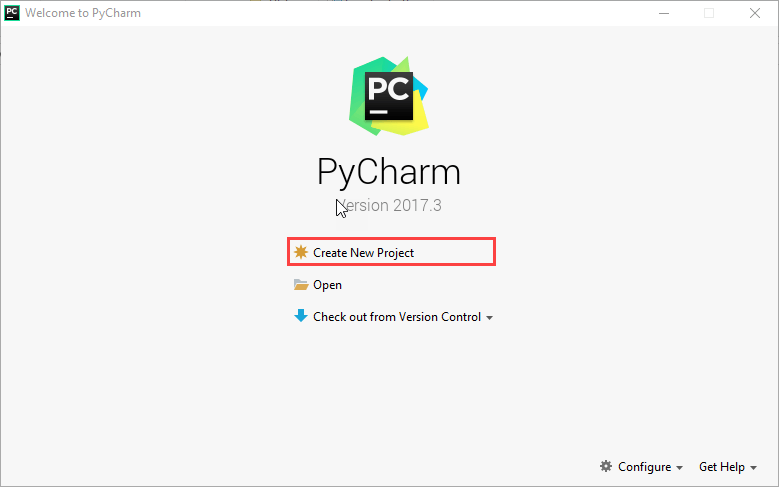
الخطوة 1) فتح PyCharm محرر. يمكنك رؤية الشاشة التمهيدية لـ PyCharmلإنشاء مشروع جديد، انقر على "إنشاء مشروع جديد".
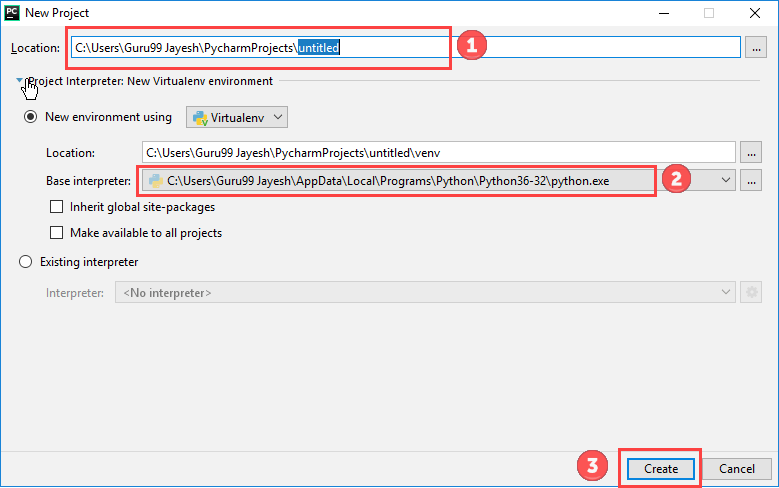
الخطوة 2) سوف تحتاج إلى تحديد الموقع.
- يمكنك اختيار الموقع الذي ترغب في إنشاء المشروع فيه. إذا كنت لا ترغب في تغيير الموقع، فاحتفظ به كما هو، ولكن على الأقل غيّر الاسم من "بدون عنوان" إلى اسم أكثر وضوحًا، مثل "المشروع الأول".
- PyCharm كان ينبغي أن يجد Python المترجم الذي قمت بتثبيته في وقت سابق.
- ثم انقر فوق زر "إنشاء".
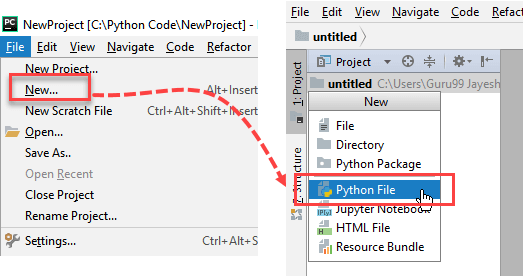
الخطوة 3) انتقل الآن إلى قائمة "ملف" واختر "جديد". ثم اختر "Python ملف".
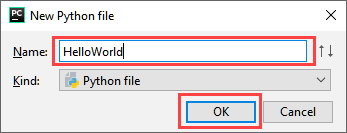
الخطوة 4) ستظهر نافذة منبثقة جديدة. الآن اكتب اسم الملف الذي تريده (هنا نكتب "HelloWorld") ثم اضغط على "موافق".
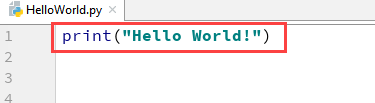
الخطوة 5) الآن اكتب برنامجًا بسيطًا - print('Hello World!').
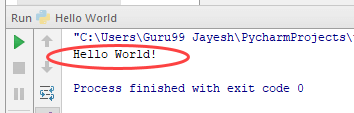
الخطوة 6) الآن انتقل إلى قائمة "تشغيل" وحدد "تشغيل" لتشغيل برنامجك.

الخطوة 7) يمكنك رؤية مخرجات برنامجك في أسفل الشاشة.
الخطوة 8) لا تقلق إذا لم يكن لديك PyCharm بعد تثبيت المحرر، يمكنك تشغيل الكود من موجه الأوامر. أدخل المسار الصحيح للملف في موجه الأوامر لتشغيل البرنامج.
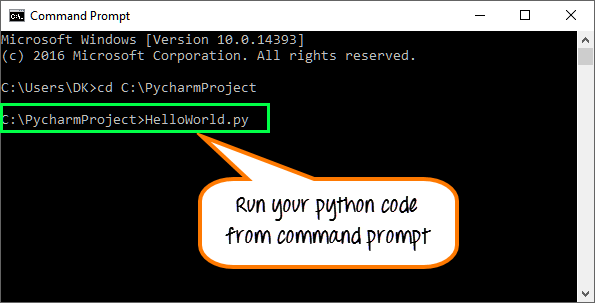
سيكون ناتج الكود كالتالي:
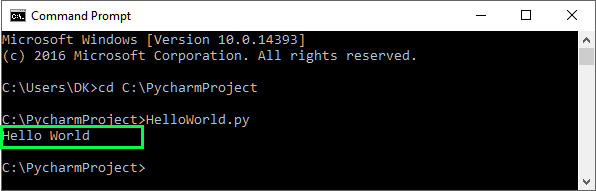
الخطوة 9) إذا كنت لا تزال غير قادر على تشغيل البرنامج، فلدينا Python محرر لك. يرجى تشغيل الكود المذكور في Python محرر على الانترنت.
print("Hello World")
فهم برنامج "مرحباً بالعالم"
برنامج "Hello World" عبارة عن سطر واحد فقط، ولكنه يقدم أهم لبنة بناء في Python: ال طباعة() الدالة print() تعرض أي شيء تضعه داخل قوسيها على الشاشة.
في المثال أدناه، النص "مرحبا بالعالم" هي سلسلة نصية. السلسلة النصية هي تسلسل من الأحرف محاطة بعلامات اقتباس مفردة أو مزدوجة. Python يعامل 'مرحبا بالعالم' و "مرحبا بالعالم" بنفس الطريقة، لذا يمكنك استخدام أي من الأسلوبين.
message = "Hello World"
print(message)
بعض النقاط توضح Python سهل الاستخدام للمبتدئين. لا تحتاج إلى تحديد نوع بيانات للمتغير، ولا توجد فاصلة منقوطة في نهاية السطر، ويتم تشغيل البرنامج فورًا دون الحاجة إلى خطوة تجميع منفصلة. Python كما أنها حساسة لحالة الأحرف، لذا طباعة يجب كتابتها بأحرف صغيرة.
أخطاء شائعة عند كتابة أول مقال لك Python البرنامج
غالباً ما يواجه المبتدئون بعض الأخطاء البسيطة عند تشغيل برنامجهم الأول. إليك أكثرها شيوعاً وكيفية إصلاحها:
- خطأ في الاسم / حالة الأحرف: الكتابة الطباعة بدلا من طباعة. Python هي حساسة لحالة الأحرف، لذا يجب أن يكون اسم الدالة بأحرف صغيرة.
- خطأ في بناء الجملة: نسيان قوس أو علامة اقتباس ختامية، مثل print(“Hello World). احرص دائمًا على مطابقة الأقواس وعلامات الاقتباس.
- علامات اقتباس ذكية: نسخ الكود باستخدام علامات اقتباس معقوفة ("") بدلاً من علامات اقتباس مستقيمة (""). أعد كتابة علامات الاقتباس داخل محرر أكواد.
- خطأ في المسافة البادئة: إضافة مسافة أو علامة جدولة غير متوقعة قبل كلمة "print". يجب أن يبدأ السطر الأول من التعليمات البرمجية من أقصى اليسار.
- لم يتم العثور على الملف: تشغيل المسار الخاطئ في موجه الأوامر. احفظ الملف أولاً واستخدم موقعه الصحيح.
