
8 أفضل تنزيل فيديو مجاني لـ Windows كمبيوتر شخصي (2026)
 فريق التحرير
تخيل أنك تستطيع حفظ مقاطع الفيديو المفضلة لديك مباشرة على جهاز الكمبيوتر الخاص بك دون عناء دون إنفاق سنت واحدمع إمكانية تنزيل مقاطع فيديو متعددة في وقت واحد، يعد أفضل برنامج تنزيل فيديو مجاني لـ Windows يُبسط الكمبيوتر الشخصي عملية التقاط المحتوى من منصات مثل YouTube وفيسبوك. أوصي بهذا البرنامج لتخزين مقاطع الفيديو بكفاءة بتنسيقات ودقة عرض متنوعة، مع الحفاظ علىping مواكبة الاتجاهات المتزايدة مثل التنزيل المجمع و توافق الفيديو 4K.
لقد قمت بالبحث عن أكثر من 52 خيارًا من أفضل برامج تنزيل الفيديو لأجهزة الكمبيوتر، وقد خصصت 106 + ساعات هذا الدليل المُحكم والمُوثوق. يُستكشف هذا الدليل الشامل أفضل البرامج المجانية والمدفوعة، مُقدمًا إيجابيات وسلبيات مُفصلة، بالإضافة إلى ميزات أساسية. قد تُساعدك هذه المقالة التي لا غنى عنها في العثور على برنامج التنزيل الأنسب لاحتياجاتك. اقرأ المقالة كاملةً لاكتشاف معلومات حصرية وموثوقة.
تنويه: عند تنزيل مقاطع الفيديو، تحقق من شروط استخدام موقع الاستضافة. نحن لا نشجع أو نتغاضى عن انتهاك حقوق الطبع والنشر ونوصيك فقط بتنزيل مقاطع الفيديو الموجودة في النطاق العام أو المملوكة لك، أو إذا كان لديك إذن من موقع الاستضافة أو صاحب حقوق الطبع والنشر. اقرأ أكثر…

Free YouTube Download يساعدك على تنزيل الدفعات بجودة عالية YouTube مقاطع الفيديو وتحويلها إلى صيغ MP4 و AVI و MOV MP3يمكن لهذا التطبيق تحويل مقاطع الفيديو المفضلة لديك إلى MP3 الملفات.
أفضل برنامج تنزيل فيديو مجاني للكمبيوتر Windows 10 , 11
| الاسم | المنصات المدعومة | تنسيق الملف المدعوم | تحميل المصدر | دعم شنومك | تجربة مجانيّة | الرابط |
|---|---|---|---|---|---|---|
؟؟؟؟ Free YouTube Download |
Windows | MP4، AVI، MOV، MP3 | YouTube | كامل الوضوح/4K | تنزيل مجاني | اعرف المزيد |
 ؟؟؟؟ By Click Downloader |
Windows, macOS, Android | MP4، AVI، WMV، MP3 | YouTube، ساوند كلاود، فيسبوك | 4K/8K. | تنزيل مجاني | اعرف المزيد |
 فلي فليك |
Windows و macOS | MP4، MP3، MOV | YouTube، أكثر من 10,000 موقع | 4K / 8K | تنزيل مجاني | اعرف المزيد |
 4K Video Downloader |
Windows, macOS، لينكس | MP4، MP3M4A، OGG، AAC | YouTube, Vimeo، DailyMotion، وما إلى ذلك. | 4K / 8K | تنزيل مجاني | اعرف المزيد |
 RecCloud |
Windowsالويب, Android و iOS | MP4، WMV، AVI وغيرها | مواقع فيديو قابلة للتشغيل عبر تسجيل الشاشة | دقة مخصصة | تنزيل مجاني | اعرف المزيد |
1) Free YouTube Download
جيد للبساطة YouTube التنزيلات وحفظ قائمة التشغيل دفعة واحدة
Free YouTube Download هو أداة موثوقة لقد راجعتها مؤخرًا. وجدت أنها تبسط طريقة التقاطي للعديد من YouTube مقاطع فيديو دفعةً واحدة. أعجبني بشكل خاص كيف يسمح لك البرنامج بجمع قوائم تشغيل كاملة دون إبطاء جهاز الكمبيوتر. واجهة متعددة اللغات يجعلها مثالية للمستخدمين الدوليين. تُعد هذه إحدى أسهل الطرق لتنزيل مقاطع فيديو بدقة Full HD و4K للوصول إليها دون اتصال بالإنترنت. يستخدم المعلمون هذه الميزة لتنزيل قوائم التشغيل التعليمية دفعةً واحدة. تشغيل متواصل في الفصل الدراسي.
تنزيل قوائم التشغيل والقنوات بالكامل من YouTube
التوفير YouTube فيديوهات بدقة 720 بكسل، 1080 بكسل، 4K
تحويل YouTube إلى MP4، AVI، MOV و MP3
تحميل مجانا
المميزات:
- تنزيل قوائم التشغيل الكاملة: يمكنك بسهولة تنزيل كامل YouTube قوائم التشغيلوقنوات المستخدم، وحتى قوائم التشغيل الشخصية مثل السجل، والإعجابات، والمشاهدة Laterهذه الميزة تُوفّر عليك الكثير من الوقت عند الرغبة في الحصول على جميع مقاطع الفيديو من قائمة تشغيل مُحددة. أنصح باستخدامها عند الحاجة إلى جمع محتوى لمشاهدته دون اتصال بالإنترنت، فهي تُسهّل عملية التنزيل الجماعي.
- تنزيل الدُفعات: تدعم هذه الأداة التنزيل دفعةً واحدة، ما يسمح لك بتنزيل عدة فيديوهات في آنٍ واحد. إنها طريقة فعّالة لإدارة قوائم التشغيل أو القنوات الكبيرة دون انتظار انتهاء كل فيديو. لاحظتُ أثناء استخدام هذه الميزة أنها تُقلّل الحاجة إلى التدخل اليدوي، مما يجعلها مثالية لجلسات التنزيل الطويلة.
- مرونة التنسيق: يمكنك الاختيار من بين مجموعة من التنسيقات مثل MP4 وMKV وWEBM و MP3يمنحك هذا مرونة كبيرة بناءً على جهازك وتفضيلاتك. سواء كنت بحاجة إلى فيديو أو صوت فقط، تضمن لك هذه الميزة الحصول على نوع ملف مناسب. أنصحك باختيار MP4 لضمان التوافق مع مختلف الأنظمة، حيث تدعمه معظم الأجهزة دون الحاجة إلى برامج إضافية.
- تحميل الترجمة: تتيح لك هذه الميزة تنزيل الترجمات مع الفيديوهات، مع الحفاظ على إمكانية الوصول الأصلية للفيديو. تُعد هذه الميزة مفيدة بشكل خاص إذا كنت تشاهد فيديوهات بلغات لا تتقنها أو إذا كنت بحاجة إلى الرجوع إلى النصوص المكتوبة. ستلاحظ أن الترجمات تُنزّل بتنسيقات مختلفة، بما في ذلك SRT، مما يُسهّل دمجها مع مُشغّلات الفيديو المختلفة.
- iTunes التكامل: مع التلقائي iTunes نقل، تُسهّل هذه الميزة إدارة الوسائط على أجهزة Apple. فهي تُزيل عناء نقل مقاطع الفيديو المُنزّلة يدويًا إلى iTunesلقد وجدت هذه الميزة مفيدة بشكل خاص لتنظيم المحتوى على جهاز Mac وiPhone، حيث إنها توفر علي الجهد اليدوي المتمثل في إضافة الملفات إلى المكتبة.
- VP9 Codeج- الدعم: تكتشف هذه الأداة تلقائيًا مقاطع الفيديو المشفرة باستخدام برنامج الترميز VP9 وتحفظها، مما يضمن دقة وجودة صورة فائقةإذا كنت تبحث عن أعلى جودة مرئية ممكنة، فهذه ميزة أساسية. أثناء اختبار هذه الميزة، لاحظتُ أن مقاطع الفيديو التي تدعم VP9 بدت أكثر وضوحًا مقارنةً بالتنسيقات القديمة مثل H.264.
الايجابيات
سلبيات
👉 كيفية تنزيل وتثبيت Free YouTube Download مجانا؟
- تفضل بزيارة Free YouTube Download موقع الكتروني
- انقر على "تنزيل لـ Windows"لبدء عملية التنزيل المجاني"
- انتظر حتى يكتمل التنزيل، ثم قم بتثبيته
أداة التنزيل مجانًا
2) By Click Downloader
مناسب للتنزيل بنقرة واحدة من مواقع ويب متعددة
By Click Downloader لقد أعجبني به إمكانية تنزيل موثوقة وسريعةلقد اختبرت كيفية إدارته للفيديوهات عالية الدقة وقوائم التشغيل المجمعة. وقد أتاح لي طريقة ممتازة للوصول إلى مكتبات الفيديو بأكملها بسهولة. ومن أفضل ميزاته قدرته على اكتشاف الفيديوهات تلقائيًا من المتصفح. مثالي لمن يرغبون في التنزيل YouTube مقاطع فيديو بدون تعقيدات. غالبًا ما يحفظ الصحفيون المقابلات من YouTube للأرشفة أو النسخ، وذلك بفضل هذه الأداة دعم تنزيل الترجمة.
تحميل كامل YouTube قوائم التشغيل والقنوات.
النسخ الاحتياطي لمقاطع الفيديو من YouTube, Dailymotion، وأكثر من 40 موقعًا.
قم بتنزيل مقاطع الفيديو بدقة 720p و1080p و4K و8K.
تحميل مجانا
المميزات:
- تنزيل بنقرة واحدة: مع By Click Downloader، تنزيل مقاطع الفيديو من مواقع مثل YouTubeو Facebook و Instagram يصبح الأمر في غاية السهولة. ما عليك سوى لصق الفيديو URLويبدأ التنزيل فوراً. أنصح باستخدام هذه الميزة للتنزيلات السريعة عندما لا ترغب في إضاعة الوقت في التنقل بين علامات التبويب المختلفة.
- الوصول إلى الفيديو الخاص: تتيح لك هذه الميزة تنزيل مقاطع فيديو خاصة، بشرط أن يكون لديك الوصول المناسب. إنها مثالية لحفظ المحتوى الحصري من YouTube أو فيسبوك. أثناء استخدامي لهذه الميزة، لاحظت أنها مثالية لمنشئي المحتوى الذين يرغبون في حفظ مقاطع الفيديو الخاصة بهم استخدام حاليا.
- ميزة الكشف التلقائي: بالنقر على "أداة التنزيل"، يكتشف التطبيق تلقائيًا مقاطع الفيديو القابلة للتشغيل في متصفحك، مما يُسهّل عملية التنزيل. بمجرد أن يصبح الفيديو جاهزًا للتشغيل، ستتلقى إشعارًا لتنزيله. لقد وجدت هذه الميزة مريحة للغاية لأنها توفر الوقت وتُغني عن الحاجة إلى النسخ واللصق يدويًا. URLs.
- التنزيلات المتزامنة: يمكنك تنزيل مقاطع فيديو متعددة في نفس الوقت باستخدام By Click Downloaderمما يجعلها مثالية لقوائم التشغيل الكبيرة أو مصادر الفيديو المتعددة. تعزز هذه الميزة الكفاءة وتتيح لك إدارة العديد من التنزيلات في آنٍ واحد. أثناء اختبارها، تمكنت من تنزيل قائمة تشغيل كاملة في وقت قصير جدًا مقارنةً بالطريقة التقليدية.
- دعم الوكيل: تتيح لك هذه الأداة تنزيل الفيديوهات باستخدام خادم وكيل، متجاوزةً القيود الإقليمية على المحتوى. يُعد هذا مفيدًا بشكل خاص عند الوصول إلى فيديوهات محظورة في مواقع معينة. كما يتوفر خيار يتيح لك الاختيار بين خوادم وكيل مختلفة، مما يمنحك مرونة في الحفاظ على خصوصيتك وتجاوز القيود الإقليمية.
- نبذة عامة Operaنشوئها: مع By Click Downloaderيمكنك مواصلة العمل على مهام أخرى أثناء عمل البرنامج في الخلفية. هذا يُسهّل إدارة وقتك وإنتاجيتك دون انقطاع. وجدتُ هذه الميزة مفيدة عند تنزيل ملفات فيديو كبيرة أثناء تصفح الويب أو الكتابة.
الايجابيات
سلبيات
👉 كيفية تنزيل وتثبيت By Click Downloader مجانا؟
- زيارة الموقع الرسمي لل By Click Downloader
- اضغط على "التحميل"زر "" لبدء تنزيل البرنامج دون أي رسوم""
- بمجرد اكتمال التنزيل، انتقل إلى عملية التثبيت لاستخدامه
أداة التنزيل مجانًا
3) فلي فليك
مناسب للتنزيلات السريعة والكبيرة وتحويلات أكثر من 100 تنسيق
فلي فليك لقد أعجبني به واجهة سلسة ودعم شامل للمنصات. قيّمتُ كيفية تعامله مع التنزيلات الجماعية، وعمل بسلاسة، حتى مع قوائم التشغيل الطويلة. سمح لي إعداده البديهي بتحويل مقاطع الفيديو إلى أكثر من 100 تنسيق، بما فيها MP3يدعم FliFlik صيغ MP4 وMOV. إنها طريقة رائعة لحفظ الوسائط دون اتصال بالإنترنت بسهولة تامة. من واقع تجربتي، يُعدّ FliFlik أحد أكثر الحلول فعالية لحفظ المحتوى. يستخدمه المعلمون بكثرة لتنزيل مقاطع الفيديو التعليمية وأرشفتها. العروض التقديمية في الفصول الدراسية غير المتصلة بالإنترنت.
قم بتنزيل قوائم التشغيل والقنوات والألبومات بنقرة واحدة من مواقع البث.
تحويل الفيديو إلى صوت دون فقدان أي جودة.
قم بتنزيل مقاطع الفيديو بدقة 4K و2K و1080p والصوت بدقة 320 كيلوبت في الثانية.
تحميل مجانا
المميزات:
- حفظ أي مقاطع فيديو بجودة عالية الدقة: يتيح لك تطبيق FliFlik تنزيل مقاطع الفيديو من عدد كبير من مواقع الويب مع الحفاظ على جودة عالية. يمكنك تنزيل مقاطع الفيديو بدقة تتراوح من 720 بكسل إلى 8K، مما يضمن وضوحًا فائقًا. أنصح باستخدام دقة 1080 بكسل أو 4K لتحقيق توازن مثالي بين الجودة وحجم الملف، خاصةً عند تنزيل محتوى أطول.
- قم بإزالة حماية إدارة الحقوق الرقمية (DRM) واحفظ موسيقاك المفضلة في MP3: تعمل هذه الأداة أيضًا على إزالة حماية DRM من منصات الموسيقى مثل Spotify و Apple Musicمما يسمح لك بتنزيل ما تفضله tracكس في MP3يدعم البرنامج صيغ WAV وAAC وغيرها. يمكنك حفظ قوائم التشغيل أو الألبومات كاملةً مع بياناتها الوصفية. أثناء استخدام هذه الميزة، لاحظتُ سرعة تحميل قوائم التشغيل، وحفظ البيانات الوصفية بشكلٍ مثالي، وهو ما يُعدّ ميزةً رائعةً لتنظيم الموسيقى.
- حفظ البث المباشر بصيغة MP4 في الوقت الحقيقي: على عكس أدوات تسجيل الشاشة التقليدية، يتيح لك FliFlik التنزيل البث المباشر في الوقت الحقيقي من منصات مثل YouTube و Twitchهذا يضمن لك عدم تفويت أي لحظة من البث المباشر. أنصح باستخدام هذه الميزة لحفظ المحتوى دون القلق بشأن الانقطاعات أو فقدان أي جزء من الأحداث أثناء البث المباشر.
- تنزيل أسرع بـ 10 مرات: من أبرز ميزات FliFlik سرعته. فهو يتيح لك تنزيل مقاطع الفيديو والموسيقى أسرع بعشر مرات من برامج التنزيل التقليدية. وقد لاحظتُ توفيرًا ملحوظًا في الوقت عند تنزيل ملفات كبيرة أو قوائم تشغيل كاملة، مما يجعله أداة مثالية للتنزيلات الجماعية.
- متصفح مدمج: يُسهّل المتصفح المدمج تصفح مختلف المواقع الإلكترونية وتنزيل الفيديو أو الصوت مباشرةً. كما يُغني عن التنقل بين علامات التبويب، مما يجعل العملية بأكملها أكثر سلاسة. وجدتُ هذا المتصفح مفيدًا بشكل خاص للبحث عن المحتوى وتنزيله بسرعة، كل ذلك من خلال تطبيق واحد.
- مجلد خاص: يوفر تطبيق FliFlik ميزة المجلد الخاص، التي تتيح لك تأمين تنزيلاتك بكلمة مرور. هذا يضمن بقاء محتواك الخاص مخفيًا وآمنًا عن الآخرين. أثناء اختبار هذه الميزة، لاحظتُ أنها طريقة رائعة لتخزين مقاطع الفيديو الشخصية بأمان، خاصةً إذا كنت تُنزّل محتوى حساسًا.
الايجابيات
سلبيات
👉 كيفية تنزيل وتثبيت FliFlik مجانًا؟
- زيارة المسؤول فلي فليك موقع الكتروني
- اضغط على "تحميل مجاني"زر "" لبدء تنزيل البرنامج دون أي رسوم""
- بمجرد انتهاء التنزيل، اتبع خطوات التثبيت لإكمال العملية على جهازك
أداة التنزيل مجانًا
4) 4K Video Downloader
مناسب لتنزيل مقاطع الفيديو بدقة 4K ومقاطع الفيديو الطويلة مع الترجمة
4K Video Downloaderيُعدّ تطبيق Plus الأكثر سلاسةً في واجهة المستخدم الرسومية المدفوعة ضمن فئته خلال فترة مراجعتنا. تغطي الباقة المجانية ما يصل إلى 30 مقطع فيديو لكل جلسة بدقة 1080p؛ بينما تتيح رخصة Plus المدفوعة لمرة واحدة مقابل 45 دولارًا أمريكيًا دقة 8K، والترجمة، واشتراكات القنوات الذكية، والتنزيلات غير المحدودة. تغطي الخدمة نطاقًا واسعًا. YouTube, Vimeo، تيك توك، Instagram, Twitchو Facebook و Dailymotion — أضيق من yt-dlp ولكنه كافٍ للمستخدم العادي. يُنتج ملف MP4 موثوقًا به مع ترميز H.264 + AAC، والذي يعمل على جميع الأجهزة دون تحويل. يعمل المترجمون على مشاريع فيديو متعددة اللغات غالبًا ما يقومون بتنزيل القنوات الكاملة مع الترجمة لتبسيط سير العمل الخاص بهم.
قم بتنزيل مقاطع الفيديو بجودة 4K أو 1080p أو 720p ودقة أخرى.
قم بتنزيل وتحويل مقاطع الفيديو المفضلة لديك إلى MP3، M4A، أو OGG، أو AAC، إلخ.
متوافق مع: Windows 11/10/8/7 و macOS و10.10 Ubuntu
تحميل مجانا
المميزات:
- التنزيل متعدد التدفقات: تسمح هذه الميزة 4K Video Downloader لمعالجة تدفقات فيديو متعددة في آنٍ واحد، مما يُسرّع عملية التنزيل بشكل كبير. يُفيد هذا بشكل خاص عند تنزيل الفيديوهات دفعةً واحدة. أنصح باستخدام هذه الميزة لقوائم التشغيل الكبيرة، فهي تُوفّر وقتًا كبيرًا مُقارنةً بتنزيل الفيديوهات واحدًا تلو الآخر.
- واجهة سهلة الاستخدام: 4K Video Downloader يقدم بسيطًا، واجهة بديهية حتى المبتدئين يمكنهم تصفحه بسهولة. سواء كنت مبتدئًا أو خبيرًا، يمكنك البدء بتنزيل الفيديوهات في لحظات. أثناء اختبار هذه الميزة، وجدتها سهلة للغاية - بدون إعدادات معقدة، فقط تنزيلات سريعة.
- تنزيل إدارة التاريخ: هذه الأداة تعمل تلقائيا tracيُتيح لك هذا التطبيق حفظ سجل التنزيلات، مما يُسهّل عليك العثور على التنزيلات السابقة وإدارتها. إنه مثالي للمستخدمين الذين يُنزّلون مقاطع فيديو متعددة بشكل متكرر. ستلاحظ أنه يمكنك البحث بسرعة في سجل التنزيلات، وهو أمر مفيد عند إدارة مكتبات الفيديو الكبيرة أو تنظيم المحتوى لاستخدامه لاحقًا.
- تركيب خفيف الوزن: البرنامج خفيف الوزن ولا يتطلب الكثير من الجهد موارد النظام. وهذا يجعل التثبيت والتشغيل سلسًا عبر مختلف Windows الإصدارات. وجدت هذا مفيدًا بشكل خاص عند تشغيل برامج متعددة في وقت واحد، حيث 4K Video Downloader لم يبطئ نظامي.
- تسمية الإخراج المخصصة: باستخدام هذه الميزة، يمكنك إنشاء اصطلاحات تسمية مخصصة لملفاتك التي تم تنزيلها، مما يساعد في الحفاظ علىping كل شيء منظم. سواء كنت تقوم بتنزيل فيديو واحد أو قائمة تشغيل كاملة، فمن السهل تصنيفها. أثناء استخدام هذه الميزة، لاحظت أن التسمية المخصصة طريقة رائعة للحفاظ على تنظيم الفيديوهات حسب الفئة أو السلسلة.
- دقة تصل إلى 8K UHD مع الحفاظ على بيانات HDR الوصفية: 4K Video Downloader يفتح دقة تصل إلى 8K UHD مع الحفاظ على بيانات HDR الوصفيةيتميز هذا التطبيق بنظام اشتراك ذكي للقنوات يقوم بتحميل الملفات الجديدة تلقائيًا، بالإضافة إلى تحميل الترجمة بأكثر من 50 لغة، ودعم استخدام البروكسي للمصادر المحظورة جغرافيًا. خلال تقييمنا، لاحظنا أن نظام الاشتراك في القنوات يقوم بتحميل الملفات الجديدة بكفاءة عالية دون أي تدخل يدوي.
الايجابيات
سلبيات
👉 كيفية تنزيل وتثبيت 4K Video Downloader مجانا؟
- زيارة الموقع الرسمي لل 4K Video Downloader
- اضغط على "احصل علي 4K Video Downloader لمعرفة المزيد"خيار لبدء تنزيل الأداة دون أي تكلفة"
- بعد اكتمال التنزيل، اتبع الإرشادات التي تظهر على الشاشة لتثبيته على جهازك
أداة التنزيل مجانًا
5) RecCloud
يُعدّ هذا الخيار الأمثل لحفظ مقاطع الفيديو القابلة للتشغيل من خلال تسجيل الشاشة المرن.
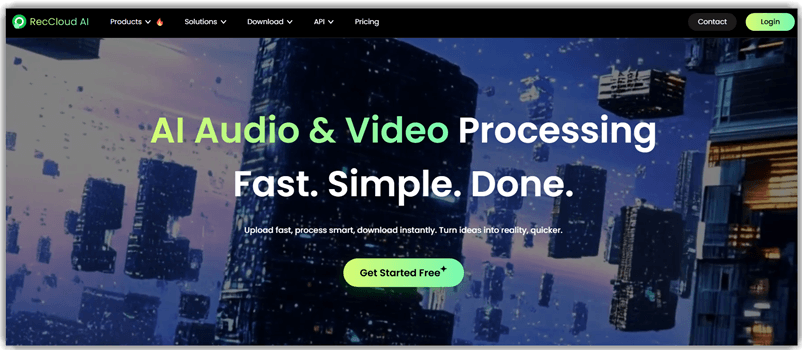
RecCloud لقد وفر لي هذا البرنامج طريقة عملية لحفظ مقاطع الفيديو عبر الإنترنت عندما لا يوفر موقع الويب زر تنزيل عادي. بدلاً من الاعتماد على رابط مُلصق. URLاستطعت تحديد منطقة التشغيل بدقة، وتسجيلها مع الصوت، وتصدير النتيجة كملف فيديو محلي. كما وجدتُ خاصية القص والتقطيع المدمجة فيه.pingتُعدّ أدوات دمج النصوص، وإضافة الترجمة، والترجمة، وملخصات الذكاء الاصطناعي مفيدةً عندما كنتُ بحاجة إلى تنظيف التسجيل قبل مشاركته. وهذا ما يجعل RecCloud خيارًا مرنًا لـ Windows المستخدمون الذين يرغبون في التسجيل والمعالجة اللاحقة في سير عمل واحد.
المميزات:
- تسجيل المنطقة المخصصة: يمكنني سحب منطقة الالتقاط حول مشغل الفيديو فقط، مما يساعدني على تجنب عناصر التحكم غير الضرورية في الصفحة والتركيز على المحتوى الذي أحتاجه في الملف المحفوظ. وهذا مفيد بشكل خاص عندما يوفر الموقع خيار التشغيل فقط دون خيار التنزيل المباشر.
- التقاط الصوت وكاميرا الويب: يُتيح لي برنامج RecCloud تسجيل صوت النظام، والتعليق الصوتي عبر الميكروفون، وبث كاميرا الويب معًا. أستخدم هذه الميزة عندما أحتاج إلى الاحتفاظ بالصوت الأصلي أو إضافة شرح قصير أثناء تسجيل درس تعليمي.
- بدء وإيقاف مُجدولان: يمكنني تحديد وقت بدء التسجيل ونهايته بدلاً من مراقبة الساعة طوال البث المباشر الطويل. هذا يُسهّل حفظ المحاضرات والندوات عبر الإنترنت والبث المباشر المُجدول دون ترك ملف تسجيل كبير الحجم.
- ضوابط التصدير التفصيلية: يمكنني اختيار تنسيق الإخراج، والدقة، ومعدل الإطارات، ومعدل البت، وبرنامج الترميز، ووجهة الملف قبل التسجيل. تساعدني الخيارات المتاحة مثل MP4 وWMV وAVI والخيارات ذات الصلة في إعداد الملفات لمختلف الأغراض. Windows مشغلات الفيديو وسير عمل التحرير.
- إدارة الفيديو السحابية: يحتفظ RecCloud بالفيديوهات التي تم تحميلها وتسجيلها داخل مجلد "فيديوهاتي"، حيث يمكنني تغيير العناوين والأوصاف والصور المصغرة وقوائم التشغيل قبل تنزيل نسخة محلية. وجدتُ هذا مفيدًا لتنظيم العديد من التسجيلات دون فقدان أي منها. track من كل نسخة.
- أدوات الوسائط المدمجة بتقنية الذكاء الاصطناعي: بعد حفظ الفيديو، يمكنني استخدام RecCloud لإضافة الترجمة، والترجمة، والملخصات، والمقاطع، والقص، والتقطيع.pingودمجها. يعجبني وجود أدوات المتابعة هذه في نفس الخدمة لأنها تقلل من عدد التطبيقات التي أحتاجها للتنظيف الأساسي.
الايجابيات
سلبيات
👉 كيفية تنزيل وتثبيت RecCloud مجاناً؟
- زيارة المسؤول RecCloud موقع الكتروني
- افتح قائمة التنزيل وحدد Windows إصدار RecCloud
- قم بتثبيت التطبيق، ثم اختر شاشة مسجلحدد منطقة الفيديو، وابدأ التسجيل
تنزيل مجاني
6) UniConverter
الأفضل لرفع مستوى الفيديو والصوت بالذكاء الاصطناعيtracالإنتاج
UniConverter أصبحت أداة موثوقة خلال بحثي عن برامج التنزيل. وجدت أنها تسمح لك بتنزيل المحتوى من عدد لا يحصى من المواقع الإلكترونية بكل سهولة. ما يميزه هو تحسين الفيديو بالذكاء الاصطناعي يُحسّن دقة اللقطات القديمة إلى 8K. هذا يجعلها خيارًا مثاليًا لمن يعملون مع وسائط قديمة أو منخفضة الدقة. شركات العقارات تعزيز مقاطع الفيديو التوضيحية باستخدام UniConverter قبل تحميلها على منصات الإدراج.

المميزات:
- أوديو إكسtracنشوئها: UniConverter يتيح لك extracتي أوديو من مقاطع الفيديو، مما يتيح للمستخدمين حفظ الموسيقى أو البودكاست أو الصوتtracكس في MP3 يُعد هذا التنسيق مفيدًا بشكل خاص عندما ترغب في التركيز على المحتوى الصوتي دون تنزيل الفيديو بالكامل. أوصي باستخدامه. MP3 لضمان التوافق مع معظم الأجهزة عند استخدام مثالtracصوت تينغ.
- URL-التنزيلات المستندة إلى: تتيح الأداة سهولة التنزيل بمجرد لصق الفيديو URL في البرنامج. هذا يُغني عن الحاجة إلى إعدادات معقدة أو تصفح مواقع متعددة. أثناء تجربة هذا، وجدت أنه يُبسط عملية التنزيل بشكل كبير، حيث يُمكنني نسخ الملفات. URLيمكنك الوصول إلى هذه المعلومات مباشرةً من متصفحك والبدء بسرعة.
- جدولة التنزيل: باستخدام هذه الميزة، يمكنك جدولة التنزيلات لأوقات محددة، مما يُسهّل إدارة الملفات الكبيرة أو التنزيلات الليلية. هذه الميزة مثالية لتنزيل المحتوى خارج أوقات الذروة أو عند عدم استخدامك للكمبيوتر. أنصحك باستخدام ميزة الجدولة لتجنب الاستخدام الكثيف للإنترنت خلال النهار.
- واجهة سهلة الاستخدام: UniConverter يتميز بواجهة استخدام سهلة الاستخدام تناسب المبتدئين والمتقدمين على حد سواء. سواء كنت جديدًا في تنزيل الفيديو أو خبيرًا فيه، فهذا البرنامج سهل الاستخدام. وجدتُ أنه حتى المستخدمين غير الملمين بتنزيل الفيديو يمكنهم بسهولة البدء.
- إدارة التنزيل: يوفر خيارات لإيقاف التنزيلات مؤقتًا أو استئنافها أو إلغائها، مما يمنح المستخدمين تحكمًا كاملًا في محتواهم. هذه المرونة مفيدة عند التعامل مع ملفات كبيرة أو متعددة. ستلاحظ أن هذه الميزة أساسية لإدارة عدة تنزيلات في آنٍ واحد، مما يسمح لك بتحديد أولويات التنزيلات أو إيقافها دون فقدان التقدم.
- تحديثات منتظمة: تتلقى الأداة تحديثات دورية، مما يضمن توافقها مع مواقع الويب وصيغ الفيديو الجديدة. هذا يُبقي البرنامج ذا صلة وفعالًا مع تطور منصات الفيديو عبر الإنترنت. أثناء استخدامي لهذه الميزة، لاحظتُ أن أداء البرنامج بعد كل تحديث كان أفضل مع نطاق أوسع من المصادر.
الايجابيات
سلبيات
👉 كيفية تنزيل وتثبيت UniConverter مجانا؟
- زيارة المسؤول UniConverter موقع الكتروني
- اضغط على "جربها مجانا"زر "" لبدء تنزيل الإصدار المجاني من البرنامج""
- بمجرد انتهاء التنزيل، اتبع الخطوات للتثبيت UniConverter على جهاز الكمبيوتر الخاص بك
أداة التنزيل مجانًا
7) Snapdownloader.
مناسب للتنزيلات من مواقع متعددة مع إمكانية قص الفيديو المدمجة
Snapdownloader. سمح لي ذلك بالخروج بسهولةtracاستخرج الموسيقى من مقاطع الفيديو وحوّلها إلى MP3ق في جودة عاليةأقترحه لأي شخص يهدف إلى بناء مكتبة غير متصلة بالإنترنت سريع. يدعم الجدولة والتنزيلات المجمعة، مما يجعله مثاليًا للأرشفة المتسقة. يُعِدّ مدربو اللياقة البدنية مقاطع فيديو تمارين رياضية مُدارة بقوائم تشغيل عن طريق تنزيلها وتحريرها دون اتصال بالإنترنت باستخدام SnapDownloader.

المميزات:
- التنزيل من أكثر من 900 موقع ويب: إنها توفر القدرة على تنزيل المحتوى من أكثر من 900 موقع ويب، بما في ذلك المنصات الشهيرة مثل YouTube, Instagramوتيك توك. هذه الميزة تجعلها خيارًا موثوقًا للتنزيل من مصادر متنوعة. أثناء اختباري لها، وجدتُ أن الأداة تنوعا للغاية، التعامل مع كل مصدر فيديو تقريبًا ألقيته عليه.
- أداة قص الفيديو المدمجة: يحتوي برنامج SnapDownloader على أداة تقطيع فيديو مدمجة، مما يسمح لك بـtracيمكنك قص أجزاء محددة من أي فيديو. سواء كنت ترغب في حفظ مقطع مميز أو مشهد معين، تساعدك هذه الأداة على تجنب تنزيل لقطات غير ضرورية. أنصحك بقص الفيديو قبل تنزيله لتوفير المساحة والوقت، خاصةً عند التعامل مع الملفات الكبيرة.
- تنزيل مقاطع الفيديو الخاصة: تتيح لك هذه الأداة تنزيل مقاطع فيديو خاصة بتسجيل الدخول إلى حسابك عبر متصفحها المدمج. كما أنها تُبسط عملية الحفظ. محتوى حصري أو مقيد من منصات مثل YouTube وفيسبوك. أثناء استخدامي لهذه الميزة، لاحظتُ سهولة الوصول إلى محتوى كان يتطلب حلولاً معقدة.
- تحويل إلى GIF: يُتيح لك تحويل أجزاء من مقاطع الفيديو إلى صور GIF، وهو أمر رائع لإنشاء محتوى قابل للمشاركة. يمكنك التقاط لحظة مضحكة أو مقطع قصير من أي فيديو على الإنترنت. أنصحك باستخدام هذه الميزة لإنشاء صور GIF مخصصة لمشاركتها على وسائل التواصل الاجتماعي دون الحاجة إلى تنزيل الفيديو كاملاً.
- تنزيلات قائمة الانتظار: يمكنك إضافة عدة مقاطع فيديو إلى قائمة انتظار والسماح لـ SnapDownloader بتنزيلها تلقائيًا واحدًا تلو الآخر. هذه ميزة رائعة. موفر للوقت، خاصةً عند العمل مع كميات كبيرة من الفيديوهات. وجدتُ هذه الميزة مفيدةً بشكلٍ خاص عندما احتجتُ إلى تنزيل قائمة تشغيل كاملة دون الحاجة إلى متابعة العملية باستمرار.
- تنزيل الملفات باستخدام البيانات: يُتيح خيار تنزيل مقاطع الفيديو مع تضمين بياناتها الوصفية. يُعد هذا رائعًا لتنظيم وحفظ معلومات الملفات الأساسية، مثل العناوين والفنانين وأسماء الألبومات. أثناء اختباره، وجدتُه مفيدًا بشكل خاص عند تنزيل ملفات الصوت والفيديو، حيث سهّلت البيانات الوصفية عملية الفرز بشكل كبير.
الايجابيات
سلبيات
👉 كيفية تنزيل وتثبيت SnapDownloader مجانًا؟
- زيارة المسؤول Snapdownloader. موقع الكتروني
- اضغط على "قم بالتحميل الآن وجربه مجانًا"زر "" لبدء تنزيل الأداة مجانًا""
- بمجرد اكتمال التنزيل، اتبع الإرشادات لتثبيت SnapDownloader على جهاز الكمبيوتر الخاص بك
أداة التنزيل مجانًا
8) برنامج EaseUS Video Downloader
مناسب للتنزيلات متعددة المنصات مع اكتشاف التنسيق الذكي
EASEUS أصبح خيارًا موثوقًا به أثناء بحثي عن برامج تنزيل فيديو مجانية. يتميز بقدرته على التنزيل من أكثر من 1,000 موقع، بدءًا من YouTube وتيك توك إلى Instagram وفيسبوك. ما يجعله جذابًا بشكل خاص هو خيار تحديد جودة الفيديو، بما في ذلك 4K وحتى 8K عند توفرها، مما يجعله مثاليًا لمن يُقدّرون الوضوح العالي. بالنسبة لوكلاء العقارات، والمعلمين، ومنشئي المحتوى الذين يحتاجون إلى حفظ وإعادة استخدام جولات تعريفية أو دروس تعليمية عالية الجودة، يُقدّم EaseUS حلاً بسيطًا وفعّالًا.

المميزات:
- دعم متعدد المنصات: يدعم EaseUS التنزيل من أكثر من 1000 موقع ويب بما في ذلك YouTubeفيسبوك، تيك توك، Instagramيدعم هذا التطبيق منصات التواصل الاجتماعي مثل تويتر وغيرها الكثير. هذه الميزة تجعله حلاً شاملاً لجميع احتياجاتك في تنزيل الفيديوهات. أنصح باستخدام هذه الخاصية عندما تحتاج إلى تنزيل محتوى من مصادر متعددة دون الحاجة إلى التبديل بين أدوات مختلفة.
- اكتشاف التنسيق الذكي: تكتشف الأداة تلقائيًا أفضل صيغة وجودة متاحة لكل فيديو، مما يُجنّبك التخمين. تضمن لك هذه الميزة الذكية الحصول على جودة مثالية دون الحاجة إلى إعدادات يدوية. أثناء اختبارها، وجدتُ أنها تختار باستمرار أعلى جودة متاحة، مما يوفر لي الوقت الذي كنتُ أضطر فيه إلى التحقق يدويًا من خيارات الصيغة.
- إمكانية تنزيل الدفعة: يتيح لك EaseUS تنزيل عدة مقاطع فيديو في آنٍ واحد، مما يجعله مثاليًا لتنزيل قوائم تشغيل أو قنوات كاملة. تُقلل هذه الميزة بشكل كبير من الوقت اللازم للتنزيلات الجماعية. أنصح باستخدام التنزيلات المجمعة عند الرغبة في حفظ سلسلة فيديوهات كاملة أو محتوى تعليمي لمشاهدته دون اتصال بالإنترنت.
- تنزيلات الفيديو عالية الجودة: يدعم البرنامج تنزيل الفيديوهات بدقة عالية، بما في ذلك HD و4K وحتى 8K عند توفرها. هذا يضمن لك الحصول على أفضل جودة فيديو ممكنة لتجربة مشاهدة ممتعة. وقد وجدتُ هذا مفيدًا بشكل خاص عند تنزيل المحتوى للشاشات الكبيرة أو العروض التقديمية الاحترافية.
- أوديو إكسtracنشوئها: يمكن لشركة EaseUS أن تقدم خصمًاtracاستخرج الصوت من مقاطع الفيديو واحفظه بتنسيقات شائعة مثل MP3يدعم هذا التطبيق صيغ الصوت AAC و WAV. وهو مثالي عندما تحتاج فقط إلى المحتوى الصوتي من مقاطع الفيديو، مثل الموسيقى أو البودكاست. أثناء استخدام هذه الميزة، لاحظت أنها تحافظ على جودة صوت ممتازة طوال فترة التشغيل.tracعملية tion.
- متصفح مدمج: يتيح لك المتصفح المدمج البحث عن الفيديوهات وتنزيلها مباشرةً من داخل التطبيق. هذا يُغني عن التبديل بين متصفحك العادي وبرنامج التنزيل. وجدتُ أن هذه الميزة تُبسّط سير عملي، خاصةً عند البحث عن محتوى مُحدد لتنزيله.
الايجابيات
سلبيات
👉 كيفية تنزيل وتثبيت EaseUS مجانًا؟
- زيارة المسؤول EASEUS موقع الكتروني
- اضغط على "تحميل مجانا"زر "" لبدء تنزيل الإصدار المجاني من البرنامج""
- بمجرد انتهاء التنزيل، اتبع الخطوات لتثبيت EaseUS على جهاز الكمبيوتر الخاص بك
أداة التنزيل مجانًا
كيفية تنزيل مقاطع الفيديو بدقة 4K دون فقدان الصوت Sync
أكثر الشكاوى شيوعًا بخصوص برامج تنزيل الفيديو المجانية هي أن ملفات الفيديو بدقة 4K تأتي بدون صوت، أو بصوت غير متزامن، أو بتنسيق لا يعمل على نظام iOS. والسبب الرئيسي هو نفسه في جميع الحالات: YouTube ومعظم المنصات الأخرى تخزن الفيديو والصوت عاليي الدقة في تدفقات منفصلة، ويتعين على برنامج التنزيل دمجهما بعد التحميل. أما الأدوات الرخيصة فتتجاوز خطوة الدمج أو تستخدم إصدارًا معيبًا من FFmpeg يُشوّه التوقيت.
- اختر برنامج تنزيل يتعامل مع الصوت والفيديو بشكل موثوق. 4K Video Downloader و Stacher (واجهة المستخدم الرسومية yt-dlp) تتضمن إصدارًا تم التحقق منه من FFmpeg. RecCloud يتبع هذا الأسلوب نهجًا مختلفًا بتسجيل منطقة الشاشة القابلة للتشغيل مع الصوت المصاحب لها، متجنبًا بذلك دمج تدفقات الصوت المنفصلة التي تم تنزيلها. وتُعد الأدوات التي تعتمد على إصدار FFmpeg معيب مصدرًا للعديد من مشاكل المزامنة.
- اختر التنسيق والترميز المناسبين. في عمل Windows يدعم تشغيل ملفات MP4 التي تحتوي على فيديو H.264 وصوت AAC جميع الأجهزة. بالنسبة لأجهزة Apple، يلزم استخدام نفس تركيبة H.264 + AAC، حيث أن ملف VP9 الموجود داخل حاوية MP4 لن يعمل على أجهزة iPhone وiPad. اختر هذا الخيار من قائمة اختيار التنسيقات قبل بدء التنزيل.
- اختر الإعداد المسبق "أفضل جودة مع الصوت". تُتيح معظم الأدوات الحديثة خيار "أفضل فيديو + صوت" بنقرة واحدة، حيث يقوم هذا الخيار تلقائيًا بتنزيل أعلى جودة صوت متاحة لكل منهما ودمجهما. في حال عدم وجود هذا الخيار، يُرجى اختيار الدقة المناسبة للفيديو وأعلى جودة صوت بشكل صريح.
- تحقق من الملف بعد التنزيل. افتح الملف، ثم انتقل إلى المنتصف، ثم إلى النهاية. لا يظهر الانحراف بوضوح إلا في المقاطع الزمنية الطويلة. إذا كان الصوت منحرفًا ولو بإطار واحد، فأعد تشغيله بإعدادات مسبقة مختلفة بدلًا من محاولة إصلاحه يدويًا.
للحصول على تنزيلات متسقة بدقة 4K HDR مع صوت محيطي، فإن yt-dlp المغلف في Stacher هو المسار المجاني الأقوى؛ 4K Video Downloader+ هو الخيار المدفوع الأقوى للمستخدمين الذين يرغبون في واجهة مستخدم رسومية بدون التعرض لسطر الأوامر.
هل تحميل الفيديوهات من YouTube هل المنصات الأخرى قانونية؟
باختصار: يندرج تنزيل مقاطع الفيديو المحمية بحقوق الطبع والنشر للاستخدام الشخصي ضمن استثناءات الاستخدام العادل في الولايات المتحدة والمملكة المتحدة وكندا وأستراليا وألمانيا واليابان، ولكنه عادةً ما يُخالف شروط خدمة المنصة. السؤالان منفصلان. يسمح قانون حقوق الطبع والنشر في تلك الدول بنسخ البث العام لأغراض شخصية، مثل تغيير وقت المشاهدة أو تنسيقها أو تسهيل الوصول إليها. أما شروط خدمة المنصة فهي خاصة.tracيمكن للمنصة تطبيق ذلك عن طريق تعليق حسابك أو حظره إذا اكتشفت انتهاكات. YouTubeنادراً ما تكتشف الأنظمة الآلية عمليات التنزيل للاستخدام الشخصي، ولكنها قادرة على اتخاذ إجراءات ضد المبدعين الذين يستخدمون التنزيلات في المحتوى المُدرّ للدخل. وتشمل الفئات غير القانونية الواضحة ما يلي: تنزيل مواد محمية بحقوق الطبع والنشر لإعادة توزيعها، والتنزيل للاستخدام التجاري بدون ترخيص، وتنزيل محتوى البث المحمي بتقنية إدارة الحقوق الرقمية (DRM).Netflix, Disney+(مثل HBO Max) دون إذن صريح، والتحايل على إجراءات الحماية التقنية للقيام بذلك. لمشاهدة المحتوى العام دون اتصال بالإنترنت YouTube في مقاطع الفيديو، يكون الخطر القانوني ضئيلاً في الولايات القضائية المذكورة؛ أما في أي مكان آخر، فتحقق من قانون حقوق النشر المحلي قبل التنزيل.
برامج تنزيل الفيديو المجانية مقابل المدفوعة: أيها يجب أن تختار؟
اليوم، يُعدّ الخيار المجاني الأقوى أفضل بكثير من معظم الأدوات المدفوعة - فبرنامج yt-dlp المُدمج في Stacher يتفوق على جميع برامج التنزيل المخصصة للمستخدمين العاديين من حيث تغطية المواقع وجودة الإخراج وتواتر التحديثات. أما الأدوات المدفوعة، فتستحق ثمنها في ثلاث حالات استخدام محددة.
- أفضل خيار مجاني بشكل عام: yt-dlp (واجهة سطر الأوامر) أو Stacher (yt-dlp بواجهة رسومية). يدعم أكثر من 1,800 موقع، وجميع الدقات الرئيسية بما في ذلك 4K HDR، والتنزيل المتزامن للصوت والترجمة، والمحتوى المقيد بالعمر، والبث المباشر.
- أفضل تطبيق مجاني بدون تثبيت: cobalt.tools (موقع ويب). مفتوح المصدر، بدون إعلانات، بدون تسجيل، ويغطي YouTube، تيك توك، Instagramتويتر/إكس، ريديت، Twitch المقاطع، وBilibili، بالإضافة إلى أنها واحدة من أسرع الطرق لـ تنزيل مقاطع فيديو Pinterest مباشرة من لوحة URL.
- واجهة مستخدم رسومية مدفوعة: 4K Video Downloaderبالإضافة إلى ترخيص لمرة واحدة بقيمة 45 دولارًا. خيار ممتاز للمستخدمين الذين يرغبون بواجهة مستخدم أنيقة ولا يريدون إدارة تحديثات سطر الأوامر.
- أفضل أجر مقابل البث المتميز: ستريم فاب. الأداة الرئيسية الوحيدة التي تتيح التنزيل من مواقع مدفوعة. Netflix, Disney+, Amazon اشتراكات برايم وHBO Max. أغلى ثمناً - 69 دولارًا أمريكيًا أو أكثر سنويًا لكل منصة - وتختلف باختلاف المنصة.
بالنسبة لـ 90% من المستخدمين، الخيار المجاني هو الأفضل. أما القيمة المدفوعة فتكمن في الخيارات الأقل تكلفة.
أفضل برنامج تنزيل فيديو آخر لـ Windows الكمبيوتر 10
- aTube Catcher: aTube Catcher هو YouTube video downloader الذي يسمح لك بتنزيل مقاطع الفيديو من المواقع الاجتماعية مثل YouTube، سبايك، ياهو، جلوبو، RTVE، إلخ.
الرابط:https://www.atube.me/ - Ummy Video Downloader: Ummy Video Downloader هو برنامج تنزيل فيديو بسيط لجهاز الكمبيوتر والكمبيوتر المحمول. يسمح لك بتحميل الفيديوهات من YouTube, Dailymotionو روتوب.
الرابط:https://videodownloader.ummy.net/ - Video Downloader Pro: Video Downloader Pro هي أداة مساعدة مجانية تُستخدم بشكل أساسي لحفظ مقاطع الفيديو عبر الإنترنت على أجهزة الكمبيوتر. تساعد هذه الأداة المستخدمين على تنزيل أي محتوى وسائط متاح على الإنترنت.
الرابط:https://videodownloaderpro.net/
كيف قمنا باختيار أفضل برنامج لتحميل الفيديو لنظام الويندوز؟
At Guru99إن التزامنا بالمصداقية يضمن معلومات دقيقة وذات صلة وموضوعية. بعد تخصيص 106 + ساعات للبحث أكثر من 52 خيارًا لأفضل برامج تنزيل الفيديو لأجهزة الكمبيوتر، أعددتُ دليلاً شاملاً يُسلِّط الضوء على أفضل البرامج المجانية والمدفوعة، بالإضافة إلى إيجابياتها وسلبياتها وميزاتها الأساسية. قد يُساعدك هذا الدليل في العثور على برنامج التنزيل المثالي المُصمَّم خصيصًا لاحتياجاتك. ركَّز اختيارنا على الأدوات التي... موثوقة وسهلة الاستخداموتوفير تنزيلات عالية الجودة، مما يضمن تجربة سلسة.

- جودة الفيديو: يجب أن يكون الملف الذي تم تنزيله بجودة فيديو قياسية للمشاهدة الجيدة. من المثالي اختيار دقة فيديو مثل 720 بكسل، 360 بكسل، 1080 بكسل، وما إلى ذلك.
- ترجمات: يحب العديد من الأشخاص مشاهدة المقاطع بلغات مختلفة. من أجل هذا، YouTube يمكن استخدام الإصدار المميز لتنزيل المقاطع مع الترجمة. لذلك، يجب أن يسمح لك برنامج تنزيل الفيديو بتنزيل مقاطع الفيديو من YouTube علاوة
- تحميل دفعة: في حالة إذا كنت ترغب في تحميل كامل YouTube القناة، فمن الأفضل أن تبحث عن ميزة تنزيل الدُفعات.
- توافق تنسيقات الملفات المتعددة: YouTube video downloader يجب أن يوفر النظام الذي تختاره تنسيقات ملفات متنوعة للتنزيل مثل MP4، MP3يدعم صيغ FLAC وغيرها. يمنحك ذلك مرونة أكبر.
- محرر فيديو مدمج: قد ترغب في عرض أغنية معينة في منتصف الفيديو أو تحرير جزء معين من الفيلم. يمكنك تجربة محول يأتي مع محرر مدمج.
- سرعة: يجب أن يكون البرنامج قادرًا على تنزيل أي فيديو وتحويله بسرعة. يجب ألا يتأثر وقت التنزيل بشكل كبير بالتقلبات في شبكة Wi-Fi والاتصال بالإنترنت.
كيفية تحميل أ YouTube فيديو؟
فيما يلي عملية خطوة بخطوة حول كيفية تنزيل YouTube فيديو:
الخطوة 1) تحميل أي من YouTube أداة تنزيل الفيديو المذكورة أعلاه
الخطوة 2) تثبيت YouTube أداة التنزيل على نظامك
الخطوة 3) افتح الأداة بمجرد تثبيتها
الخطوة 4) نسخ URL رابط من YouTube الفيديو الذي تريد تنزيله ولصقه في حقل الرابط المحدد
الخطوة 5) اختر جودة وشكل الفيديو
الخطوة 6) اختر مسار التنزيل في نظامك
الخطوة 7) اضغط على زر التنزيل وسيتم تنزيل الفيديو
حكم
عندما يتعلق الأمر بتنزيل مقاطع الفيديو على جهازي Windows الكمبيوتر الشخصي، لقد كنت أقدر دائمًا الأدوات التي تجمع بين فعالة ومتعددة الاستخداماتأُقدّر البرامج التي تُبسّط العملية، بل تُتيح أيضًا مرونةً في التنسيقات والدقة. مع تنوع برامج تنزيل الفيديو المتاحة، قد يكون اختيار البرنامج المناسب أمرًا مُرهقًا. مع ذلك، سيُرشدك رأيي إلى الاختيار الأمثل. اطلع على رأيي.
- Free YouTube Download فهو يساعدك تحميل دفعه جودة عالية YouTube مقاطع الفيديو وتحويلها إلى صيغ MP4 و AVI و MOV MP3.
- By Click Downloader يقدم آمن وموثوق عملية التنزيل بسرعة هائلة، مما يجعلها خيارًا من الطراز الأول للحصول على فيديو سلس.
- فلي فليك لقد أعجبني به واجهة سلسة وتنزيلات سريعة بكميات كبيرة، مما يسمح لي بتحويل مقاطع الفيديو إلى أكثر من 100 صيغة دون أي عناء.
أسئلة وأجوبة:
Free YouTube Download يساعدك على تنزيل الدفعات بجودة عالية YouTube مقاطع الفيديو وتحويلها إلى صيغ MP4 و AVI و MOV MP3يمكن لهذا التطبيق تحويل مقاطع الفيديو المفضلة لديك إلى MP3 الملفات.
