
7 أفضل برامج وتطبيقات فتح قفل iPhone (2026)
 فريق التحرير

هل واجهتَ يومًا صعوبةً في فتح قفل جهاز iPhone الخاص بك وشعرتَ بالعجز عن فتحه؟ هنا يأتي دور برامج وتطبيقات فتح قفل iPhone؛ ومع ذلك، من الضروري إيجاد أداة موثوقة لهذه المهمة. اختيار البرنامج الخاطئ قد يُحوّل هذا الإحباط إلى كابوس، فقد يمسح بياناتك، أو يكشف معلوماتك الخاصة، أو حتى يقفل جهازك نهائيًا. بعض الأدوات غير الموثوقة تُبطئ الأداء، بينما تُفعّل أدوات أخرى حلقات تفعيل لا تنتهي أو تُعطّل الشاشة. والأسوأ من ذلك، أن بعضها يحمل برمجيات خبيثة خفية أو يُتلف نظام iOS الخاص بك. مع ذلك، يُعيد برنامج فتح القفل المناسب الوصول إلى جهازك بسرعة، ويحمي بياناتك، ويُحافظ على عمله بسلاسة وأمان.
لقد قضيت أكثر من 64 ساعة اختبار والمقارنة أكثر من 18 أداة مختلفة لفتح قفل iPhone تم تجميع هذه القائمة لأفضل 9 أدوات من خلال برامج وتطبيقات متخصصة. كل توصية هنا مدعومة بتجارب شخصية واختبارات معمقة لضمان مصداقيتها. ستجدون الميزات الرئيسية لكل أداة، ومزاياها وعيوبها، بالإضافة إلى معلومات تفصيلية عن أسعارها. خصصوا بضع دقائق لقراءة المقال كاملاً، فهو مصمم لمساعدتكم على اتخاذ قرار مدروس وواثق. اقرأ أكثر…

يمكن لهذا البرنامج فتح أو حذف معرف Apple لجهازك القديم أو جهاز iPhone آخر بدون كلمة مرور. يمكن للمستخدمين فتح قفل شاشة iPhone باستخدام رمز مرور مكون من 4/6 أرقام، وTouch ID، وFace ID، ورموز رقمية وأبجدية رقمية مخصصة باستخدام UnlockGo.
أفضل برامج فتح iPhone (مجانية ومدفوعة)
| اسم الأداة | الميزات الرئيسية | تجربة مجانية / ضمان | الرابط |
|---|---|---|---|
UnlockGo |
تجاوز MDM، iCloud & أقفال الشاشة | شنومكس-داي المال-- ضمان العودة | اعرف المزيد |
 Dr.Fone |
يفتح قفل iPhone وiPad؛ بيانات آمنة | شنومكس-داي المال-- ضمان العودة | اعرف المزيد |
 EaseUS MobiUnlock |
فتح قفل أجهزة iPhone المعطلة/المكسورة | شنومكس-داي المال-- ضمان العودة | اعرف المزيد |
 AnyUnlock |
إزالة معرف Apple و iCloud قفل | شنومكس-داي المال-- ضمان العودة | اعرف المزيد |
 Tenorshare |
تجاوز قفل الشاشة وإزالة معرف Apple | شنومكس-داي المال-- ضمان العودة | اعرف المزيد |
1) UnlockGo
UnlockGo برنامج iToolab هو برنامج لفتح قفل أجهزة الكمبيوتر، ويغطي رمز مرور الشاشة (4/6 أرقام، بصمة الإصبع، بصمة الوجه، الأحرف والأرقام)، ومعرف Apple، وملفات تعريف إدارة الأجهزة المحمولة، ومدة استخدام الجهاز على أجهزة iPhone من 5s إلى iPhone 17 Pro Max التي تعمل بنظام iOS من 12 إلى iOS 26. iCloud تعتمد آلية إزالة قفل التنشيط على كسر الحماية وتقتصر على معالجات A8 إلى A11 القديمة (من iPhone 5s إلى iPhone X)، وهو ما يتوافق مع واقع عام 2026 المتمثل في عدم وجود كسر حماية عام لنظامي iOS 18 أو iOS 19. في تقييمنا، قامت هذه الآلية بإزالة ملف تعريف إدارة الأجهزة المحمولة (MDM) ورمز مرور مكون من 6 أرقام على جهاز iPhone 14 مستعمل ضمن عملية واحدة موجهة، مع ميزة مطابقة البرامج الثابتة المدمجة التي تحدد تلقائيًا ملف IPSW الصحيح للإصدار المكتشف.
استنادًا إلى اختبارات موسعة، تفصل لوحة التحكم كل نوع من أنواع الأقفال في معالج خاص به، مما يمنع المستخدمين الجدد من تشغيل الوضع الخاطئ. تتيح النسخة التجريبية المجانية التحقق من توافق الجهاز قبل الدفع، ويأتي الترخيص المدفوع مع ضمان استرداد الأموال لمدة 30 يومًا على تركيبات الأجهزة وأنظمة iOS المدعومة.
إصدارات iOS المتوافقة: دائرة الرقابة الداخلية شنومك أو في وقت لاحق
الموثوقية: مرتفع جدا
تجاوز MDM: نعم
سياسة الاسترجاع: ضمان استرداد الأموال لمدة 30 يومًا
المميزات:
- فتح قفل Apple ID بدون كلمة مرور: تتيح لك هذه الميزة إزالة معرف Apple الخاص بك حتى لو نسيت بيانات الاعتماد. تعمل بسلاسة على كل من iOS القديم والجديد جربته على جهاز iPhone XR وأكملت العملية في دقائق دون أي فقدان للبيانات. ستلاحظ أنه يعيد تنشيط الجهاز بسلاسة دون المساس بسلامة النظام.
- تجاوز رمز المرور لشاشة iPhone: يمكنك بسهولة فتح أي جهاز iPhone مقفل باستخدام 4 أرقام, 6 أرقامأو Touch ID أو Face ID. إنه موثوق حتى عند تعطيل الجهاز بعد عدة محاولات خاطئة. أثناء الاختبار، وجدتُ أن دخول الهاتف في وضع DFU يُساعد على تحقيق نتائج تجاوز أسرع دون أخطاء انتهاء المهلة.
- حذف iCloud قفل التنشيط (للأجهزة القديمة من A8 إلى A11 فقط): تساعد هذه الميزة المستخدمين على تجاوز iCloud تظهر شاشة التفعيل على الأجهزة المدعومة عندما لا يكون لديها معرّف Apple الخاص بالمالك السابق. يقتصر الدعم على أجهزة iPhone 5s إلى iPhone X التي تعمل بنظام iOS من الإصدار 12 إلى الإصدار 16.7.11، وتعتمد آلية العمل على كسر الحماية (جيلبريك) لعدم وجود جيلبريك عام لأجهزة iPhone المزودة بمعالج A12 والإصدارات الأحدث (iPhone XR والإصدارات الأحدث) التي تعمل بنظام iOS الحالي. خلال تقييمنا، استخدمته على جهاز iPhone 8 مقفل على نظام iOS 12. iCloud وقد نجح في إزالة القفل؛ تحقق من رقم IMEI الخاص بك ومجموعة الشرائح قبل البدء للتأكد من التوافق.
- فتح قفل MDM: إذا كان لديك جهاز مُصدر من الشركة أو جهاز مستعمل عالقًا على شاشة إدارة الأجهزة المحمولة، فإن هذه الأداة تُمكّنك من تجاوز المشكلة بكفاءة. إنها مثالية لمسؤولي تكنولوجيا المعلومات أو المستخدمين الذين يحتاجون إلى استعادة التحكم الكامل بأجهزتهم. تتيح لك الأداة الاحتفاظ بالبيانات مع تعطيل الإدارة عن بُعد، وهي ميزة رائعة لمستخدمي المؤسسات.
- الاسترداد بنقرة واحدة: لقد وجدتُ هذا مفيدًا للغاية عند استكشاف أخطاء الأجهزة العالقة في حلقات الاسترداد أو تحديثات النظام (DFU). بنقرة واحدة فقط، يمكنك تبديل الأوضاع دون الحاجة إلى أدوات سطر الأوامر أو المفاتيح اليدوية. وهو مفيد بشكل خاص عند إصلاح البرامج الثابتة أو الاستعداد لخفض إصدار iOS.
- إزالة رمز مرور وقت الشاشة: تساعدك هذه الميزة على استعادة أو إزالة قيود وقت الشاشة المنسية دون مسح بياناتك. إنها مثالية للآباء أو مستخدمي الأعمال الذين فقدوا رمز المرور. أثناء استخدام هذه الميزة، لاحظتُ أنها تحتفظ ببيانات التطبيقات والتفضيلات المحفوظة بذكاء بعد إلغاء القفل، مما يضمن تجربة سلسة.
الايجابيات
سلبيات
كيفية فتح اي فون الخاص بك باستخدام UnlockGo:
الخطوة 1) انتقل إلى UnlockGo موقع الويب على متصفحك.
الخطوة 2) إختار ال Windows أو خيار ماك
الخطوة 3) اضغط على زر "جربه مجانًا" أو زر "تنزيل مجاني"، كما هو موضح في الشكل.

الخطوة 4) تثبيت وتشغيل التطبيق. وافق على شروط الترخيص، وانقر على "تثبيت".

الخطوة 5) بعد التثبيت، ستظهر شاشة التثبيت الناجح على المتصفح الخاص بك.

الخطوة 6) افتح البرنامج على جهازك وانقر على نوع القفل الذي تريد فتحه.

الخطوة 7) اضغط على زر "ابدأ" بعد الموافقة على إخلاء المسؤولية.

الخطوة 8) إذا كان هناك خطأ مثل عدم الاتصال بـ USB أو أي خطأ آخر، فستظهر شاشة مثل هذه.

الخطوة 9) اتبع الإرشادات التي تظهر على الشاشة. سوف يستغرق الأمر بضع دقائق لفتح قفل جهاز iPhone الخاص بك.
التسعير:
فيما يلي الخطط التي تقدمها Unlock Go:
| OS | 1 خطة الجهاز | خطة 1 شهر | خطة سنة واحدة |
|---|---|---|---|
| Windows | $24.95 | $35.95 | $39.95 |
| ماك | $24.95 | $39.95 | $49.95 |
تجربة مجانية: خطة أساسية مجانية مدى الحياة وضمان استرداد الأموال لمدة 30 يومًا.
ضمان استرداد الأموال لمدة 30 يومًا
2) Dr.Fone
Dr.Fone فتح الشاشة (iOS) بواسطة Wondershare يُعدّ هذا البرنامج من أكثر أدوات فتح قفل أجهزة iPhone رسوخًا. يدعم البرنامج إزالة رمز مرور الشاشة ومعرف Apple ID لأنظمة iOS من 7 إلى 27، بما في ذلك سلسلة iPhone 18، بينما تغطي وحدة قفل التنشيط الأجهزة القديمة التي تعمل بنظام iOS من 12 إلى 16.7.11 فقط. يتميز البرنامج بواجهة مستخدم بسيطة، وهو موقّع رقميًا، ويمكن الوصول إلى دعم العملاء من خلال Wondershareالقنوات الرئيسية. التسعير عبارة عن ترخيص مدفوع لكل جهاز أو سنويًا. بناءً على اختبارات موسعة، Dr.Fone يُعد هذا الخيار المدفوع من الخيارات الأكثر أمانًا لأن البائع شركة معروفة ولديها قنوات استرداد ودعم - وهو أمر مهم في فئة يهيمن عليها التنزيلات المجانية المشبوهة.
خلال عملية التقييم، استخدمتُ هذه الأداة لحل مشكلة "شريحة SIM غير مدعومة" عن طريق فتح قفل الجهاز لاستخدامه مع شركات اتصالات مختلفة. يطلب المعالج إجراء نسخ احتياطي قبل أي إجراء مُتلف، ويُرفق تعليمات DFU مُفصّلة مع إشارات مرئية، و Wondershare يقدم تحديثات متكررة بالإضافة إلى دعم فني مدفوع عبر البريد الإلكتروني والدردشة وقاعدة المعرفة - مما يجعله مثاليًا عندما تحتاج إلى حل كامل لفتح قفل نظام iOS.
إصدارات iOS المتوافقة: دائرة الرقابة الداخلية شنومك إلى دائرة الرقابة الداخلية شنومكس
الموثوقية: مرتفع
تجاوز MDM: نعم
سياسة الاسترجاع: ضمان استرداد الأموال لمدة 7 يومًا
المميزات:
- التوافق عبر إصدارات iOS: يدعم الآن نظام فتح الشاشة إصدارات iOS من 18.6 إلى 26.1، باستثناء iOS 18.7.3، بينما يضمن نظام قفل التنشيط المنفصل استمرار التغطية لأجهزة iPhone 5s إلى iPhone X على إصدارات iOS من 12.0 إلى 16.7.11. أثناء الاختبار، أنصح بالتأكد من تحديث برامج تشغيل جهازك لتجنب مشاكل الاتصال أثناء عملية فتح القفل.
- تجاوز Face ID وTouch ID: يتجاوز هذا التطبيق أقفال المقاييس الحيوية مثل Face ID وTouch ID بفعالية، وهو أمر مفيد إذا كانت مستشعراتك معطلة أو غير قابلة للوصول. لقد استخدمتُ هذا التطبيق على جهاز تم تعطيل Face ID فيه بعد إصلاحه، وعمل بكفاءة عالية. عملية تجاوز الأقفال آمنة ولا تُمس خصوصية المستخدم. ستُعجبك الطريقة التي يحافظ بها على سلامة التشفير مع منح الوصول.
- إزالة رمز مرور وقت الشاشة: يمكنك إزالة رموز مرور وقت الشاشة بسهولة تامة دون مسح البيانات، وهو أمر مثالي للمستخدمين الذين نسوا قيودهم. توفر هذه الميزة الوقت من خلال الاحتفاظ بالتطبيقات والوسائط بعد إعادة التعيين. كما يوجد خيار يتيح لك الاحتفاظ بإعدادات عائلتك مع إزالة القفل فقط - وهي ميزة رائعة للآباء الذين يديرون أجهزة متعددة.
- خوارزمية متقدمة لعملية فتح القفل: تعتمد الأداة على خوارزمية مُحسّنة تتجاوز التشفير بأمان دون التأثير على سلامة النظام. وهي مصممة للتنقل بفعالية بين طبقات أمان Apple مع الحفاظ علىping بيانات المستخدم آمنة. لقد لاحظت معدلات نجاح ثابتة حتى على الأجهزة ذات كلمات المرور المعقدة.
- تكامل وضع DFU ووضع الاسترداد: يكتشف البرنامج تلقائيًا وضعي DFU وRecovery، مما يسمح بانتقال سلس بين المراحل. يُعد هذا مفيدًا عندما يكون الجهاز عالقًا في حلقة تمهيد أو لا يستجيب. لاحظتُ أن الكشف التلقائي يُقلل الجهد اليدوي إلى النصف. ستُعجبك قدرته على بدء إصلاح البرامج الثابتة فور دخول الجهاز في وضع DFU.
الايجابيات
سلبيات
كيف تعمل Dr. Foneبرنامج فك الحظر عن الايفون:
الخطوة 1) انتقل إلى DrFone.com موقع الويب على متصفحك.
الخطوة 2) إختار ال Windows أو خيار ماك
الخطوة 3) اضغط على زر "جربه مجانًا" أو زر "تنزيل" للحصول على نسخته الكاملة على شاشتك، كما هو موضح في الشكل.

الخطوة 4) حدد لغتك المفضلة والبرنامج الموجود على جهازك.

الخطوة 5) قم بتوصيل جهاز iPhone الخاص بك بالكمبيوتر المحمول عبر كابل USB وانقر على Toolbox – Screen Lock – حدد نوع القفل الذي تريد إلغاء قفله.

الخطوة 6) انقر على نوع القفل الذي تريد فتحه.

الخطوة 7) بعد تحديد الطريقة، اقرأ نقاط التحذير الخاصة بالنهج الفردي واضغط على ابدأ على شاشتك.

التسعير:
فيما يلي بعض الخطط المقدمة من Dr. Fone للأفراد:
| OS | Dr.Fone خفيف | Dr.Fone – مجموعة أدوات كاملة |
|---|---|---|
| Windows | $29.95 | $79.95 |
| ماك | $29.95 | $79.95 |
تجربة مجانية: إنه يوفر أداة أساسية للتنزيل مجانًا ولديه 7 يوما ضمان استعادة الاموال.
ضمان استرداد الأموال لمدة 7 يومًا
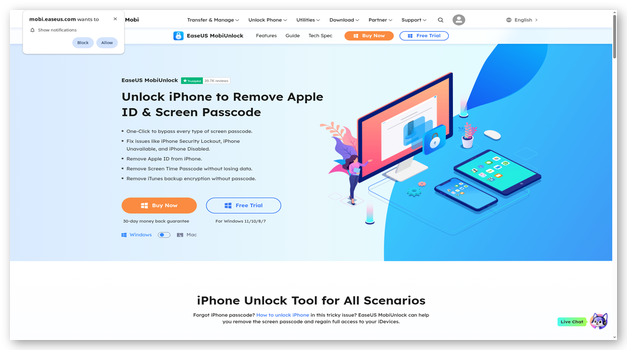
3) EaseUS MobiUnlock
EaseUS MobiUnlock هو منتج فتح قفل أجهزة iPhone من شركة EaseUS، وهي شركة متخصصة في استعادة البيانات وأدوات تقسيم القرص. وهو يغطي iCloud تجاوز قفل التنشيط، وإزالة رمز مرور الشاشة، وإزالة معرف Apple ID في معظم طرازات iPhone وiPad الحديثة. تمتد سمعة الشركة المصنعة لبرامجها الموقعة برمز مميز والمدعومة بشكل جيد إلى MobiUnlock، مما يجعله أحد الخيارات المدفوعة الأكثر أمانًا في هذه الفئة. التسعير إما لكل جهاز أو سنويًا. Wondershare و Tenorshareأما شركة EaseUS فلديها ادعاءات أكثر تحفظاً قليلاً بشأن دعم الأجهزة، وهو ما يترجم عادةً إلى توقعات أكثر صدقاً لمعدل النجاح.
خلال تقييمنا، سهّلت هذه الأداة عملية استعادة البيانات التي كانت ستكون معقدة لولاها. تبدأ الأسعار من 29.95 دولارًا أمريكيًا للترخيص لمدة عام واحد، و49.95 دولارًا أمريكيًا للترخيص مدى الحياة مع ضمان استرداد الأموال لمدة 30 يومًا. سواءً أكان الأمر يتعلق باستعادة جهاز مستعمل مرتبط بمعرف Apple ID آخر، أو إعادة تعيين كلمات المرور المنسية، EaseUS MobiUnlock يساعد المستخدمين على استعادة الوصول بأمان وكفاءة.
المميزات:
- رمز المرور لفتح الشاشة: تتيح هذه الميزة تجاوز أي قفل للشاشة - سواءً كان مكونًا من 4 أو 6 أرقام، أو أبجديًا رقميًا، أو بصمة الإصبع، أو بصمة الوجه - بمسح البيانات بالكامل. وقد أثبتت فعاليتها في حل مشكلة "تم تعطيل الآيفون" بسرعة. كما أنها تعيد ضبط حالة القفل وتتيح لك تعيين رمز مرور جديد عند إعادة التشغيل.
- إزالة وقت الشاشة: يُزيل هذا الخيار قيود الاستخدام أو الرقابة الأبوية حتى في حال نسيان رمز المرور. في الاستخدام الفعلي، طبّقته على جهاز iPad كان مُقفلاً على وقت الشاشة، وفُتح القفل دون فقدان أي بيانات. يُعيد هذا الخيار الوصول الكامل إلى الإعدادات، فلا تبقى محجوباً عن الميزات الأساسية.
- تجنب iCloud قفل التنشيط (للأجهزة من A8 إلى A11 فقط، بمساعدة كسر الحماية): يُتيح هذا إعداد جهاز عالق في قفل التنشيط عندما يكون مُعرّف Apple السابق غير معروف، لكن التغطية تقتصر على أجهزة iPhone 5s إلى iPhone X التي تعمل بنظام iOS من الإصدار 12 إلى الإصدار 16.7.11 - لا يتم دعم أجهزة iOS 18/19 الأحدث لعدم وجود جيلبريك عام. سبق لي استخدامه على جهاز iPhone 8 مستعمل رفض التنشيط، وبعد خطوة جيلبريك سريعة، تمكن من الوصول إلى الشاشة الرئيسية. إنه مثالي لإنقاذ الأجهزة القديمة المستعملة.
- قفل الناقل: تتيح لك هذه الميزة إلغاء قفل الجهاز من شركة اتصالات محددة حتى تتمكن من أدخل أي شريحة SIM بحريةفي إحدى الحالات، قمتُ بإلغاء قفل هاتف آيفون مرتبط بشركة اتصالات أجنبية، وقبل الجهاز شريحة SIM محلية فورًا. هذا يُزيل علامات القفل على مستوى النطاق الأساسي، ما يُتيح لك استخدام أي شبكة.
- التحقق من البرامج الثابتة المضمنة: يقوم البرنامج تلقائيًا بجلب البرامج الثابتة المتوافقة لجهازك المحدد والتحقق منها لتجنب أي تعارضات. عند فتح قفل iPhone X، يقوم البرنامج بسحب ملف .ipsw الصحيح والتحقق من صحة بيانات المجموع الاختباري. هذا يحمي من تطبيق البرامج الثابتة الخاطئة التي قد تُسبب عطلًا في الجهاز.
الايجابيات
سلبيات
التسعير:
فيما يلي أدنى الخطط المقدمة من قبل EaseUS MobiUnlock:
| 1 سنة | حياة | فني |
|---|---|---|
| $29.95 | $49.95 | $399.00 |
تجربة مجانية: يقدم تنزيلًا مجانيًا لتجربة الإصدار الأساسي.
ضمان استرداد الأموال لمدة 30 يومًا
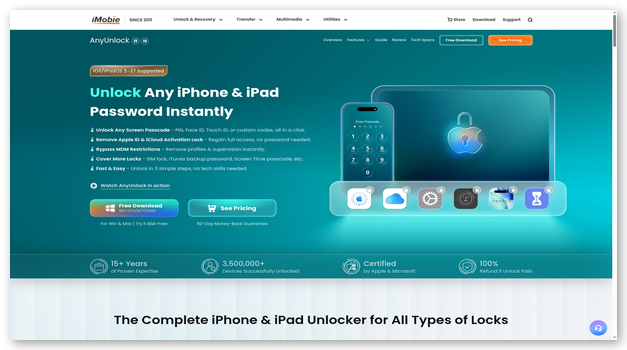
4) AnyUnlock
AnyUnlock يوفر تطبيق iMobie ميزات مثل رمز مرور الشاشة (4/6 أرقام، بصمة الإصبع، بصمة الوجه)، وإزالة معرف Apple، وتجاوز إدارة الأجهزة المحمولة، واستعادة وقت الشاشة. iTunes- إعادة ضبط تشفير النسخ الاحتياطي، وفتح قفل شريحة SIM/شبكة المشغل، وملف منفصل iCloud يقتصر عمل آلية قفل التنشيط على معالجات A8 إلى A11 على نظام التشغيل iOS 12 إلى iOS 16.7.11. وقد تم اختبار التوافق مع أجهزة iPhone من سلسلة 5s إلى سلسلة iPhone 17 على نظام التشغيل iOS 12 إلى iOS 26، وخلال تقييمنا، تمكن التطبيق من إزالة قفل التنشيط المعطل من جهاز iPhone بشكل كامل ضمن نطاق المعالجات المدعومة.
استنادًا إلى اختبارات مطولة، استخدمتُ هذه الأداة لاستعادة الوصول إلى جهاز iPhone معطل عن طريق إعادة تعيين كلمة مرور النسخ الاحتياطي وإزالة قفل التنشيط دفعة واحدة على الأجهزة المدعومة. تكمن جاذبيتها الأساسية في دمج مسارات فتح متعددة في مكان واحد، بما في ذلك عارض كلمات المرور المحفوظة الذي يعرض بيانات اعتماد Wi-Fi والبريد الإلكتروني ومواقع الويب المخزنة، مما يجعلها خيارًا متعدد الاستخدامات لتلبية احتياجات فتح أجهزة iOS.
المميزات:
- فتح معرف أبل: تُتيح لك هذه الميزة إزالة حساب Apple ID بسرعة من أي جهاز iPhone أو iPad دون الحاجة إلى كلمة المرور الأصلية. خلال تقييمنا، جربتها على جهاز iPhone 11 قديم، وقد تعاملت مع قفل التنشيط بكفاءة. تُعدّ هذه الميزة مفيدة للغاية عندما تنسى بيانات اعتماد Apple ID الخاصة بك ولكنك لا تزال بحاجة إلى الوصول الكامل إلى الجهاز.
- إزالة رمز المرور لشاشة iPhone: انها تسمح لك تجاوز 4 أرقام, 6 أرقاميمكنك قفل هاتفك بسهولة باستخدام بصمة الإصبع أو بصمة الوجه. يتم توجيهك خطوة بخطوة عبر واجهة مستخدم رسومية بسيطة، مما يجعلها مناسبة للمستخدمين غير التقنيين. أنصحك بالاحتفاظ بهاping قم بتشغيل الجهاز في وضع DFU قبل البدء، حيث يضمن ذلك اكتشافًا أسرع وأخطاء أقل في البرامج الثابتة.
- تجاوز قفل إدارة الأجهزة المحمولة (من نظام iOS 12 إلى نظام iOS 26، ومن iPhone 5s إلى iPhone 17): تعمل هذه الميزة على إزالة قيود إدارة الأجهزة المحمولة عبر مجموعة الأجهزة المدعومة بالكامل، بدءًا من iPhone 5s وحتى iPhone 17 التي تعمل بنظام iOS 12 وحتى iOS 26، مما يمنحك وصول غير مقيد لجميع ميزات الآيفون. لقد جربتُ هذا سابقًا على جهاز آيفون SE مُقدّم من الشركة، وقد أزال قيود التكوين فورًا دون فقدان أي بيانات. إنه حلٌّ رائع للمستخدمين الذين يعانون من مشاكل في إدارة الأجهزة عن بُعد، ويأتي الترخيص مع ضمان استرداد الأموال لمدة 60 يومًا.
- إلغاء قفل رمز مرور وقت الشاشة: هذه الميزة تزيل رموز مرور وقت الشاشة أو القيود في ثوانٍ. لاحظتُ أنها يتم النسخ الاحتياطي تلقائيًا إعداداتك، مما يضمن لك عدم فقدان تفضيلات التطبيقات. إذا كنت تشارك جهازك مع عائلتك أو تستخدم أدوات الرقابة الأبوية، فسيساعدك هذا على إعادة ضبط حدود الاستخدام بأمان.
- حذف iTunes تشفير النسخ الاحتياطي: يساعدك على إزالة النسيان iTunes كلمات مرور احتياطية، مما يسمح بإنشاء نسخ احتياطية جديدة. أقترح تفعيل "النسخ الاحتياطي قبل الإزالة" لمنع أي كتابة فوق البيانات عن طريق الخطأ. إنها ميزة ممتازة للفنيين الذين يتعاملون مع أجهزة متعددة.
- عرض وخروجtracكلمات المرور المحفوظة: يستعيد بيانات Wi-Fi والبريد الإلكتروني المخزنة كلمات مرور مواقع الويب مباشرةً من سلسلة مفاتيح هاتفك الآيفون. تعرضها الأداة في لوحة تحكم أنيقة للوصول السريع. أثناء اختبار هذه الميزة، وجدتها مفيدة بشكل خاص لاستعادة بيانات الاعتماد المنسية أثناء iCloud الهجرة.
الايجابيات
سلبيات
التسعير:
فيما يلي الخطط التي تقدمها Anylock:
| اسم الباقة | المدة | الأسعار |
|---|---|---|
| الخطة السنوية | 365 أيام | $59.99 |
| خطة العمل السنوية | 365 أيام | $89.99 |
تجربة مجانية: يوجد نسخة أساسية للتحميل مجانًا
ضمان إسترجاع المبلغ خلال 60 يوماً
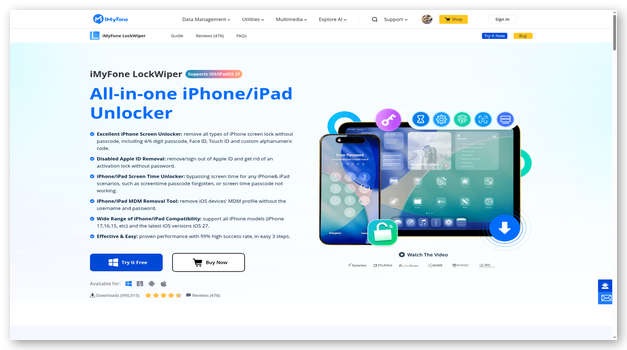
5) iMyFone LockWiper
iMyFone LockWiper يركز على إزالة رموز مرور الشاشة، ومعرفات Apple من الأجهزة المُفعّلة، ورموز مرور وقت الشاشة، وقيود إدارة الأجهزة المحمولة، و iTunes تشفير النسخ الاحتياطي. يدّعي المورّد نسبة نجاح 99% في إزالة رمز مرور الشاشة، ويدعم أجهزة iPhone من 5 إلى 17، التي تعمل بنظام iOS من 7 إلى 26 (الإصدار 7.8). ملاحظة: لا يقوم LockWiper بإزالة رمز المرور. iCloud قفل التنشيط، كما يؤكد البائع أن هذه الميزة غير مدعومة. خلال تقييمي، رأيت بنفسي كيف يُمكن فتح جهاز مقيد بنظام إدارة الأجهزة المحمولة (MDM) ببضع نقرات فقط. كما أن عملية الفتح البسيطة المكونة من ثلاث خطوات تجعلها سهلة الاستخدام حتى للمستخدمين غير التقنيين.
بناءً على اختبارات مطولة، يُعد هذا الخيار ممتازًا للمستخدمين الذين نسوا رمز المرور الخاص بهم أو اشتروا جهاز آيفون مستعملًا ببيانات تسجيل دخول غير معروفة. Windows وتقوم إصدارات Mac بإجراء فحص توافق يحدد الشرائح غير المدعومة قبل الدفع، ويقدم البائع سياسة استرداد لمدة 30 يومًا عندما يفشل فتح القفل على تكوين مدعوم تم التحقق منه بواسطة النسخة التجريبية.
المميزات:
- تجاوز إدارة الأجهزة المحمولة: يتيح لك هذا تجاوز قفل تنشيط إدارة الأجهزة المحمولة (MDM) وإزالة ملفات تعريف الإدارة نهائيًا بسهولة. خلال تقييمنا، أثبت هذا فائدته الكبيرة لأجهزة الشركات أو أجهزة iPhone المستعملة. أنصحك بالاحتفاظ به.ping تأكد من توصيل جهازك عبر وصلة USB مستقرة أثناء العملية لتجنب أخطاء الاتصال.
- فتح قفل iPhone بسهولة: يساعدك هذا على فتح قفل أي شاشة iPhone أو iPad، بما في ذلك رموز المرور المكونة من 4/6 أرقاموFace ID وTouch ID، بخطوات بسيطة. استخدمتُ هذه الميزة على هاتف iPhone 11 قديم تم تعطيله بعد محاولات عديدة، وعملت بكفاءة عالية. يمكنك استعادة التحكم الكامل بجهازك حتى لو كان في وضع "القفل الأمني".
- إزالة معرف Apple: استخدمتُ هذا على هاتف صديق مستعمل كان لا يزال مرتبطًا بحساب Apple ID الخاص بمالك سابق، وعمل بسلاسة. ستلاحظ أنه بمجرد مسح حساب Apple ID، ستُفعّل جميع الخدمات المرتبطة به مثل iCloud ويتم إعادة تعيين ميزة Find My iPhone تلقائيًا، مما يجعلها مثالية للمستخدمين المهتمين بالخصوصية.
- أحدث دعم لأجهزة iPhone و iOS: يدعم LockWiper الآن أجهزة iPhone من 5 إلى 17 ونظام iOS 27، ووحدة محسّنة لاكتشاف ملفات تعريف إدارة الأجهزة المحمولة (MDM)، وتدفقًا أكثر دقة لرمز مرور الشاشة من ثلاث خطوات يُشير إلى إعدادات Face ID فقط قبل التشغيل. هام: هذا الإصدار لست تجنب iCloud قفل التنشيط على الأجهزة المُنشطة - هذا النوع من القفل غير مدعوم من قبل LockWiper.
- توافق البرامج الثابتة والتحديثات: يبقى LockWiper مواكبًا لأحدث تحديثات البرامج الثابتة والأجهزة من Apple، ويدعم حتى iOS 18 و آيفون أحدث هذا يضمن استمرار فعاليته مع تعزيز Apple لخوارزميات التشفير وكلمات المرور. ستُعجبك كيفية تكيف التحديثات تلقائيًا مع تصحيحات الأمان الجديدة، مما يُقلل من مشاكل التوافق. شخصيًا، وجدتُ أن وتيرة تحديثاته مُطمئنة خلال عمليات التدقيق الدورية.
- ضمان السلامة والخصوصية: يضمن هذا عدم مشاركة أي بيانات خارجيًا أثناء عملية إلغاء القفل. ويستخدم تشفير AES وتنفيذ محلي، مما يعني أن جميع العمليات تقتصر على جهاز الكمبيوتر الخاص بك. لقد اختبرتُ هذا على جهاز شركة مُقفل، وحافظت طبقة الأمان على عزلة صارمة طوال الوقت. يمكنك استخدامه بثقة دون خوف من تسريب البيانات أو iCloud الحظر.
الايجابيات
سلبيات
التسعير:
فيما يلي الخطط القياسية التي تقدمها iMyFone LockWiper:
| خطة شهر واحد | خطة سنة واحدة | خطة مدى الحياة |
|---|---|---|
| $29.99 | $49.99 | $59.99 |
تجربة مجانية: يمكنك تنزيله مجانًا واستخدام ميزاته الأساسية مع 30 يوما ضمان استعادة الاموال.
ضمان استرداد الأموال لمدة 30 يومًا
هل تحتاج إلى فتح قفل جهاز iPhone الخاص بك؟
أدخل رقم الهاتف لفتح قفل جهاز iPhone الخاص بك!
6) FonesGo iPhone Unlocker
FonesGo iPhone Unlocker يتميز بقدرته على إزالة أقفال التنشيط ومعرفات Apple المنسية ورموز المرور المختلفة على جميع موديلات iPhone الرئيسيةلقد استخدمته ذات مرة لإعادة ضبط هاتف iPhone 14 الذي كان عالقًا عند شاشة قفل التنشيط، وكانت عملية التجاوز بديهية وموجهة وتم إكمالها في غضون دقائق.
من مسح كلمات مرور شاشة القفل المنسية إلى تجاوز أقفال التنشيط على الهواتف المستعملة، يُسهّل FonesGo استعادة جهازك دون الحاجة إلى خبرة فنية. واجهته الأنيقة وثباته في التعامل مع البرامج الثابتة يجعله موثوقًا به للمستخدمين العاديين.

إصدارات iOS المتوافقة: iOS 12.0-16.7
الموثوقية: مرتفع
تجاوز MDM: نعم
سياسة الاسترجاع: ضمان استرداد الأموال لمدة 30 يومًا
المميزات:
- إزالة قفل الشاشة: تساعدك هذه الميزة على فتح قفل جهاز iPhone الخاص بك عندما تنسى رمز المرور أو عندما يفشل التعرف على الوجه/بصمة الإصبع بشكل متكرر. فهي تمسح القفل بكفاءة دون الحاجة إلى أوامر معقدة. لقد استعدتُ الوصول إلى جهاز iPad المعطل الخاص بي في دقائق باستخدامها. أنصحك بالاحتفاظ بها.ping قم بعمل نسخة احتياطية قبل تشغيل عملية فتح القفل لأنها تمحو البيانات.
- iCloud الالتفافية: يمكنك بسهولة إزالة iCloud قفل التنشيط، خاصةً عند شراء هاتف آيفون مستعمل لا يزال مرتبطًا بحساب Apple ID آخر. يعمل بسلاسة حتى مع مشاكل "القفل على المالك". أثناء اختباره، لاحظتُ أنه يتطلب كسر الحماية، لذا اتبع الخطوات التي تظهر على الشاشة بعناية لضمان النجاح.
- التحقق من البرامج الثابتة: يقوم البرنامج بتنزيل البرامج الثابتة والتحقق من صحتها تلقائيًا قبل فتح القفل لتجنب أخطاء النظام أو تعطيله. تضمن هذه العملية توافق كل حزمة مع طراز جهازك وإصدار نظام التشغيل iOS. أنصحك بالتأكد من توافق البرامج الثابتة قبل البدء - فهذه الخطوة البسيطة تضمن سلاسة العمليات.
- تنبيهات سلامة البيانات: تُنبهك هذه الأداة استباقيًا إلى مخاطر فقدان البيانات وعدم تطابق حالة الجهاز قبل فتح القفل. يساعدك هذا على تجنب الأخطاء التي قد تجعل الهاتف غير مستجيب. في إحدى الحالات، أوقفت الأداة العملية مؤقتًا لأن إصدار البرنامج الثابت لم يكن متوافقًا، مما أنقذني من ضرر محتمل.
- إزالة معرف Apple: انها تسمح لك حذف معرف Apple الحالي بدون كلمة مرور، يمكنك تسجيل الدخول بحساب جديد. هذا مفيد عند نسيان بيانات اعتمادك أو استلام جهاز مستعمل. قمتُ شخصيًا بإزالة حساب Apple ID قديم لاستعادة الوصول إلى متجر التطبيقات. iCloud بسلاسة.
- إلغاء قفل MDM: يُزيل هذا الخيار ملفات تعريف إدارة الأجهزة المحمولة وقيود وقت الشاشة بسهولة. وهو مثالي لأجهزة المدارس أو الشركات التي تُقفل الإعدادات. أثناء استخدامه، وجدتُه مفيدًا للغاية لمسح السياسات من جهاز iPhone سابق من العمل واستعادة التحكم الكامل بالجهاز.
الايجابيات
سلبيات
كيفية فتح قفل iPhone بدون كلمة مرور باستخدام FonesGo iPhone Unlock:
الخطوة 1) زيارة الموقع الرسمي لل فتح قفل iPhone من FonesGo برنامج مجاني. قم بتنزيل أداة إلغاء القفل على جهازك Windows أو كمبيوتر Mac.
الخطوة 2) بعد التثبيت، قم بتشغيل الأداة. انقر فوق "فتح رمز مرور الشاشة" على الواجهة الرئيسية.

الخطوة 3) قم بتوصيل جهاز iPhone المقفل بالكمبيوتر باستخدام كابل USB. ثم انقر فوق "ابدأ" للمضي قدمًا.
الخطوة 4) اتبع التعليمات التي تظهر على الشاشة لتنزيل حزمة البرامج الثابتة. في حال تم، FonesGo iPhone Unlocker سيبدأ في فتح جهاز iPhone الخاص بك.

التسعير:
هذه هي الخطط التي يقدمها FonesGo iPhone Unlocker:
| 1 خطة الجهاز | خطة 1 شهر | خطة سنة واحدة |
|---|---|---|
| $25.95 | $35.95 | $39.95 |
تجربة مجانية: يوجد نسخة مجانية يمكنك تنزيلها واستخدام ميزاتها الأساسية أو تجربتها 30 يوما ضمان استعادة الاموال.
ضمان استرداد الأموال لمدة 30 يومًا
7) Apeaksoft
Apeaksoft تم تصميم برنامج iOS Unlocker لمسح أو تجاوز مجموعة واسعة من أقفال أجهزة iPhone - رموز مرور الشاشة، ومعرف Apple/iCloud، ووقت الشاشة، وإدارة الأجهزة المحمولة، وتشفير النسخ الاحتياطي. استخدمتُه شخصيًا لفتح قفل جهاز مستعمل كان مرتبطًا بحساب Apple ID قديم، وعمل بسلاسة ودون أي تعقيدات تُذكر.
يدعم سير العمل الخاص به أوضاع DFU/الاسترداديتعرف البرنامج الثابت تلقائيًا، ويعمل مع إصدارات iOS الحديثة. هذا يجعله مثاليًا للمستخدمين الذين يحتاجون إلى تجاوز قفل التنشيط، أو إعادة تعيين كلمات المرور، أو حتى إزالة قيود إدارة الأجهزة المحمولة (MDM) في دقائق.

المميزات:
- مسح شاشة القفل: تمحو هذه الميزة أي رمز مرور للشاشة - سواءً كان مكونًا من 4 أو 6 أرقام، أو رمز PIN مخصص، أو رمز بصمة الوجه/بصمة الإصبع. كما أنها تُحدّث البرامج الثابتة تلقائيًا، وتتطلب بقاء الجهاز متصلًا بالإنترنت. لقد استعدتُ الوصول إلى جهاز iPhone معطل في أقل من خمس دقائق. قبل استخدامها، تأكد من اكتشاف طراز الجهاز بشكل صحيح قبل المتابعة.
- إزالة معرف Apple: يقوم بإزالة معرف Apple/iCloud حتى بدون كلمة المرور، بشرط أن يكون الجهاز مُفعّلاً. تُمحى بياناتك، وتُرشدك الأداة خلال عمليات التحقق من حالة "العثور على جهازي". في إحدى المرات، استخدمتُها على جهاز مستعمل مقفل على مالك سابق. أنصحك بتأكيد حالة المصادقة الثنائية قبل بدء عملية الإزالة.
- إعادة تعيين وقت الشاشة: يساعد على استعادة أو إزالة رمز مرور وقت الشاشة/القيود دون فقدان البيانات. يعمل على نظام iOS 12+ (إزالة) أو الإصدارات الأقدم (استرجاع) عن طريق المسح الضوئي عبر iTunesاستعدتُ الوصول الكامل إلى جهاز iPad تجريبي في أقل من دقيقتين باستخدام هذا. ستلاحظ أنه يُطالبك بتعطيل ميزة "العثور على جهاز iPhone" أولًا.
- تجاوز MDM: يمكنه تجاوز أو إزالة ملفات تعريف إدارة الأجهزة المحمولة (MDM) الخاصة بالمؤسسات، غالبًا دون فقدان البيانات. تتحقق الأداة من تفعيل ميزة "العثور على الجهاز" وتُصدر التعليمات اللازمة. على جهاز iPad خاص بالشركة اختبرته، أزالت الأداة ملف تعريف إدارة الأجهزة المحمولة بسلاسة، لكنها أصرت على إعادة إدخال معرف Apple إذا كانت ميزة "العثور على الجهاز" مفعلة. يتوفر أيضًا خيار يتيح لك تجاوز إدارة الأجهزة المحمولة دون إعادة ضبط المصنع، شريطة أن يكون الجهاز في حالة "طبيعية".
- فك تشفير النسخ الاحتياطي: يتيح لك هذا تعطيل التشفير لـ iTunes/نسخ احتياطية لـ Finder عند نسيان كلمة المرور. بعد فك التشفير، يمكنك استئناف عمليات النسخ الاحتياطي أو الاستعادة. في إحدى التجارب، قمتُ بإلغاء قفل نسخة احتياطية مشفرة عمرها ثلاث سنوات واستعدتُ وظيفة النسخ الاحتياطي العادية. أثناء استخدام هذه الميزة، لاحظتُ شيئًا واحدًا وهو iTunes/يجب إغلاق Finder لتجنب تعارضات العملية.
- فتح بطاقة SIM: يتيح إزالة قفل الشبكة/بطاقة SIM للسماح بالاستخدام مع شركات اتصالات مختلفة. هذا قد يتطلب كسر الحماية أو استغلال النهج. في أحد سيناريوهات الاختبار للتحويل إلى بطاقة SIM دولية، نجحت العملية بعد ظهور رسائل كسر الحماية. أنصح بالتحقق من توافق النطاق الأساسي والبرامج الثابتة قبل بدء عملية فتح بطاقة SIM.
الايجابيات
سلبيات
التسعير:
هذه هي الخطط التي يقدمها Apeaksoft:
| OS | شهري | حياة | أداة فتح نظام iOS + استعادة النظام |
|---|---|---|---|
| Windows | $39.92 | $59.96 | $75.00 |
| macOS | $39.92 | $59.96 | $75.00 |
تجربة مجانية: يمكنك استخدامه للتنزيل مجانًا أو استخدام 30 يوما ضمان استعادة الاموال.
الرابط: https://www.apeaksoft.com/ios-unlocker/
جدول المقارنة: برنامج فتح قفل iPhone
يمكنك استخدام الجدول أدناه لإلقاء نظرة سريعة ومقارنة الميزات الرئيسية للأدوات المذكورة أعلاه:
| الميزات | UnlockGo | Dr.Fone (فتح الشاشة) | EaseUS MobiUnlock | AnyUnlock |
|---|---|---|---|---|
| فتح رمز مرور شاشة iPhone (4/6 أرقام، معرف الوجه/اللمس) | ✔️ | ✔️ | ✔️ | ✔️ |
| إزالة / إلغاء قفل معرف Apple / iCloud حساب | ✔️ | ✔️ | ✔️ | ✔️ |
| تجاوز / إزالة iCloud تفعيل قفل | ✔️ | محدود | محدود | ✔️ |
| تجاوز / إزالة MDM / قيود الجهاز الخاضع للإشراف | ✔️ | ✔️ | ✔️ | ✔️ |
| إلغاء قفل / إزالة رمز مرور وقت الشاشة / القيود | ✔️ | ✔️ | ✔️ | ✔️ |
| إزالة/تعطيل "العثور على جهاز iPhone الخاص بي" | ✔️ | محدود | ❌ | محدود |
| فتح قفل بطاقة SIM / قفل الناقل | محدود | محدود | محدود | ✔️ |
| فقدان البيانات/الاحتفاظ بالبيانات أثناء العملية | ✔️ | ❌ | ❌ | محدود |
| دعم أحدث أنظمة التشغيل iOS / التوافق مع الأجهزة على نطاق واسع | ✔️ | ✔️ | ✔️ | ✔️ |
التوافق مع نظام iOS: ما هي الأدوات التي تدعم أنظمة iOS 17 و18 و26 و27؟ / الأدوات التي تتمتع بتغطية قوية وحديثة لأنظمة iOS (من iOS 12 إلى iOS 27)
iCloud تتغير طرق تجاوز قفل التنشيط مع كل إصدار جديد من نظام iOS، حيث تُشدد Apple إجراءات التنشيط بشكل دوري. يُظهر الجدول أدناه مدى توافق الأجهزة عمليًا - لذا يُرجى دائمًا مراجعة قائمة التوافق الحالية من الشركة المصنعة للتأكد من توافق جهازك وطراز iOS الخاص بك قبل الشراء.
أدوات ذات تغطية قوية وحديثة لنظام iOS (من iOS 12 إلى iOS 19):
- iRemove Software — يدّعي إمكانية التجاوز بنقرة واحدة عبر نظام التشغيل iOS 26.
- Dr.Fone فتح الشاشة (iOS) - يغطي أجهزة iPhone XR حتى iPhone 17 ومجموعة واسعة من طرازات iPad.
- Tenorshare 4uKey - تغطية واسعة للأجهزة وأنظمة iOS، بما في ذلك تجاوز كلمة مرور Apple ID الأصلية.
أدوات ذات تغطية أضيق:
- غالباً ما تصل الأدوات المجانية القديمة إلى الحد الأقصى لنظام التشغيل iOS 14 أو 15. لا تزال تعمل على الأجهزة القديمة ولكن لا ينبغي الاعتماد عليها لمواكبة الإصدارات الجديدة.
ملاحظة بخصوص الأجهزة: لا يمكن لأجهزة iPhone المزودة بشريحة A12 أو أحدث (iPhone XR والإصدارات الأحدث) استخدام طرق فتح قفل التنشيط القائمة على كسر الحماية، لذا فإن الأدوات التي تدّعي فتحها عادةً ما تُنتج فتحًا جزئيًا فقط. بعض أدوات "التجاوز" على الأجهزة الأحدث تُنتج فتحًا جزئيًا يُعطّل الخدمات الرئيسية (بيانات الجوال، iCloud(متجر التطبيقات) مع السماح للجهاز بالتشغيل بعد شاشة التفعيل. تحقق دائمًا من مصفوفة التوافق المنشورة من قِبل البائع مع طراز جهازك وإصدار نظام iOS الحالي قبل الدفع. ينشر البائعون الموثوقون هذه المصفوفة بوضوح؛ أما البائعون الذين يخفونها فعادةً ما يكون دعمهم أضعف مما هو مُعلن.
متى يجب الاتصال بشركة آبل بدلاً من استخدام أداة تجاوز الحماية؟
بالنسبة لمالكي الأجهزة المقفلة بشكل قانوني، يُعد دعم قفل التنشيط الرسمي من Apple الخيار الأكثر موثوقية والأرخص عادةً. من المهم معرفة متى يعمل هذا الخيار الرسمي قبل اللجوء إلى برامج الطرف الثالث.
بإمكان شركة Apple إزالة قفل التنشيط عند تقديمك ما يلي:
- إثبات الشراء الأصلي الذي يوضح الرقم التسلسلي للجهاز واسمك وتاريخ الشراء.
- جهاز تملكه بشكل قانوني (الأجهزة الموروثة تحتاج إلى وثائق إضافية).
- التحقق من الهوية بشكل معقول - بطاقة هوية حكومية، في بعض الحالات.
العملية عملياً:
- قم بزيارة صفحة دعم قفل التنشيط من Apple وابدأ طلب دعم قفل التنشيط.
- قم بتحميل إثبات الشراء وأكمل نموذج الطلب.
- تقوم شركة آبل بمراجعة الطلب - وقد تستغرق عملية الرد فترة طويلة.
- في حال الموافقة، تقوم شركة آبل بإزالة القفل عن بُعد؛ ويعمل الجهاز بشكل طبيعي بعد ذلك.
عند فشل هذه الطريقة: عدم توفر إيصال الشراء (هدية، شراء مستعمل بدون أوراق، فقدان الإيصال)، أو تعذر الوصول إلى مالك حساب Apple ID الأصلي، أو وجود أجهزة مسروقة مدرجة في القوائم السوداء (لن تقوم Apple بفتح الأرقام التسلسلية المدرجة في القائمة السوداء، ولا يمكن لأي أداة خارجية القيام بذلك بشكل قانوني). بالنسبة للمستخدمين الذين لا يستطيعون استخدام طريقة Apple - والذين يمتلكون الجهاز بشكل قانوني - أدوات تجاوز تابعة لجهات خارجية (Dr.Fone, Tenorshare 4uKey، iRemove، CheckM8تصبح هذه الإجراءات بمثابة الحل العملي الاحتياطي. أي شخص يحاول فتح جهاز لا يملكه يرتكب جريمة في معظم الأنظمة القضائية.
مخاطر "المجانية" iCloud تجاوز التنزيلات
ابحث عن "مجاني" iCloud بمجرد البحث عن كلمة "تجاوز"، ستجد عشرات الملفات التنفيذية وملفات APK التي تدّعي القيام بما تُدفع مقابله الأدوات المدفوعة. معظمها خطير، والتكلفة الحقيقية ليست رسوم الترخيص، بل تكلفة استعادة النظام المخترق بعد التثبيت.
أنماط شائعة يجب تجنبها:
- أدوات مدفوعة مقرصنة/مقرصنة تمت إعادة تغليفها ببرمجيات خبيثة. عادةً ما تفشل عملية التجاوز؛ وتنجح البرمجيات الخبيثة.
- تنزيلات ملفات .exe عامة من نطاقات جديدة لا تحتوي على معلومات عن الشركة. غالباً ما تقوم هذه النطاقات بتثبيت برامج إعلانية، أو برامج اختطاف المتصفح، أو برامج سرقة بيانات الاعتماد.
- YouTube الدروس هذا الرابط لتحميل الملفات مجاناً من خلال MediaFire, Megaأو خدمات الروابط المختصرة. عادةً ما يكون التنزيل عبارة عن غلاف لبرامج ضارة.
- أدوات تتطلب منك تعطيل برنامج مكافحة الفيروسات قبل التثبيت. أداة التجاوز الشرعية لا تحتاج إلى ذلك.
الخيار الأكثر أمانًا: شراء ترخيص من البائعين المعتمدين (Wondershare, Tenorshare(مثل PassFab وEaseUS وiMobie وiMyFone) - أدواتها مدفوعة، لكنها موثقة برمز سري، ومفحوصة بواسطة برامج مكافحة الفيروسات الشائعة، ومدعومة. استخدم طلب إزالة قفل التنشيط الرسمي من Apple عند توفر إثبات الشراء - فهو مجاني والأكثر موثوقية. أما بالنسبة للحلول المجانية مفتوحة المصدر، فإن CheckRa1n وPalera1n مشروعان عامان لكسر حماية نظام iOS، ويستخدمهما مجتمع تعديل iOS، لكنهما ليسا حلاً لتجاوز قفل التنشيط للمستخدمين العاديين، ويتطلبان خبرة فنية. الخلاصة: 30-70 دولارًا أمريكيًا للحصول على ترخيص شرعي أرخص بكثير من تكلفة التعافي من إصابة ببرامج ضارة.
هل برنامج فتح قفل الآيفون قانوني وآمن للاستخدام في عام 2026؟
يُعدّ استخدام برامج فتح قفل أجهزة iPhone قانونيًا عند امتلاكك للجهاز أو حصولك على تفويض كتابي من مالكه. ويُعتبر إزالة القفل من جهاز تملكه قانونيًا بشكل عام في الولايات المتحدة والاتحاد الأوروبي. أما إزالة ملف تعريف إدارة الأجهزة المحمولة (MDM) من جهاز مملوك للشركة دون إذن صاحب العمل فقد يُخالف عقد عملك. ويُعدّ تجاوز الأقفال على جهاز لا تملكه وصولًا غير مصرح به، وهو أمر محظور بموجب قوانين مثل قانون الاحتيال وإساءة استخدام الحاسوب الأمريكي وتوجيهات الاتحاد الأوروبي بشأن الهجمات على أنظمة المعلومات.
من ناحية الأمان، يقوم البائعون الرئيسيون بتشغيل عمليات فتح القفل محليًا على جهاز الكمبيوتر الخاص بك (بدون تحميل بيانات الجهاز إلى السحابة)، ويستخدمون تشفير AES لأي حالة مؤقتة، ويشحنون الأجهزة موقعة. Windows وملفات Mac الثنائية. تتضمن معظم الأدوات الموثوقة فترة تجريبية مجانية للتأكد من توافق الجهاز قبل الشراء، وضمان استرداد الأموال لمدة 30 يومًا في حال فشل فتح القفل على أجهزة iOS المدعومة. تجنب النسخ المقرصنة أو المكركة لأنها غالبًا ما تأتي مع برامج ضارة قد تُقفل حسابك أو تسرق بيانات اعتمادك. حمّل البرنامج دائمًا من المورّد الرسمي. URLتحقق من عدم الإبلاغ عن سرقة جهاز iPhone الخاص بك عبر أداة التحقق من Apple، واحتفظ به. iTunes (Windows) أو تم تحديث Finder (Mac) بحيث يمكن لبرنامج فتح القفل التواصل مع الجهاز بشكل سليم.
هل سأفقد بياناتي عند فتح قفل جهاز آيفون؟
نعم، في معظم حالات استخدام رمز مرور الشاشة. في جميع إصدارات نظام iOS، يؤدي حذف رمز مرور الشاشة المنسي إلى إعادة ضبط المصنع، لأن سلسلة المفاتيح التي تفك تشفير بياناتك تكون محمية بهذا الرمز. جميع الأدوات الرائدة... UnlockGo, Dr.Fone, AnyUnlock, EaseUS MobiUnlockو iMyFone LockWiper — يظهر هذا التحذير قبل بدء عملية المسح.
عادةً ما يؤدي حذف حساب Apple ID واستعادة وقت الشاشة على جهاز مُفعّل ومسجّل الدخول إلى الحفاظ على بياناتك، لأن مفتاح تشفير نظام الملفات يبقى سليمًا. وينطبق الأمر نفسه على حذف ملف تعريف إدارة الأجهزة المحمولة (MDM)، الذي يحذف فقط بيانات الإدارة. iCloud عادةً ما تؤدي عمليات قفل التنشيط على معالجات A8 إلى A11 القديمة إلى مسح الجهاز لأنها تعيد تثبيت البرامج الثابتة المخصصة. الخطوات الآمنة قبل أي محاولة لفتح القفل: توصيل جهاز iPhone بجهاز Mac أو كمبيوتر شخصي، وتشغيل برنامج مشفر iTunesقم بتشغيل الأمر /Finder backup، وتأكد من اكتمال النسخ الاحتياطي. إذا كان الجهاز معطلاً بالفعل بعد إدخال رمز المرور، فسيتم عرض رسالة خطأ. iCloud قد يظل من الممكن استعادة النسخة الاحتياطية إلى جهاز جديد بعد فتح القفل، بشرط iCloud تم تفعيل النسخ الاحتياطي قبل عملية الإغلاق.
برامج فتح قفل الآيفون بتقنية الجيلبريك مقابل برامج فتح القفل بدون جيلبريك: أيهما يجب أن تختار؟
في عام 2026، سيكون الحل العملي هو عدم وجود عملية كسر الحماية بالنسبة لجميع القراء تقريبًا. لا يوجد نظام جيلبريك عام لأجهزة آيفون المزودة بشريحة A12 أو أحدث.وهذا يشمل جميع طرازات iPhone بدءًا من iPhone XR، بما في ذلك سلسلة iPhone 14 إلى iPhone 18. أما الأدوات التي لا تزال تعتمد على ثغرة checkra1n bootrom فهي محدودة بمعالجات A8 إلى A11، أي iPhone 5s وiPhone 6/6 Plus وiPhone 6s/6s Plus وiPhone SE (الجيل الأول) وiPhone 7/7 Plus وiPhone 8/8 Plus وiPhone X.
اختر برنامجًا لفتح قفل الجهاز بدون الحاجة إلى كسر الحماية (UnlockGo, Dr.Fone, AnyUnlock, EaseUS MobiUnlock, iMyFone LockWiper) عندما تحتاج إلى إزالة رمز مرور الشاشة، أو معرف Apple، أو رمز مرور وقت الشاشة، أو ملف تعريف إدارة الأجهزة المحمولة (MDM) على أجهزة iPhone XR حتى iPhone 17 Pro Max. اختر برنامجًا مدعومًا بكسر الحماية iCloud آلية عمل قفل التنشيط (مقدمة من UnlockGo, EaseUS MobiUnlockو AnyUnlockوحدة قفل التنشيط المنفصلة (الخاصة بـ 's') فقط عندما يكون الجهاز أحد طرازات A8 إلى A11 المدعومة العالقة على شاشة التنشيط. لاحظ أن LockWiper لا يتضمن أي iCloud مسار قفل التنشيط، سواء بمساعدة كسر الحماية أو غير ذلك - اختر أداة مختلفة لنوع القفل المحدد هذا على الأجهزة القديمة.
كيفية إزالة أو تجاوز قفل التنشيط (iCloud قفل)
تفعيل قفل يربط هذا النظام جهاز iPhone بمعرف Apple الأصلي، مما يجعل الجهاز غير قابل للاستخدام بدون بيانات اعتماد صحيحة. يتم تفعيل ميزة الأمان هذه تلقائيًا مع البحث عن اي فون بلدي ويستمر هذا الوضع حتى بعد إعادة ضبط المصنع.
السيناريوهات الشائعة التي تتطلب إزالة قفل التنشيط:
- شراء آيفون مستعمل حيث نسي البائع تسجيل الخروج
- وراثة جهاز أحد أفراد العائلة دون معرفة مالكه كلمة مرور Apple ID
- كسب مخزون مُجدد لإعادة البيع أو الاستخدام التجاري
شرح مفصل لكيفية استخدام برنامج فتح القفل:
- تحميل وتثبيت أداة فتح قفل جهاز iPhone التي اخترتها على Windows جهاز كمبيوتر أو ماك
- قم بتوصيل جهاز iPhone المقفل قم بتوصيل كابل USB وقم بتشغيل التطبيق
- إختار ال إزالة قفل التفعيل or iCloud خيار التجاوز من القائمة الرئيسية
- اتبع التعليمات التي تظهر على الشاشة لوضع الجهاز في وضع الاسترداد أو وضع DFU - يوفر البرنامج عادةً أدلة مرئية
- انتظر عملية التجاوز لإكمال العملية، تقوم الأداة بتنزيل حزمة البرامج الثابتة المخصصة وتطبيقها على الجهاز.
- قم بإعادة تشغيل جهاز iPhone بمجرد انتهاء العملية، قم بإعداده كجهاز جديد
اعتبارات مهمة: بعد تجاوز قفل التنشيط، قد تُصبح بعض الميزات، مثل إجراء المكالمات الهاتفية أو استخدام بيانات الجوال، محدودة في بعض طرازات آيفون. تأكد دائمًا من عدم الإبلاغ عن سرقة الجهاز قبل محاولة إزالته. تتميز الأدوات الاحترافية، مثل تلك المذكورة أعلاه، بنسب نجاح أعلى على مختلف إصدارات نظام iOS وطرازات آيفون مقارنةً بالبدائل المجانية.
كيف قمنا باختيار أفضل برامج وتطبيقات فتح قفل iPhone؟

At Guru99، نفخر بنزاهة أبحاثنا. لقد أنفقنا أكثر من 140 ساعة اختبار والمقارنة أكثر من 38 أداة مختلفة لفتح قفل iPhone برامج وتطبيقات لاختيار أفضل 9 أدوات. جميع التوصيات هنا مبنية على خبرة شخصية، وتقييم دقيق، واختبار معمق لضمان مصداقيتها وثقة المستخدم.
- سهولة الاستخدام: لقد أعطينا الأولوية للأدوات ذات الواجهة البديهية، مما يضمن للمستخدمين من كافة المستويات الفنية أن يتمكنوا من فتح هواتف iPhone الخاصة بهم بسهولة ودون أي ارتباك.
- معدل النجاح: قام خبراءنا بقياس معدل النجاح الثابت لكل أداة في تجاوز أقفال iPhone المختلفة، مما يضمن الموثوقية عبر إصدارات iOS المتعددة.
- توافق الجهاز: لقد قمنا باختبار توافق كل تطبيق مع مجموعة واسعة من طرازات iPhone وتحديثات iOS لضمان الأداء السلس.
- معايير الأمان: قام مراجعونا بتقييم ما إذا كان كل برنامج يحافظ على سلامة بيانات المستخدم ويتبع معايير الأمان والخصوصية العالية أثناء إلغاء القفل.
- سرعة الفتح: لقد قمنا بمقارنة الوقت الذي تستغرقه كل أداة لإكمال عملية إلغاء القفل، مع تسليط الضوء على الحلول التي تقدم نتائج سريعة وفعالة.
- دعم العملاء: لقد قمنا بتقييم مدى استجابة وفعالية فرق خدمة العملاء لضمان حصول المستخدمين على المساعدة السريعة عند الحاجة إليها.
- التسعير والقيمة: قام فريق البحث بتحليل فعالية التكلفة، واختيار الأدوات التي توفر الحد الأقصى من الميزات والأداء الموثوق به والأسعار العادلة.
- اسم المستخدم Revالمشاهدات والملاحظات: لقد أخذنا في الاعتبار تجارب المستخدمين الموثوقة وردود الأفعال لتأكيد الموثوقية في العالم الحقيقي بما يتجاوز اختباراتنا الداخلية.
- معدل التحديث: قام فريقنا بفحص مدى انتظام كل تطبيق في تلقي التحديثات لدعم إصدارات iOS الجديدة والحفاظ على الأداء على المدى الطويل.
- سياسة التجربة والاسترداد: لقد أخذنا في الاعتبار الأدوات التي تقدم تجارب مجانية أو ضمان استرداد الأموال، مما يوفر للمستخدمين الشفافية والثقة في عملية الشراء.
حكم
بعد اختبار وتحليل جميع أدوات فتح قفل الآيفون المذكورة أعلاه بدقة، تبين أن كل أداة تؤدي مهام الفتح الأساسية بكفاءة، إلا أن دعمها لإصدارات iOS الأحدث وقفل التنشيط يختلف اختلافًا كبيرًا، لذا يُرجى التحقق من طراز جهازك أولًا. شمل تقييمي سهولة الاستخدام، ونسبة النجاح، وأمان البيانات أثناء عملية الفتح. أظهرت جميع الأدوات أداءً قويًا، لكن ثلاثًا منها تميزت بشكل خاص بميزاتها الاستثنائية وثبات أدائها.
- UnlockGo: لقد أعجبت بمدى السلاسة UnlockGo تعامل مع أنواع مختلفة من الأقفال دون فقدان البيانات. لفت انتباهي واجهته البديهية وإجراءات حماية البيانات الموثوقة. أظهر تحليلي أنه حافظ على الأمان باستمرار مع تجاوز أقفال iPhone المختلفة بكفاءة.
- Dr.Fone: في تقييمي، Dr.Fone أعجبني توازنه بين البساطة وإمكانياته المتقدمة لفتح القفل. أعجبني أنه يوفر نسخة مجانية ذات مستوى أمان عالٍ. إنه موثوق به للمستخدمين الذين يبحثون عن أداة فتح آمنة لأجهزة iPad أو iPhone دون المساس بسلامة البيانات.
- EaseUS MobiUnlock: خيار موثوق من بائع راسخ، مع إمكانية إزالة رمز مرور الشاشة، ومعرف Apple، ووقت الشاشة على نظام التشغيل iOS 9 حتى iOS 26، وضمان استرداد الأموال لمدة 30 يومًا.
