
Sådan bygger du en minerig (6 GPU Crypto Mining Rig Setup)
 Redaktionelle team
Følgende tutorial hjælper dig med at bygge en 6 GPU minerig til minedrift af kryptovalutaer. Det er beregnet til personer, der ikke har nogen erfaring med at bygge computere på egen hånd.
Hvad er en minerigning?
En minerig er en hardware, der er ansvarlig for at tilføje nye mønter til den eksisterende cirkulerende forsyning af enhver kryptovaluta. Det er en nøgleproces, der gør det muligt for kryptovalutaer at fungere som et P2P-netværk. Cryptocurrency mining fjerner behovet for en styrende, tredjeparts, centraliseret enhed.

ECOS er en af de mest begyndervenlige platforme til at starte din kryptominingrejse. Fra cloudmining til fuld miningrigstyring, ECOS forenkler processen med at bygge og administrere en 6 GPU kryptomining rig.
Oversigt over minerig, der skal bygges
Vi vil bygge en Nvidia-baseret minerigg, der kører på Windows 10 OS. Denne vejledning kan dog også bruges med ethvert operativsystem og eller et AMD-grafikkort.
Når man sammenligner Nvidia- og AMD-grafikkort, er den største forskel i chipsene i kernen. Hver er kompatibel med et væld af forskellige cryptocurrency-algoritmer. Det anbefales at bruge en Nvidia GPU, fordi man kræver høj ekspertise for at AMD-kort kan installeres korrekt.
Du skal bruge flere computerkomponenter, periferiudstyr, et operativsystem, minesoftware og en tegnebog for at indsamle den udvundne kryptovaluta. Vi vil bruge en Nvidia GTX 1070 til denne bitcoin-miner-tutorial. En liste over alternative GPU'er er også inkluderet. Hele processen kan gennemføres inden for 3 timer, hvis alt går korrekt.
Liste over dele til minedrift
Du skal anskaffe alle de følgende hardwaredele, der er beskrevet nedenfor.
GPU
GPU'er er den mest afgørende del af hele opsætningen af mineriggen, da det er den komponent, der genererer overskuddet. Det anbefales, at du køber seks GTX 1070 GPU'er. Tjek også her Bedste Mining GPU.
Du skal kun bruge én for at starte processen. Du har følgende muligheder:
| Produktnavn | Beskrivelse | Link |
|---|---|---|
 MSI Gaming GeForce GTX 1070 |
• Grafisk coprocessor: Nvidia GeForce • Producent af grafikprocessor: NVIDIA • GPU urhastighed: 1607 MHz • Grafikkort ram størrelse: 8192 MB |
Få mere at vide |
 ASUS Dual GEFORCE GTX 1070 |
• Grafisk coprocessor: Nvidia GeForce • Video Output Interface: DisplayPort, DVI, HDMI • GPU urhastighed: 1582 MHz • Grafik Ram Størrelse: 8 GB |
Få mere at vide |
 Gigabyte GeForce GTX 1070 G1 |
• Grafisk coprocessor: Nvidia GeForce • Video Output Interface: DVI, HDMI • GPU urhastighed: 1822 MHz • Grafik Ram Størrelse: 8 GB |
Få mere at vide |
 EVGA GeForce 08G-P4-5173-KR, GTX 1070 |
• Grafisk coprocessor: Nvidia GeForce • Video Output Interface: HDMI • GPU urhastighed: 1784 MHz • Grafik Ram Størrelse: 8182 GB |
Få mere at vide |
Liste over andre komponenter
Her er en liste over et par andre komponenter, som du skal bruge for at bygge din minerig. De er blevet nævnt nedenfor kategorimæssigt.
| Produktnavn | Component | Specifikationer | Link |
|---|---|---|---|
 ASUS Prime Z370-A |
Bundkort: Når du vælger bundkort, er der et par ting, du skal være opmærksom på:
|
• VÆDDER: DDR4 • Chipset Type: Intel Z390 • Hukommelseslagring: 32 DK • Hukommelsesurets hastighed: 2400 MHz |
Få mere at vide |
 ASUS Prime Z390-A |
Bundkort | • VÆDDER: DDR4 • Chipset Type: Intel Z390 • Hukommelsesurets hastighed: 2400 MHz • Hukommelseslagring: 32 DK |
Få mere at vide |
 Intel Core i5-9400 desktop-processor |
CPU: Hvis du vil mine med en CPU alene, skal du vælge en avanceret. Men i dette tilfælde vil vi bruge en GPU til vores minedrift. Så du kan vælge en moderat eller lav-end CPU til vores bitcoin-miner. Det er bedre, at du henter en Intel 8. eller 9. Generation 1151 Socket CPU. | • VÆDDER: DDR4 • CPU Model: Core i5 • CPU-hastighed: 2.9 GHz • Hukommelsesurets hastighed: 2900 MHz |
Få mere at vide |
 Patriot Memory Viper Elite Series DDR4 8GB 2400MHz (PC4-19200) enkelt modul |
VÆDDER: RAM er forholdsvis en mindre vigtig komponent for vores minedrift, men en påkrævet del ikke desto mindre. | • VÆDDER: DRAM • Vare Vægt: 1.44 ounce • Hukommelseslagring: 16 DK • Hukommelsesurets hastighed: 2133 MHz |
Få mere at vide |
 Bewinner Hukommelse RAM DDR2 4GB |
RAM | • VÆDDER: DDR2 • Vare Vægt: 1.06 ounce • Hukommelseslagring: 4 DK • Hukommelsesurets hastighed: 800 MHz |
Få mere at vide |
 Corsair HXi-serien, HX1200i, 1200 Watt, 80+ Platinum-certificeret |
PSU: Enhver PSU med en 1200 W Platinum-rating vil duge | • Tilslutningstype: stik: 16 • Vare Vægt: 1 pounds • Udgangseffekt: 1200 • Form Factor: ATX12V |
Få mere at vide |
 Straight Power 11 Platinum 1200W |
PSU | • Tilslutningstype: PCI Express • Vare Vægt: 8.1 pund • Udgangseffekt: 1200 • Antal fans: 1 |
Få mere at vide |
 MintCell 6-Pack PCIe 6-Pin 16x til 1x Powered Riser Adapter Card |
Stigrør: PCI-e-stigninger tillader GPU'en at blive hævet fra bundkortet for bedre afkøling og øget luftstrøm. | • Stil: Simpelt • Hardware platform: PC • Vare Vægt: 1.01 pund |
Få mere at vide |
 Samsung SSD 860 EVO 250GB 2.5 Tommer SATA III Intern SSD |
SSD: Enhver 240 GB eller større SATA SSD vil duge. | • Digital lagerkapacitet: 250 DK • Special Feature: Datagendannelsestjeneste • Forbindelse teknologi: SATA • Harddisk formfaktor: 2.5 Inches |
Få mere at vide |
 Crucial BX500 240 GB 3D NAND SATA 2.5-tommer intern SSD |
SSD | • Harddisk grænseflade: Serial ATA • Special Feature: Data bærbar • Forbindelse teknologi: SATA • Harddiskstørrelse: 240 DK |
Få mere at vide |
 Monoprice Cat6 Ethernet-patchkabel |
Internetforbindelse:Højtydende Cat6 Ethernet-kabel til pålidelig forbindelse til minedriftsplatforme. | • Kabelkategori: Cat6 • båndbredde: 550MHz • Dataoverførselshastighed: 10 gigabit pr. sekund • Længde muligheder: Flere længder tilgængelige • Tilslutningstype: RJ45 |
Få mere at vide |
 TP-Link AC600 USB WiFi Adapter til PC |
Internetforbindelse: Enhver Wi-Fi-adapter | • Kompatible enheder: Bærbar computer, skrivebord • Hardwaregrænseflade: USB • Kompatible enheder: Bærbar computer, skrivebord • Vare Vægt: 18.14 Grams |
Få mere at vide |
 RXFSP 6/8 GPU aluminium stabelbar Open Air Mining Computer Frame Rig |
Minerig: Du kan lave din egen 6 GPU Mining rigramme. Alternativt kan du købe en. | • Fan størrelse: 120 millimeter • Bundkort kompatibilitet: Micro ATX • Kølemetode: Air • Antal fans: 2 |
Få mere at vide |
 Samsung USB3.0 64 GB flashdrev (Titan Grey) |
Flash-drev: Ethvert USB-flashdrev med en kapacitet på 5 GB eller mere | • Special Feature: Vandtæt, stødsikker, temperatursikker • Hardwaregrænseflade: USB 3.0 • Hukommelseslagring: 64 DK • Skrivehastighed: 200 MB |
Få mere at vide |
 Dxg 100 pakke 6 tommer 2.5150 mm selvlåsende nylon kabelbindere Lynlåse |
Lynlåsbånd: Du skal bruge 20+ Nylon Kabelbindere, også kendt som Zip-bindere. | • Materiale: Plast • Stil: Heavy Duty • Antal stykker: 500 |
Få mere at vide |
 JacobsParts PCI Express Power Splitter-kabel 8-pin til 2x 6+2-pin |
PCI-e Y-splitter: Du skal muligvis have en PCI-e Y-Splitter, hvis du ikke bruger PSU-enheden nævnt ovenfor. | • Connector køn: Mand • Tilslutningstype: 8 ben PCIe • Form: Rund |
Få mere at vide |
Kryptovalutaer, der kan udvindes ved hjælp af riggen
Dine Nvidia GPU'er er i stand til at håndtere mange algoritmer til minedrift. Disse inkluderer Lyra2REv3, MTP, X16RT, X25X, Ethash, CryptoNightGPU, Cuckaroo29s og Zhash, for blot at nævne nogle få.
Fuld liste over kryptovalutaer, der kan udvindes
| Navn på kryptovaluta | Navn på algoritme |
|---|---|
| Aion (AION) | Equihash (10,9) |
| BitcoinZ (BTCZ) | Zhash |
| Bitcoin Gold (BTG) | Equihash |
| Beam (BJÆLKE) | BeamHashII |
| Beam II Nicehash | BeamHashII |
| medflux (CFX) | Ottearmet blæksprutte |
| Ethash Nicehash | Ethash |
| Ethereum (ETH) | Ethash |
| Ethereum Classic (ETC) | Ethash |
| Sinovate (SIN) | X25X |
| SnowGem (XSG) | Zhash |
| Byt (XWP) | Cuckaroo29s |
| Ubiq (UBQ) | Ubqhash |
| slør (VEIL) | X16RT |
| Zcoin (XZC) | MTP |
| Zel (ZEL) | ZelHash |
Alt-i-en cBitcoin Minedriftsøkosystem
✔️ Cloud mining-konkurrencetracts
✔️ Maksimal profit
✔️ Statistikker om hashrate i realtid
Rating 5.0


Digital aktiver, investeringer & tegnebog
✔️ Let at lære
✔️ Åbn gratis konto
✔️ Smart Backup
Rating 5.0

Sikre din krypto med Zengo!
✔️ Web3 Firewall
✔️ Sikker, krypteret WiFi
✔️ Crypto Keyless Wallet Security
Rating 5.0
Sådan bygger du en minerig
Når du har samlet alle de nødvendige komponenter, bliver du nødt til at begynde at samle riggen. Det kan virke som en skræmmende opgave i starten, men det er som at bygge et Lego-sæt, hvis du følger instruktionerne nøjagtigt.
Trin 1) Fastgørelse af bundkortet
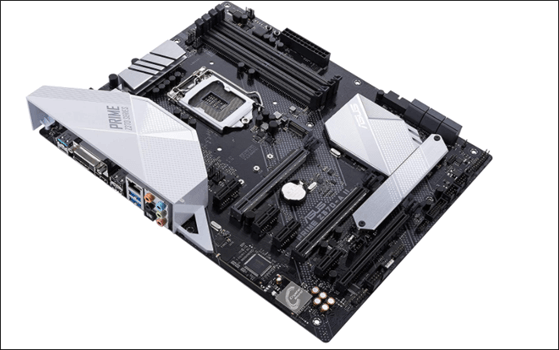
Dit bundkort med 6 GPU+ skal placeres uden for minedriftsrammen. Eksperter foreslår at lægge pakkeboksen med skum eller en antistatisk pose under den. Før du går til næste trin, skal du sørge for, at håndtaget, der holder CPU-sokkelbeskyttelsen nede, er blevet frigivet.
Trin 2) Montering af processoren
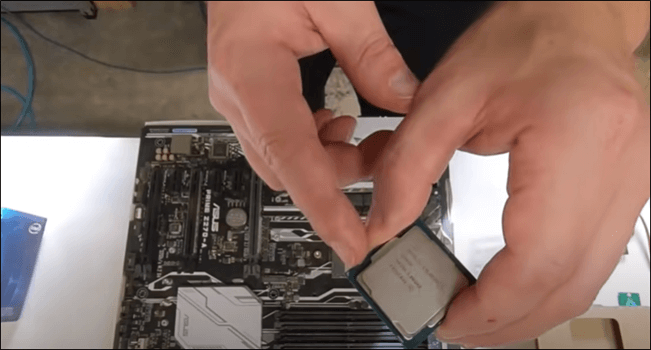
Dernæst skal du tilslutte din processor til bundkortet. Indsæt din valgte CPU i bundkortets stik. Vær forsigtig, mens du fjerner, da der vil sidde noget termisk pasta fast på CPU-blæseren. Lav et mærke på både bundkortets stik og siden af CPU'en.
Disse markeringer skal udføres på samme side, mens de fastgøres, ellers passer CPU'en ikke ind i soklen. Du skal dog være ekstra forsigtig med CPU-stifterne, mens du placerer din processor i bundkortets stik. De kan nemt bøjes, hvilket vil beskadige hele CPU'en.
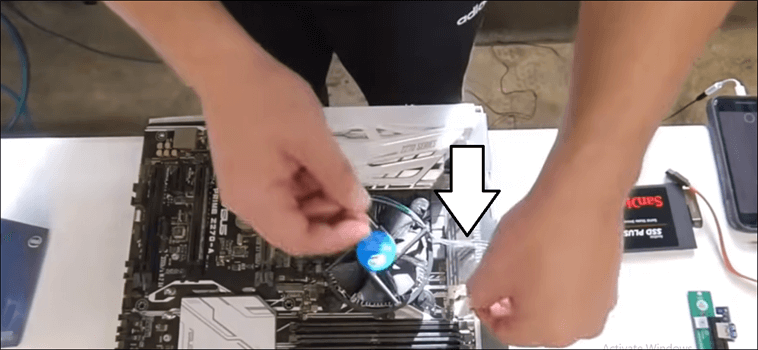
Du bør altid have manualen ved hånden. Se det, når du installerer kølepladen oven på CPU'en.
Du skal tage den termiske pasta og påføre den på kølepladens overflade, før du sætter processoren på. Kølepladens strømkabel skal forbindes til benene med titlen "CPU_FAN1". Du bør tjekke dit bundkorts manual for at finde det, hvis du ikke nemt kan se det.
Trin 3) Installation af RAM
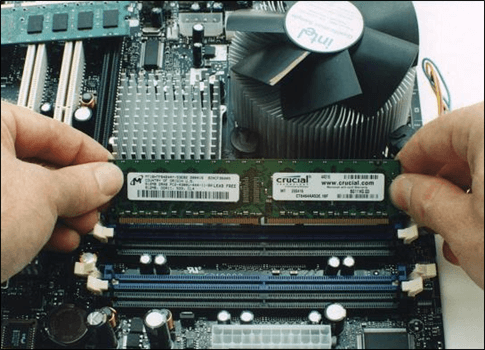
Det næste trin involverer installation af RAM eller systemhukommelse. Det er ret nemt at indsætte RAM-modulet i RAM-stikket i bundkortet. Når du har åbnet bundkortslottens sidebeslag, skal du forsigtigt begynde at skubbe RAM-modulet ind i RAM-stikket.
Du skal være ekstra forsigtig i dette trin, da RAM'en kun kan låse fast i soklen på én måde. Nogle gange har du brug for et hårdere skub for at placere RAM'en i den rigtige slot, men pas på ikke at beskadige den. Sidebeslagene er designet til at låse automatisk, når RAM'en er monteret korrekt.
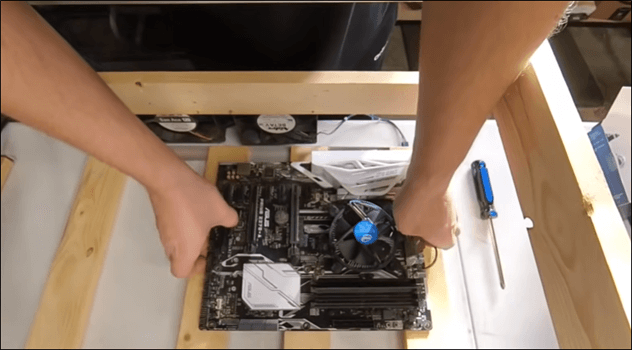
Trin 4) Fastgørelse af bundkort til rammen
Afhængigt af din mineramme eller hvad du nu bruger som erstatning, skal du omhyggeligt placere bundkortet på rammen.
Du bør være ekstra forsigtig, når du håndterer bundkortet, da du ikke ønsker at ridse bunden. Hvis du har en minerigg med en metalramme, bør bundkortet kun røre rammen på det sted, hvor hullerne til skruer er til stede. Fastgør skruerne godt for at fastgøre bundkortet.
Trin 5) Montering af strømforsyningsenheden
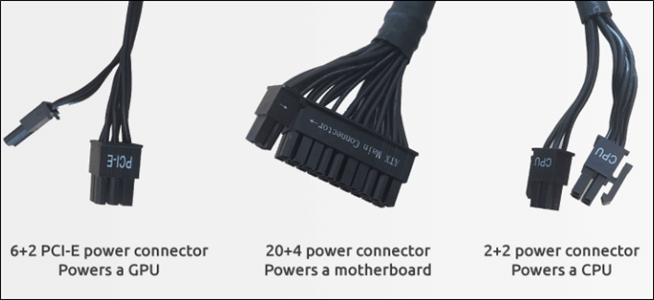
Din strømforsyningsenhed skal placeres et sted i nærheden af bundkortet. Sørg for, at du har nok plads i mineriggen til at inkludere PSU'en i den. Søg efter det 24-benede strømstik, der findes på bundkort. De har normalt et enkelt 24-bens stik.
De skal være fastgjort til bundkortet, ellers starter mineriggen ikke. CPU'ens 8-bens strømstik skal forbindes til bundkortet, der er tættest på processoren. Du skal altid passe på ikke at blande PCI-e 6+2 strømleder og CPU stik, da de begge er 8 pin stik. CPU-kabler er tykkere i forhold til PCI-e-kablet.
Trin 6) Tilslutning af USB-stik
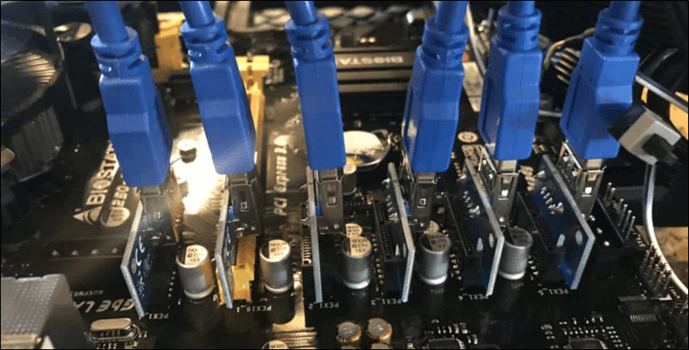
x16 USB-stikket skal samles med PCI-e x1, som er det kortere PCI-e x1-stik. Dette skal forbindes til bundkortet. For at forsyne stigrørene skal du have en elektrisk forbindelse. Dette afhænger af din riser-model, da du muligvis skal bruge enten et PCI-e seks-bens-stik, et SATA-kabel eller et Molex-stik for at tilslutte det.
Vær forsigtig, mens du tilslutter alle de tilsvarende strømkabler til hver af USB-udvidelserne. Brug op til 2 Molex- eller SATA-stik til hvert PSU-kabel. Tilslut ikke 3 eller 4 strømstik til 3 eller 4 stigrør, da det kan beskadige dem.
Trin 7) Tilslutning af GPU'er
Grafikkortene skal placeres fast på rammen ved hjælp af USB-stikket. Sæt PCI-e 6+2 strømstikkene i din GPU. Du skal tilslutte alle disse stik til de resterende 5 GPU'er senere.
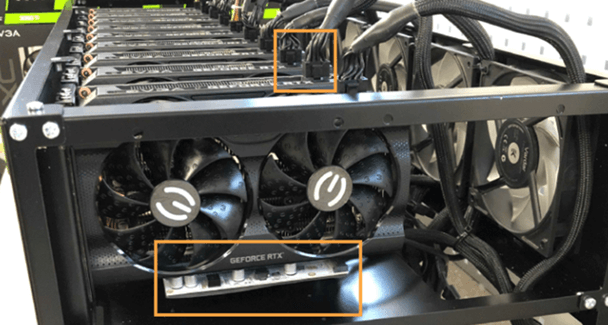
Trin 8) Sidste trin Til sidst skal du sikre dig, om kablerne er korrekt tilsluttet. Grafikkortet, som er tilsluttet PCI-E-hovedslottet, skal tilsluttes din skærm.
Når du har tilsluttet musen og tastaturet, skal du fortsætte med at tænde for dit rig. Gør dette ved at tilslutte strømafbryderen til strømbenene på bundkortet. Hvis du ikke er sikker på, hvor du kan finde det, kan du tjekke bundkortets manual.
Hvis den starter, er det et tegn på, at riggen fungerer fint. Når alt er installeret korrekt, vil du se BIOS-meddelelsen vises på din skærm.
Start af Cryptocurrency Mining Rig to Mine Bitcoin, Ethereum og mere
Nu hvor alle komponenterne er blevet tilsluttet, er det tid til at tænde og konfigurere Bitcoin minearbejder. Den første ting du skal gøre er at konfigurere BIOS-indstillingerne.
Trin 1) BIOS-konfiguration til minedrift:
Hver bundkortmodel vil have et forskelligt BIOS-udseende. Ved at trykke på F2 eller DELETE får du adgang til BIOS under opstart.
Når du har gået ind i BIOS-opsætningen, skal du trykke på F7 for at gå ind i avanceret tilstand. I den avancerede fane skal du ændre følgende indstillinger til dem, der er angivet nedenfor:
- Gå til System Agent (SA) Configuration efterfulgt af DMI/OPI Configuration og indstil DMI Max Link Speed til Gen1
- Gå til System Agent (SA) Configuration og indtast PEG Port Configuration. Skift Alle PCIEX16_x til: Gen1
- Gå til PCH Storage Configuration og skift indstillingerne for Alle SATA-enheder, der IKKE har en SSD til "Deaktiveret"
- Gå til PCH Configuration og derefter til PCI Express Configuration. Skift PCIe-hastighed til Gen1
- Gå til Konfiguration af indbyggede enheder. Skift HD Audio Controller-indstillinger til "Deaktiveret"
- Gå til APM-konfigurationsindstillinger og indstil indstillingen Gendan vekselstrømstab til Tænd. (dette trin er valgfrit)
Gå derefter til BIOS Boot-indstillingerne og foretag følgende ændringer:
- Hurtig opstart: Deaktiveret
- Over 4G-afkodning: Aktiveret
Når disse trin er gennemført, skal du tilslutte din bootbare USB Windows USB-stick ind i bundkortet.
Trin 2) Windows 10 installation:
- Efter at have tændt for CPU'en, vises skærmen (kopierer filer... gør filer klar). Sørg for ikke at aktivere Cortana eller OneDrive.
- Du skal deaktivere placering, relevante annoncer, talegenkendelse, diagnostik og andre skræddersyede oplevelser. Derefter genstarter systemet automatisk, når alt er afsluttet. Log ind på Windows 10 og åbn Enhedshåndtering.
- Du bør se NVIDIA GeForce GTX 1070 og Intel Onboard Graphics. Installer eventuelle opdateringer, der skal til.
Trin 3) Nvidia-driverinstallation:
Windows genkender automatisk driveren til GTX 1070. Men det foretrækkes altid, at du downloader de nyeste drivere fra Nvidias hjemmeside.
Efter at have downloadet den relevante fil, højreklik på installationsprogrammet og kør som administrator. Vælg brugerdefineret installation og fjern markeringen i alt undtagen grafikdriveren. Du vil blive bedt om at genstarte, når processen er afsluttet.
Trin 4) Tuning Windows 10:
Vælg indstillingen System i nederste venstre hjørne. Sluk alt i indstillingen Meddelelse og handlinger. Skift søvnindstillingerne til "aldrig". Klik på indstillingsknappen i ydeevnesektionen, og klik på "Juster for bedste ydeevne". Fjern markeringen i størrelsen på Administrer personsøgningsfil automatisk, og indstil både den oprindelige størrelse og maksimale størrelse til 16384 MB. Når dette er afsluttet, skal du lukke alle vinduer, indtil du når skærmen "Om". Du kan foretage ændringer i opdaterings- og sikkerhedsafsnittet, som du ønsker. Tænde for Windows Update vil give din computer hyppige opdateringer. Men det kan også standse hele minedriftsprocessen, når opdateringen finder sted.
Installation af andre 5 GPU'er
Du bør nærme dig dette næste trin med forsigtighed, da det kan blive ret vanskeligt.
De følgende trin vil guide dig gennem hele processen for at indstille de resterende 5 GPU'er.
- Før du begynder, skal du sørge for, at mineriggen er slukket, inklusive masterstrømmen på PSU'en.
- Gå videre og tilslut Riser-kortet og GPU'en til det åbne slot, der er tættest på processoren. Forbind bundkortet med udvidelseskortet.
- Tænd for PSU'en for at tænde for mineriggen.
- Log derefter på og gå til Skærmadaptere under Enhedshåndtering. Du bør se NVIDIA GeForce GTX 1070-kortet på listen. Hvis ikke, skal du opdatere siden et par gange, indtil den vises.
- Gentag ovenstående trin, indtil du får alle kortene på Enhedshåndtering uden noget "advarsels"-ikon til stede.
Sørg altid for at strømforsyne maksimalt to 1070'ere pr. strømkabel og maksimalt 2 Riser Cards pr. strømkabel fra PSU'en. Du bør også tilslutte og forsyne GPU'erne én efter én, så du hurtigt kan isolere eventuelle problemer, der måtte opstå, når du tænder dem.
Fejlfinding:
Mens du installerer de resterende 5 GPU'er, a fælles problem får dem forkert identificeret af Windows Enhedshåndtering. De kan vises med et andet navn eller med et advarselsikon ved siden af deres navn. I begge tilfælde er der nogle ting, du kan gøre for at afhjælpe situationen.
- Først skal du højreklikke for at deaktivere og derefter genaktivere enheden for at kontrollere, om den genkendes korrekt.
- Vælg derefter enheden og opdater dens driver. I stedet for at søge efter en driver skal du indtaste stien: C: /Nvidia/. Dette lader Windows søge efter driverne i underordnede mapper og opdatere dem automatisk.
- Hvis ovenstående trin ikke har nogen effekt, skal du afinstallere enheden ved at højreklikke på den. Gå til Action og vælg scan for hardwareændringer.
- Til sidst skal du køre NVIDIA-driverinstallationsprogrammet igen. Mange gange identificerer den hardwaren korrekt og installerer de relevante drivere.
Hvis det stadig ikke vises, skal du kontrollere følgende hardwaredele:
- Sørg for, at udvidelseskortet er korrekt monteret på GPU'en, og dets strømforbindelser sidder tæt tilbage til PSU'en.
- Kontroller, om 8-bens strømmen til GPU'en er korrekt tilsluttet.
- Sørg for, at dit riser-kort fungerer korrekt, og at computeren genkender stikket til bundkortet.
- For at tjekke for dine nye riser-kortproblemer, prøv det med forskellige GPU'er for at kontrollere, om de virker. Hvis riser-kortet er fint, kan problemet enten være GPU'en eller Windows installation.
Resumé
Ovenstående tutorial hjælper dig med at bygge din helt egen 6 GPU minerig. Alle dele kan erstattes med andre komponenter. Men hvis du følger ovenstående vejledning nøjagtigt, kan du blive en succes cryptocurrency minearbejder på ingen tid. Hele processen er forenklet, keepping i tankerne på førstegangsbyggere af mineplatforme.
Vi er læser understøttes og kan tjene en kommission, når du køber via links på vores websted
ECOS er en af de mest begyndervenlige platforme til at starte din kryptominingrejse. Fra cloudmining til fuld miningrigstyring, ECOS forenkler processen med at bygge og administrere en 6 GPU kryptomining rig.
