
SOAPUI 下载及安装 Windows
 编辑团队
⚡ 智能摘要
SOAPUI 下载、安装和配置 Windows 本教程涵盖了开源版本的整个发布过程。内容包括硬件先决条件、安装程序选项(例如 Hermes JS 和教程)、工作区创建,以及用于可靠 Web 服务测试的 HTTP、WSDL 和 UI 设置。
SOAPUI 下载、安装和配置概述
本教程演示了下载、安装和配置的步骤。 SOAP UI (开源版本) Windows 对于其他操作系统,只需对安装程序稍作修改,即可采用相同的步骤。
下图以表格形式概述了支持的平台和硬件要求。

下面的流程图简要概括了安装过程。

A 部分:下载 SOAP UI
首先从官方网站下载适用于目标操作系统的安装程序。 SoapUI 网站。
- 导航 https://www.soapui.org/downloads/latest-release/.
- 向下滚动并选择与操作系统匹配的安装程序。本教程将安装…… SOAP UI 在 64 位系统上 Microsoft Windows 系统。

- 点击“下载”后,浏览器将跳转到…… https://www.soapui.org/downloads/thank-you-for-downloading-soapui/ 安装程序将自动开始下载。

B 部分:安装 SOAP UI on Windows
下载安装程序后,以管理员身份运行并按照安装向导操作。
第三步: 下载完成后,运行该文件 管理员 如下所示。

第三步: 在安装向导中,单击 下一篇 继续。

第三步: 选择安装目录或接受默认设置。

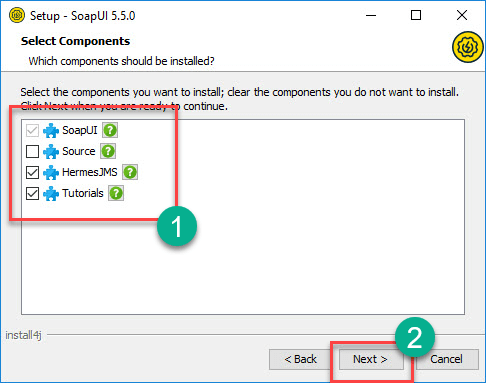
第三步: 选择要安装的组件。
- SOAP UI: 默认选中,用户无法配置。
- 来源: 启用访问权限 SOAP UI 源代码。本教程未对其进行检查。
- Hermes JS: 当应用程序需要进行 JMS 测试时启用。
- 教程: 启用安装 SOAP UI 安装后教程。
第三步: 接受许可协议并点击 下一篇.

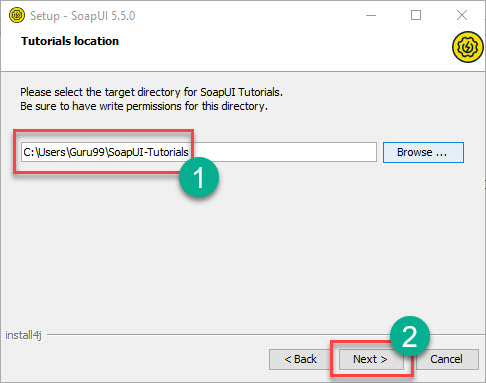
第三步: 选择教程文件夹位置或接受默认设置,然后单击 下一篇.
第三步: 选择“开始菜单”文件夹或接受默认设置,然后单击 下一篇.

第三步: 蜱 创建桌面图标 并点击 下一篇.

第三步: 安装开始。完成后,向导将显示以下状态。点击 完成.

第三步: 点击后 完成, SOAP UI 自动启动。

主要界面包括:
- 菜单栏
- 快速访问工具栏
- 项目导航区
- 工作区属性
- 日志区域
C 部分:配置 SOAP UI
与 SOAP UI 安装完成后,下一步是创建工作区并熟悉项目层次结构。
以下结构是所有测试工作的基础。 SOAP UI:
- 第一步 SOAP UI 创建工作区的功能是创建一个工作区。一个工作区可以包含多个项目,用户可以创建多个工作区。专业版支持切换环境以映射到不同的端点。
- 每个项目可以包含多个测试套件。
- 每个测试套件可以包含多个测试用例。
- 每个测试用例可以包含多个测试步骤。
下图是工作区结构的示意图。 SOAP UI.

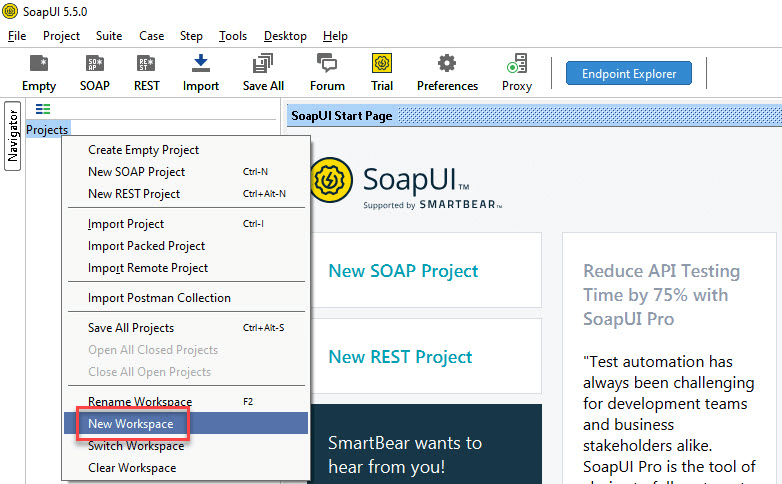
第三步: 创建一个如下所示的工作区。从此处创建的所有工件都属于此工作区。
第三步: 输入工作区名称并单击 OK.

第三步: 选择工作区 XML 文件应保存的路径。
- 选择工作区目录。
- 设置工作区 XML 文件名。该文件将在重新加载工作区时打开。
- 点击 已保存.

第三步: 工作区创建方式如下所示。工作区属性也可以在以下位置访问: 工作区属性 标签。

SOAP UI 现在软件已下载、安装和配置完毕,可以开始测试工作了。
基本 GUI 导航 SOAP UI
了解最常用的菜单 SOAP UI 对于在实际项目中快速导航至关重要。以下各节将介绍“文件”菜单、“首选项”和“帮助”菜单。
文件菜单

- 新 SOAP 项目 通过导入 SOAP 请求创建项目。
- 新的 REST 项目 通过导入 REST 请求创建项目。
- 导入项目 通过查找 XML 文件加载整个项目。
- 保存所有项目 一键保存所有打开的项目。
- 关闭所有未完成的项目 关闭工作区中的所有项目。
- 重命名工作区 重命名当前工作区。
- 切换工作区 在不同工作区之间切换。
- 优先 打开 SOAP UI 自定义对话框。详情如下。
- 保存首选项 保存自定义设置,以便下次 SOAP UI 会话会自动加载它们。
文件 > 首选项 > HTTP 设置
HTTP 设置部分控制着如何 SOAP UI 通过HTTP协议进行通信。

- 设置用于请求和响应的HTTP版本。
- 用户代理标头 可以在此处预先定义。如果留空,则使用默认的 HTTP 客户端标头。
- 指定压缩方法:gzip、deflate 或 none。
- 如果选中,则允许主机返回压缩响应。
- 选中此项将禁用压缩响应的解压缩。
- 如果选中,则在每次 SOAP 请求后关闭 HTTP 连接。
- 选中后,允许为传出请求指定身份验证信息。
- 限制从响应中读取的最大字节数。零表示无限制。
文件 > 首选项 > WSDL 设置
WSDL 设置控制缓存和示例生成行为。

- 缓存 WSDL 开启或关闭 WSDL 缓存。
- 在请求中生成示例值。
- 始终在生成的请求中包含可选元素。
- 在响应编辑器中打印响应消息。
- 指定包含用于 WSDL 请求验证的模式 (.xsd) 文件的目录。此处的更改需要 SOAP UI 重新启动。
- 设置要压缩的最小消息大小 SoapUI 项目文件。
文件 > 首选项 > 用户界面设置
UI 设置调整 SOAP UI 创业行为和视觉体验。

- 启动时关闭所有项目,以缩短启动时间并减少内存使用。
- 如有描述,则显示描述。
- 退出时自动保存所有项目。 SOAP UI.
- 保存项目前会创建备份。如果启用此功能,则需要指定备份文件夹路径。
- 启动时显示并展开日志选项卡。
- 启动时显示启动页面对话框。
- 鼠标悬停在选项上时禁用工具提示。
帮助菜单
“帮助”菜单提供对文档、更新和版本信息的快速访问。

- 显示在线帮助的主页 www.soapui.org.
- 允许注册用户在社区论坛发布问题。
- 检查最新更新,如有可用更新则进行安装。
- 打开 SOAP UI 首页 www.soapui.org.
- 显示构建和版本信息 SOAP UI.
即将推出的教程将介绍如何创建测试套件、测试用例和测试步骤,以及如何发送和验证 SOAP 请求。
