
如何向下或向上滚动页面 Selenium 网络驱动程序
 Krishna 伦塔
⚡ 智能摘要
在页面中滚动 Selenium WebDriver 使用 Javascript执行器接口运行 Java由于 WebDriver 直接操作 DOM,因此需要编写滚动命令。以下四个实际场景涵盖了按像素滚动、滚动到特定元素、滚动到页面底部以及水平滚动。
滚动进入 Selenium
使用以下方式滚动 Selenium,你可以使用 JavaScriptExecutor 接口帮助执行 Java通过脚本方法 Selenium 网络驱动程序
语法:
JavascriptExecutor js = (JavascriptExecutor) driver;
   js.executeScript(Script,Arguments);
- 脚本 – 这是 Java需要执行的脚本。
- 参数 – 这是脚本的参数。它是可选的。
什么是滚动条?
如果当前页面滚动不适合屏幕的可见区域,滚动条可让您在水平或垂直方向上移动屏幕。它用于上下移动窗口。
Selenium Webdriver 不需要滚动来执行操作,因为它可以操作 DOM。但在某些网页中,元素只有在用户滚动到它们后才可见。在这种情况下,滚动可能是必要的。
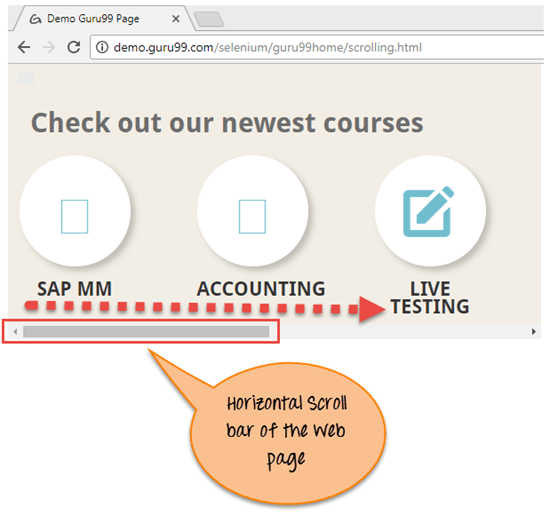
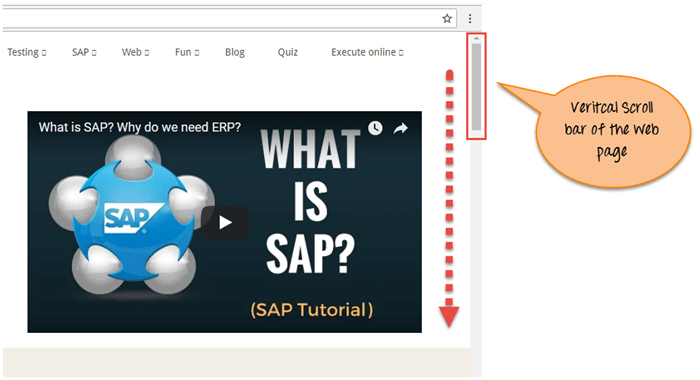
滚动条有两种类型: 横 和 垂直 滚动条如下面的屏幕截图所示。
Selenium 向下滚动页面的脚本
让我们看看使用 selenium webdriver 向下滚动网页的以下 4 种场景:
- 场景一:以像素为单位向下滚动网页。
- 场景 2:通过元素的可见性向下滚动网页。
- 场景三:在页面底部向下滚动网页。
- 场景四:网页水平滚动。
场景一:以像素为单位向下滚动网页。
Selenium 脚本
import org.openqa.selenium.JavascriptExecutor;
import org.openqa.selenium.WebDriver;
import org.openqa.selenium.chrome.ChromeDriver;
import org.testng.annotations.Test;

public class ScrollByPixel {

    WebDriver driver;
    @Test
    public void ByPixel() {
        System.setProperty("webdriver.chrome.driver", "E://Selenium//Selenium_Jars//chromedriver.exe");
        driver = new ChromeDriver();

        JavascriptExecutor js = (JavascriptExecutor) driver;

        // Launch the application
        driver.get("https://demo.guru99.com/test/guru99home/");

        //To maximize the window. This code may not work with Selenium 3 jars. If script fails you can remove the line below
        driver.manage().window().maximize();

        // This  will scroll down the page by  1000 pixel vertical
        js.executeScript("window.scrollBy(0,1000)");
    }
}
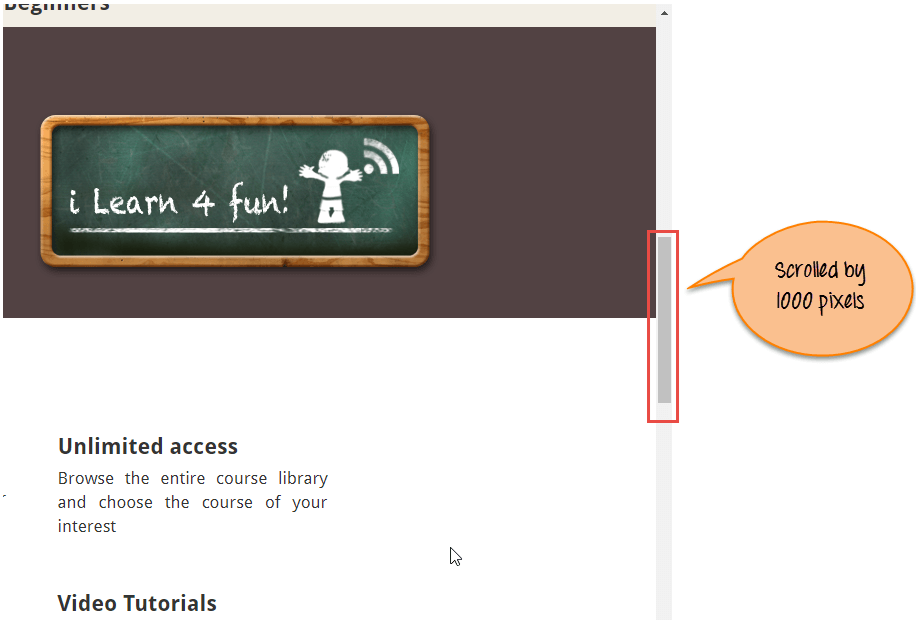
脚本 Description在上述代码中,我们首先启动给定的程序。 URL 在Chrome浏览器中,然后通过executeScript将页面滚动1000像素。 Javascript 方法 ScrollBy() 将网页滚动到特定像素数。
ScrollBy() 方法的语法是:
executeScript("window.scrollBy(x-pixels,y-pixels)");
x-pixels 是 x 轴上的数字,如果数字为正数,则向左移动,如果数字为负数,则向右移动。y-pixels 是 y 轴上的数字,如果数字为正数,则向下移动,如果数字为负数,则向上移动。
计费示例:
js.executeScript("window.scrollBy(0,1000)"); //Scroll vertically down by 1000 pixels
输出分析: 这是执行上述脚本时的输出。
场景 2:通过元素的可见性向下滚动网页。
Selenium 脚本
import org.openqa.selenium.By;
import org.openqa.selenium.JavascriptExecutor;
import org.openqa.selenium.WebDriver;
import org.openqa.selenium.WebElement;
import org.openqa.selenium.chrome.ChromeDriver;
import org.testng.annotations.Test;

public class ScrollByVisibleElement {

    WebDriver driver;
    @Test
    public void ByVisibleElement() {
        System.setProperty("webdriver.chrome.driver", "G://chromedriver.exe");
        driver = new ChromeDriver();
        JavascriptExecutor js = (JavascriptExecutor) driver;

        //Launch the application
        driver.get("https://demo.guru99.com/test/guru99home/");

        //Find element by link text and store in variable "Element"
        WebElement Element = driver.findElement(By.linkText("Linux"));

        //This will scroll the page till the element is found
        js.executeScript("arguments[0].scrollIntoView();", Element);
    }
}
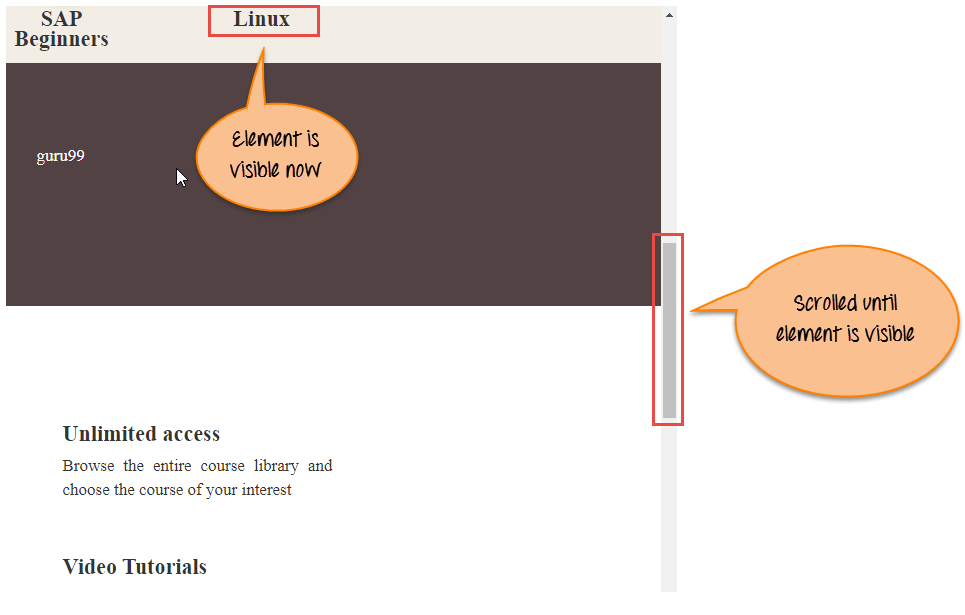
脚本 Descript离子: 在上面的代码中,我们首先在 Chrome 浏览器中启动给定的 url。接下来,滚动页面,直到所提及的元素在当前页面上可见。 Javascript 方法 scrollIntoView() 滚动页面直到所提及的元素完全显示出来:
js.executeScript("arguments[0].scrollIntoView();",Element );
“arguments[0]” 表示从 0 开始的页面第一个索引。
其中“元素”是网页上的定位器。
输出分析: 这是执行上述脚本时的输出。
场景三:在页面底部向下滚动网页。
Selenium 脚本
import org.openqa.selenium.JavascriptExecutor;
import org.openqa.selenium.WebDriver;
import org.openqa.selenium.chrome.ChromeDriver;
import org.testng.annotations.Test;

public class ScrollByPage {

    WebDriver driver;
    @Test
    public void ByPage() {
        System.setProperty("webdriver.chrome.driver", "E://Selenium//Selenium_Jars//chromedriver.exe");
        driver = new ChromeDriver();

        JavascriptExecutor js = (JavascriptExecutor) driver;

        // Launch the application
        driver.get("https://demo.guru99.com/test/guru99home/");

        //This will scroll the web page till end.
        js.executeScript("window.scrollTo(0, document.body.scrollHeight)");
    }
}
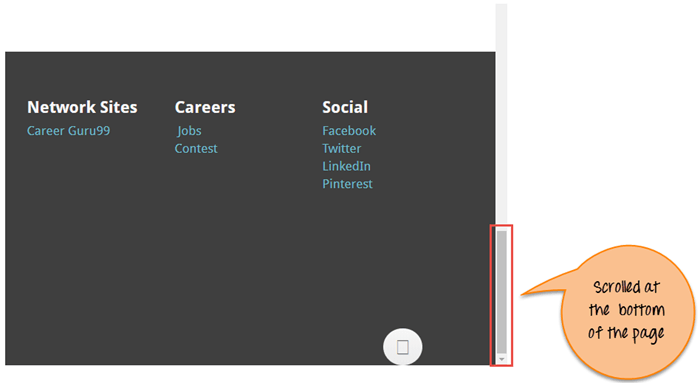
脚本 Descript离子 : 在上面的代码中,我们首先在 Chrome 浏览器中启动给定的 url。接下来,滚动到页面底部。 Javascript 方法 scrollTo() 滚动到页面末尾。
js.executeScript("window.scrollTo(0, document.body.scrollHeight)");
“document.body.scrollHeight” 返回网页主体的完整高度。
输出分析: 这是执行上述脚本时的输出。
场景四:网页横向滚动
Selenium 脚本
import org.openqa.selenium.By;
import org.openqa.selenium.JavascriptExecutor;
import org.openqa.selenium.WebDriver;
import org.openqa.selenium.WebElement;
import org.openqa.selenium.chrome.ChromeDriver;
import org.testng.annotations.Test;

public class HorizontalScroll {

    WebDriver driver;
    @Test
    public void ScrollHorizontally() {
        System.setProperty("webdriver.chrome.driver", "E://Selenium//Selenium_Jars//chromedriver.exe");
        driver = new ChromeDriver();

        JavascriptExecutor js = (JavascriptExecutor) driver;

        // Launch the application
        driver.get("https://demo.guru99.com/test/guru99home/scrolling.html");

        WebElement Element = driver.findElement(By.linkText("VBScript"));

        //This will scroll the page Horizontally till the element is found
        js.executeScript("arguments[0].scrollIntoView();", Element);
    }
}
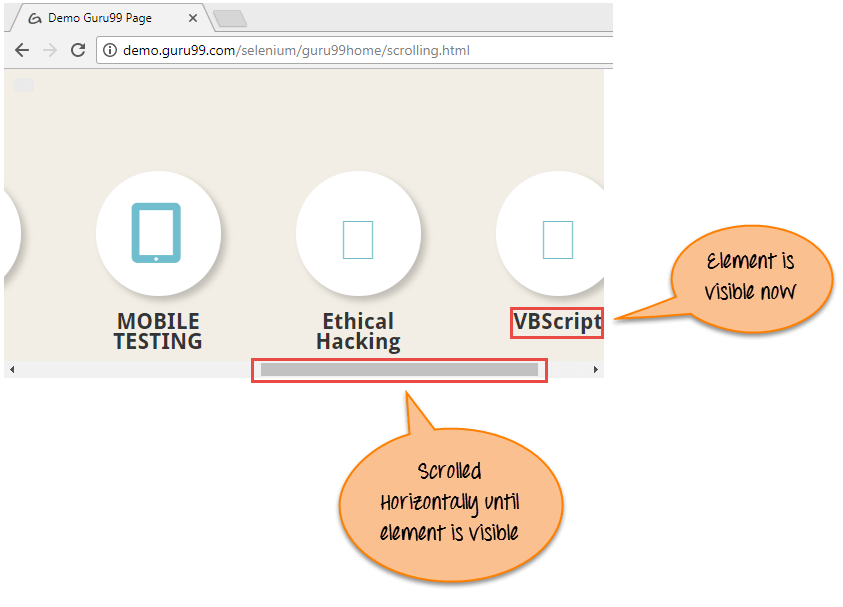
脚本 Descript离子 : 在上面的代码中,我们首先在 Chrome 浏览器中启动给定的 url。接下来,水平滚动页面,直到所提及的元素在当前页面上可见。 Javascript 方法 scrollIntoView() 滚动页面直到所提及的元素完全显示出来:
js.executeScript("arguments[0].scrollIntoView();",Element );
输出分析: 这是执行上述脚本时的输出。
进一步了解 Java脚本执行器
