
Java 你好世界计划
 编辑团队
编辑团队
⚡ 智能摘要
Java Hello World 程序引导新手开发者完成编写、编译和运行他们的第一个 Hello World 程序。 Java 申请 Windows 仅使用记事本、JDK 和命令提示符,即可获得简洁、适合初学者的入门指导。
是什么 Java Hello World 程序?
此 Java “Hello World”程序是学习者入门的传统练习。 Java这是一个很小的类,它会在控制台打印“Hello World”文本,并演示每个程序的核心运行部件。 Java 应用程序:包含类声明、main 方法和输出语句。编写并运行此程序可确认 JDK 已正确安装,并且 javac 编译器和 Java 运行时环境可从终端访问。
开始之前你需要的软件
您需要以下两款软件来创建您的第一个 Java 程序。
1. Java SE开发套件
安装最新版本的 JDK。JDK 17 和 JDK 21 是长期支持 (LTS) 版本,仍然是 2026 年新学习者的推荐选择。请参阅我们之前的教程。 下载并安装JDK.
2.文本编辑器
在本 Java 例如,在“Hello World”示例中,我们使用记事本。它是一个简单的编辑器,包含在……中。 Windows 操作系统。您可以使用其他文本编辑器,例如 Notepad++, Visual Studio Code或 在线 Java 编译.
你好世界 Java – 你的第一个 Java 节目视频
本视频将帮助您了解如何开始 Java 程序。
点击 开始 如果视频无法访问
编译和运行 Hello World 程序的步骤 Java
以下是编写、编译和运行您的第一个程序的详细步骤。 Java 程序。
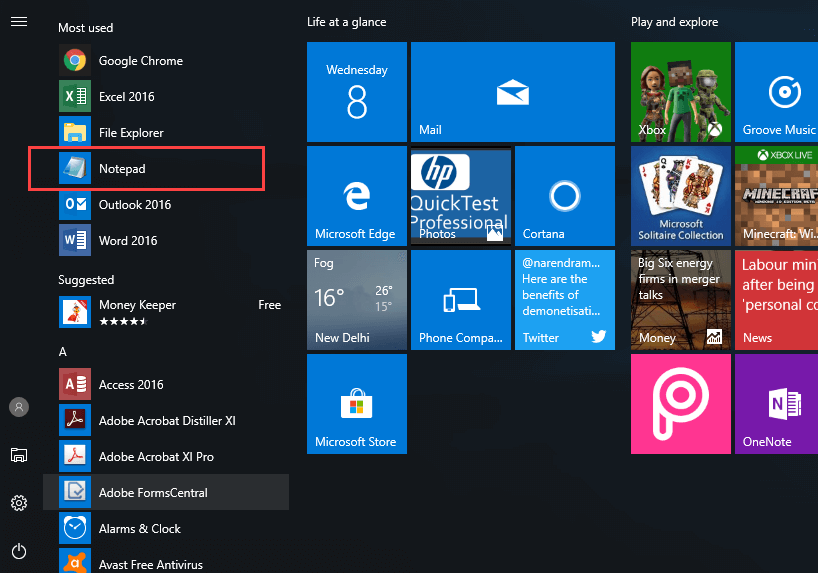
步骤1) 从“开始”菜单选择“程序”>“附件”>“记事本”,打开记事本。
步骤2) 创建 Hello World 程序的源代码 Java.
- 声明一个名为 A 的类。
- 声明主要方法 公共静态void main(String args []){.
- 现在输入 System.out.println("你好世界");这将打印“Hello World” Java.

class A {
 public static void main(String args[]){
     System.out.println("Hello World");
 }
}
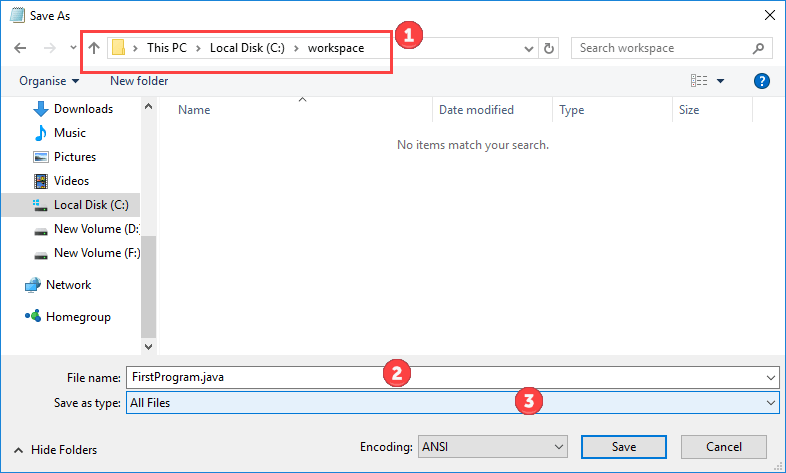
步骤3) 保存文件以供您使用。 Java Hello World 程序作为 第一个程序.java请确保在将文件保存到工作文件夹时,选择文件类型为“所有文件”。 工作区.
步骤4) 打开命令提示符。转到目录 工作区编译你的“Hello World”代码 Java 使用以下命令运行程序:
javac FirstProgram.java

验证已编译的类文件
步骤5) 如果你查看你的工作文件夹,你会看到一个名为 一类 已创建。该文件包含 javac 生成的平台无关字节码。

步骤6) 要执行代码,请输入命令 java,后跟类名。预期输出 你好世界 被展示。
java A

注意: Java 是一种区分大小写的编程语言。所有代码、命令和文件名都应该使用一致的大小写。 第一个程序 是不一样的 第一程序.
步骤7) 如果你将相同的代码复制粘贴到 IDE 中,例如 Eclipse编译和执行只需单击一个按钮即可完成。使用集成开发环境 (IDE) 既方便又能提高效率,但既然您是 学习 Java我们建议您使用记事本进行简单操作。 Java 程序执行。

什么是命令行参数? Java?
A 命令行参数 Java 这是程序执行时传递给程序的信息。传递的信息存储在传递给 `main()` 方法的字符串数组中,每个值都以字符串形式存储。它是程序启动时在命令行中紧随程序名称之后的数据。
例如:
在上课的时候 演示您可以按如下方式指定命令行参数。
java Demo arg1 arg2 arg3 ...
命令行参数 Java: 重点
- 启动应用程序时,可以使用命令行参数来指定配置信息。
- 数量上没有限制 Java 命令行参数。您可以指定任意数量的参数。
- 信息以字符串形式传递。
- 这些值被捕获到主方法的字符串参数数组中。
例如:学习 Java 命令行参数
步骤1) 将以下代码复制到编辑器中。
class Demo{
     public static void main(String args[]){
         System.out.println("Argument one = "+args[0]);
         System.out.println("Argument two = "+args[1]);
    }
}
步骤2) 保存并编译代码。
步骤3) 运行代码如下 Java 演示苹果橙.

步骤4) 你应该看到以下输出。

