
Excel 公式和函数及基本示例
 编辑团队
⚡ 智能摘要
Excel 中的公式和函数是处理数值数据的基础。本页解释了公式如何对单元格引用和运算符进行操作,内置函数如何简化计算,并涵盖了统计函数、数值函数、字符串函数、日期函数和 VLOOKUP 函数。
公式和函数是 Excel 中处理数字数据的基础。本文向您介绍公式和函数。
教程数据
在本教程中,我们将使用以下数据集。
家居用品预算
| S / N | 项目 | 数量 | 价格 | 小计 | 价格便宜吗? |
|---|---|---|---|---|---|
| 1 | 芒果 | 9 | 600 | ||
| 2 | 桔子 | 3 | 1200 | ||
| 3 | 蕃茄 | 1 | 2500 | ||
| 4 | 煮食油 | 5 | 6500 | ||
| 5 | 汤力水 | 13 | 3900 |
房屋建筑工程进度安排
| S / N | 项目 | 开始日期 | 结束日期 | 持续时间(天) |
|---|---|---|---|---|
| 1 | 测量土地 | 2015年02月04日 | 2015年02月07日 | |
| 2 | 铺设 Foundation | 2015年02月10日 | 2015年02月15日 | |
| 3 | 屋面材料 | 2015年02月27日 | 2015年03月03日 | |
| 4 | 喷漆 | 2015年03月09日 | 2015年03月21日 |
Excel 中的公式是什么?
Excel 中的公式 是对单元格地址和运算符范围内的值进行运算的表达式。例如,=A1+A2+A3,它求出单元格 A1 到单元格 A3 范围内值的总和。由离散值组成的公式示例,如 =6*3。
=A2 * D2 / 2
这里,
"="告诉 Excel 这是一个公式,它应该对其进行评估。"A2" * D2"引用单元格地址 A2 和 D2,然后将这些单元格地址中的值相乘。"/"是除法运算符"2"是一个离散值
公式实践练习
我们将使用家庭预算的样本数据来计算小计。
- 在 Excel 中创建新工作簿
- 输入上面的家居用品预算中显示的数据。
- 您的工作表应如下所示。
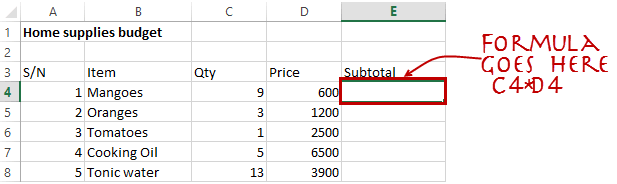
我们现在将编写计算小计的公式
将焦点设置到单元格 E4
输入以下公式。
=C4*D4
这里,
"C4*D4"使用算术运算符乘法(*)将单元格地址 C4 和 D4 的值相乘。
按 Enter 键
您将得到以下结果
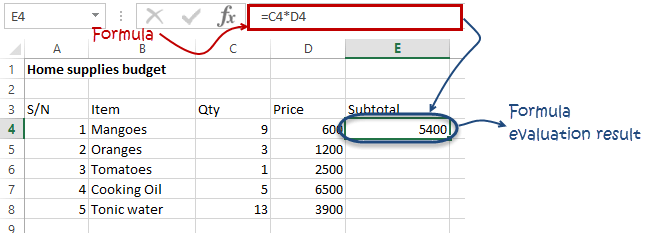
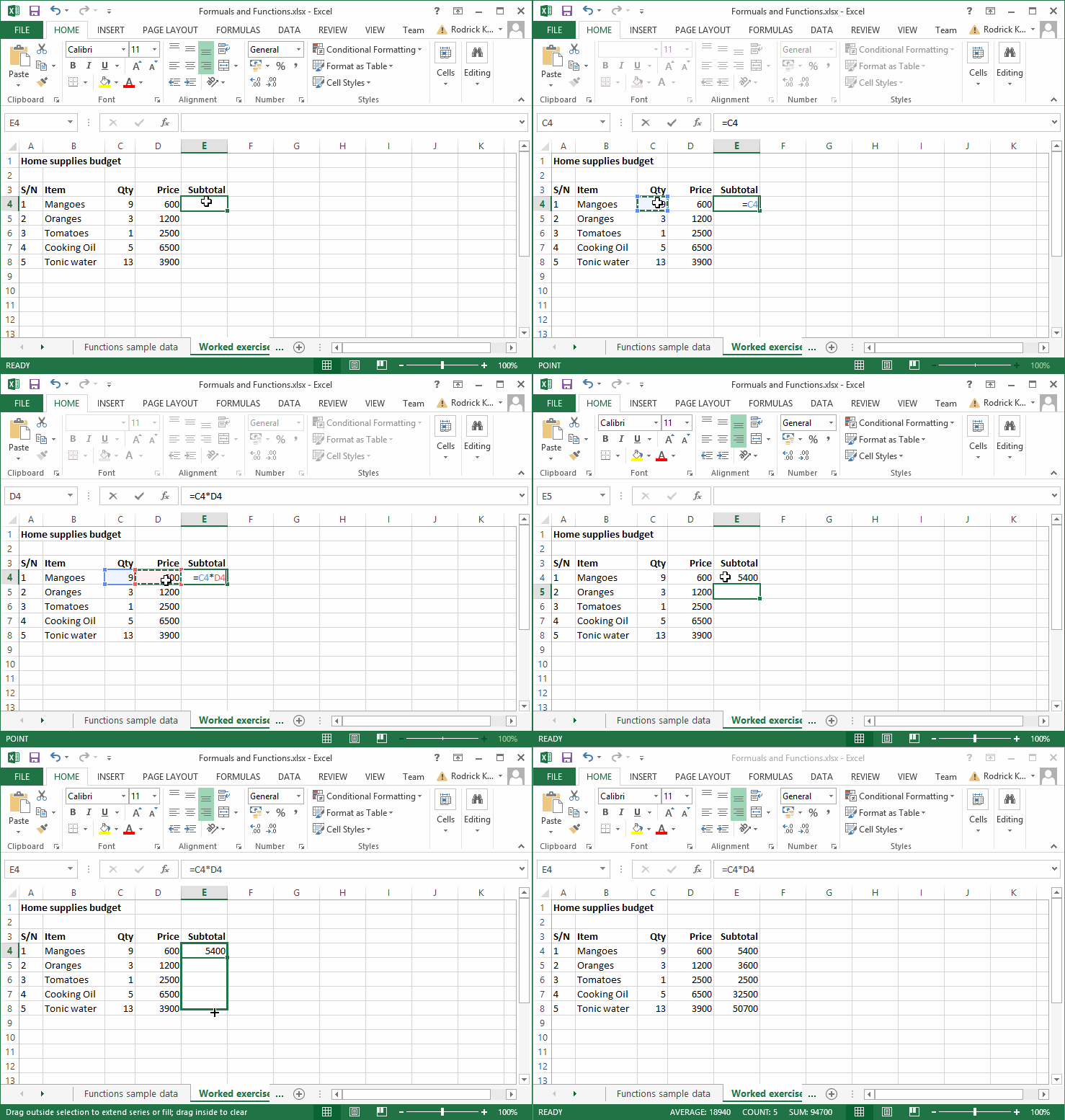
下面的动画向您展示了如何自动选择单元格地址并将相同的公式应用于其他行。
使用 Excel 公式时应避免的错误
- 记住规则 Brackets 除法、乘法、加法和减法tracTION (博达斯)。 这意味着括号内的表达式会优先求值。对于算术运算符,先计算除法,然后是乘法,最后是加法和减法。trac是最后一个被计算的项。根据这条规则,我们可以将上面的公式改写为 =(A2 * D2) / 2。这将确保 A2 和 D2 先被计算,然后再除以 2。
- Excel 电子表格公式通常适用于数字数据;您可以利用数据验证来指定单元格应接受的数据类型,即仅限数字。
- 为了确保公式中引用的单元格地址正确,您可以按键盘上的 F2 键。这将突出显示公式中使用的单元格地址,您可以交叉检查以确保它们是所需的单元格地址。
- 当您处理多行数据时,您可以为所有行使用序列号,并在工作表底部显示记录数。您应该将序列号数与记录总数进行比较,以确保您的公式涵盖了所有行。
立即结账
十大 Excel 电子表格公式
Excel 中的函数是什么?
Excel 中的函数 SUM 函数是一个预定义的公式,用于计算特定顺序的特定值。它可用于快速执行诸如查找单元格区域的总和、计数、平均值、最大值和最小值等任务。例如,下面的单元格 A3 包含 SUM 函数,用于计算 A1:A2 区域的总和。
- SUM 用于对一系列数字求和
- 平均 用于计算给定数字范围的平均值
- COUNT个 用于计算给定范围内的项目数量
功能的重要性
使用 Excel 时,函数可提高用户的工作效率。假设您想获得上述家庭用品预算的总计。为了更简单,您可以使用公式来获得总计。使用公式,您必须逐个引用单元格 E4 到 E8。您必须使用以下公式。
= E4 + E5 + E6 + E7 + E8
使用函数,你可以将上述公式写为
=SUM (E4:E8)
从上面用于获取单元格区域总和的函数可以看出,使用函数获取总和比使用必须引用大量单元格的公式效率更高。
常用功能
让我们看一下 MS Excel 公式中最常用的一些函数。我们将从统计函数开始。
| S / N | 功能 | 类型 | 商品描述 | 用法 |
|---|---|---|---|---|
| 01 | SUM | 数学与三角学 | 将单元格区域中的所有值相加 | = SUM(E4:E8) |
| 02 | 闵 | 统计 | 查找单元格区域中的最小值 | =MIN(E4:E8) |
| 03 | 最大 | 统计 | 查找单元格区域中的最大值 | =MAX(E4:E8) |
| 04 | 平均 | 统计 | 计算单元格区域中的平均值 | =平均(E4:E8) |
| 05 | COUNT个 | 统计 | 计算单元格区域中的单元格数量 | = COUNT(E4:E8) |
| 06 | LEN | 文本 | 返回字符串文本中的字符数 | = LEN(B7) |
| 07 | SUMIF | 数学与三角学 | 将满足指定条件的单元格区域中的所有值相加。 =SUMIF(范围,条件,[总和范围]) |
=SUMIF(D4:D8,”>=1000″,C4:C8) |
| 08 | AVERAGEIF | 统计 | 计算满足指定条件的单元格范围内的平均值。 = AVERAGEIF(范围,条件,[平均范围]) |
=AVERAGEIF(F4:F8,”是”,E4:E8) |
| 09 | 天 | 日期及时间 | 返回两个日期之间的天数 | =DAYS(D4,C4) |
| 10 | 现在 | 日期及时间 | 返回当前系统日期和时间 | =现在() |
数字函数
顾名思义,这些函数对数值数据进行操作。下表显示了一些常见的数值函数。
| S / N | 功能 | 类型 | 商品描述 | 用法 |
|---|---|---|---|---|
| 1 | ISNUMBER | 资讯 | 如果提供的值是数字,则返回 True,如果不是数字,则返回 False | =编号(A3) |
| 2 | 兰德 | 数学与三角学 | 生成 0 到 1 之间的随机数 | = RAND() |
| 3 | 圆型行李箱 | 数学与三角学 | 将小数值四舍五入到指定的小数位数 | = 圆形 (3.14455,2) |
| 4 | MEDIAN | 统计 | 返回给定数字集合中间的数字 | =中位数(3,4,5,2,5) |
| 5 | PI | 数学与三角学 | 返回数学函数 PI(π) 的值 | =PI() |
| 6 | POWER | 数学与三角学 | 返回数字的幂的结果。 POWER( 数字,功率 ) |
=电源(2,4) |
| 7 | 当日 | 数学与三角学 | 返回两个数相除后的余数 | =MOD(10,3) |
| 8 | ROMAN | 数学与三角学 | 将数字转换为罗马数字 | =罗马(1984) |
字符串函数
这些基本的 Excel 函数用于操作文本数据。下表显示了一些常见的字符串函数。
| S / N | 功能 | 类型 | 商品描述 | 用法 | 评论 |
|---|---|---|---|---|---|
| 1 | 左 | 文本 | 返回从字符串开头(左侧)开始的指定字符数 | =LEFT(“GURU99”,4) | 剩下“GURU4”的99个字符 |
| 2 | 权 | 文本 | 返回字符串末尾(右侧)指定数量的字符 | =RIGHT(“GURU99”,2) | “GURU2”的右99个字符 |
| 3 | MID | 文本 | 从指定的起始位置和长度开始从字符串中间检索一定数量的字符。 =MID (文本,起始字符数,字符数) |
=MID(“GURU99”,2,3) | 检索字符 2 至 5 |
| 4 | ISTEXT | 资讯 | 如果提供的参数是文本,则返回 True | =ISTEXT(值) | 值——要检查的值。 |
| 5 | FIND | 文本 | 返回一个文本字符串在另一个文本字符串内的起始位置。此函数区分大小写。 =FIND(查找文本,文本内,[起始数字]) |
=FIND(“oo”,“屋顶”,1) | 在“Roofing”中查找 oo,结果为 2 |
| 6 | 更换 | 文本 | 用另一个指定的字符串替换字符串的一部分。 =REPLACE (旧文本,起始字符数,字符数,新文本) |
=REPLACE(“屋顶”,2,2,”xx”) | 将“oo”替换为“xx” |
日期时间函数
这些函数用于操作日期值。下表显示了一些常见的日期函数
| S / N | 功能 | 类型 | 商品描述 | 用法 |
|---|---|---|---|---|
| 1 | 日期 | 日期及时间 | 返回 Excel 代码中代表日期的数字 | =日期(2015,2,4) |
| 2 | 天 | 日期及时间 | 计算两个日期之间的天数 | =DAYS(D6,C6) |
| 3 | 月 | 日期及时间 | 返回日期值的月份 | =MONTH(“4/2/2015”) |
| 4 | MINUTE | 日期及时间 | 返回时间值的分钟数 | =MINUTE(“12:31”) |
| 5 | 年 | 日期及时间 | 返回日期值的年份 | =YEAR(“04/02/2015”) |
VLOOKUP功能
此 VLOOKUP功能 用于在最左侧列中执行垂直查找,并从您指定的列中返回同一行中的值。让我们用外行的语言来解释一下。家庭用品预算有一个序列号列,用于唯一标识预算中的每个项目。假设您有物品序列号,并且您想知道物品描述,您可以使用 VLOOKUP 函数。以下是 VLOOKUP 函数的工作原理。
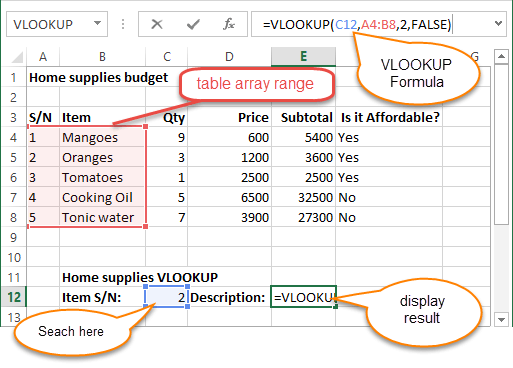
=VLOOKUP (C12, A4:B8, 2, FALSE)
这里,
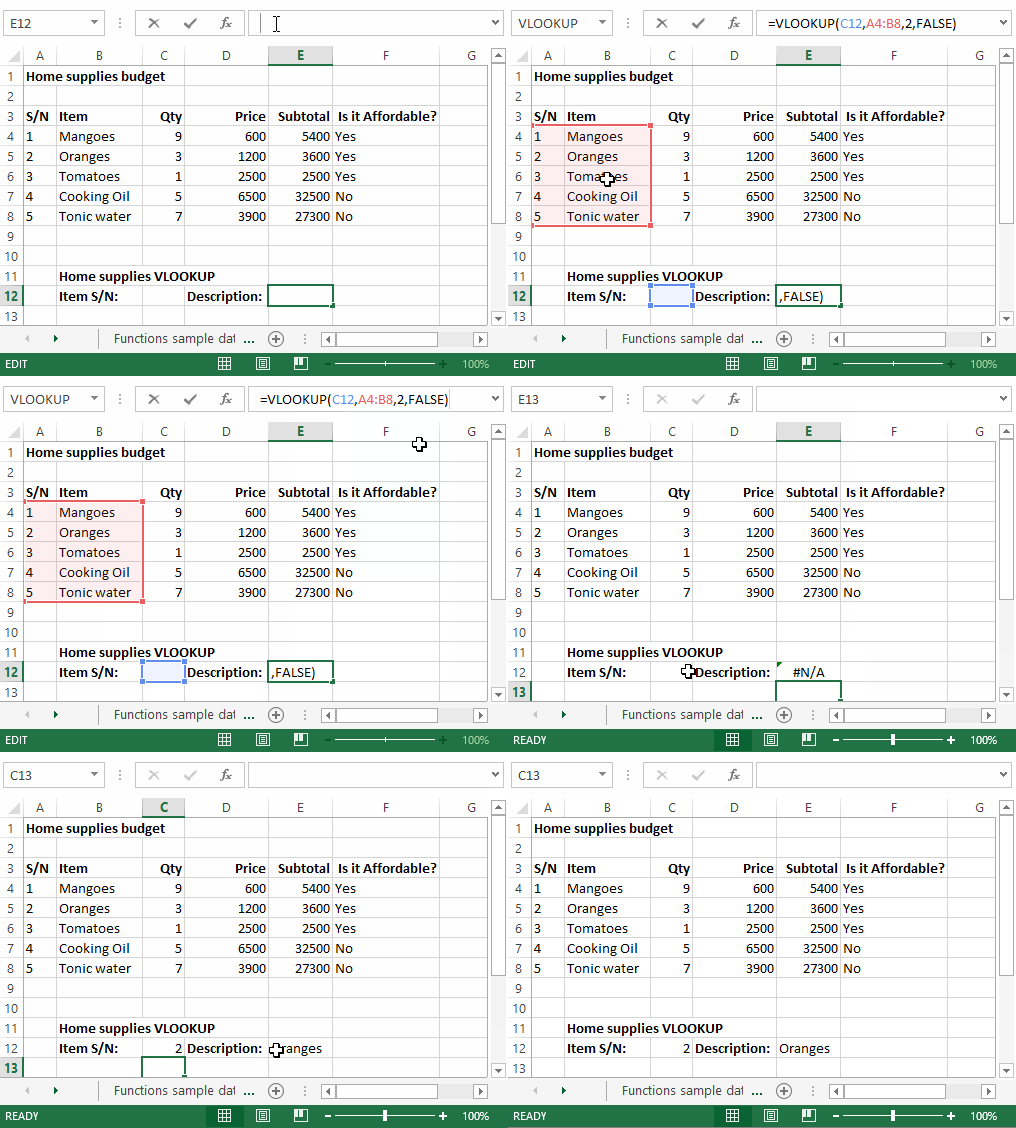
"=VLOOKUP"调用垂直查找函数"C12"指定在最左边的列中查找的值"A4:B8"指定包含数据的表格数组"2"指定 VLOOKUP 函数要返回的行值的列号"FALSE,"告诉 VLOOKUP 函数我们正在寻找提供的查找值的精确匹配
下面的动画显示了这一过程
以下是重要的 Excel 公式和函数列表
- SUM 函数 =
=SUM(E4:E8) - MIN 函数 =
=MIN(E4:E8) - MAX 函数 =
=MAX(E4:E8) - AVERAGE 函数 =
=AVERAGE(E4:E8) - COUNT 函数 =
=COUNT(E4:E8) - DAYS 函数 =
=DAYS(D4,C4) - VLOOKUP 函数 =
=VLOOKUP (C12, A4:B8, 2, FALSE) - DATE 函数 =
=DATE(2020,2,4)
