
如何将 CSV 文件转换为 Excel
 编辑团队
编辑团队
⚡ 智能摘要
将 CSV 文件导入 Excel 可以将包含逗号分隔值的纯文本文件转换为格式化的工作表。本页解释了什么是 CSV 文件,演示了如何使用文本导入向导导入 CSV 文件,介绍了如何处理其他分隔符(例如斜杠),并比较了打开 CSV 文件的各种方法。
CSV 文件是程序间数据传输最常用的方式之一,因为几乎所有应用程序都能读取和写入 CSV 文件。Excel 只需点击几下即可打开 CSV 文件,并且借助文本导入向导,可以完全控制每一列的读取方式。
什么是CSV文件?
CSV 代表逗号分隔值 (Comma Separated Values)。它是一种纯文本文件,其中每一行代表一条记录,记录内的值之间用逗号分隔。由于它只包含文本和分隔符,不包含任何格式,因此数据库、Web 应用程序和所有电子表格程序都可以创建和读取 CSV 文件。
CSV 格式的局限性在于它不保存字体、颜色、公式或多工作表信息。它只存储原始数据,而这恰恰是它将数据从一个系统导入 Excel 的可靠格式,之后可以在 Excel 中添加格式和公式。
如何导入/转换 CSV 到 Excel
在本教程中,我们将从包含客户付款的简单 CSV 文件导入外部数据。您可以下载本练习的 CSV 文件。
- 打开新工作簿
- 单击功能区上的“数据”选项卡
- 单击“来自文本”按钮
- 您将看到以下窗口

- 浏览到下载 CSV 文件的文件夹
- 选择 da.csv 文件
- 单击“导入”按钮
- 您将获得以下导入文本文件向导

- 点击下一步按钮

- 在分隔符面板上选择逗号
- 点击下一步按钮

- 点击完成按钮

- 点击“确定”按钮
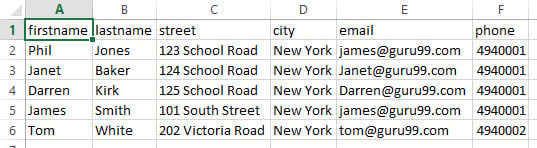
- 您将获得以下数据

导入其他分隔符分隔文件
在某些情况下,您可能无法获得逗号分隔的文件,它可能是斜杠 (\)、竖线 (|) 或其他分隔符分隔的文件。让我们看看如何处理它们。
这是您可以下载的斜线(\)分隔值的示例文件。
- 打开新工作簿
- 单击功能区上的“数据”选项卡
- 单击“来自文本”按钮
- 浏览到下载文件的文件夹并导入它
- 您将获得以下导入文本文件向导

- 点击下一步按钮

- 现在,不要选择逗号分隔符,而是选择其他,并在分隔符面板上将斜线 (\) 设置为分隔符
- 然后点击下一步按钮。
- 然后点击完成按钮
- 现在将数据导入现有工作表
您将获得以下数据
💡提示: 同一个向导可以处理制表符、分号或竖线。如果向导中的预览显示所有值都挤在一列中,则表示选择了错误的分隔符,请切换到“其他”并输入正确的字符。
打开与导入:将 CSV 文件导入 Excel 的两种方法
CSV 文件可以通过两种方式导入工作表,具体选择哪种方式取决于您对列的控制需求。下表对这两种方式进行了比较。
| 付款方式 | 创新中心 | 最适合 |
|---|---|---|
| 直接打开 | Double 单击文件,或选择“文件”->“打开”。 | 一个干净的、以逗号分隔的文件,其中默认列类型没有问题。 |
| 文字汇入精灵 | 在“数据”选项卡中,选择“来自文本”,然后选择分隔符。 | 文件包含非常规分隔符,或者包含必须设置为文本或日期类型的列。 |
| Power Query(获取数据) | 在较新版本的 Excel 中,“数据”选项卡,“获取数据”,选择“从文本/CSV 文件获取数据”。 | 一个需要反复清理、过滤和刷新的文件 |
⚠️警告: 直接打开 CSV 文件可能会更改数据。例如,电话号码或 ID 等较长的数字可能会丢失前导零,而看起来像日期的值可能会被转换。请使用文本导入向导并将该列设置为“文本”类型,以保持值的原始状态。
