
如何在 Linux 中解压文件以及 Ubuntu
 编辑团队
Zip 文件是包含不同文件和目录的压缩文件夹。文件通常被压缩以便更好地组织和传输,并防止损害数据完整性和安全性。
Linux和 Ubuntu 允许用户压缩和解压缩文件和目录。但是,与其他操作系统不同,两者的处理方式略有不同。本教程将探讨如何在 Linux 上解压缩文件和 Ubuntu 以及如何在不同场景中使用 zip 文件。
如何解压文件 Ubuntu/Linux 使用命令行
使用以下步骤在 Linux 中解压缩 zip 文件:
步骤1) 打开你的终端。

在您的计算机上找到终端并双击它。
步骤2) 导航到该目录。您可以通过 ty 来完成此操作。ping 使用 CD 命令后跟目录路径来访问文件夹中的文件。
cd Documents
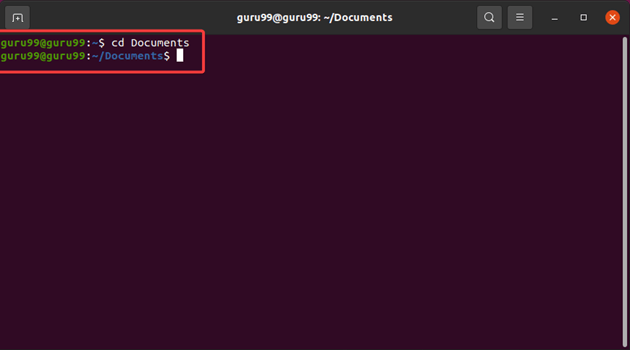
在这种情况下,该文件位于 Documents 文件夹中。
步骤3) 使用 Linux unzip 命令。
unzip Compress1.zip
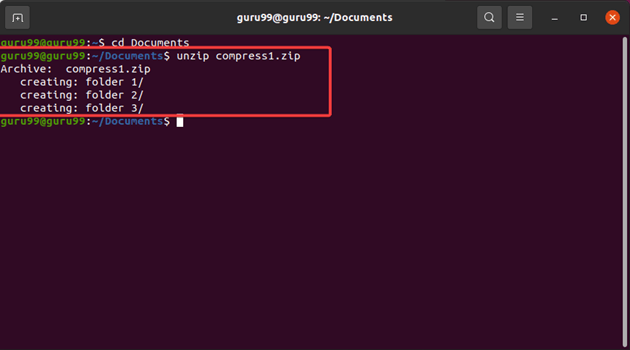
在这种情况下,该文件称为 Compress1.zip。请记住替换使用您的压缩文件的实际名称。
步骤4) Extrac将文件保存到您选择的位置。例如:
unzip Compress1.zip -d <destination>
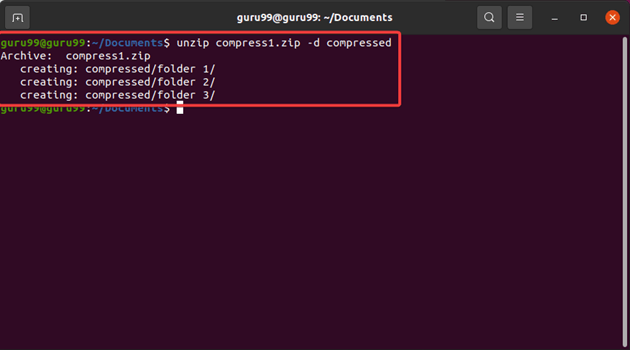
解压缩 Linux 命令示例tracts 命令会将 zip 文件的内容解压缩到当前目录。您可以使用 -d 命令选择首选位置。
代替使用您喜欢的文件夹的名称。
步骤5) 核实前任trac使用 ls 命令查找文件。 ls 在您的终端上查看系统上的文件列表,并验证文件是否已成功解压。

unzip 命令还有其他不同的组件,使得在 Linux 中解压 zip 文件变得更加容易,例如:
- [options]:这指的是您可以与 unzip 命令一起使用的不同选项。一些最常见的选项包括:
- -l:列出 zip 文件的内容,不包含 ex。trac把它们放进去。
- -v:显示详细输出,同时执行 extracting 文件。
- -q:执行 extrac静默运行,不显示任何输出。
- -o:覆盖现有文件而不提示确认。
- :指定 ex 的名称或路径。tracted zip 文件。
- [-d这通常是可选的,允许您指定要放置 ex 的目标目录。tracted 文件。这通常是可选的,允许您将 Linux 解压缩文件指向您选择的目录。
您随时可以在终端上输入该命令,以获取有关其用法和可用选项的更多信息。
注意: Linux 命令 区分大小写。因此,在指定文件和目录名称时,请始终使用正确的大写字母。
您可以通过运行来参考该命令的手册页 man unzip 在终端中了解有关使用 unzip 命令的更多信息。
如何使用 GUI 工具在 Linux 中解压缩文件
您需要一个 Linux 发行版,例如 Ubuntu,使用 GUI 工具。 Ubuntu 为用户提供用户友好的存档管理工具,用于处理压缩文件。这使得可以使用 Ubuntu 解压缩文件。
如何使用解压缩文件 Ubuntu的档案管理器
要解压缩文件 Ubuntu 使用档案管理器:
步骤1) 在您的计算机上找到 zip 文件。
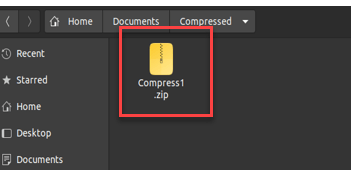
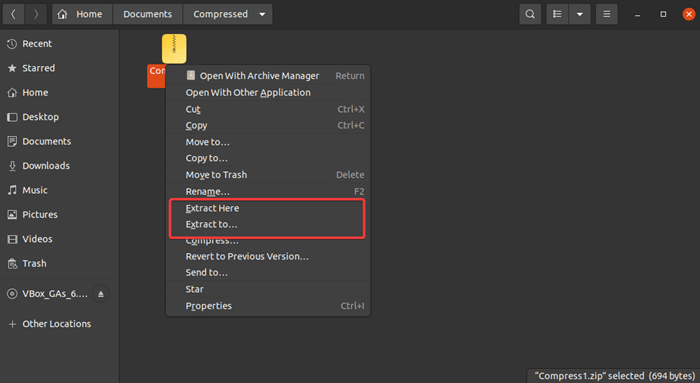
步骤2) 右键单击您的存档文件以显示上下文菜单。

步骤3) 选择你前任的首选目的地trac通过选择“Ex”来提交 ted 文件。tract 这里”或“Extrac到…”。
步骤4) 选择你前任的理想目的地trac如果您选择“Ex”,则 ted 文件将无法正常工作。trac到…“。
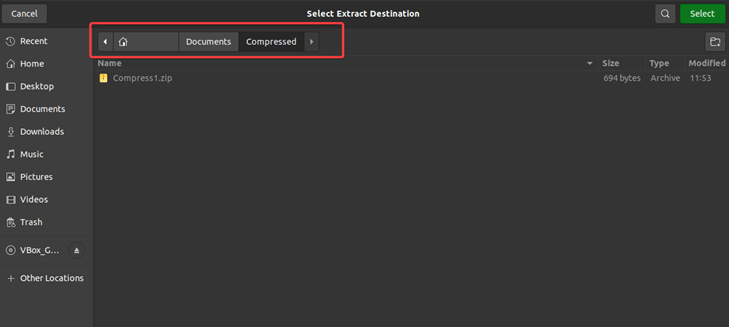
步骤5) 点击“选择”继续,然后等待extrac化。

步骤6) 访问前trac将文件保存到指定目标目录。您的前任tracted 文件将保留原始 zip 文件的名称和位置。

归档管理器提供了一个用户友好的界面,用于创建、查看和删除归档文件。trac支持多种 zip 格式。它允许您压缩文件,例如trac与使用终端相比,使用 t 可以更轻松地管理归档中的文件。
解压缩时常见问题ping Linux 上的文件
解压缩时也可能遇到问题ping Linux 系统上的文件。其中一些问题包括
文件权限不足
缺少访问 zip 文件所需的权限可能会导致解压缩过程中出现错误。ping例如,如果没有正确的密码,打开受密码保护的压缩文件会导致问题。为避免此类问题,您在访问压缩文件时必须拥有必要的权限。
文件损坏
解压缩过程中,损坏的文件也会造成问题。ping 文件损坏通常发生在下载过程中。有时,文件损坏也可能是由于其他因素造成的,例如存储过程中的文件处理不当。
如果在解压缩过程中遇到问题ping 由于文件损坏,请尝试重新下载 zip 文件或获取另一个未损坏的 zip 文件版本。
不兼容的压缩格式
Zip 文件有多种压缩格式。注意这些格式很重要,因为每种格式都有相应的解压缩命令。尝试使用 ZIP 文件的“unzip”命令解压缩 TAR 文件会导致问题。
不完整的下载
下载不完整也可能导致解压缩时出现问题。ping 文件。请确保在解压缩之前已下载完整文件。ping 文件。
缺乏必要的工具
如果您缺少解压缩工具,某些格式的文件可能会出现问题。例如,尝试解压缩和导出文件时可能会遇到问题。trac如果您尚未在 Linux 上安装“rar”实用程序,请解压 RAR 文件。
文件名编码问题
如果您尝试解压的文件的文件名使用的字符编码与系统上设置的字符编码不同,则可能也会遇到问题。因此,请确保系统上的字符编码与 zip 文件中的文件名匹配。
文件大小限制
解压缩时可能会遇到问题ping 如果您的系统对文件大小有限制,则每次尝试打开特定大小的文件时都会导致错误。trac请勿上传大型文件。请务必检查您的文件系统限制,并根据需要进行相应调整。
高级 Zip 文件技术
还可以在 Linux 的命令行界面对 zip 文件执行高级操作。
创建和修改不同文件的一些高级操作包括:
步骤1) 将文件添加到现有的 zip 文件:
zip -u myfiles.zip file3.txt
-u 选项允许您使用 file3.txt 更新现有的 zip 文件,即 myfiles.zip。
步骤2) 从 zip 文件中删除文件:
zip -d myfiles.zip file2.txt
-d 选项允许您从 myfiles.zip 档案中删除 file2.txt。
步骤3) 列出 zip 文件的内容:
unzip -l myfiles.zip
unzip 命令的 -l 选项允许您列出 myfiles.zip 压缩包的内容,而无需显示任何内容。trac把它们放进去。
步骤4) 密码保护 zip 文件
您可以使用 -p 选项加上您想要的密码来使用密码保护您的 zip 文件。
zip -r -e -P <password> <archive_name>.zip <file1> <file2> <file3> ...
代替输入你想要的密码, .zip 为您的 zip 文件指定所需的名称,以及, , ...其中包含您想要添加到 zip 存档中的文件或目录列表。
例如,如果您想创建一个受密码保护的文件名为 myfiles.zip,其中包含 file1.txt 和 directory/,您可以运行:
zip -r -e -P mypassword myfiles.zip file1.txt directory/
请重新输入密码进行确认。退出时也需要输入密码。trac在存档中查找或查看内容。
步骤5) 使用 zip 文件进行备份
在终端上输入以下命令,将 zip 文件用作 Linux 中的备份。
zip -r backup.zip <file1> <file2> <directory1> <directory2> …
代替您想要包含在备份中的文件和目录。
步骤6) 更新现有的备份 zip 文件
可以使用较新版本的文件来更新现有的备份 zip 文件。
为此,请在终端上输入以下命令:
zip -ur backup.zip <file1> <file2> <directory1> <directory2>
-u 选项将使用文件和目录的更新版本更新现有的备份 zip 文件 (backup.zip)。只有未更改的文件或存档中尚未包含的文件才会被添加。
例如,要使用 file1.txt、file2.txt directory1/ 和 directory2/ 的修改版本更新备份,请运行:
zip -ur backup.zip file1.txt file2.txt directory1 directory2
步骤7) Extrac将备份 zip 文件中的 t 文件复制到指定目录
如果您想使用 Linux zip 文件,并且需要进行一些额外的操作,请参考以下说明。trac从备份文件中将其复制到工作目录:
unzip backup.zip
步骤8) 解压文件夹中的许多文件
要解压缩特定文件夹中的多个文件:
unzip '*.zip'
列出备份文件的内容
使用以下命令列出备份文件的内容(不带扩展名)。trac把它们放进去。
unzip -l backup.zip
结语
压缩ping 解压缩ping 文件允许我们更安全地组织和传输文件。 Linux 和 Ubuntu 它们是功能强大且用途广泛的操作系统,它们的压缩比ping 解压缩ping 流程依然简单高效,让您可以轻松处理不同的文件和目录。
