
如何上传平面文件 SAP HANA:CSV、XLS 和 XLSX
 编辑团队
⚡ 智能摘要
平面文件上传 SAP HANA 可以直接从客户端计算机加载 CSV、XLS 和 XLSX 数据,无需任何 ETL 工具。HANA Studio 会建议列名和数据类型,然后将源列映射到新表或现有表中。
SAP HANA 支持无需 ETL 工具(SLT、BODS 和 DXC)即可从文件上传数据。这是 HANA Studio 的一项新功能 Rev28 版 (SPS04)。
SAP HANA 支持以下类型的文件,这些文件将在客户端系统上可用,如下所示 -
- .CSV(逗号分隔值文件)
- XLS。
- .XLSX
在选择此选项之前,用户需要创建控制文件(.CTL 文件)。要上传数据 SAP HANA,表需要存在于 SAP HANA。如果表已存在,则记录将追加到表的末尾;如果表不存在,则需要创建表。
该应用程序为新表提供列名和数据类型建议。
上传文件前:文件准备清单
大多数上传失败都是由文件本身而不是 HANA 引起的,而且在开始之前修复这些问题比在部分加载之后修复成本要低得多。
- 只有一个标题行,没有合并单元格。 向导会根据标题行生成列名。合并单元格、标题行上方的标题行或空白的第一行都会生成无意义的列名。
- 列名不包含空格或特殊字符。 建议的表列会继承表头文本。诸如“销售组织”之类的名称会变成不方便的标识符,之后每次查询都需要用双引号括起来。
- 每列数据类型保持一致。 如果将包含数字和单个文本条目的列作为字符型列,则后续的每个计算都需要进行转换。
- 日期格式需明确无误。 YYYY-MM-DD 格式消除了日期和月份的歧义,这种歧义会悄无声息地破坏数据加载。
- 数字列中不使用千位分隔符。 数值 1,000 会被当作文本读取,而不是当作数字读取。
- 正确编码CSV文件。 UTF-8 保留了非 ASCII 字符;其他编码方式会将它们转换为难以纠正的替换字符。
- 只有一个包含数据的工作表。 对于 XLSX 文件,额外的工作表和隐藏的行经常会导致行数统计混乱。
花几分钟时间查看文件也能改进类型建议,因为 HANA 会根据它能看到的值来推断每一列的类型。类型行为的相关内容请参见[此处]。 SAP HANA 数据类型.
如何将数据从平面文件上传到 SAP HANA
将数据从平面文件上传到 SAP HANA 如下:
- 在中创建表 SAP HANA
- 在我们的本地系统中创建包含数据的文件
- 选择文件
- 管理地图pings
- 加载数据
在中创建表 SAP HANA
如果表格不存在 SAP HANA,然后我们可以通过以下方式创建表 SQL 脚本或通过此过程选择 “新” 选项。
我们将使用“NEW”选项来创建新表。
在我们的本地系统中创建包含数据的文件
我们将上传销售组织主数据。因此,在本地系统上为其创建一个 .csv 文件和一个 .xls 文件。
我们将把 SalesOrg.xlsx 文件上传到 SAP HANA,所以我们在本地系统中创建了一个文件SalesOrg.xlsx。
| 销售组织 | 姓名 | 货币 | CoCode | 地址 | 国家 | 参考资源 |
|---|---|---|---|---|---|---|
| 1000 | ABC列兵。 有限公司 | 美元 | 1000 | NEW YORK | 美国 | 1000 |
| 2000 | ABC企业 | INR | 2000 | 印度 | 印度 | 2000 |
选择文件
步骤1) 打开建模器透视图 -> “主菜单” -> “帮助” -> “快速查看”,如下图所示。

快速查看屏幕显示如下-
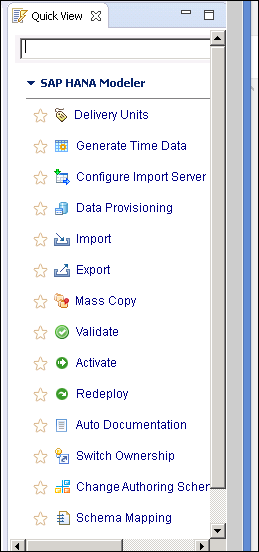
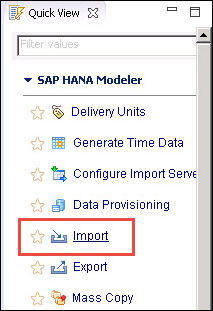
从“快速查看”中选择“导入”选项。将会显示导入选项的弹出窗口。
将显示导入屏幕的弹出窗口。转到 SAP HANA 内容 -> '来自本地文件的数据'。

点击“下一步”。此时会弹出文件选择窗口,请按照以下步骤选择文件。
- 选择 SalesOrg.xls 文件。
- 点击“打开”按钮。
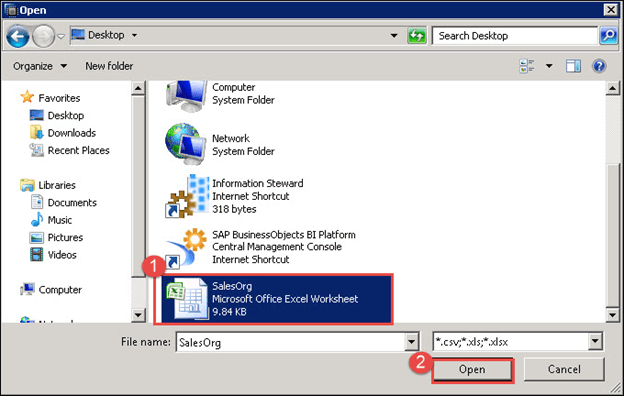
屏幕上将显示一个用于选择要导入的文件的界面,我们可以在其中选择一个文件,将数据从本地系统加载到目标系统中。 SAP HANA 数据库。
可用选项可分为三个主要领域,它们是
- 源文件部分
- 文件详细信息部分
- Target 表
步骤2) 在此步骤中,我们必须输入以下详细信息 -
- 选择文件 – 选定的文件路径将显示在这里。
- 标题行存在 – 如果 SalesOrg.xls 文件有标题(列名称)。那么,我们勾选它。
- 导入所有数据 – 如果要从文件导入所有数据,请勾选此选项,否则请输入从文件加载特定数据的起始行和结束行。
- 忽略前导和尾随空格 – 勾选此选项可忽略文件中的前导和尾随空格。
- Target 表格 – 新如果表格不存在 SAP 如果是 HANA,请选择此选项,并提供现有模式名称和要创建的表名称。
- Target 表格 – 现有如果该表存在于 SAP HANA,然后选择此选项。选择架构名称和表。数据将附加到表的末尾。
- 点击“下一步”按钮

管理地图pings
一张地图ping 屏幕将用于执行映射操作ping 源列和目标列之间。
地图有两种不同的类型。ping 可用。当我们点击  我们有以下两个选项 –
- 一对一:使用此选项,我们可以根据顺序将列映射到列。如果我们知道所有列都是按顺序排列的,则可以使用该选项。
- 按名称映射:通过使用此选项,我们可以根据名称映射源列和目标列。如果我们知道列名相同,则可以使用此方法。
地图ping 源头 Target – 我们将此处的“源文件”列映射到 Target 表格,而且,我们还可以更改目标表定义。
- 源文件中建议的表格结构- 表格列名应该来自 Excel 文件的列名(标题)。
- Target 表结构: Target 表存储类型默认选择列存储。
- 点击文件名并拖动到目标字段,文件将被映射。字段可以自动一对一映射,也可以按名称映射。我们还可以手动进行映射。ping 如果我们的列名无法通过上述选项进行映射,请使用拖放选项。

- 在同一屏幕的“文件数据”部分,我们还可以看到源文件中所有列的数据格式。“文件数据”部分显示的是 SalesOrg 文件的数据。
- 点击“下一步”按钮。


将出现一个从本地文件导入数据的窗口。
加载数据
这是加载过程开始前的最后一个屏幕。此屏幕将显示表中已存在的数据,以及有关架构和要加载数据的表的信息。
- 详细信息部分:在本节中,选择源文件名, Target 表名称,以及 Target 将显示架构名称详细信息。
- 来自文件的数据: 它将显示数据示例trac从文件中读取。
- 如果文件数据部分中显示的数据已经验证,请单击“完成”开始将数据加载到表中。

导入选项成功完成后,我们应该在作业日志视图中看到状态为“已成功完成”的条目。

数据导入成功后,
- 我们可以通过选择相应架构的表,然后右键单击表 -> “数据预览”来查看表中的数据,如下所示。
- 表格数据将显示在数据预览屏幕中,如下所示 -

常见的平面文件上传错误
该向导的容错性很高,这有利有弊:有些问题会明确报错,而有些问题则会静默加载并显示错误结果。这两种情况都列在这里。
| 症状 | 原因 | 固定 |
|---|---|---|
| 列名显示为 COL1、COL2 | “标题行存在”选项未勾选。 | 返回文件详情页面并勾选它 |
| 加载失败,出现长度错误 | 建议的列长度比文件中更下方某个值要短。 | 加宽地图上的列ping 加载前的屏幕 |
| Numbers 以文本形式接收 | 列中存在千位分隔符或多余的文本值 | 清理源列并重新加载 |
| 日期错误或已被拒绝 | 日期格式不明确或因地区而异 | 将文件格式重新格式化为 YYYY-MM-DD |
| 行重复 | 选择现有数据并重复加载;数据追加,而不是替换。 | 重新加载之前截断表格 |
| 带重音符号的字符会被损坏 | 以非UTF-8编码保存的CSV文件 | 重新保存为 UTF-8 格式并重新加载 |
| 加载的行数少于预期 | 设置了起始行和结束行,而不是导入所有数据 | 勾选“导入所有数据” |
重复数据的情况需要特别注意。选择已存在的表总是会追加数据,因此,如果在未清除表的情况下重新运行失败的加载操作,就会在不知不觉中将数据翻倍。
平面文件上传与其他配置方式
平面文件上传是最简单的选项,但也是局限性最大的。正因为它的局限性,所以才避免了在需要定时上传的地方使用平面文件上传。
| 参数 | 平面文件上传 | SLT | 数据服务 |
|---|---|---|---|
| 省时提效 | 仅限手动 | 定时或实时 | 计划 |
| 重复 | 不,每一趟都是手工完成的。 | 是 | 是 |
| 转型 | 列图ping 仅由 | 简单规则 | 丰富的转变 |
| 音量 | 小文件 | 大桌子 | 规模大且异质性强 |
| 准备工作 | 没有 | SLT服务器 | 数据服务格局 |
| 最适合 | 原型ping少量参考数据 | 实时运营数据 | 整合多个来源 |
规则很简单:如果下个月还要加载同一个文件,那么这次加载就应该放在 数据服务 or SLT 而不是像向导程序那样,用户需要记住运行。所有选项都在比较中。 数据供应 教程中描述了“文件”菜单中的相应选项。 SAP HANA导入和导出.
