
Excel VLOOKUP 初学者教程
 编辑团队
编辑团队
⚡ 智能摘要
Excel VLOOKUP 教程讲解了垂直查找函数如何搜索表格的第一列,并从另一列返回匹配值。本指南涵盖语法、精确匹配和近似匹配、跨工作表查找、常见错误以及现代的 XLOOKUP 替代函数。

什么是VLOOKUP?
VLOOKUP(V代表垂直)是Excel内置函数,用于建立电子表格中各列之间的关系。它允许您在一列中查找值,并返回同一行中另一列的对应值。
VLOOKUP 语法和参数
在使用 VLOOKUP 函数之前,了解其公式结构很有帮助。该函数接受四个参数,并且在所有 Excel 版本中都遵循一致的模式。
- Lookup_Array中 — 您要查找的值(单元格引用或字面值)。
- 表格数组 — 包含查找列和返回列的单元格区域。
- Col_index_num为 — 要从中返回值的 table_array 列号(1 是最左边的列)。
- 范围查找 — FALSE 表示完全匹配,TRUE(或省略)表示对已排序数据进行近似匹配。
重要提示: 查找值必须位于 table_array 的最左侧列,而 VLOOKUP 函数只能从左到右搜索。
VLOOKUP 的用法
当您需要在大型电子表格中查找特定信息,或重复检索相同类型的值时,与手动筛选相比,VLOOKUP 可以节省大量时间。
考虑一下 公司薪资表 由财务团队维护。首先,你需要一个已知的信息(索引),然后使用 VLOOKUP 函数来获取未知值。
例如,您已经知道员工姓名:

你想查询员工薪资:

上述示例的Excel电子表格:
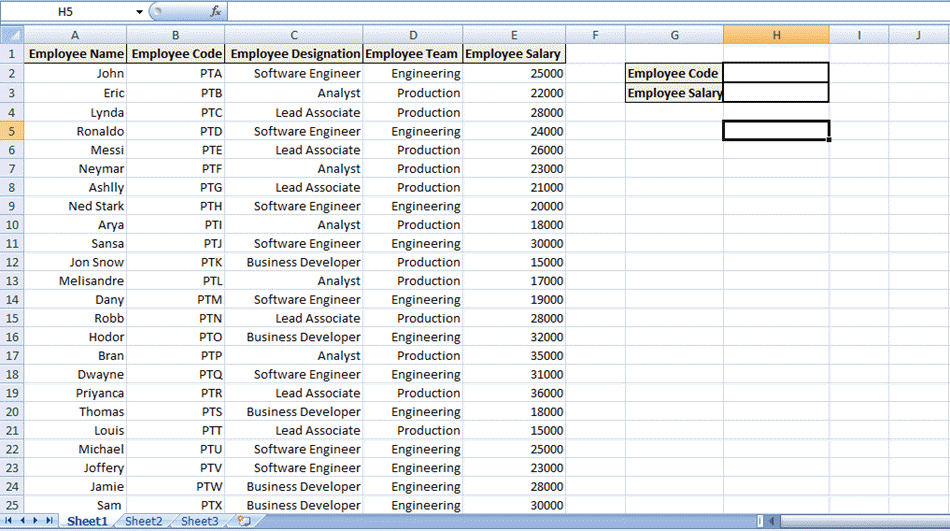
要查找未知员工的薪资,我们输入员工信息。 Code 已经可以买到了。

通过应用 VLOOKUP 函数,可以找到与该员工对应的薪资值。 Code 自动显示。
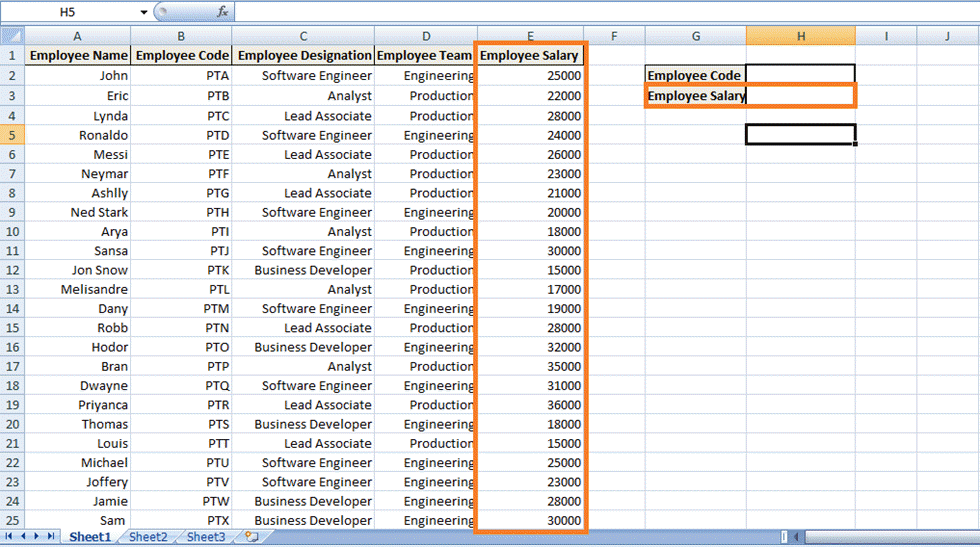
如何在 Excel 中使用 VLOOKUP 函数
请按照以下步骤在 Excel 中使用 VLOOKUP 函数:
步骤 1)导航至目标单元格
单击要显示所选员工薪资的单元格——在本例中为单元格 H3。

步骤 2)输入 VLOOKUP 函数 =VLOOKUP()
在单元格中输入函数。以等号开头(这告诉 Excel 接下来是公式),然后是 VLOOKUP 关键字: =VLOOKUP().

括号内包含参数集(函数需要的数据)。
VLOOKUP 函数需要四个参数:
步骤 3)第一个参数——查找值
第一个参数是要查找的值的单元格引用。在本例中,该单元格为“员工”。 Code 是查找值,因此第一个参数是 H2——Excel 应该匹配其内容的单元格。

步骤 4)第二个参数——表格数组
这指的是要搜索的值块,在 Excel 中称为“搜索框”。 表格数组 或者使用查找表。在我们的示例中,查找表运行 从 B2 到 E25.
注意: 查找列必须是表格数组的最左边一列。

步骤 5)第三个参数——列索引号
这告诉 VLOOKUP 函数表格数组中的哪一列包含返回值。员工薪资位于第四列,因此列索引为 4。

步骤 6)第四个论点——完全匹配或近似匹配
最后一个参数是范围查找标志。它控制 VLOOKUP 函数返回精确匹配还是近似匹配。这里我们需要精确匹配(FALSE)。
- FALSE — 完全匹配。
- TRUE — 近似匹配。

步骤 7)按 Enter
按 Enter 键完成公式。最初您会看到错误提示,因为没有员工。 Code 尚未进入下半年。

一旦您输入了有效的员工信息。 Code 在 H2 单元格中,返回相应的员工薪资。

简而言之,该公式告诉 Excel,已知值位于数据的最左侧列(员工)。 Code然后 VLOOKUP 函数扫描表格,并返回匹配行的第四列值——员工薪资。
本示例涵盖了完全匹配(FALSE 关键字)。下一节将解释近似匹配。
VLOOKUP 用于近似匹配(TRUE 关键字作为最后一个参数)
设想这样一个场景:一个表格计算出购买商品数量不是正好几十件或几百件的顾客可以享受的折扣。
如下所示,某公司对数量在 1 到 10,000 之间的订单提供折扣:
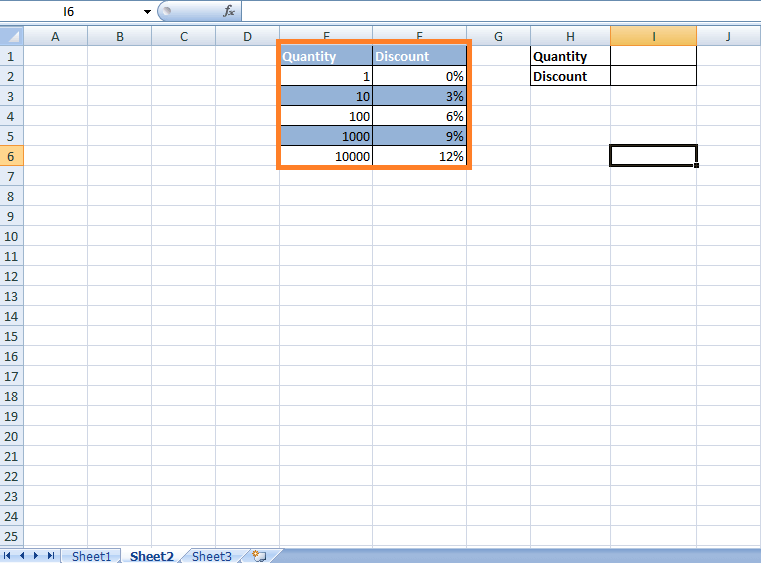
顾客很少会一次性购买100件或1,000件商品。近似匹配模式允许VLOOKUP函数查找最接近的较小值,而不是坚持使用精确数字。步骤:
步骤1) 单击 VLOOKUP 函数将要放置的单元格——单元格引用 I2。

步骤2) 在单元格中输入 =VLOOKUP(),并在括号内添加参数。

步骤 3)论点 1: 输入要与查找表进行匹配的单元格引用。

步骤 4)论点 2: 选择查找表——这里指的是数量和折扣列。

步骤 5)论点 3: 输入查找表中要返回匹配值的列索引。
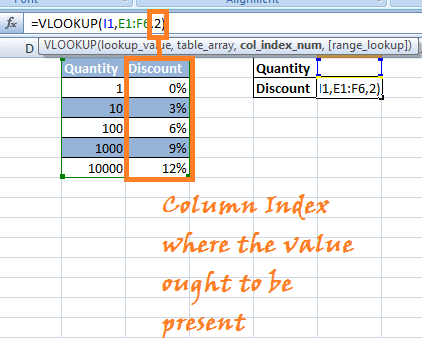
步骤 6)论点 4: 将最后一个参数设置为 TRUE 用于近似匹配。

步骤7) 按下回车键。公式现在应用于该单元格。当您输入任何数量时,Excel 会根据近似值返回折扣区间。
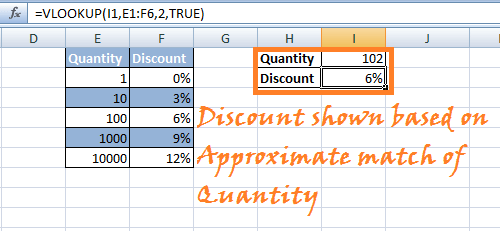
注意: 如果将第四个参数留空,Excel 默认设置为 TRUE(近似匹配)。对于近似匹配,查找列必须按升序排序。
在同一工作簿中的两个不同工作表之间应用 Vlookup 函数
现在考虑一个包含两个工作表的练习簿。工作表 1 列出了员工信息。 Code姓名和职务;第 2 页列出了员工 Code 以及员工薪资。
表 1:

表 2:

目标是将所有数据汇总到工作表 1 中,如下所示:

VLOOKUP 函数可以汇总数据,以便员工使用。 Code姓名和薪水都列在一张表格中。
我们从工作表 2 开始,因为它提供了两个参数——员工薪资列在这里,以及 列索引为 2.
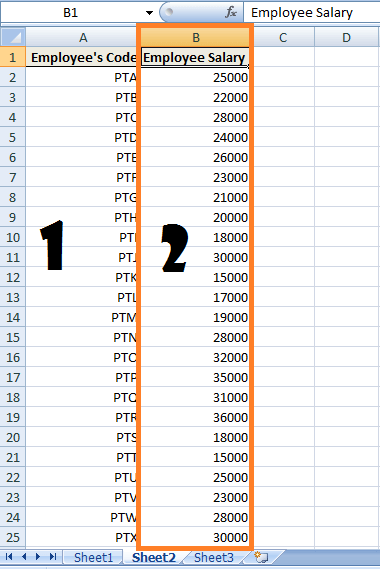
我们希望找到适合每位员工的薪资。 Code.

数据范围从 A2 到 B25——这就是我们的表格数组。
步骤1) 切换到工作表 1,并输入所示的标题。

步骤2) 单击“员工薪资”旁边的单元格(单元格 F3),VLOOKUP 公式将放置在此处。

输入 VLOOKUP 函数:=VLOOKUP()。
步骤 3)论点 1: 输入 F2——包含员工信息的单元格。 Code 与查找表中的内容进行匹配。

步骤 4)论点 2: 查找表位于另一个工作表中,因此请使用工作表名称引用它: Sheet2!A2:B25.

步骤 5)论点 3: 输入查找表中存储返回值的列索引。
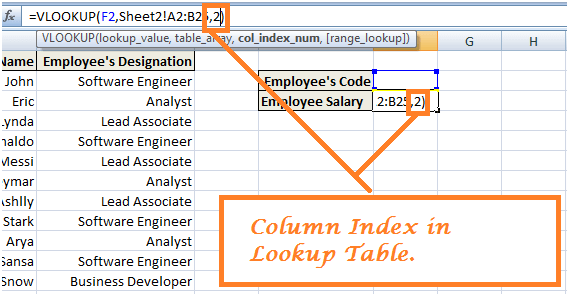

步骤 6)论点 4: 使用 FALSE 表示需要精确匹配,因为我们需要与每位员工薪资完全匹配的薪资。 Code.

步骤7) 按回车键。当您输入员工信息时。 Code该单元格返回从 Sheet 2 中提取的相应工资。

VLOOKUP 函数常见错误及解决方法
即使是经验丰富的用户也会遇到 VLOOKUP 函数错误。以下是一些最常见的错误及其快速解决方法:
- #N / A — VLOOKUP 函数找不到查找值。请检查是否存在多余空格、数据类型不匹配(例如,将数字存储为文本),或者该值是否确实存在于 table_array 的第一列中。
- #REF! — col_index_num 大于 table_array 中的列数。降低列索引或扩大范围。
- #值! — col_index_num 小于 1 或参数无效。请检查公式语法。
- 返回错误结果 — 第四个参数为 TRUE 或省略,但查找列未排序。请将其设置为 FALSE 或对该列进行升序排序。
- 锁定引用 — 向下复制公式时,请使用绝对引用(例如,$B$2:$E$25),这样 table_array 就不会发生偏移。
VLOOKUP 和 XLOOKUP:你应该使用哪个?
Microsoft 引入了 XLOOKUP 函数 Microsoft 365 和 Excel 2021 中,VLOOKUP 函数的现代替代方案已推出。它克服了 VLOOKUP 函数的诸多限制,目前在支持的版本中是推荐之选。
| 特性 | VLOOKUP | XLOOKUP |
|---|---|---|
| 搜索方向 | 仅从左到右 | 任意方向(左、右、上、下) |
| 默认匹配类型 | 近似值(正确) | 精确 |
| 未找到时的处理 | 返回 #N/A | 内置的 if_not_found 参数 |
| 列索引 | 硬编码数字 | 引用返回列范围 |
| 可用性 | 所有 Excel 版本 | Microsoft 365、Excel 2021、Excel 网页版 |
何时选择 VLOOKUP 函数: 工作簿必须在 Excel 2019 或更早版本中运行,否则您将保留旧公式。 何时选择 XLOOKUP 函数: 您正在使用现代 Excel 创建新的工作簿,并且希望使用左查找、更简洁的错误处理以及默认的精确匹配。了解更多关于查找函数的信息。 Excel教程 系列丛书中。
结语
以上三个场景解释了 VLOOKUP 函数如何处理精确匹配、近似匹配和跨工作表引用。请在您自己的数据集上练习以熟练掌握。VLOOKUP 函数仍然是一项重要的功能。 微软Excel XLOOKUP 函数用于高效管理数据,并在现代 Excel 中扩展了该工具包。
