
高级 Excel 图表和图形 [带模板]
 编辑团队
编辑团队

图形、图像和图表是可视化和呈现数据的绝佳方式,Excel 也可以帮我们自动创建图表。有时我们可能想超越 Excel 为我们创建的基本图表。本教程将重点介绍这种复杂性。
什么是高级图表?
高级图表是一种超越 Excel 创建的基本图表的图表。假设您想要在同一张图表上比较多组数据,您可以用一组数据创建基本图表,然后向其中添加更多数据集,并向图表应用其他项目(即格式)。这就是高级图表的全部内容。
高级图表的重要性
- 它们在单个图表中提供综合信息,可以更轻松地比较多个数据集,并针对复杂图表快速做出决策 Excel
- 它们允许我们自定义专业 Excel 图表的外观和感觉
Excel中常用的高级图表类型
下面构建的组合图表是最常用的高级图表,但 Excel 还提供了其他几种图表,用于特定的任务。下表显示了何时使用每种图表。
| 图表类型 | 最适合用于 |
|---|---|
| 组合图表 | 一张图表上可以显示两种不同类型的数据系列,例如柱状图和折线图。 |
| 次坐标图 | 两个系列的数据尺度截然不同,一个是计数,一个是百分比。 |
| 瀑布 | 初始值如何上升和下降直至最终总额,例如现金流 |
| 帕累托 | 根据 80/20 法则,少数几个类别占总数的大部分。 |
| 直方图 | 将数值按范围分组,例如年龄或分数,并统计其出现频率。 |
| Spark线 | 数据旁边,单个单元格内有一条细小的趋势线 |
💡提示: 其中大部分图表都位于“插入”菜单下的“推荐图表”或“图表”组中。 迷你图 这是个例外,它是从插入操作中添加的。 Spark改为线条分组。
创建高级图表的分步示例
在本 Excel图表 在本教程练习中,我们假设我们经营一个博客,并且有软件可以告诉我们每月的访客数量。我们想看看每月发布的文章数量与每月总流量之间的关系。我们将使用以下数据集。
步骤1) 在 Excel 中创建新工作簿
- 输入上面显示的数据
- 创建一个基本柱形图,如下所示。如果您不知道如何创建基本图表,请阅读有关图表的文章。
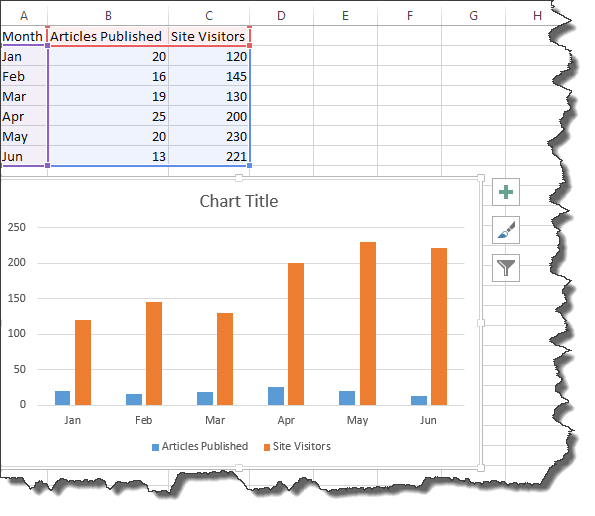
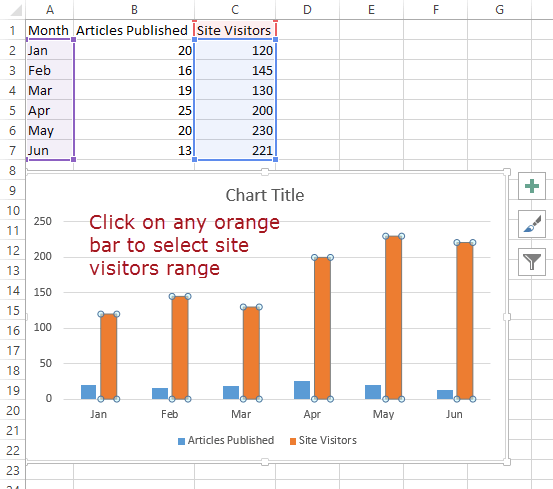
步骤2) 现在,是时候让我们的 Excel 图表和复杂图形超越基础了。选择代表流量的橙色条
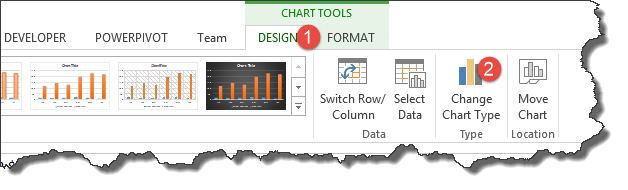
步骤3) 点击更改图表类型,如下所示
- 您将看到以下对话窗口
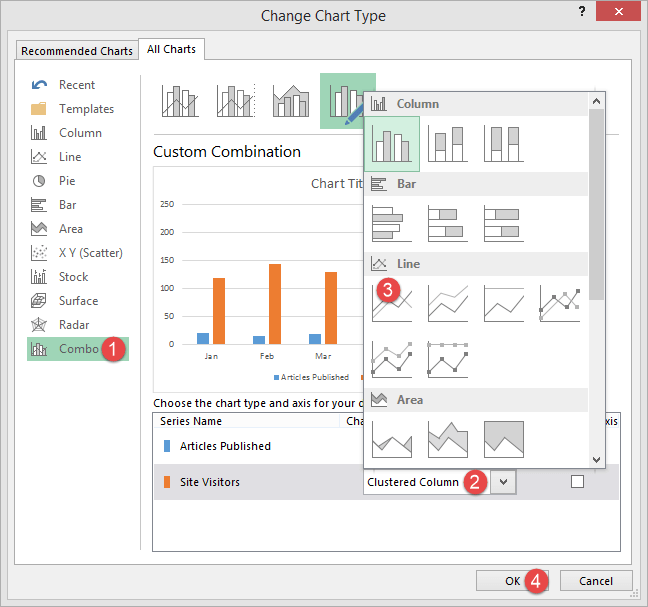
步骤4) 选择组合,
- 单击聚集列
- 选择折线图
- 点击“确定”按钮

恭喜,您刚刚创建了一个包含两种图表类型的创意 Excel 图表。
现在让我们向图表添加次轴,使其看起来更美观。
- 选择图表
- 单击图表工具下的设计并选择更改图表类型
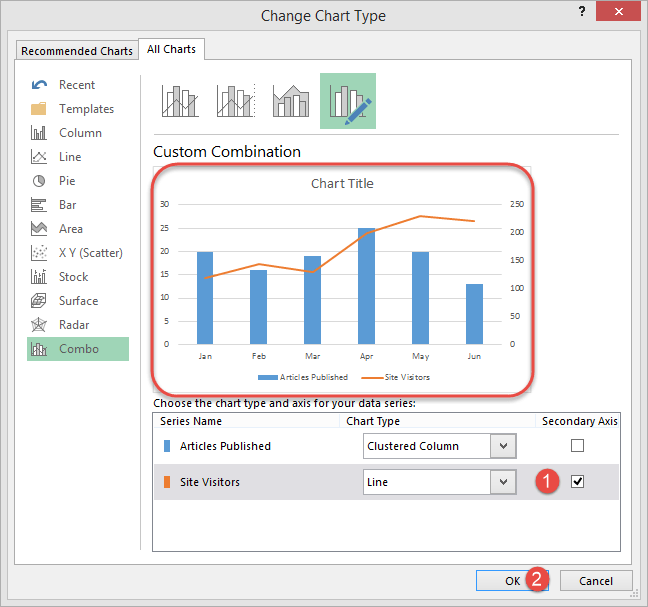
- 单击“网站访问者”下的“次轴”复选框
- 点击“确定”按钮
现在让我们编辑图表、主轴和次轴标题,如下所示。
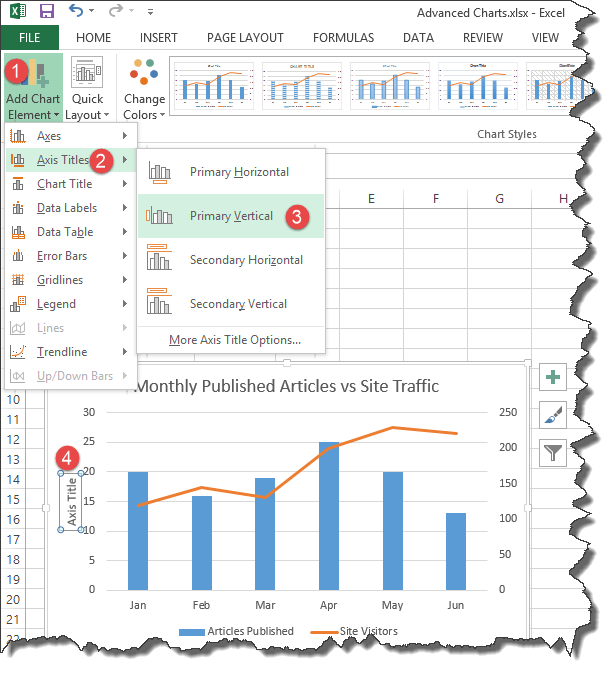
- 转到添加图表元素
- 单击轴标题
- 选择主要行业
- Double 点击图表标题并编辑标题
撰写每月发布的文章与网站流量。您的完整图表现在应如下所示
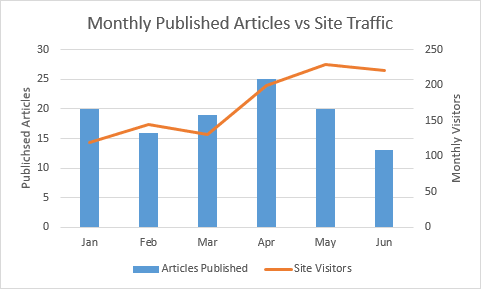
从上面的完整图表中您可以看到,我们合并了两个数据集并将它们可视化,以便使用 Excel 图表轻松地显示一个数据集对另一个数据集的影响。
