
Cách tải xuống và cài đặt Tensorflow trong Jupyter Sổ tay
 Evelyn Clarke
⚡ Tóm tắt thông minh
TensorFlow được cài đặt một cách gọn gàng bên trong môi trường Anaconda biệt lập, giúp duy trì sự riêng tư. Python, Jupyter và khung phần mềm này chỉ giải quyết vấn đề theo một đường dẫn duy nhất, ngăn ngừa xung đột phiên bản với mọi dự án dữ liệu khác đã có trên cùng một máy.
Cài đặt TensorFlow với Anaconda on Windows or macOS Chỉ cần một môi trường conda và một vài lệnh. Bạn cũng sẽ học cách nhập TensorFlow vào bên trong. Jupyter Sổ tay, trình xem sổ tay dựa trên trình duyệt.
Phiên bản TensorFlow
TensorFlow hỗ trợ tính toán trên nhiều CPU và GPU. Điều đó có nghĩa là các tính toán có thể được phân phối trên các thiết bị để cải thiện tốc độ đào tạo. Với tính năng song song hóa, bạn không cần phải đợi hàng tuần để có được kết quả của các thuật toán huấn luyện.
Trong cáp Windows Người dùng, TensorFlow cung cấp hai biến thể bản dựng:
- TensorFlow chỉ hỗ trợ CPUNếu máy tính của bạn không có card đồ họa NVIDIA, hãy cài đặt bản dựng này.
- TensorFlow có hỗ trợ GPUTốc độ xử lý nhanh hơn khi huấn luyện, nhưng chỉ đáng để đầu tư khi bạn cần khả năng tính toán thực sự.
Trong hướng dẫn này, phiên bản cơ bản của TensorFlow là đủ dùng. Bảng dưới đây so sánh hai phiên bản:
| Tiêu chí | Xây dựng CPU | Cấu hình GPU |
|---|---|---|
| Bưu kiện | tensorflow (CPU wheel) | TensorFlow với môi trường chạy CUDA |
| Hàng sắt thép | Bất kỳ bộ xử lý x86 hoặc ARM nào | Card đồ họa NVIDIA hỗ trợ CUDA |
| Tốt nhất cho | Hướng dẫn, mô hình nhỏ | Chạy bộ quy mô lớn |
| Nỗ lực thiết lập | Một lệnh | Sự khớp giữa trình điều khiển, CUDA và cuDNN |
Ghi chú phiên bản: TensorFlow 2.10 là phiên bản phát hành cuối cùng hỗ trợ native. Windows Hỗ trợ GPU. Từ phiên bản 2.11 trở đi, Windows Người dùng chạy bản dựng GPU bên trong WSL2 hoặc cài đặt gói CPU. Máy Mac dùng chip Apple Silicon bổ sung tensorflow-metal để tăng tốc.
Lưu ý: TensorFlow không hỗ trợ GPU CUDA. macOS.
Đây là cách để tiến hành
macOS người dùng:
- Cài đặt Anaconda
- Tạo một tệp .yml để cài đặt TensorFlow và các thư viện phụ thuộc
- Khởi động Jupyter Sổ tay
Windows người dùng:
- Cài đặt Anaconda
- Tạo tệp .yml để cài đặt các phụ thuộc
- Sử dụng pip để thêm TensorFlow
- Khởi động Jupyter Sổ tay
Để chạy TensorFlow với Jupyter, tạo một môi trường chuyên dụng bên trong Anaconda holding IPython, Jupyter và TensorFlow. Thêm một yếu tố thiết yếu khoa học dữ liệu thư viện cũng vậy: gấu trúc, dùng để thao tác với các khung dữ liệu.
Cài đặt Anaconda
Tải về Loại rắn lớn ở mỹ phiên bản 4.3.1 (dành cho Python 3.6) để có hệ thống thích hợp.
Những phiên bản đó là phiên bản cũ: các cặp TensorFlow 2.x hiện tại với Python Từ phiên bản 3.9 đến 3.12. Từ năm 2024, kênh mặc định của Anaconda cũng yêu cầu giấy phép trả phí đối với các tổ chức có hơn 200 người, vì vậy Miniconda hoặc Miniforge với conda-forge là lựa chọn miễn phí.
Anaconda quản lý các thư viện cần thiết cho Python or RSau đó, nó sẽ cài đặt chúng cho từng môi trường.
Tạo tệp .yml để cài đặt TensorFlow và các thư viện phụ thuộc
Nó bao gồm
- Xác định vị trí đường đi của Anaconda
- Đặt thư mục làm việc thành Anaconda
- Tạo tệp yml (Đối với người dùng MacOS, TensorFlow được cài đặt tại đây)
- Chỉnh sửa tập tin yml
- Biên dịch tập tin yml
- Kích hoạt Anaconda
- Cài đặt TensorFlow (Windows chỉ người dùng)
Bước 1) Xác định vị trí Anaconda,
Bước đầu tiên bạn cần làm là xác định vị trí đường đi của Anaconda.
Bạn sẽ tạo một môi trường conda chứa các thư viện được sử dụng xuyên suốt các bài hướng dẫn TensorFlow.
Windows
Nếu bạn là một Windows người dùng, bạn có thể sử dụng Anaconda Nhắc và gõ:
C:\>where anaconda
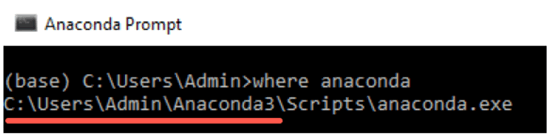
Chúng tôi muốn biết tên thư mục cài đặt Anaconda vì chúng tôi muốn tạo môi trường mới bên trong đường dẫn này. Trong hình trên, Anaconda nằm trong thư mục Admin; thư mục của bạn sẽ mang tên người dùng của bạn.
Tiếp theo, bạn sẽ di chuyển thư mục làm việc từ c:\ sang Anaconda3.
Dành cho MacOS
Trong cáp macOS Người dùng, hãy mở Terminal và gõ:
which anaconda

Bây giờ bạn tạo một thư mục bên trong Anaconda, thư mục này sẽ chứa... IPython, Jupyter và TensorFlowCách nhanh nhất để khai báo các thư viện đó là thông qua tệp yml.
Bước 2) Đặt thư mục làm việc
Hãy chỉ định thư mục làm việc nơi tệp yml sẽ được tạo; như đã đề cập ở trên, nó nằm bên trong Anaconda.
Trong cáp macOS người dùng:
Thiết bị đầu cuối mặc định là Người dùng/TÊN NGƯỜI DÙNGTrong hình bên dưới, đường dẫn anaconda3 và thư mục làm việc trùng khớp; macOS Hiển thị thư mục hiện tại trước dấu $. Tất cả các thư viện đều được cài đặt ở đó.
Nếu đường dẫn trong trình soạn thảo văn bản của bạn không khớp, hãy chạy lệnh `cd PATH` trong Terminal, nhớ đặt đường dẫn trong dấu ngoặc kép nếu nó chứa khoảng trắng.

Mở Terminal của bạn và gõ:
cd anaconda3
Trong cáp Windows Người dùng, hãy kiểm tra thư mục nằm trước thư mục Anaconda3:
cd C:\Users\Admin\Anaconda3
hoặc đường dẫn “nơi lệnh Anaconda” cung cấp cho bạn

Bước 3) Tạo tập tin yml
Bạn có thể tạo tệp yml bên trong thư mục làm việc mới.
Tệp sẽ cài đặt các phần phụ thuộc bạn cần để chạy TensorFlow. Sao chép và dán mã này vào Terminal.
Đối với người dùng MacOS:
touch hello-tf.yml
Một tệp mới có tên hello-tf.yml sẽ xuất hiện bên trong anaconda3

Trong cáp Windows người dùng:
echo.>hello-tf.yml
Một tệp mới có tên hello-tf.yml sẽ xuất hiện

Bước 4) Chỉnh sửa tập tin yml
Bạn đã sẵn sàng chỉnh sửa tệp yml.
Đối với người dùng MacOS:
Bạn có thể dán mã sau vào Terminal để chỉnh sửa tệp. Người dùng MacOS có thể sử dụng vim để chỉnh sửa tập tin yml.
vi hello-tf.yml
Cho đến nay, Terminal của bạn trông như thế này

Bạn nhập một chỉnh sửa cách thức. Trong chế độ này, sau khi nhấn esc, bạn có thể:
- Nhấn phím i để bắt đầu chỉnh sửa
- Nhấn phím Esc, sau đó gõ :w để lưu.
- Nhấn phím Esc, sau đó gõ :q! để thoát mà không lưu.
Viết mã sau đây ở chế độ chỉnh sửa và nhấn esc theo sau là :w
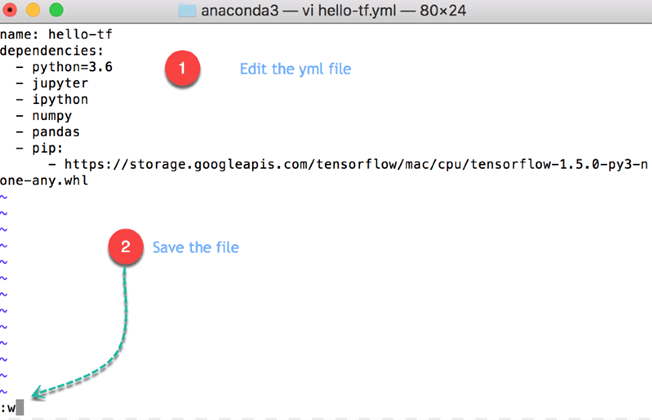
Lưu ý: Tệp này là trường hợp và Nhạy cảm với thụt lề. Cần hai dấu cách cho mỗi mức thụt lề.
Đối với MacOS
name: hello-tf
dependencies:
 - python=3.6
 - jupyter
 - ipython
 - pandas
 - pip:
 - https://storage.googleapis.com/tensorflow/MacOS/cpu/tensorflow-1.5.0-py3-none-any.whl
Code Giải thích
- name: hello-tf: Tên của file yml
- phụ thuộc:
- trăn=3.6
- jupyter
- con trăn
- gấu trúc: Cài đặt Python 3.6, Jupyter, tôiPython và gấu trúc.
- pip: Cài đặt một Python thư viện
- Bánh xe URL: cài đặt TensorFlow trực tiếp từ Google API lưu trữ.
Nhấn phím Esc rồi nhấn :q! để thoát khỏi chế độ chỉnh sửa.

Trong cáp Windows User:
Windows không có vimVì vậy, Notepad là đủ cho bước này.
notepad hello-tf.yml
Nhập nội dung sau vào tệp
name: hello-tf
dependencies:
 - python=3.6
 - jupyter
 - ipython
 - pandas
Code Giải thích
- name: hello-tf: Tên của file yml
- phụ thuộc:
- trăn=3.6
- jupyter
- con trăn
- gấu trúc: Cài đặt Python 3.6, Jupyter, tôiPython và gấu trúc.
Nó sẽ mở notepad, bạn có thể chỉnh sửa tập tin từ đây.

Lưu ý: Windows Người dùng sẽ cài đặt TensorFlow ở bước tiếp theo; ở đây bạn chỉ cần chuẩn bị môi trường conda.
Bước 5) Biên dịch tập tin yml
Biên dịch tệp .yml bằng lệnh sau:
conda env create -f hello-tf.yml
Lưu ý: Trong cáp Windows người dùng, môi trường mới sẽ được tạo bên trong thư mục người dùng hiện tại.
Quá trình này tốn thời gian và khoảng 1.1 GB dung lượng ổ đĩa.

In Windows

Bước 6) Kích hoạt môi trường conda
Hiện tại bạn đã có hai môi trường conda.
Nên thực hiện trong môi trường biệt lập, bởi vì mỗi học máy Dự án này cần một bộ thư viện khác, và bạn có thể xóa nó khi dự án kết thúc.
conda env list
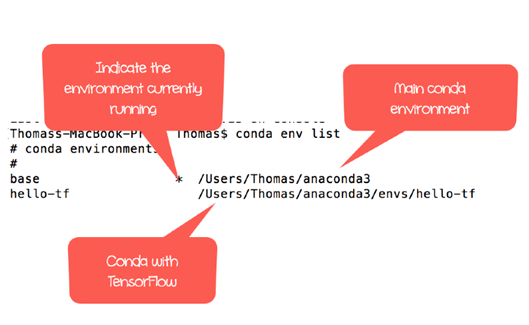
Dấu hoa thị đánh dấu môi trường đang hoạt động. Chuyển sang hello-tf để kích hoạt nó. Conda hiện đại sử dụng `conda activate` trên mọi nền tảng; `source activate` đã lỗi thời.
Đối với người dùng MacOS:
source activate hello-tf
Trong cáp Windows người dùng:
activate hello-tf

Hãy đảm bảo mọi phụ thuộc đều được giải quyết trong cùng một môi trường, vì vậy Python, Jupyter và TensorFlow dùng chung một tiền tố. Nếu ba đường dẫn khác nhau, hãy xây dựng lại môi trường.
Đối với người dùng MacOS:
which python
which jupyter
which ipython

Tùy chọn: Kiểm tra bản cập nhật.
pip install --upgrade tensorflow
Bước 7) Cài đặt TensorFlow cho Windows người sử dụng
Trong cáp Windows người dùng:
where python
where jupyter
where ipython
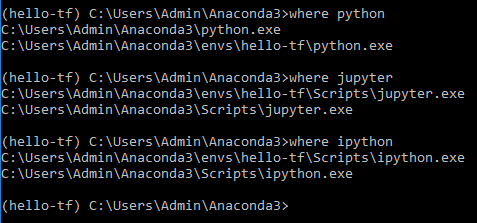
Hai Python Hiện tại đã có hai môi trường: môi trường cơ bản và hello-tf. Chỉ hello-tf mới hỗ trợ TensorFlow. Trong hình, python, jupyter và ipython đều được giải quyết thành cùng một môi trường, vì vậy TensorFlow có thể sử dụng được từ môi trường này. Jupyter Máy tính xách tay.
Windows Người dùng cài đặt TensorFlow bằng pip:
pip install tensorflow

Cách nhập TensorFlow vào Jupyter Sổ tay
Phần này giống hệt nhau trên cả hai hệ điều hành. Hãy nhớ rằng môi trường phải được kích hoạt mỗi lần trước khi bạn mở TensorFlow.
Bạn sẽ tiến hành như sau:
- Kích hoạt môi trường conda hello-tf
- Mở Jupyter
- Nhập TensorFlow
- Xóa sổ ghi chép
- Đóng Jupyter
Bước 1) Kích hoạt conda
Đối với người dùng MacOS:
source activate hello-tf
Trong cáp Windows người dùng:
conda activate hello-tf

Bước 2) Mở Jupyter
Sau đó, bạn có thể mở Jupyter từ nhà ga
jupyter notebook

Trình duyệt sẽ tự động mở; nếu không, hãy sao chép URL Được in ra từ cửa sổ Terminal, bắt đầu bằng địa chỉ http://localhost:8888.
Bảng điều khiển hiển thị danh sách tất cả các tệp trong thư mục làm việc. Nhấp chuột Mới và Python 3 để tạo một cuốn sổ tay.
Lưu ý: Sổ ghi chép mới sẽ tự động được lưu vào thư mục làm việc.

Bước 3) Nhập TensorFlow
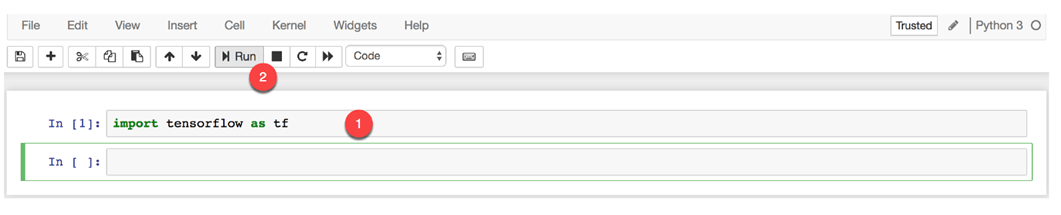
Bên trong sổ ghi chép, bạn có thể nhập TensorFlow vào Jupyter Notebook có bí danh tf. Bấm để chạy. Một ô mới được tạo bên dưới.
import tensorflow as tf
Hãy viết mã đầu tiên của bạn với TensorFlow.
hello = tf.constant('Hello, Guru99!')
hello
A mới tenxơ đã được tạo. Chúc mừng, TensorFlow giờ đã chạy với Jupyter trên máy của bạn.

Bước 4) Xóa tài liệu
Xóa tệp có tên Untitled.ipynb khỏi thư mục Jupyter bảng điều khiển.

Bước 5) Đóng Jupyter
Jupyter Có thể đóng ứng dụng từ chính sổ tay hoặc từ thiết bị đầu cuối (Anaconda Prompt). Windows).
Từ Jupyter
Trong bảng điều khiển chính của Jupyter Notebook, chỉ cần nhấp vào Đăng Xuất

Bạn được chuyển hướng đến trang đăng xuất.

Từ thiết bị đầu cuối
Chọn cửa sổ Terminal hoặc Anaconda Prompt và nhấn tổ hợp phím Ctrl+C hai lần.
Lần nhấn Ctrl+C đầu tiên sẽ yêu cầu bạn xác nhận tắt máy; lần thứ hai sẽ xác nhận việc tắt máy.


Bạn đã đăng xuất thành công.
Jupyter với môi trường conda chính
Để khởi chạy TensorFlow với Jupyter Trong buổi học tiếp theo, hãy kích hoạt môi trường trước:
source activate hello-tf
Nếu không thực hiện bước đó, Jupyter Khởi động trong môi trường cơ bản và quá trình nhập khẩu thất bại.

