
Об’єкт діапазону Excel VBA
 Редакційна колегія
⚡ Розумний підсумок
Об'єкт діапазону Excel VBA представляє одну клітинку або групу клітинок на аркуші. На цій сторінці пояснюється ієрархія об'єктів, властивості діапазону та клітинок, вибір та посилання на клітинки, читання та запис значень, а також властивість зсуву.
Що таке діапазон VBA?
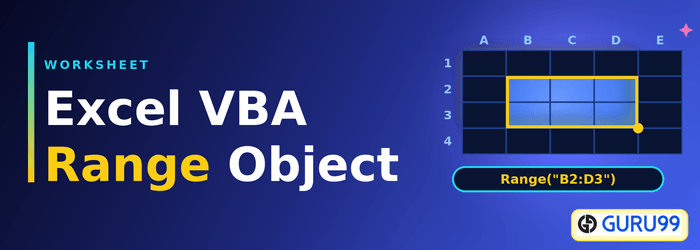
Об’єкт діапазону VBA представляє клітинку або кілька клітинок на аркуші Excel. Це найважливіший об’єкт Excel VBA. Використовуючи об’єкт діапазону Excel VBA, ви можете посилатися на,
- Одна клітина
- Рядок або стовпчик клітинок
- Вибір комірок
- 3-D діапазон
Як ми обговорювали в попередньому посібнику, VBA використовується для запису та запуску MacroАле як VBA визначає, з якими даними на аркуші потрібно працювати? Саме тут стають у пригоді об'єкти діапазону VBA.
Вступ до посилань на об’єкти у VBA
Посилання на об’єкт діапазону Excel VBA та кваліфікатор об’єкта.
- Кваліфікатор об'єкта: використовується для посилання на об’єкт. Він визначає робочу книгу або аркуш, на які ви посилаєтеся.
Щоб маніпулювати значеннями цих клітинок, властивості та Методи використовуються.
- Власність: Властивість зберігає інформацію про об’єкт.
- Метод: Метод — це дія об’єкта, яку він виконуватиме. Об’єкт діапазону може виконувати такі дії, як виділення, копіювання, очищення, сортування тощо.
VBA дотримується шаблону ієрархії об'єктів для посилання на об'єкт в Excel. Вам потрібно дотримуватися структури, наведеної нижче. Пам'ятайте, що крапка тут з'єднує об'єкт на кожному з різних рівнів.
Додаток.Робочі зошити.Робочі аркуші.Діапазон
Цю ієрархію можна досягти за допомогою двох різних властивостей, і властивість Range використовується найчастіше.
Як посилатися на об’єкт Excel VBA Range за допомогою властивості Range
Властивість діапазону можна застосовувати до двох різних типів об’єктів.
- Об’єкти аркуша
- Діапазон об'єктів
Синтаксис властивості Range
- Ключове слово «Діапазон».
- Дужки після ключового слова
- Відповідний діапазон клітинок
- Цитата (" ")
Application.Workbooks("Book1.xlsm").Worksheets("Sheet1").Range("A1")
Коли ви посилаєтеся на об’єкт Range, як показано вище, він згадується як повна довідкаВи точно вказали Excel, який діапазон вам потрібен, який аркуш і на якому робочому аркуші.
ПрикладПовідомленняBox Робочі аркуші("Аркуш1"). Діапазон("A1"). Значення
Використовуючи властивість Range, ви можете виконувати багато завдань, наприклад,
- Зверніться до однієї клітинки за допомогою властивості діапазону
- Зверніться до однієї клітинки за допомогою властивості Worksheet.Range
- Посилання на весь рядок або стовпець
- Зверніться до об’єднаних клітинок за допомогою властивості Worksheet.Range та багато іншого
Таким чином, це буде надто довго, щоб охопити всі сценарії для властивості діапазону. Для сценаріїв, згаданих вище, ми продемонструємо приклад лише для одного. Зверніться до однієї клітинки за допомогою властивості діапазону.
Зверніться до однієї клітинки за допомогою властивості Worksheet.Range
Щоб звернутися до однієї комірки, передайте її адресу властивості Range як текстовий рядок.
Синтаксис простий «Діапазон («Комірка»)».
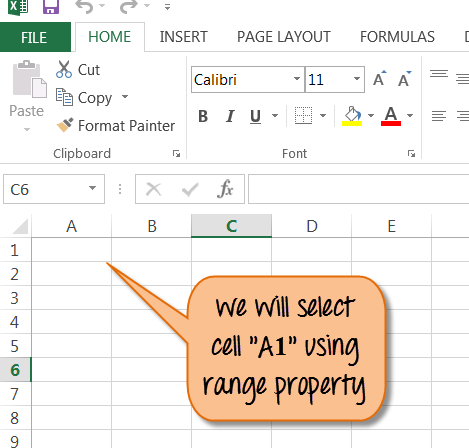
Тут ми використаємо команду «.Select», щоб вибрати одну комірку з аркуша.
Крок 1) На цьому кроці відкрийте свій Excel.
Крок 2) На цьому етапі
- Натисніть
 .
- Це відкриє вікно.
- Введіть тут назву вашої програми та натисніть кнопку «ОК».
- Ви перейдете до головного файлу Excel, у верхньому меню натисніть кнопку «Зупинити» запис, щоб зупинити запис макросу.
 .

Крок 3) На наступному кроці
- Натисніть кнопку Макрос
 з верхнього меню. Відкриється вікно нижче.
- У цьому вікні натисніть кнопку «Редагувати».
 з верхнього меню. Відкриється вікно нижче.

Крок 4) Наведений вище крок відкриє редактор коду VBA для файлу з назвою «Діапазон окремих комірок». Введіть код, як показано нижче, щоб вибрати діапазон «A1» з аркуша Excel.
Sub SingleCellRange()
    Range("A1").Select
End Sub

Крок 5) Тепер збережіть файл  і запустіть програму, як показано нижче.

Крок 6) Ви побачите, що комірку «A1» вибрано після виконання програми.

Так само ви можете вибрати клітинку з певною назвою. Наприклад, якщо ви хочете знайти клітинку з назвою «Guru99- Підручник з VBA”. Вам потрібно виконати команду, як показано нижче. Вона вибере комірку з цим ім’ям.
Діапазон("Guru99- Підручник з VBA). Виберіть
Ось приклад коду, щоб застосувати інший об’єкт діапазону.
| Діапазон для виділення комірки в Excel | Заявлений діапазон |
|---|---|
| Для одного ряду | Діапазон («1:1») |
| Для однієї колонки | Діапазон(“A:A”) |
| Для суміжних комірок | Діапазон ("A1:C5") |
| Для несуміжних комірок | Діапазон ("A1:C5, F1:F5") |
| Для перетину двох діапазонів | Діапазон ("A1:C5 F1:F5") (Для комірки перетину пам’ятайте, що оператора коми немає) |
| Щоб об'єднати клітинку | Діапазон ("A1:C5") (Щоб об’єднати комірки, використовуйте команду «об’єднати») |
Вибір комірки – це лише перший крок. На практиці макрос зчитує вміст комірки та записує нове значення.
Як читати та записувати значення за допомогою об'єкта Range
Майже кожен макрос, який торкається робочого аркуша, виконує одну з двох речей: він зчитує значення з комірки або записує його в неї. Обидва обробляються через властивість Value, і жоден з них не потребує попереднього вибору комірки.
Sub ReadAndWrite()
    Dim Price As Double
    Dim Qty As Long

    ' Read two values out of the sheet
    Price = Range("B1").Value
    Qty = Range("B2").Value

    ' Write the calculated result back
    Range("B3").Value = Price * Qty

    ' Fill a whole block in one statement
    Range("D1:D10").Value = "Guru99"

    ' Clear only the contents, keeping the formatting
    Range("F1:F10").ClearContents
End Sub
Чотири пункти роблять цю закономірність надійною.
- Вибір не обов'язковий: писемність Діапазон("B3"). Значення = 10 це швидше та безпечніше, ніж спочатку вибрати комірку. Записані макроси містять багато операторів .Select, оскільки диктофон відображає дії миші, а не тому, що це потрібно коду.
- Значення проти тексту: .Value повертає базові дані, тоді як .Text повертає відформатований рядок, що відображається на екрані, який можна скоротити на ширину стовпця. Зчитує .Value у обчисленнях.
- Цілі блоки в один рядок: Присвоєння діапазону з кількох комірок заповнює кожну комірку одночасно, що набагато швидше, ніж looping.
- Очистіть правильну річ: Команда ClearContents видаляє лише значення, Clear також видаляє форматування, а Delete видаляє комірки та зсуває ті, що навколо них.
Діапазон адресує комірку за її літерою та номером. Друга властивість адресує ту саму комірку за допомогою двох чисел.
Властивість клітини
Подібно до асортименту, в VBA Ви також можете використовувати властивість «Cell». Єдина відмінність полягає в тому, що вона має властивість «item», яку ви використовуєте для посилання на комірки у вашій електронній таблиці. Властивість Cell корисна в циклі програмування.
Наприклад,
Cells.item(Рядок, Стовпець). Обидва рядки нижче посилаються на комірку A1.
- Cells.item(1,1) АБО
- Cells.item(1,”A”)
Різниця між діапазоном і клітинками у VBA
Діапазон і клітинки досягають тих самих комірок робочого аркуша різними шляхами, і правильний вибір робить код коротшим і легшим для читання.
| Точка різниці | Діапазон | Клітини |
|---|---|---|
| Формат адреси | Текстовий рядок, Range(“A1”) | Два числа, Cells(1, 1) |
| Кілька клітин | Так, діапазон (“A1:C5”) | Одна клітина за раз |
| Всередині циклу | Потрібне об'єднання рядків | Номер рядка може бути лічильником циклів |
| читабельність | Збігається з адресою, яку ви бачите в Excel | Колонку 27 важче уявити, ніж AA |
| Комбіноване використання | Range(Cells(1, 1), Cells(5, 3)) будує A1:C5 з чисел | |
Практичне правило полягає в тому, щоб використовувати Range для фіксованої адреси, яку можна прочитати з першого погляду, та Cells щоразу, коли номер рядка або стовпця обчислюється під час виконання.
Властивість Range Offset
Властивість Range offset виділить рядки/стовпці подалі від початкової позиції. На основі оголошеного діапазону вибираються комірки. Дивіться приклад нижче.
Наприклад,
Range("A1").Offset(RowOffset:=1, ColumnOffset:=1).Select
Результатом буде клітинка B2. Властивість offset перемістить клітинку A1 на 1 стовпець та 1 рядок. Ви можете змінити значення RowOffset / ColumnOffset відповідно до потреб. Ви можете використовувати від'ємне значення (-1), щоб перемістити клітинки назад.
Завантажте Excel із кодом вище
Завантажте вищевказаний Excel Code
