
Елементи керування VBA в Excel: форма та ActiveX
 Редакційна колегія
⚡ Розумний підсумок
Елементи керування VBA в Excel – це інтерактивні елементи, такі як кнопки, прапорці та текстові поля, які створюють графічний інтерфейс користувача. На цій сторінці пояснюється елементи керування формами, елементи керування ActiveX, чим відрізняються ці два сімейства, а також наведено покроковий приклад використання кнопки команди ActiveX.
Елементи керування VBA: елементи керування формами VBA та елементи керування ActiveX у Excel
Форма VBA/Елементи керування GUI в Excel
GUI - це абревіатура від графічного інтерфейсу користувача. Графічний інтерфейс користувача – це частина програми, з якою взаємодіє користувач. Графічний інтерфейс користувача складається з елементів керування. Ці елементи керування Excel VBA можна використовувати у формі. У наведеній нижче таблиці показано деякі з найбільш часто використовуваних елементів керування GUI VBA.
| S / N | Контроль | Опис |
|---|---|---|
| 1 | Command | Використовується для виконання коду |
| 2 | Combo Box | Використовується для представлення спадного списку користувачам |
| 3 | перевірити Box | Використовується для значення true або false. Кілька прапорців можуть мати справжнє значення одночасно. |
| 4 | список Box | Використовується для представлення простого списку користувачам |
| 5 | текст Box | Використовується для прийняття введення користувача |
| 6 | Смуга прокрутки | Використовується для надання смуги прокручування для цілей навігації. |
| 7 | Кнопка обертання | Використовується для збільшення або зменшення числових значень, натискаючи стрілки вгору або вниз, які з’являються на кнопці обертання |
| 8 | Кнопка вибору | Використовується для значення true або false. Одночасно лише одна кнопка вибору може мати справжнє значення. |
| 9 | етикетка | Використовується для відображення статичного тексту для користувача |
| 10 | зображення | Використовується для відображення зображень |
| 11 | Toggle Кнопка | Кнопка, яка має натиснутий і ненатиснутий стани. |
В елементі керування GUI VBA
- Натисніть вкладку розробника
- Натисніть кнопку «Вставити спадне меню».
Ви отримаєте наступну спадну панель

Якщо ви наведете курсор миші на елементи керування форми VBA, з’явиться ім’я елемента керування, як показано нижче

Додавання елементів керування GUI до електронної таблиці
Тепер ми додамо командну кнопку до нашої книги, для цього нам потрібно
- Натисніть спадне меню «Вставити».
- Натисніть кнопку команди (елемент керування ActiveX), як показано на зображенні вище
- Перетягніть і намалюйте кнопку на аркуші

Налаштування властивостей елемента керування GUI
Тепер ми встановимо заголовок кнопки на щось більш описове

- Клацніть правою кнопкою миші на кнопці рівняння, яку ми щойно створили
- Виберіть меню властивостей
- Ви отримаєте таке вікно властивостей

- Встановіть для властивості name значення btnButton. Властивість name використовується для ідентифікації елемента керування у вікні коду. btn — це префікс для кнопки.
- Встановіть для властивості Caption значення Click Me. Текст у властивості caption – це те, що користувачі побачать на кнопці.
Закрийте вікно, коли закінчите.
Ви отримаєте такі результати.

Різниця між елементами керування формою та елементами керування ActiveX
Excel пропонує два сімейства елементів керування, і вибір правильного з них спрощує проект. Елементи керування формою вбудовані в Excel і запускають один призначений макрос, тоді як елементи керування ActiveX – це програмовані об’єкти, які реагують на багато подій за допомогою коду VBA. У таблиці нижче порівнюються ці два типи елементів.
| особливість | Елементи керування формою | Елементи управління ActiveX |
|---|---|---|
| Setup | Просто; призначте один макрос елементу керування | Для відповіді потрібен код події VBA |
| властивості | Обмежений набір опцій | Розширений, включаючи шрифт, колір та поведінку |
| Події | Одна дія при кліці | Багато подій, таких як Click, Change та GotFocus |
| Сумісність | Працює на Windows та Mac Excel | Працює на Windows Тільки в Excel |
| Найкраще підходить для | Швидкі, прості завдання з робочого аркуша | Інтерактивні та динамічні форми користувачів |
Коротше кажучи, використовуйте елемент керування «Форма», коли достатньо одного макросу, і оберіть елемент керування ActiveX, коли інтерфейс потребує розширених властивостей або має реагувати на кілька подій користувача.
Необхідна умова
Перш ніж створювати приклад ActiveX, підготуйте робочу книгу, щоб елементи керування були доступні, а макроси можна було зберегти.
Конфігурувати Microsoft перевершувати
Як ми бачимо в попередньому посібнику, переконайтеся, що ваша стрічка має піктограму «Розробник», як показано тут.

Тепер перейменуйте sheet1 на «VBA Operator», як показано на знімку екрана нижче. Збережіть книгу у файлі Excel з розширенням Macro-Enabled Workbook (*.xlsm). (див. зображення нижче)

Після цього натисніть кнопку Зберегти.
Як використовувати елемент керування ActiveX у VBA
Коли робоча книга готова, ми можемо додати робочу кнопку ActiveX. У цьому розділі елемента керування ActiveX у Excel ми побачимо, як вбудувати кнопку «commandclick» у VBA та виконати програму за допомогою цієї кнопки.
Крок 1) На цьому кроці натисніть опцію «вставити кнопку» в елементі керування Active X. Потім виберіть у ньому опцію командної кнопки.

Крок 2) Щоб вставити «clickcommandbutton1», перетягніть курсор миші на аркуш Excel.

Крок 3) Потім клацніть правою кнопкою миші на кнопці команд і виберіть опцію «Вид» Code".

Крок 4) Перевірте, чи ви на правильному аркуші. Відкриється редактор коду. Введіть ваш код.
- У коді ми визначили діапазон від A1 до A10.
- Цей діапазон визначає номер клітинки на аркуші Excel від «A1 до A10».
- Далі ми визначаємо рядок «Guru99 Підручник з VBA” у коді
- Отже, коли ви натискаєте на «командну кнопку» в Excel, має вивести «Guru99 Підручник з VBA» у діапазоні комірок «A1–A10».

Крок 5) На наступному кроці збережіть файл коду, а потім вийдіть з редактора. Щоб повернутися до файлу Excel, натисніть значок аркуша Excel  на крайньому лівому.

Крок 6) На аркуші Excel ви побачите, що вкладку Design Mode увімкнено. Переконайтеся, що він вимкнений, інакше ваш код не працюватиме.
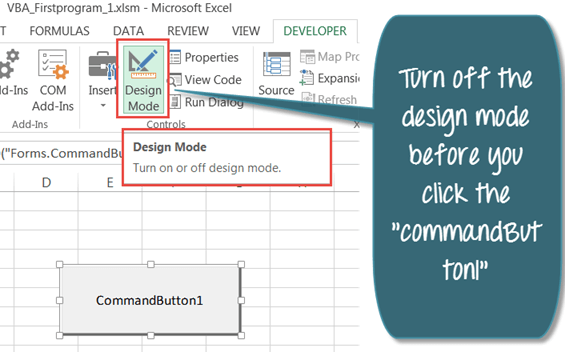
Крок 7) Коли режим дизайну вимкнено, на ньому не буде зеленого виділення. Тепер ви можете натиснути кнопку команди.

Крок 8) Натисніть на «CommandButton1». Буде надруковано «Guru99 Підручник з VBA» у діапазоні комірок «A1–A10».

Завантажте Excel із кодом вище
Поширені події елемента керування ActiveX у VBA
Елемент керування ActiveX є потужним, оскільки він реагує на події, тобто дії, які користувач виконує над ним. Кожна подія запускає власну підпрограму, тому одна й та сама кнопка може поводитися по-різному залежно від дій користувача. Найпоширеніші події наведено нижче.
- Натисніть – запускає код, коли користувач клацає на елементі керування, подія, що використовується у наведеному вище прикладі.
- Редагувати – виконується, коли значення елемента керування змінюється, наприклад, typing у текстовому полі або вибравши елемент зі списку.
- ОтримавФокус / ВтративФокус – запускається, коли елемент керування отримує або втрачає фокус, корисно для перевірки введених даних.
- KeyPress – запускається, коли користувач натискає клавішу, поки елемент керування активний.
- Переміщення миші – запускається, коли вказівник миші переміщується над елементом керування.
- Подвійний клік – запускається, коли користувач двічі клацає на елементі керування.
Щоб додати код для будь-якої події, увімкніть режим конструктора, клацніть правою кнопкою миші на елементі керування, виберіть «Вид» Codeі виберіть подію зі спадного списку у верхній частині вікна коду.
