
Визначення тексту для торгового документа: SAP VOTXN
 Редакційна колегія
⚡ Розумний підсумок
Визначення тексту в SAP, налаштований за допомогою транзакції VOTXN, контролює, як тексти, такі як текст продажу, вводяться в документи продажу. У цьому ресурсі пояснюється, що таке визначення тексту, його ключові елементи та як його налаштувати для заголовків та елементів.
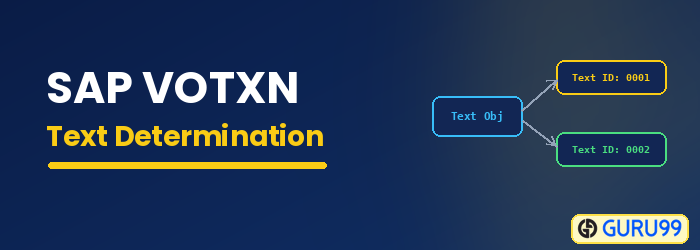
Що таке визначення тексту в SAP SD?
Визначення тексту – це SAP конфігурація, яка визначає, які тексти відображатимуться в документі та звідки вони походять. Тексти використовуються для обміну інформацією через документи з партнерами та кінцевими користувачами, і їх можна додавати до таких об'єктів, як основний запис клієнта, заголовок та позиція документа продажу, заголовок та позиція документа виставлення рахунків, а також записи умов. Загальні типи текстів включають текст клієнта, текст продажу, примітку до товару та пакувальну накладну. Щоб визначити ці тексти, SAP використовує той самий метод умов, що й для ціноутворення та результату.
Наприклад, основний запис матеріалу містить текст про матеріал, але самого цього тексту часто недостатньо для того, щоб продавець міг виконати замовлення на продаж. Тому текст продажу матеріалу передається з подання продажу основного запису матеріалу до позиції в замовленні на продаж, за умови, що система налаштована для цього. Процес створення та налаштування цих текстів, а також визначення часу та місця їх виклику, називається визначенням тексту. Він зберігається в транзакції VOTXN.
Ключові елементи визначення тексту
Визначення тексту побудовано з кількох стандартних елементів. Їх розуміння значно полегшує налаштування VOTXN:
- Текстовий об'єкт: Об’єкт, до якого належить текст, наприклад, заголовок або елемент торгового документа.
- Ідентифікатор тексту: Конкретний тип тексту, наприклад, рекламний текст, примітка до товару або пакувальна накладна.
- Текстова процедура: Групаping ідентифікатори тексту, що застосовуються до документа та контролюють, які тексти дозволені.
- Послідовність доступу: Порядок пошуку, який використовує метод умови для знаходження джерела тексту.
- Призначення процедури: Посилання, яке призначає текстову процедуру типу торгового документа (для заголовка) або категорії товару (для товару).
Разом ці елементи повідомляють системі, які тексти показувати, у якому порядку та звідки їх зчитувати, щоб потрібні нотатки автоматично потрапляли до торгового документа. На практиці ви створюєте текстову процедуру, перераховуєте її дозволені ідентифікатори тексту з послідовністю, а потім призначаєте процедуру типу документа або категорії товару, що саме відповідає послідовності дій, описаним нижче.
Визначення тексту для заголовка торгового документа
Налаштуйте визначення тексту для заголовка в транзакції VOTXN, створивши текстову процедуру та призначивши її типу торгового документа.
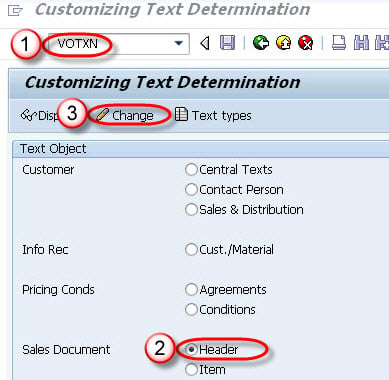
Крок 1) Відкрийте процедуру заголовка.
- Введіть T-код VOTXN у поле команди.
- Виберіть перемикач «Заголовок документа продажу».
- Натисніть кнопку «Змінити».
Крок 2) Створіть текстову процедуру.
- Виберіть «Текстова процедура» та натисніть кнопку «Нові записи».
- Введіть текст процедури та її опис.
- Натисніть кнопку Зберегти.

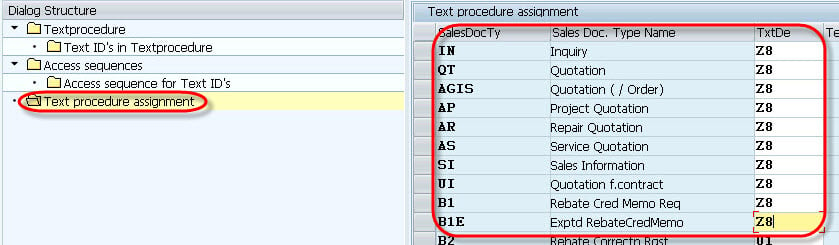
Крок 3) Призначте процедуру тексту.
- Виберіть вузол «Призначення текстової процедури».
- Призначте текстову процедуру типу торгового документа.
Крок 4) Натисніть кнопку Зберегти.
Визначення тексту для позиції торгового документа
Тепер налаштуйте визначення тексту для елемента в транзакції VOTXN. Кроки відображають заголовок, але процедура призначена категорії елемента.
Крок 1) Відкрийте процедуру елемента.
- Введіть T-код VOTXN у поле команди.
- Оберіть документ про продаж перемикач пункту.
- Натисніть кнопку «Змінити».

Крок 2) Додати нову текстову процедуру.
- Виберіть вузол «Текстова процедура».
- Натисніть кнопку «Нові записи».

Крок 3) Введіть текстову процедуру.
- Виберіть кнопку «Текстова процедура».
- Введіть текст процедури та її опис.
- Натисніть кнопку Зберегти.

Крок 4) Revпереглянути процедуру роботи з текстом.

Крок 5) Призначте ідентифікатори тексту.
- Виберіть вузол «Ідентифікатори тексту в текстовій процедурі».
- Призначте порядковий номер кожному текстовому ідентифікатору.
- Натисніть кнопку Зберегти.

Крок 6) Призначте процедуру категорії елемента.
- Виберіть «Призначення текстової процедури».
- Призначте текстову процедуру категорії елемента.
- Натисніть кнопку Зберегти.

