
Github Інтеграція з Selenium: Повний підручник
 Krishna Рунгта
⚡ Розумний підсумок
Інтеграція з GitHub Selenium розміщує проект автоматизації в одному спільному віддаленому репозиторії, щоб кожен член команди міг отримати один і той самий код і Jenkins створює кожну зміну безпосередньо з цього репозиторію без будь-якого ручного копіювання.
Що таке GitHub?
GitHub — це платформа для співпраці, побудована на базі Git. Вона дозволяє зберігати як локальну, так і віддалену копії вашого проєкту, тому проєкт можна публікувати серед членів команди, які використовують його та оновлюють звідти.
Переваги використання GitHub для Selenium:
- Коли кілька людей працюють над одним проектом, вони можуть оновлювати деталі проекту та інформувати інших членів команди одночасно.
- Jenkins можемо регулярно збирати проєкт з віддаленого репозиторію, що допомагає нам підтримувати track невдалих збірок.
Передумова для Selenium та інтеграція з GitHub
Перш ніж ми почнемо Selenium та інтеграцію з GitHub, нам потрібно встановити такі компоненти.
- Jenkins установка
- Встановлення Maven
- Встановлення Tomcat
Ви можете знайти кроки встановлення в наступних посібниках:
На скріншоті нижче показано Selenium Проєкт Maven, яким ми поділимося на GitHub.

Встановлення бінарних файлів Git
Тепер почнемо з встановлення бінарних файлів Git.
Крок 1) Запустіть браузер і перейдіть до https://git-scm.com/
Крок 2) Завантажте останню стабільну версію.
Крок 3) Натисніть на завантаження для Windows, а потім розпочніть встановлення.

Крок 4) Перейдіть до місця завантаження або до значка та запустіть інсталятор.
Крок 5) Клацніть екран привітання та Загальну публічну ліцензію.
Крок 6) Натисніть кнопку «Далі» у майстрі налаштування Git.

Крок 7) Прочитайте Загальну публічну ліцензію GNU та натисніть кнопку «Далі».

Крок 8) У наступному вікні
- Виберіть каталог, куди ви хочете встановити бінарні файли Git, та
- Натисніть на наступну кнопку

Крок 9) Виберіть компоненти, які ви хочете встановити, і натисніть кнопку «Далі».

Крок 10) Якщо ви хочете створити папку меню «Пуск» для Git, залиште налаштування за замовчуванням і натисніть «Далі».

Крок 11) На цьому етапі
- Виберіть Використовувати Git у списку Windows Командний рядок, щоб Git запускався з командного рядка, та
- Натисніть кнопку «Далі», залиште налаштування за замовчуванням і знову натисніть «Далі».

Крок 12) На цьому етапі
- Виберіть «Використовувати OpenSSH». Це дозволить нам виконати команду з командного рядка та встановить шлях до середовища.
- Натисніть на наступну кнопку.

Крок 13) На цьому етапі
- Виберіть «Оформити замовлення» Windows-style, commit закінчення рядків у стилі Unix” (це визначає, як Git повинен обробляти закінчення рядків у текстових файлах).
- Натисніть на наступну кнопку.

Крок 14) На цьому етапі
- Виберіть «Використовувати MinTTY, термінал MSys2 за замовчуванням, для Git Bash».
- Натисніть на наступну кнопку

Потім інсталятор копіює файли.

Відкрийте командний рядок, введіть «git» і натисніть Enter. На екрані нижче підтверджується успішне встановлення.

Jenkins Встановлення плагіна Git
З встановленим Git, Jenkins потрібен власний плагін для читання репозиторію GitHub.
Крок 1) Запустіть браузер і перейдіть до свого Jenkins.
Крок 2) Клацніть на Керувати Jenkins.

Крок 3) Натисніть «Керування плагінами». Відкриється ще одне вікно.

Крок 4) Натисніть на вкладку «Доступно».

Крок 5) На цьому етапі
- Виберіть плагін GitHub, а потім
- Натисніть кнопку «Завантажити зараз та встановити після перезавантаження».

⚠️ Поточний Jenkins Інтерфейс користувача: запис зараз керувати Jenkins > Плагіни а вкладка є Доступні плагіниЕкрани зберігають старі написи; дії залишаються незмінними.
Jenkins тепер встановлює плагін GitHub та його залежності. Після завершення перезавантажте сервер Tomcat, викликавши файл shutdown.bat.

Після перезапуску Tomcat та Jenkins ми можемо побачити перелік плагінів на вкладці «Встановлені».

Налаштування нашого Eclipse з плагіном GitHub
Сайт оновлення плагіна EGit: https://download.eclipse.org/egit/updates/
⚠️ Примітка до версії: Eclipse IDE для Java Розробники тепер пропонують EGit у комплекті. Перевірте Вікно > Показати вигляд > Git спочатку та пропустіть цей розділ, якщо представлення вже існує.
Крок 1) Запуск Eclipse ,а потім
- Натисніть меню Довідка, а потім
- Натисніть кнопку «Встановити нове програмне забезпечення»

Крок 2) Екран нижче відкриється після натискання кнопки «Встановити нове програмне забезпечення». Тепер натисніть кнопку «Додати».

Крок 3) На цьому етапі
- Введіть назву «EGIT» і
- Введіть місцезнаходження https://download.eclipse.org/egit/updates/, То
- Натисніть OK.

Крок 4) Потім натисніть «Вибрати все» та далі.

Крок 5) Натисніть кнопку «Далі», прийміть ліцензійну угоду, потім завершіть встановлення та перезавантажте систему. Eclipse.

Створення репозиторію на Git
Крок 1) перейдіть до https://github.com/ та зареєструйтесь на GitHub.
Крок 2) Після успішної реєстрації натисніть кнопку «Створити нове сховище».

Крок 3) На цьому етапі
- Введіть назву сховища та
- Натисніть кнопку «Створити репозиторій»

Тестовий приклад використання Selenium з GitHub
Крок 1) Як тільки ми закінчимо з новим репозиторієм, запустимо його Eclipse.
- Натисніть Файл
- Потім натисніть «Новий», а потім
- Натисніть на Інше

Крок 2) На цьому етапі
- Виберіть проект Maven і перегляньте розташування.
- Натисніть «Далі».

Крок 3) На цьому етапі
- Виберіть назву проекту та його розташування, а потім
- Натисніть «Далі».

Крок 4) Натисніть «Далі».

Крок 5) На цьому етапі
- Введіть ідентифікатор групи та
- Ідентифікатор артефакту та
- Натисніть кнопку «Завершити».

Щойно ви натиснете кнопку «Готово», проєкт буде створено.
Крок 6) Тепер давайте створимо зразок сценарію.

Крок 7) Тепер надішліть локальний репозиторій на GitHub.
- відкритий Eclipse а потім перейдіть до проекту
- Клацніть правою кнопкою миші на проекті та виберіть «Команда», а потім
- Виберіть «Поділитися проектом»

Крок 8) Натискання кнопки «Поділитися проектом» відкриває ще одне вікно. На цьому кроці
- Виберіть локальний репозиторій та
- Натисніть кнопку Готово.

Після натискання кнопки «Готово» структура проєкту змінюється, показуючи, що локальний репозиторій створено.

Крок 9) На цьому етапі
- Клацніть правою кнопкою миші на проекті та команді, а потім
- Натисніть кнопку «Затвердити»

Крок 10) На цьому етапі
- Введіть повідомлення фіксації та
- Виберіть файли, які ми хочемо надіслати до репозиторію GitHub
- Натисніть «Затвердити та надіслати»

⚠️ Примітка про автентифікацію: GitHub припинив приймати паролі облікових записів для операцій Git у серпні 2021 року. Натомість надайте персональний токен доступу з областю дії репозиторію або налаштуйте ключ SSH.
Потім піктограми проєкту змінюються, показуючи, що код було зафіксовано та опубліковано на GitHub.

Репозиторій GitHub підтверджує, що проєкт було опубліковано.

Тепер ми виконуємо проєкт з GitHub у Jenkins.
Крок 11) Запустіть браузер і відкрийте свій Jenkins.
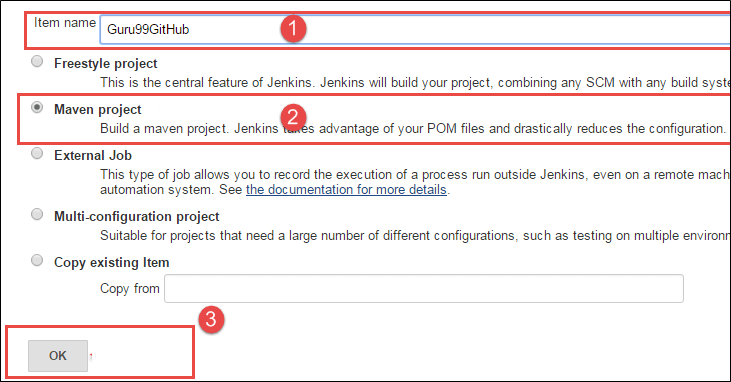
Крок 12) Натисніть на Новий елемент.

Крок 13) На цьому етапі
- Введіть назву елемента
- Виберіть проект Maven
- Натисніть кнопку ОК
Крок 14) На цьому кроці ми налаштуємо GitHub у Jenkins.
- Натисніть на Git та
- Введіть URI репозиторію
- Натисніть кнопку «Додати репозиторій»
Якщо в GitHub є кілька репозиторіїв, додайте назву в поле Refspec.

Ми можемо отримати URI зі сторінки репозиторію GitHub.

Крок 15) На цьому етапі
- Додайте розташування файлу pom.xml у текстове поле та
- Вкажіть цілі та опції для Maven, а потім
- Виберіть варіант виконання тесту
- Натисніть кнопку Зберегти.

Крок 16) З’явиться екран нижче. Зберіть проєкт, натиснувши кнопку «Зібрати».

Крок 17) З’явиться збірка. Натисніть на номер збірки або дату збірки.
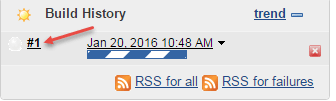
Крок 18) З’явиться екран нижче. Натисніть «Вивід консолі».

Нарешті, ми можемо переконатися, що наша збірка успішно завершена. Те саме завдання потім може надати Конвеєр CI/CD або проєкт у фрістайлі.

