
Перегляд атрибутів у SAP HANA: Як створити?
 Редакційна колегія
⚡ Розумний підсумок
Представлення атрибутів у SAP HANA моделює основні дані як вимір, який можна використовувати повторно, об'єднуючи такі таблиці, як PRODUCT та PRODUCT_DESC, щоб звіти читали описовий текст разом із ключами, без будь-яких мір чи агрегацій.
Що таке представлення атрибутів у SAP HANA?
Атрибутний вигляд у SAP HANA діє як вимір. Він об'єднує кілька таблиць, поводиться як основні дані для інших представлень і є об'єктом повторного використання.
Атрибутні представлення пропонують ці переваги.
- Він діє як контекст основних даних, надаючи текст або опис для ключових та неключових полів.
- Його можна використовувати повторно в аналітичний погляд і в а перегляд розрахунку.
- Він вибирає підмножину стовпців і рядків з таблиці бази даних.
- Атрибути (поля) можна обчислювати з полів кількох таблиць.
- Він не містить жодної міри та жодної опції агрегації.
Типи представлення атрибутів
Доступні три типи представлення атрибутів, а тип вибирається в діалоговому вікні створення.
| Тип перегляду атрибутів | Опис |
|---|---|
| Standard | Стандартне подання, побудоване з полів таблиці, що використовується в покроковому посібнику нижче. |
| Time | На основі таблиць розкладу за замовчуванням. Григоріанський: M_TIME_DIMENSION, M_TIME_DIMENSION_YEAR, M_TIME_DIMENSION_MONTH, M_TIME_DIMENSION_WEEK. Фіскальний: M_FISCAL_CALENDAR. |
| Отриманий | Похідне від існуючого представлення атрибутів. Відкривається лише для читання, редагувати можна лише опис. |
Копіювати з у тому ж діалоговому вікні визначає вигляд, копіюючи існуючий. Різниця важлива: похідний вигляд дозволяє редагувати лише його опис, тоді як копію можна змінити повністю.
Як створити представлення атрибутів у SAP ХАНА
Створення стандартного подання відбувається за попередньо визначеною послідовністю, наведеною нижче, від створення таблиці до попереднього перегляду даних.

Створення таблиці для перегляду атрибутів
Тут створюється стандартне представлення атрибутів для таблиці товарів, тому таблиці «PRODUCT» та «PRODUCT_DESC» створюються спочатку за допомогою наведених нижче скриптів.
Скрипт таблиці товарів –
CREATE	 COLUMN TABLE "DHK_SCHEMA"."PRODUCT"
(
"PRODUCT_ID"	NVARCHAR (10) PRIMARY KEY,
"SUPPLIER_ID"	NVARCHAR (10),
"CATEGORY" NVARCHAR (3),
"PRICE"	 DECIMAL (5,2)
);

INSERT	INTO "DHK_SCHEMA"."PRODUCT" VALUES ('A0001','10000','A', 500.00);
INSERT	INTO "DHK_SCHEMA"."PRODUCT" VALUES ('A0002','10000','B', 300.00);
INSERT INTO "DHK_SCHEMA"."PRODUCT" VALUES ('A0003','10000','C', 200.00);
INSERT	INTO "DHK_SCHEMA"."PRODUCT" VALUES ('A0004','10000','D', 100.00);
INSERT	INTO "DHK_SCHEMA"."PRODUCT" VALUES ('A0005','10000','A', 550.00);
Скрипт таблиці опису продукту –
CREATE COLUMN TABLE "DHK_SCHEMA"."PRODUCT_DESC"
(
"PRODUCT_ID" NVARCHAR (10) PRIMARY KEY,
"PRODUCT_NAME" NVARCHAR (10)
);

INSERT INTO	"DHK_SCHEMA"."PRODUCT_DESC"	VALUES ('A0001','PRODUCT1');
INSERT INTO	"DHK_SCHEMA"."PRODUCT_DESC"	VALUES ('A0002','PRODUCT2');
INSERT INTO	"DHK_SCHEMA"."PRODUCT_DESC"	VALUES ('A0003','PRODUCT3');
INSERT INTO	"DHK_SCHEMA"."PRODUCT_DESC"	VALUES ('A0004','PRODUCT4');
INSERT INTO	"DHK_SCHEMA"."PRODUCT_DESC"	VALUES ('A0005','PRODUCT5');
Обидві таблиці тепер існують у схемі “DHK_SCHEMA”, тож можна розпочати кроки моделювання.
Створення перегляду атрибутів
Крок 1) Оберіть SAP Систему HANA, а потім розгляньте вузол контенту, як показано нижче.
- Виберіть папку «Вміст».
- Виберіть неструктурний пакет MODELLING у розділі DHK_SCHEMA, потім клацніть правою кнопкою миші та виберіть «Створити».
- Виберіть опцію «Перегляд атрибутів».

Крок 2) Введіть інформацію про перегляд у діалоговому вікні створення, показаному нижче.
- Введіть назву та мітку представлення атрибута.
- Виберіть тип перегляду, тут Вигляд атрибутів.
- Виберіть підтип «Стандартний».
- Натисніть кнопку «Готово».

Крок 3) Перевірте екран редактора переглядів. Відкриється редактор переглядів інформації, і кожна його пронумерована частина описана нижче.
- Панель сценаріїв: містить семантику та дані Foundation вузли.
- Панель деталей: містить вкладки «Стовпець», «Властивості подання» та «Ієрархії».
- Вузол семантики: вихідна структура представлення, тут це вимір.
- дані Foundation вузол: таблиці, що визначають представлення, переміщені сюди.
- Відображаються вкладки області відомостей.
- Локальний: відображає всі деталі локальних атрибутів.
- Показати: фільтр для локальних атрибутів.
- Деталі вибраного атрибута.
- Панель інструментів: аналіз продуктивності, пошук стовпця, перевірка, активація, попередній перегляд даних.

Крок 4) Натисніть на Дані Foundation вузол для включення таблиць бази даних, а потім дотримуйтесь наведеної нижче послідовності.
- Перетягніть таблиці «PRODUCT» та «PRODUCT_DESC» з вузла TABLE у розділі DHK_SCHEMA.
- Видаліть «PRODUCT» та «PRODUCT_DESC» з даних Foundation вузол.
- Виберіть поля «ПРОДУКТ» як вихідні дані; значок поля змінить колір із сірого на помаранчевий.
- Виберіть поля «PRODUCT_DESC» як вихідні дані таким самим чином.
- Вихідні поля з обох таблиць відображаються у списку стовпців області виводу.

Об’єднайте таблицю «PRODUCT» з таблицею «PRODUCT_DESC» у полі «PRODUCT_ID».
Крок 5) Виберіть шлях об’єднання, клацніть його правою кнопкою миші та виберіть «Редагувати». З’явиться екран «Редагувати умову об’єднання».
- Виберіть тип з'єднання «Внутрішній».
- Виберіть потужність «1..1».

Натисніть кнопку «ОК» для підтвердження. Інше SAP HANA приєднуйтесь типи, такі як посилальні та текстові з'єднання, встановлюються в одному діалоговому вікні.
Крок 6) Виберіть стовпці та визначте вихідний ключ.
- Виберіть вузол «Семантика».
- Вкладка «Стовпець» відображається в області відомостей.
- Виберіть «PRODUCT_ID» як ключ.
- Позначте поле «Приховано» для PRODUCT_ID_1 з PRODUCT_DESC.
- Натисніть кнопку «Перевірити».
- Після успішної перевірки натисніть кнопку «Активувати».

У розділі «Журнал завдань» у нижній частині екрана повідомляється про перевірку та активацію.

Крок 7) Атрибутний вигляд «AT_PRODUCT» тепер існує; оновіть папку «Атрибутний вигляд», щоб побачити його.
- Перейдіть до пакета DHK_SCHEMA->MODELLING.
- AT_PRODUCT відображається в папці «Перегляд атрибутів».

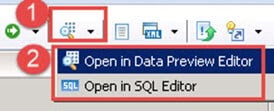
Крок 8) Перевірте дані. Виберіть «Попередній перегляд даних» на панелі інструментів; пропонуються два варіанти, як показано нижче.
- Відкрити в редакторі попереднього перегляду даних з опціями аналізу.
- Відкрити в редакторі SQL, залишивши лише вивід запиту.
Крок 9) Перевірте дані перегляду. Редактор попереднього перегляду пропонує три вкладки: Аналіз, Різні значення та Необроблені дані.
Аналіз є графічним представленням вигляду атрибутів.
- Виберіть атрибути для осей підписів та значень.
- Атрибут на осі підписів відображається на осі X.
- Атрибут на осі значень відображається на осі Y.
- Вихідні дані доступні у вигляді діаграми, таблиці, сітки та HTML.

Відмінні цінності відображає різні значення стовпця з кількістю записів для вибраного атрибута.

Необроблені дані відображає дані перегляду атрибутів у форматі таблиці.
- Перейдіть на вкладку «Необроблені дані».
- Дані відображаються у форматі таблиці.

Крок 10) Перевірте дані з редактора SQL, обраного в тому ж меню попереднього перегляду.
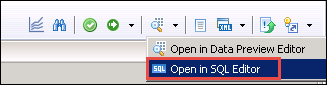
Ця опція зчитує представлення стовпця, згенероване у схемі «_SYS_BIC», коли було активовано «AT_PRODUCT», тому редактор також показує SQL використане твердження.
- Відображається SQL-запит, який використовувався для вибору даних.
- Вивід відображається.

Таким чином, кожен попередній перегляд даних зчитується з _SYS_BIC, а не з об'єкта часу розробки. На знімку екрана нижче показано подання стовпця «AT_PRODUCT» у цій схемі у вузлі каталогу.

Одне зауваження щодо планування: представлення атрибутів застаріло, тому в поточних випусках той самий вимір створюється як представлення обчислення категорії даних Вимір. Наведені вище кроки все ще застосовуються до існуючого вмісту в SAP Студія HANA, і ширше SAP Моделювання HANA матеріал покриває замінники.
