
Селектор CSS в Selenium
 Krishna Рунгта
⚡ Розумний підсумок
Селектор CSS в Selenium — це потужна стратегія локатора, яка ідентифікує елементи за допомогою тегів HTML, ідентифікаторів, класів, атрибутів та шаблонів внутрішнього тексту. Цей ресурс пояснює кожен тип селектора CSS з покроковими прикладами для Selenium ІДЕ.
Що таке CSS-селектор? Selenium?
A Селектор CSS в Selenium — це рядковий шаблон, який ідентифікує веб-елемент за допомогою комбінації тегу HTML, ідентифікатора, класу та атрибутів. Селектори CSS трохи складніші, ніж пошук за ідентифікатором або назвою, але вони є найпопулярнішою стратегією серед досвідчених користувачів. Selenium користувачів, оскільки вони можуть отримати доступ до елементів, які взагалі не мають атрибута ID або Name.
Селектори CSS в Selenium бувають різних форм, але цей посібник зосереджений на п'яти найпоширеніших шаблонах, що використовуються в Selenium SDI:
- Тег та ID
- Тег і клас
- Тег і атрибут
- Тег, клас і атрибут
- Внутрішній текст
При використанні цієї стратегії в Selenium IDE, завжди додавайте префікс Target коробка з "css=«як показано в кожному прикладі нижче».
Навіщо використовувати CSS-селектори в Selenium?
Селектори CSS є найкращою стратегією локатора для багатьох Selenium інженери з автоматизації, оскільки вони балансують між швидкістю, гнучкістю та читабельністю. Сучасні веб-додатки часто використовують динамічно згенеровані ідентифікатори або повністю видаляють атрибути імені, залишаючи CSS-селектори єдиним надійним способом таргетування певного елемента на сторінці.
Основні переваги використання CSS-селекторів включають:
- Продуктивність: Селектори CSS обробляються власним движком браузера, тому вони виконуються швидше, ніж еквівалентні вирази XPath, особливо у старіших браузерах, таких як Internet Explorer.
- Гнучкість: Вони поєднують логіку тегів, класів, атрибутів та часткового збігу, що дозволяє тестувальникам виявляти елементи, яким бракує стабільного ідентифікатора.
- читаність: Синтаксис відображає те, як розробники вже пишуть правила CSS, що скорочує криву навчання як для QA-інженерів, так і для фронтенд-команд.
- Кросбраузерна стабільність: Селектори CSS працюють однаково в Chrome, Firefox, Edge та Safari, що зменшує кількість нестабільних збоїв тестування.
Тег та ідентифікатор – CSS селектор
У цьому прикладі використовується текстове поле «Електронна пошта» на сторінці входу у Facebook. Елемент має ідентифікатор «e-mail«, і до нього вже було звернення в розділі «Пошук за ідентифікатором». Тепер той самий елемент цільовий за допомогою Selenium Селектор CSS з атрибутом ID.
синтаксис
css=tag#id
- tag = тег HTML елемента, до якого здійснюється доступ
- # = знак решітки, який завжди має бути присутнім під час використання Selenium Селектор CSS з ідентифікатором
- id = ідентифікатор елемента, до якого здійснюється доступ
Пам’ятайте, що перед ідентифікатором завжди стоїть символ решетки (#).
Крок 1) перейдіть до www.facebook.comВикористовуючи DevTools вашого браузера (або застарілий інструмент, такий як Firebug), перевірте текстове поле «Електронна пошта або телефон».
Зверніть увагу, що тег HTML — це «вхід«, а його ідентифікатор — «e-mail«. Таким чином, повний CSS-селектор стає «css=input#email».

Крок 2) Введіть "css=input#email" в Target коробка Selenium IDE та натисніть кнопку Знайти. Selenium IDE виділяє відповідний елемент на сторінці.

Тег і клас – CSS селектор
Селектор CSS у Selenium що використовує тег HTML та назву класу, дотримується тієї ж ідеї, що й тег та ідентифікатор, але крапка (.) замінює знак решітки.
синтаксис
css=tag.class
- tag = тег HTML елемента, до якого здійснюється доступ
- . = знак крапки, який завжди має бути присутнім під час використання CSS-селектора з класом
- class = клас елемента, до якого здійснюється доступ
Крок 1) Відкрити демонстраційну сторінку https://demo.guru99.com/test/facebook.html та перевірте текстове поле «Електронна пошта або телефон». Зверніть увагу, що тег HTML — це «вхід«, а його клас — «введений текст».

Крок 2) In Selenium IDE, введіть «css=input.inputtext"У Target і натисніть Знайти. Selenium IDE розпізнає текстове поле «Електронна пошта» або «Телефон».
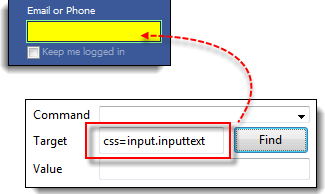
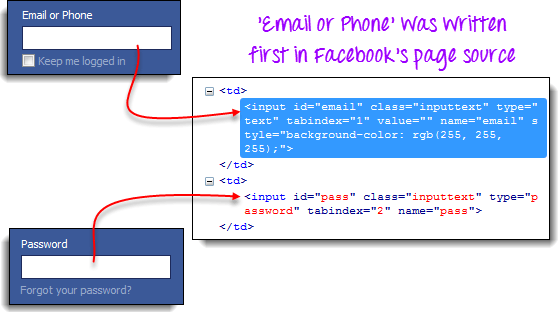
Зверніть увагу, що коли кілька елементів мають один і той самий тег HTML та клас, розпізнається лише перший відповідний елемент у вихідному коді. Перевірте текстове поле «Пароль» на тій самій сторінці та зверніть увагу, що воно належить до того ж класу, що й текстове поле «Електронна пошта» або «Телефон».

На попередньому малюнку було виділено лише текстове поле «Електронна пошта» або «Телефон», оскільки воно відображається першим у вихідному коді сторінки.
Тег та атрибут – CSS селектор
Ця стратегія поєднує тег HTML із певним атрибутом, що належить елементу, до якого ви хочете отримати доступ.
синтаксис
css=tag[attribute=value]
- tag = тег HTML елемента, до якого здійснюється доступ
- [ та ] = квадратні дужки, що обгортають атрибут та відповідне йому значення
- attribute = атрибут, який потрібно використовувати. Виберіть унікальний для елемента атрибут, наприклад, name або id.
- значення = відповідне значення вибраного атрибута.
Крок 1) перейдіть до Mercury Сторінка реєстрації на тури https://demo.guru99.com/test/newtours/register.php та перевірте текстове поле «Прізвище». Зверніть увагу на його тег HTML («input») та атрибут name («lastName»).

Крок 2) In Selenium IDE, введіть «css=вхід[ім'я=прізвище]"У Target і натисніть Знайти. Selenium IDE успішно знаходить поле «Прізвище».

Коли кілька елементів мають один і той самий тег HTML та атрибут, розпізнається лише перший з них. Поведінка ідентична пошуку елементів з тим самим тегом і класом.
Тег, клас та атрибут – CSS селектор
синтаксис
css=tag.class[attribute=value]
- tag = тег HTML елемента, до якого здійснюється доступ
- . = знак крапки, який завжди має бути присутнім під час використання CSS-селектора з класом
- class = клас елемента, до якого здійснюється доступ
- [ та ] = квадратні дужки, що обгортають певний атрибут та його відповідне значення
- attribute = атрибут, який потрібно використовувати. Виберіть унікальний для елемента атрибут, наприклад, name або id.
- значення = відповідне значення вибраного атрибута.
Крок 1) Відкрити демонстраційну сторінку https://demo.guru99.com/test/facebook.html та перевірте поля введення «Електронна пошта або телефон» і «Пароль». Зверніть увагу на їхній HTML-тег, клас та атрибути. У цьому прикладі використовується «табуляціяатрибут ».

Крок 2) Спочатку відкрийте текстове поле «Електронна пошта або телефон», використовуючи значення tabindex, що дорівнює 1. Введіть «css=input.inputtext[tabindex=1]”В Selenium IDE Target поле та натисніть кнопку «Знайти». Поле «Електронна пошта» або «Телефон» буде виділено.

Крок 3) Щоб вибрати поле введення пароля, просто замініть значення tabindex. Введіть «css=input.inputtext[tabindex=2]"У Target і натисніть Знайти. Selenium IDE успішно знаходить текстове поле Пароль.

Внутрішній текст – CSS-селектор
HTML-міткам рідко надаються атрибути id, name або class. Тож як отримати до них доступ у SeleniumВідповідь криється у їхньому внутрішньому тексті. Внутрішні тексти – це фактичні шаблони рядків, які HTML-мітка відображає на сторінці.
синтаксис
css=tag:contains("inner text")
- tag = тег HTML елемента, до якого здійснюється доступ
- внутрішній текст = видимий текстовий вміст елемента
Крок 1) перейдіть до Mercury Домашня сторінка турів https://demo.guru99.com/test/newtours/ та перевірте мітку «Password». Зверніть увагу на її HTML-тег (у цьому випадку «font») та переконайтеся, що елемент не має атрибутів class, id або name.

Крок 2) тип css=font:contains(“Пароль:”) в Selenium IDE Target і натисніть Знайти. Selenium IDE знаходить мітку пароля, як показано нижче.

Крок 3) Цього разу замініть внутрішній текст на «Бостон», щоб Target стає «css=font:contains(“Бостон”)«. Натисніть «Знайти». Мітка «Бостон – Сан-Франциско» буде виділена, що демонструє, що Selenium IDE може знайти довгу мітку, навіть якщо вказано лише перше слово її внутрішнього тексту.

CSS-селектор проти XPath у Selenium
Як CSS-селектори, так і XPath використовуються для ідентифікації веб-елементів у Selenium, проте вони мають різні сильні сторони. У таблиці нижче порівнюються дві стратегії локатора за ключовими параметрами:
| Критерії | Селектор CSS | XPath |
|---|---|---|
| швидкість | Швидший, працює на рідному движку браузера | Повільніше, особливо у старіших браузерах |
| Керівництво | Тільки пересилання (від батьківського до дочірнього) | Вперед і назад (від дитини до батьків) |
| синтаксис | Коротші та схожі на правила CSS | Довші, ієрархічні вирази шляхів |
| Відповідність тексту | Обмежено псевдокласом :contains() | Сильні функції text() та contains() |
| Найкраще для | Статичні макети та сучасні веб-додатки | Складний обхід DOM та текстові локатори |
Найкращі практики написання CSS-селекторів у Selenium
Написання надійних CSS-селекторів виходить за рамки знання синтаксису. Наведені нижче практики допомагають тестувальникам створювати стабільні та зручні для підтримки елементи. Selenium скрипти, які витримають зміни інтерфейсу користувача:
- Віддавайте перевагу унікальним атрибутам: Завжди вибирайте атрибути id, data-test-id або name, які явно додані для автоматизації. Вони залишаються стабільними навіть за зміни візуального макета.
- Уникайте надмірно вкладених селекторів: Довгі ланцюги, такі як
div > div > ul > li > aлегко ламаються, коли розробники рефакторують розмітку. Робіть селектори якомога коротшими. - Використовуйте часткові збіги з розумом: Такі візерунки, як
[class*="btn-primary"]допускають невеликі зміни назв класів, але вони також можуть збігатися з непередбаченими елементами. - Уникайте локаторів на основі індексів: Селектори, як
nth-child(3)є крихкими, оскільки додавання братнього елемента зміщує кожну позицію. - Перевірка селекторів у DevTools: Перед запуском Selenium скрипт, вставте селектор у консоль Chrome DevTools за допомогою
document.querySelector()щоб підтвердити, що він повертає рівно один елемент. - Поєднайте атрибути для унікальності: Коли клас спільний для багатьох елементів, додайте фільтр атрибутів, такий як
input.form-control[name="email"]щоб усунути неоднозначність цілі. - Документування та повторне використання: Централізуйте селектори всередині класу об'єкта сторінки, щоб одне оновлення виправляло кожен тест, який посилається на той самий елемент.
Дотримання цих рекомендацій зменшує нестабільність, покращує швидкість виконання тестів та робить Selenium люкси легше обслуговувати з часом.
Короткий опис: Короткий довідник із синтаксису селекторів CSS
У таблиці нижче об'єднано всі Selenium Шаблон CSS-селектора, розглянутий у цьому посібнику:
| Метод | Target синтаксис | Приклад |
|---|---|---|
| Тег та ID | css=tag#id | css=input#email |
| Тег і клас | css=tag.class | css=input.inputtext |
| Тег і атрибут | css=тег[атрибут=значення] | css=вхід[ім'я=прізвище] |
| Тег, клас і атрибут | css=tag.class[атрибут=значення] | css=input.inputtext[tabindex=1] |
| Внутрішній текст | css=тег:містить(“текст”) | css=font:contains(“Пароль:”) |
