
Як завантажити та встановити SAP IDES for Practice (БЕЗКОШТОВНИЙ доступ)
 Редакційна колегія
⚡ Розумний підсумок
Встановлювати SAP IDES для практики охоплює повне завантаження та налаштування SAP Демонстраційна система IDES на місцевому рівні Windows сервер, включаючи медіа, попередні вимоги, базу даних та центральний екземпляр, кроки, необхідні учням для практичного навчання ABAP та функціонального навчання.

Що таке SAP IDES?
SAP ІДИ є демо SAP розроблена система SAP AG, що використовується для навчання та тренінгів. IDES розшифровується як Інтернет-система демонстрації та оцінювання, і він постачається з комплексними бізнес-процесами, щоб кінцеві користувачі та консультанти могли ознайомитися з SAP ERP швидко.
Цей посібник проведе вас крізь процес безкоштовного завантаження SAP програмне забезпечення для практики та встановлення сервера IDES для навчання. Перед завантаженням безкоштовної версії IDES EHP6 та початком встановлення є кілька попередніх вимог. Необхідні інсталяційні носії перелічені нижче:
- j2sdk-1_4_2_17-windows-amd64.exe
- Майстер встановлення IDES EHP6
- Експорт інсталяції IDES EHP6
- NW703 Ядро 720_Ext
- Контролер SL 720
- MS SQL СУБД
- SAPКРИПТОГРАФІЧНА бібліотека
- JCE (Java Cryptography Extension) Політика
Вищезазначені медіафайли доступні на SAP Торговий майданчик послуг для ліцензованих SAP Доступ до IDES. Завантажити SAP ERP IDES та зберігайте файли на локальному жорсткому диску. Після того, як вимоги до програмного забезпечення розглянуто, зосередьтеся на апаратному забезпеченні. Для встановлення вам знадобиться сервер із:
- Оперативна пам'ять від 4 ГБ
- HDD 600 Гб
- Процесор Intel i3 64-розрядний або вище
- Windows Операційна система Server 2008 R2 (або пізнішої версії)
Примітка. Ви також можете встановити SAP on Linux , AIX та Sun SolarisНижче ми наводимо дорожню карту та кожен крок для SAP Установка IDES.
Багатьом учням потрібне відео з кроками встановлення або вони не мають доступу до SAP Сервісний ринок для завантаження необхідних файлів.
Таким студентам рекомендуємо слідувати
це курс для покрокового процесу встановлення SAP на вашому ноутбуці.




Як завантажити та встановити SAP ІДИ
- Ім'я хоста сервера, на якому потрібно встановити IDES, не повинно перевищувати 13 символів; інакше інсталятор видасть помилку.
- Збільште обсяг віртуальної пам'яті втричі порівняно з обсягом фізичної пам'яті сервера або встановіть його приблизно на 20 ГБ як безпечний базовий рівень.
- Встановлювати Java (j2sdk-1_4_2_17-windows-amd64.exe) та встановіть змінну середовища JAVA_HOME. Windows Server 2008 R2 вже містить Java компонент у пакеті операційної системи.
- Перед початком SAP Під час встановлення IDES визначте ідентифікатор системи (SID) та номер екземпляра. У цьому посібнику ми використовуємо SID = IDS та номер екземпляра = 00.
-
Відкрийте носій з основним інсталяційним файлом та перейдіть за наступним шляхом:
SAPCD(F:)/INST_MAST/IM_WINDOWS_X86_64/sapinst, потім двічі клацніть «sapinst», як показано на рисунках 1 та 2.


- Після подвійного клацання на «sapinst» SAP Відкриється графічний інтерфейс інсталяції, як показано на рисунку 3.
- Дотримуйтесь шляху, показаного на рисунку 3, виберіть «Перевірка попередніх вимог» і натисніть кнопку «Далі».

- Перевірка попередніх вимог позначає будь-які відсутні вимоги на цьому етапі. Після натискання кнопки «Далі» з’явиться екран, показаний на рисунку 4. DVD-диск з головним інсталяційним файлом містить файл даних, який використовується для перевірки попередніх вимог; на наступному екрані файл .xml буде автоматично виявлено, або ви можете переглянути DVD-диск з головним інсталяційним файлом за запитом «PREREQUISITE_CHECK_DATA.XML», а потім натиснути «Далі».

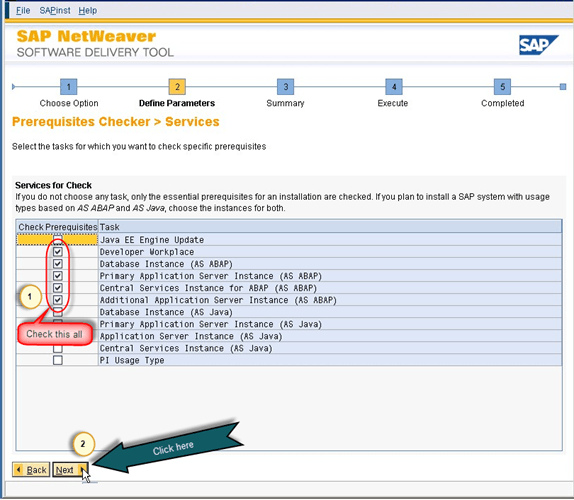
- Оскільки ми встановлюємо стек ABAP, позначте опцію, показану на рисунку 5, і натисніть кнопку «Далі».
- На наступному екрані (рисунок 6) інсталятор запитує базу даних. Ми встановлюємо SAP на MS SQL, тому вибрано сервер MS SQL. Щоб використовувати іншу базу даних, виберіть її з випадаючого списку, виділеного на рисунку 6.

- На наступному екрані введіть шлях JAVA_HOME, де Java встановлено. Оскільки ми встановлюємо Unicode, перевірте всі опції та натисніть кнопку «Далі».

- На наступному екрані (рисунок 8) перегляньте вибрані параметри. Виберіть Revзмінити їх; інакше натисніть кнопку «Далі», і перевірка попередніх вимог буде виконана.

- Якщо якісь попередні вимоги відсутні, вони відображаються на наступному екрані; в іншому випадку виконання завершується успішно, як показано на рисунку 9.

- Повторіть крок 5, щоб виконати «sapinst» з майстра інсталяції, виберіть «Opera«Вибір системних користувачів і груп» з випадаючого списку (рисунок 10) і натисніть «Далі».

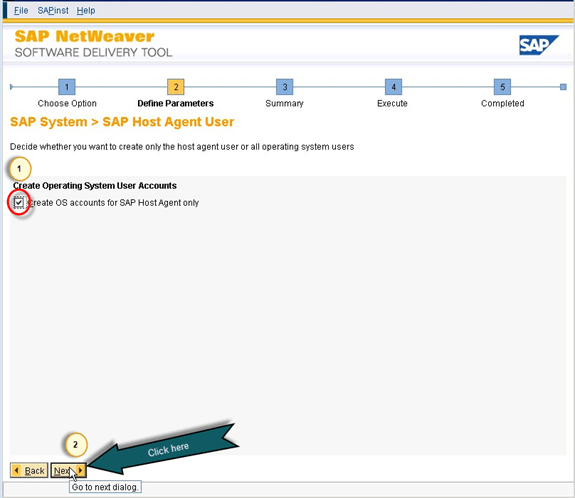
- На наступному екрані з’явиться запитання, чи хочете ви створити облікові записи ОС для SAP лише для хост-агента або для SAP також користувач з правами адміністратора. Виберіть опцію та натисніть кнопку «Далі» (малюнок 11).
- На наступному екрані встановлюється SAP ідентифікатор системи «IDS». Виберіть встановлення локального домену або вкажіть домен вашого хост-сервера (рисунок 12), а потім натисніть «Далі».

- Встановіть пароль на наступному екрані. Він має відповідати політиці паролів операційної системи. Введіть пароль і натисніть кнопку «Далі».

- На наступному екрані (рисунок 14) ви можете переглянути вибрані вами параметри; в іншому випадку продовжте з вибором і натисніть кнопку «Далі».

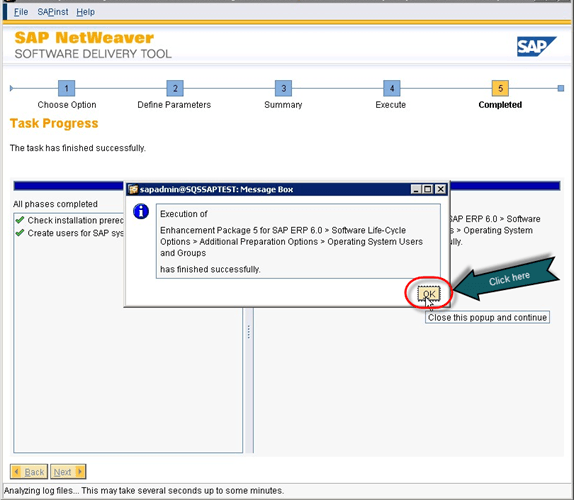
- Після успішного виконання відображається наступне повідомлення.
- Після завершення попередніх вимог та створення користувача встановіть базу даних перед запуском центрального екземпляра сервера IDES. Щоб розпочати встановлення бази даних, перейдіть до DVD-диска RDBMS (рисунок 16). Тут ми використовуємо MS SQL, і SAP надає скрипт «SQL4SAP«; двічі клацніть цей скрипт. Для Oracle база даних, вона встановлюється між SAP установка.

- Після подвійного клацання на скрипті відкриється вікно із запитом на SID екземпляра бази даних. SAP під час встановлення завжди залишайте його за замовчуванням, щоб SID бази даних відповідав SAP SID. Деталі показано на рисунку 17.

- Після натискання кнопки «ОК» з’явиться підтвердження; натисніть «ОК», як показано на рисунку 18.

- Після підтвердження MS SQL встановлюється у фоновому режимі на диск «C:/».

- Після завершення встановлення з’явиться повідомлення з підтвердженням (малюнок 20).

- Повторіть крок 5, щоб запустити «sapinst», виберіть «Central Instance», натисніть «Next» та розпочніть встановлення, як показано на рисунку 21.

- На наступному екрані з’явиться запит на режим інсталяції. «Типовий» дозволяє sapinst вибрати налаштування за замовчуванням і пропускає налаштування бази даних. SAPВибір файлу DATA. У меню «Налаштування» буде запропоновано ввести ці експертні налаштування. Див. рисунок 22.

- На наступному екрані (малюнок 23) буде запропоновано ввести SAP ідентифікатор системи (SID) та інсталяційний диск, на якому буде розміщено файл «\usr\sap».

- На екрані, зображеному на рисунку 24, запитується повне доменне ім’я (FQDN) сервера. Для локальної інсталяції зніміть прапорець біля опції FQDN; в іншому випадку поставте прапорець і вкажіть FQDN вашого сервера. Ми виконуємо локальну інсталяцію, тому ця опція не позначена.

- Введіть головний пароль для вашого SAP системи. Цей пароль використовується для всіх SAP облікові записи та користувачів під час встановлення, і ви можете використовувати його для входу в SAP система з DDIC і SAP* користувачі.

- Як згадувалося раніше, ми запускаємо локальну інсталяцію. Тому на наступному екрані (малюнок 26) виберіть «Локальна інсталяція» та натисніть «Далі».

- На наступному екрані (малюнок 27) запитується пароль для « адм” та SAPпослуга Оскільки ви вже ввели головний пароль, ви можете пропустити цей крок або встановити окремий пароль для кожного користувача. Для Oracle база даних, користувачі є « адм» та «ORA ».

- Інсталятор запитує екземпляр бази даних. Оскільки MS SQL вже встановлено, з’явиться екземпляр за замовчуванням; виберіть його та натисніть кнопку «Далі».

- Інформаційне повідомлення показує, що DBSID та SAPЗбіг SID. Гаразд, натисніть «Далі».

- На наступному екрані буде запропоновано вказати шлях до медіафайлу ядра Unicode NW 7.20. Вкажіть його за допомогою кнопки «Огляд» і натисніть кнопку «Далі».

- Далі інсталятор показує інсталяційний диск, на якому буде створено файл “\usr\sap\PRFCLOG”.

- Інсталятор запитує дані домену для SAP агент хоста. Оскільки ми встановлюємо локально, виберіть «Локальний домен» і натисніть «Далі».
- Введіть пароль для користувача sapadm; інакше головний пароль використовується за замовчуванням.

- Вкажіть шлях до носія для експорту інсталяції та натисніть кнопку «Далі».

- Інсталятор запитує пароль схеми ABAP бази даних. За замовчуванням використовується головний пароль.

- Інсталятор запитує, скільки файлів даних створити для бази даних. Як правило, 4 файли даних для малої системи, 8 для середньої та 16 для великої. Ми вибрали 8 файлів даних.

- На наступному екрані буде запропоновано вказати шлях, де будуть збережені файли даних. Також вкажіть початковий розмір файлів даних.

- Інсталятор запитує розташування та розмір файлів tempdev та templog. За замовчуванням вони знаходяться на диску встановлення бази даних. Введіть необхідні дані та натисніть кнопку «Далі».

- Вкажіть кількість паралельних завдань для фази імпорту ABAP. За замовчуванням – 3, але рекомендується збільшити її залежно від ресурсів сервера. Ми збільшили кількість завдань з 3 до 10. Залиште SAP кодова сторінка за замовчуванням.

- Інсталятор запитує номер центрального екземпляра; підійде будь-яке число від 00 до 99. Ми обрали 00, значення за замовчуванням.

- Надайте інформацію про сервер повідомлень ABAP та внутрішній порт ABAP. Значення за замовчуванням – 3600 та 3900 відповідно. Також надайте хост для транспортний довідник; за замовчуванням це той самий хост, на якому встановлюється сервер. Змініть хост, якщо спільний транспортний каталог використовується в одному ландшафті.

- На наступному екрані буде запропоновано вказати шлях до медіафайлу SAPКРИПТО. Вкажіть шлях; щоб пропустити встановлення, зніміть позначку та натисніть «Далі».

- На цьому кроці розпаковуються компоненти SAPБібліотека CRYPTO. Виберіть кожен пакет для розпакування та натисніть «Далі».

- Далі інсталятор запитує SID системи діагностичного агента. За замовчуванням використовується DAA, але ви можете вказати свій власний і змінити цільовий диск.

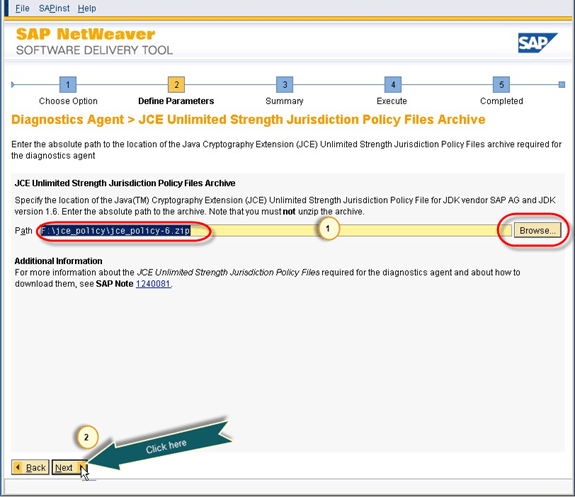
- Вкажіть медіа-шлях політики JAVA JCE.
- На наступному екрані запитується інформація про домен системи діагностичного агента. Щоб встановити як домен, вкажіть ім’я домену та виберіть «Домен поточного користувача» або «інший домен»; в іншому випадку виберіть «Локальна інсталяція», яку ми вибрали тут.

- На цьому екрані запитується пароль для системи діагностичного агента. За замовчуванням використовується головний пароль, який ви вказали раніше.

- Далі інсталятор запитує номер екземпляра системи діагностичного агента.

- На наступному екрані з’явиться запитання, чи слід зареєструвати систему в існуючому SLD. SLD – це хост, на якому зберігаються всі дані сервера. Реєстрація відкриває екран із деталями хоста. Ми вибрали «Без місця призначення SLD». Деталі наведено на рисунках 49 та 50.


- Інсталятор попросить вас розпакувати архів для системи діагностичного агента. Позначте всі пункти та натисніть кнопку «Далі».

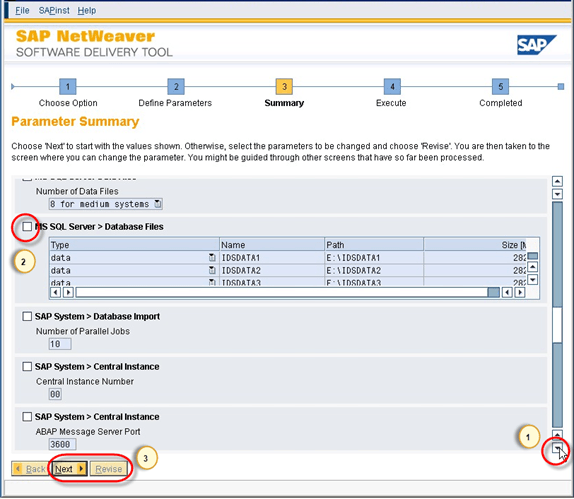
- На цьому екрані перелічено всі параметри, вибрані на етапі «Визначення параметрів». RevЗа потреби введіть вхідні параметри; після цього натисніть кнопку «Далі».

- На цьому екрані запитується ключ Solution Manager. Вам потрібен унікальний ключ для вашої інсталяції, який ви повинні згенерувати з SAP Менеджер рішень. Після його надання натисніть кнопку «Далі».

- Після надання ключа Solution Manager розпочнуться наступні фази встановлення. Найдовший – «Імпорт ABAP». Внизу екрана відображається стан встановлення.


- Після успішного завершення кожного етапу з'являється нове вікно з повідомленням про успішне встановлення.

- Після встановлення увійдіть у систему за допомогою DDIC та SAP* використовуючи SAP графічний інтерфейс користувача і головний пароль. SAP Сервер IDES за замовчуванням включає клієнтів 000, 001, 066 та 800.
загальний SAP Помилки та виправлення встановлення IDES
Навіть досвідчений SAP Базові адміністратори стикаються з кількома повторюваними проблемами під час встановлення IDES на локальний сервер. Скористайтеся наведеним нижче списком як коротким контрольним списком, перш ніж повторно запускати sapinst.
- Ім'я хоста занадто довге: sapinst перериває роботу, коли ім'я хоста перевищує 13 символів. Перейменуйте сервер, перезавантажте та перезапустіть інсталятор.
- Віртуальна пам'ять вичерпана: Імпорт ABAP завершується помилкою з повідомленням «не вистачає пам’яті», якщо файл підкачки занадто малий. Встановіть обсяг віртуальної пам’яті втричі більший за обсяг фізичної оперативної пам’яті, або приблизно 20 ГБ.
- JAVA_HOME не встановлено: Інсталятор не може запустити графічний інтерфейс. Перевірте, чи JAVA_HOME вказує на корінь JDK, і чи працює "java -version" з cmd.
- Служба MS SQL зупинена: скрипт «SQL4SAP«не вдається виконати, якщо служба SQL не запущена. Запустіть службу MSSQLSERVER з services.msc.
- Відсутній ключ Solution Manager: Блокування кроку центрального екземпляра без дійсного ключа. Згенеруйте його в SAP Менеджер рішень, перш ніж перейти на цей екран.
SAP Альтернативи IDES для учнів у 2026 році
SAP IDES EHP6 залишається популярною системою практики, але у 2026 році SAP заохочує учнів переходити на новіші, легші варіанти, які не потребують локального сервера на 600 ГБ. Наведені нижче варіанти охоплюють більшість цілей навчання для початківців та користувачів середнього рівня.
- SAP Бібліотека хмарних пристроїв (CAL): зображення систем типу S/4HANA, BW/4HANA та IDES на AWS з погодинною оплатою, Azure, або GCP. Локальна інсталяція не потрібна.
- SAP Повністю активований пристрій S/4HANA: Готовий до використання навчальний екземпляр S/4HANA з демонстраційними даними, ідеальний для поточної функціональної практики та практики Fiori.
- SAP Навчальний центр: підписка, яка поєднує навчання та практичний доступ до системи через програму Live Access.
- Пробна версія платформи ABAP (Docker): безкоштовний образ Docker версії AS ABAP для розробників для швидкого використання ABAP та SAPПрактика UI5.
Як змінюється штучний інтелект SAP Практика IDES
Інструменти штучного інтелекту тепер існують поруч SAP Системи практик IDES для учнів базового та функціонального рівня. SAP Джоуль, вбудований помічник у продукті, відповідає на запитання на рівні транзакцій всередині S/4HANA, тоді як зовнішні помічники допомагають з налагодженням, налаштуванням ABAP та підготовкою до іспитів. За умови ретельного використання вони скорочують час навчання, не замінюючи практичної практики.
- SAP Джоуль: вбудований генеративний помічник штучного інтелекту SAP Хмарні додатки, корисні для пояснення t-кодів та плиток Fiori під час практики.
- Допоміжні засоби коду ABAP: Помічники штучного інтелекту можуть рефакторувати застарілий ABAP, пропонувати структури перегляду CDS та пояснювати дампи з ST22.
- Виправлення неполадок при встановленні: Загальні моделі чату зі штучним інтелектом підсумовують помилки журналу Sapinst та вказують на нотатки OSS швидше, ніж ручний пошук.
- Планування практики: Штучний інтелект може створювати персоналізовану карту навчального шляхуping Модулі IDES для вашої цілі SAP сертифікація.
