
Як використовувати робочий простір Photoshop (підручник)
 Генрі Купер
⚡ Розумний підсумок
Налаштування робочого простору у Photoshop упорядковує панелі, інструменти та меню відповідно до певного завдання, такого як редагування фотографій, рух або 3D-дизайн. У цьому покроковому посібнику демонструються попередньо налаштовані робочі простори та точні кроки для створення та збереження особистого робочого простору.
Робоча область Photoshop
У цій статті та відео нижче ми дізнаємося, як створити «робочий простір» для налаштування Photoshop відповідно до вашого робочого процесу.
Ми всі використовуємо Photoshop для різних цілей, таких як редагування фотографій, графічний дизайн, 3D-дизайн та монтаж відео.
Photoshop може робити багато речей, і ви можете налаштувати свій власний робочий процес у Photoshop. Ви можете окремо керувати всіма панелями, які хочете бачити або не бачити у своєму робочому процесі.
Залежно від вашої робочої мети, можуть бути деякі панелі, які ви ніколи не використовуватимете та які вам ніколи не знадобляться.
Отже, ви можете створити власне робоче середовище Adobe залежно від того, над чим ви працюєте.
Робоча область Photoshop за замовчуванням
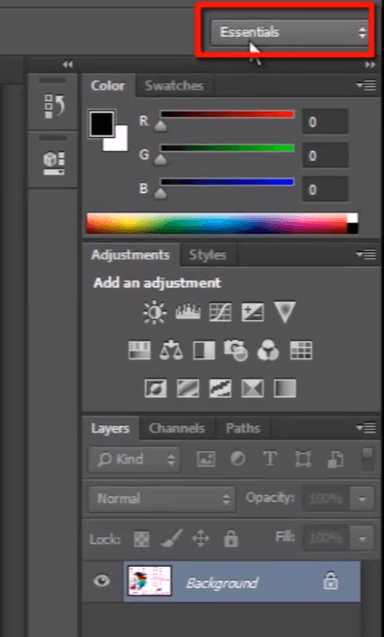
Зараз у мене є робочий простір за замовчуванням під назвою «Основні матеріали». За замовчуванням, Photoshop використовує робочий простір під назвою «Основні». Якщо ви ніколи не вибирали інший робочий простір, ви використовуєте робочий простір «Основні».
Інші робочі області Photoshop
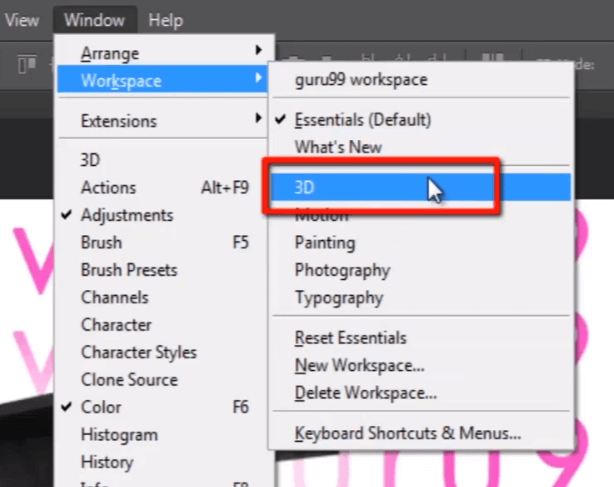
Панель робочого простору знаходиться на другій позиції зверху меню «Вікно».
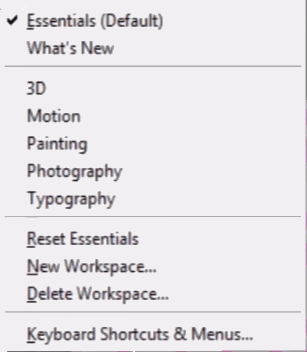
Тут ви можете побачити деякі попередньо встановлені робочі середовища Adobe, розроблені для певних галузей, таких як 3D, графіка та веб, рухоме зображення, живопис та фотографія.
Вибір іншого робочого простору – фотографія
Якщо я хочу працювати над 3D у Photoshop, то я виберу 3D на панелі робочого простору та зроблю видимими всі конкретні панелі, пов'язані з 3D та необхідні для редагування 3D-об'єктів.
Панелі, такі як 3D-панель, властивості, шарів, а канали пов'язані з редагуванням 3D-об'єктів.

Робоча область Motion
Давайте дізнаємось про Motion Workspace. Якщо я хочу створювати анімації, ця робоча область особливо корисна. Він містить панель часової шкали та інші важливі панелі, необхідні для роботи з відео та анімацією.

Робоча область фотографії
Тепер перейдіть до робочого простору та перегляньте робочий простір «Фотографія», який стане в пригоді, якщо ми хочемо редагувати фотографії. Він відображатиме панелі, пов’язані з метою фотографування.

МОЯ робоча область
Це все деякі попередньо встановлені робочі простори Adobe. Але тепер я хочу створити свій власний робочий простір, оскільки, виходячи з моїх методів роботи, я вже знаю, які панелі мені потрібні, а з якими ні.
Послухайте. Я вже створив власний робочий простір під назвою «guru99 workspace».

У цьому робочому просторі у мене є кілька вибраних панелей, таких як «пензель, історія, персонаж, шари, канали, контури, корекції, зразки та колір».
Як створити нову спеціальну робочу область
Давайте швидко внесемо кілька змін до стандартного макета панелей Photoshop. Розташуйте всі окремі панелі відповідно до ваших потреб.
Коли ви закінчите з цим, перейдіть до меню «Вікно», потім «Робоча область», а потім натисніть «Нова робоча область».
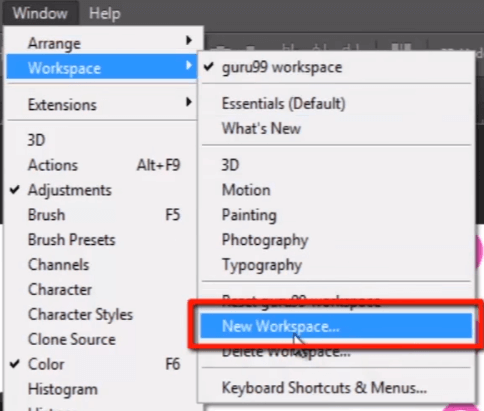
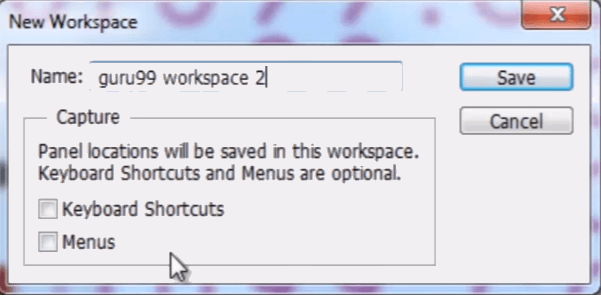
Тепер дайте будь-яку назву своєму робочому простору.
Тут ви можете зберігати будь-які комбінації клавіш у робочій області, а також налаштовувати меню. Ви можете залишати видимими лише ті меню, які хочете бачити у своїй робочій області.
Потім натисніть кнопку «Зберегти».
Тепер ви можете бачити, що ваше робоче середовище створено.
А якщо ви новачок у Photoshop, то знадобиться час, щоб виробити свої звички та зрозуміти, які панелі корисні, а які ні, відповідно до вашого способу роботи.
