
Як налаштувати клієнт і репозиторій в Informatica
 Редакційна колегія
⚡ Розумний підсумок
Налаштування Informatica PowerCenter після встановлення означає створення служби репозиторіїв, генерацію вмісту репозиторію, створення служби інтеграції, додавання домену до кожного клієнтського інструменту та створення користувачів з правами доступу до домену та репозиторію.
Після встановлення сервера та клієнта Informatica, сервер Informatica потрібно налаштувати.
Архітектура Informatica є сервісно-орієнтованою Archiархітектуру (SOA). Тому перед використанням інструментів Informatica необхідно встановити та налаштувати серверні та клієнтські компоненти.
Необхідні умови для налаштування клієнтів, служби інтеграції та служби репозиторію:
- Сервер і клієнт Informatica повинні бути встановлений.
- Служба Informatica повинна бути запущена.
- Oracle або інша сумісна база даних має бути встановлена, а служба бази даних має бути запущена.
- Для служби репозиторію необхідно створити користувачів бази даних.
- Повинні бути доступні облікові дані консолі адміністратора домену (вони налаштовуються під час встановлення сервера).
Перш ніж ви зможете розпочати роботу в Informatica PowerCenter, необхідно налаштувати наступні компоненти.
- Домен Informatica
- Створення служби репозиторію
- Створення служби інтеграції
- Створення користувачів
Що таке домен Informatica?
Домен Informatica — це базова адміністративна одиниця для різних служб та хостів.
За допомогою консолі домену ви можете виконувати різні адміністративні завдання, такі як додавання вузла, створення служби репозиторію, створення служби інтеграції, створення служби звітності, керування та створення користувачів, моніторинг служб тощо.
Під час встановлення сервера Informatica система запитує налаштування облікових даних домену та підключення до бази даних. Ця база даних є репозиторій конфігурації домену, який є окремим від репозиторію PowerCenter, створеного нижче.
Вам потрібно використовувати ті самі облікові дані для доступу до консолі домену.
Як відкрити домашню сторінку адміністратора
Крок 1) У меню програми відкрийте головну сторінку Informatica Administrator.

Це відкриє головну сторінку домену у веббраузері.
Пошук і усунення несправностей – якщо головна сторінка не відкривається, перевірте, чи запущено процес сервера Informatica та служба бази даних. Якщо ні, запустіть їх.
Крок 2) Введіть облікові дані домену (ці облікові дані генеруються під час встановлення сервера).
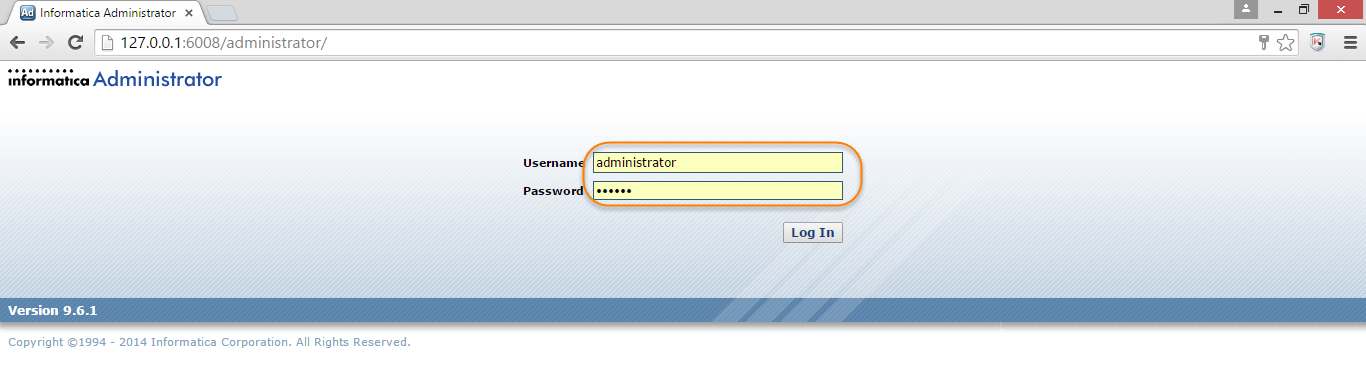
Крок 3) Після успішного входу в систему з’явиться головна сторінка адміністратора Informatica, як показано нижче.

Як створити службу репозиторію
Це перший сервіс, який потрібно створити в консолі домену. Обов'язковою умовою є створення користувача бази даних у базі даних разом з основними правами (підключення, ресурси), оскільки цей сервіс підтримує дані репозиторію в базі даних. Ви можете створювати версійні об'єкти в репозиторії, використовуючи опцію увімкнення контролю версій.
Ви можете вибрати Oracle, DB2, Sybase або SQL Server бази даних для створення репозиторію.
Крок 1) Запустіть майстер створення служби.
- Клацніть правою кнопкою миші на доменному імені
- Виберіть новий варіант
- Виберіть службу репозиторіїв PowerCenter.

Крок 2) На наступному екрані:
- Введіть назву репозиторію
- Виберіть ліцензію
- Виберіть вузол
- Натисніть кнопку Далі

Крок 3) На наступному екрані:
- Введіть властивості бази даних.
- Виберіть опцію – увімкнути контроль версій, якщо функція контролю версій потрібна для розробки Informatica.
- Виберіть кнопку «Завершити».

Примітка: – ім’я рядка підключення – це ім’я служби екземпляра бази даних.
Крок 4) Служба репозиторію буде створена та відображатиметься в дереві доменів.

Пошук і усунення несправностей – якщо під час створення служби сталася помилка, перевірте, чи надано правильні облікові дані бази даних та чи правильний рядок підключення. Після внесення будь-яких змін до властивостей репозиторію перезапустіть службу репозиторію, щоб зміни набули чинності.
Як створити вміст репозиторію
Після створення служби репозиторіїв необхідно створити вміст репозиторію (це одноразова дія для репозиторію). Без вмісту репозиторію ви не зможете запустити службу репозиторіїв. Вміст репозиторію – це, по суті, набір таблиць бази даних, що містять відомості про об'єкти, створені в Informatica.
Крок 1) Виберіть службу репозиторіїв у дереві доменів.

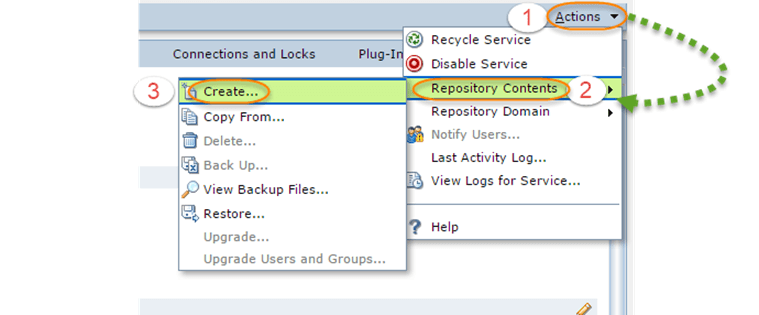
Крок 2) Після вибору служби репозиторію:
- Виберіть меню «Дії» у правій частині сторінки
- Виберіть опцію вмісту репозиторію
- Виберіть опцію створення
Крок 3) На наступному екрані:
- Виберіть опції локального/глобального репозиторію (ми зберігаємоping знято прапорець для створення локального репозиторію)
- Виберіть систему контролю версій (за потреби; ми зберігаємоping знято, щоб пропустити функцію контролю версій)
- Натисніть кнопку ОК.

Крок 4) Після створення вмісту репозиторію змініть режим служби репозиторію з монопольного на звичайний.
Примітка: – якщо служба репозиторію перебуває в ексклюзивному режимі, користувачі не зможуть підключитися до репозиторію. Ексклюзивний режим дозволяє лише одному користувачеві одночасно, що робить створення або видалення вмісту безпечним; звичайний режим – це багатокористувацький стан, до якого підключаються розробники.
Виберіть опцію редагування властивості репозиторію.

Крок 5) У діалоговому вікні властивостей:
- Виберіть режим від ексклюзивного до звичайного
- Виберіть кнопку OK.

Після завершення служба репозиторію працюватиме у звичайному режимі.
Як створити службу інтеграції
Служба інтеграції відповідає за виконання Робочі процесиЩоразу, коли будь-який робочий процес виконується з диспетчера робочих процесів, планувальника або командного рядка, служба інтеграції отримує запит. Ця служба блокує відповідний робочий процес, отримує деталі про робочий процес, відображає його на карті.ping і сеанс з репозиторію Informatica та виконує робочий процес. Цей сервіс також відповідає за створення журналів робочих процесів, читання файлів параметрів, створення потоків процесу для виконання робочих процесів, виконання будь-якого іншого завдання, створеного в Workflow Manager, тощо.
Дві служби розподіляють роботу наступним чином.
| Обслуговування | За що воно відповідає |
|---|---|
| Служба репозиторію | Зберігає та обслуговує метадані – картуpingсесії, робочі процеси та папки – зберігаються в базі даних репозиторію. |
| Служба інтеграції | Зчитує ці метадані та фактично запускає робочі процеси та сеанси, записуючи журнали сеансів та робочих процесів. |
Щоб створити службу інтеграції:
Крок 1) Запустіть майстер створення служби.
- Клацніть правою кнопкою миші на дереві Навігатора доменів
- Виберіть новий варіант
- Виберіть послугу інтеграції PowerCenter

Крок 2) На цьому кроці ми:
- Введіть назву служби інтеграції
- Виберіть ліцензію
- Виберіть вузол і натисніть «Далі».

Крок 3) На наступній сторінці:
- Виберіть службу репозиторію
- Введіть ім'я користувача та пароль адміністратора Informatica.
- Виберіть «Готово».

Крок 4) Щоб увімкнути службу інтеграції:
- Клацніть на Службі інтеграції в дереві доменів і виберіть опцію Дії.
- Виберіть опцію «Увімкнути послугу»

Коли Служба інтеграції та Служба репозиторію створені та ввімкнені, вони мають бути запущені, як підтверджує дерево доменів нижче.

Як налаштувати клієнта та домен
Перш ніж почати використовувати службу інтеграції Informatica та службу репозиторію сервера Informatica, потрібно налаштувати домен Informatica на клієнтському комп’ютері. Щоб додати домен на клієнтському комп’ютері, необхідно виконати такі дії.
Крок 1) Відкрийте клієнт Informatica PowerCenter Designer. Те саме меню «Репозиторій» існує в Repository Manager та Workflow Manager, тому до цього діалогового вікна можна отримати доступ з будь-якого клієнтського інструменту.
- Виберіть меню «Репозиторій»
- Виберіть «Налаштувати домени»

Крок 2) Виберіть опцію додавання нового домену.

Крок 3) У вікні додавання домену:
- Введіть доменне ім'я
- Введіть хост шлюзу
- Введіть порт шлюзу (номер порту призначається під час процесу встановлення сервера Informatica)
- Виберіть OK

Крок 4) Репозиторій буде відображено у правій частині вікна. Установіть прапорець і натисніть кнопку «ОК».

Після цього репозиторій буде відображено в дереві навігації менеджера репозиторіїв.

Як створити користувача
Створити картаpings У Informatica Designer для виконання різних завдань, таких як виконання робочих процесів, керування папками репозиторію та моніторинг робочих процесів, потрібен дійсний користувач Informatica, який повинен мати права доступу. Користувач може бути адміністратором або розробником залежно від призначених йому ролей. Ви можете створити будь-яку кількість користувачів залежно від потреб.
Щоб створити користувача Informatica:
Крок 1) На головній сторінці Informatica Administrator виберіть вкладку Безпека.

Крок 2) На цьому кроці ми:
- Виберіть вкладку «Користувачі»
- Виберіть меню «Дії»
- Виберіть опцію створення користувача

Крок 3) На сторінці створення користувача:
- Введіть потрібне ім'я для входу
- Введіть бажаний пароль
- Підтвердьте пароль
- Виберіть OK

Крок 4) Користувач повинен мати права на домен та репозиторій. Щоб призначити права:
- Натисніть на ім'я користувача
- Виберіть вкладку «Привілеї»
- Виберіть домен.

Крок 5) У вікні редагування ролей:
- Установіть прапорець для домену
- Установіть прапорець для служби репозиторіїв
- Виберіть OK.
Це призначить користувачеві права доступу до репозиторію та домену, як показано у вікні редагування ролей нижче.

Тепер ви зможете підключитися до репозиторію за допомогою клієнтських інструментів.
На цьому завершено вправу зі створення служби репозиторію, створення служби інтеграції, налаштування домену, створення користувача та додавання репозиторію в клієнті.
