
Informatica'da İş Akışı İzleme: Gantt Şeması ve Görevler
 Editoryal Takım
⚡ Akıllı Özet
Informatica'da İş Akışı Monitörü tracEntegrasyon Servisi'nin çalıştırdığı her iş akışını ve görevi, durum, başlangıç ve bitiş zamanları, satır sayıları ve günlükleri iki tamamlayıcı düzen aracılığıyla raporlayarak izler: Görev görünümü ve Gantt Şeması görünümü.
Önceki dersimizde şunları ele aldık: iş akışı – bu, Entegrasyon Servisine yönelik bir dizi komut veya talimattan başka bir şey değildir. Komut görevi, oturum görevi ve e-posta görevi gibi görevlerin nasıl çalıştırılacağını tanımlar. Her şeyin düzgün bir şekilde ve istenen sırayla yürütüldüğünü doğrulamak için bir İş Akışı İzleyicisine ihtiyacımız var.
İş Akışı Monitörü Nedir?
İş Akışı İzleyici, iş akışlarının yürütülmesini ve iş akışına atanan görevleri izlemenize yardımcı olan bir araçtır. Sürekli olarak çalıştırma bilgilerini alır. Entegrasyon Hizmeti ve Depo Hizmeti'ni kullanır ve depodan geçmiş çalıştırma detaylarını alır.
İş Akışı İzleme aracında şunları yapabilirsiniz:
- Uygulamanın ayrıntılarını görün
- İş akışı yürütme geçmişini görün
- İş akışlarını ve görevleri durdurun, iptal edin veya yeniden başlatın
- En az bir kez çalıştırılmış iş akışlarını görüntüleyin.
İş Akışı İzleme Penceresi aşağıdaki pencerelerden oluşmaktadır:
- Gezgin penceresi – İzlenen depoları, klasörleri ve Entegrasyon Hizmetini gösterir
- Çıkış penceresi – Entegrasyon Hizmetlerinden ve depodan gelen mesajları görüntüler
- Özellikler penceresi – Görevler ve iş akışlarıyla ilgili ayrıntıları/özellikleri görüntüler.
- Zaman penceresi – Çalışmakta olan görevlerin ve iş akışlarının ilerleme durumunu zamanlama ayrıntılarıyla birlikte gösterir.
Aşağıdaki ekran görüntüsü, tek bir İş Akışı İzleme oturumunda düzenlenmiş dört pencereyi göstermektedir.

Şimdi, İş Akışı İzleme aracında neler yapabileceğimize bakalım.
İş Akışı İzleyicisi Nasıl Açılır?
) 1 Adım Informatica Designer veya Workflow Manager araç çubuğunda, İş Akışı İzleyicisi simgesine tıklayın.

) 2 Adım Bu işlem, İş Akışı İzleme penceresini açacaktır.
İş Akışı İzleme aracında, sol tarafta depoları ve ilgili Entegrasyon Servislerini göreceksiniz. Durum sütununda, Entegrasyon Servisine bağlı olup olmadığınızı veya bağlantınızın kesik olup olmadığını göreceksiniz. Bağlantı kesik moddaysanız, çalışan hiçbir iş akışı göremezsiniz. Bir görevin yürütülmesinin ne kadar sürdüğünü belirlememize yardımcı olan bir zaman çubuğu da bulunmaktadır.

) 3 Adım İş Akışı İzleyicisi varsayılan olarak bağlantısız moddadır. Entegrasyon Servisine bağlanmak için...
- Entegrasyon Servisi üzerine sağ tıklayın.
- Bağlantı seçeneğini seçin.

Bağlandıktan sonra monitör, durumu bağlı olarak gösterecektir.

İş Akışı İzleyicisi'ndeki Görünümler
Informatica İş Akışı İzleme Aracı'nda iki tür görünüm mevcuttur.
- Görev görünümü
- Gantt Şeması görünümü
Her iki görünüm de aynı çalışma verilerini okur, bu nedenle seçim sorulan soruya bağlıdır.
| Görüntüle | Düzen | En iyi kullanım için |
|---|---|---|
| Görev görünümü | Rapor formatı, iş akışı çalıştırılmasına göre düzenlenmiştir. | Birçok çalıştırmanın karşılaştırılması ve filtrelenmesi |
| Gantt Şeması görünümü | Zaman ekseni boyunca kronolojik çubuklar | Görevlerin süresini ve örtüşmesini görmek |
Görev Görünüm
Görev görünümü, iş akışı çalıştırmalarını rapor formatında görüntüler ve iş akışı çalıştırmalarına göre düzenlenir. İş akışı çalıştırmalarını karşılaştırmak ve iş akışı çalıştırmalarının ayrıntılarını filtrelemek için kullanışlı bir yaklaşım sunar.
Görev görünümü aşağıdaki ayrıntıları gösterir
- İş akışı çalıştırma listesi – İş akışı çalıştırmalarının listesini gösterir. Klasör, iş akışı, iş parçası ve görev adlarını içerir. İş akışı çalıştırmalarını kronolojik sırayla, en son çalıştırma en üstte olacak şekilde görüntüler. Klasörleri ve Entegrasyon Hizmetlerini alfabetik olarak görüntüler.
- Durum mesajı – Entegrasyon Servisinden görevin veya iş akışının durumuyla ilgili mesaj.
- Düğüm – Entegrasyon Servisi düğümü görevi yerine getirdi.
- Başlangıç saati – Görevin veya iş akışının başladığı zaman.
- Tamamlanma zamanı – Görevin veya iş akışının yürütülmesinin tamamlandığı zaman.
- Durum – Görevin veya iş akışının durumunu gösterir; iş akışının başlatılıp başlatılmadığını, başarılı olup olmadığını, başarısız olup olmadığını veya iptal edilip edilmediğini belirtir.
Aşağıda gösterilen rapor tablosunda bu sütunların her biri görülebilir.

Gantt Grafiği Görünümü
Gantt şeması görünümünde, iş akışı çalıştırmalarının kronolojik bir görünümünü görüntüleyebilirsiniz. Gantt şeması aşağıdaki bilgileri gösterir.
- Görev adı – İş akışındaki görevin adı
- Süre – Görevin yerine getirilmesi için geçen süre
- Durum – Görevin veya iş akışının en son durumu
Gantt grafiği ve görev görünümü arasında nasıl geçiş yapılır?
Gantt grafiğinden Görev görünümüne veya tam tersine geçiş yapmak için ekran görüntüsünde gösterildiği gibi ilgili düğmeye tıklayarak modu değiştirin.

Örnek: Ayrıntıları İzleme ve Görüntüleme
Önceki örneklerde bir tane oluşturduk.
- Haritaping “m_emp_emp_target”: A haritaping Verilerin nasıl değiştirileceğine ve kayıt kümesini etkileyen dönüşümlerin nasıl işleneceğine ilişkin bir dizi talimattır.
- Oturum “s_m_emp_emp_target”: A Oturum haritaya göre daha üst düzey bir nesnedir.ping Bu, yürütme özelliklerini belirtir. Örneğin, performans ayarlama seçenekleri, kaynak/hedef bağlantı detayları vb.
- İş akışı “wkf_s_m_emp_emp_target”: İş akışı, oturum ve diğer nesneler için bir kapsayıcıdır ve görevlerin yürütülme zamanlamasını ve yürütmenin bağımlılığını veya akışını tanımlar.
Şimdi bu konu başlığında yürütmenin detaylarını inceleyeceğiz.
) 1 Adım Önceki konuda açıklandığı gibi, İş Akışı Tasarımcısı'ndan iş akışını yeniden başlatın.

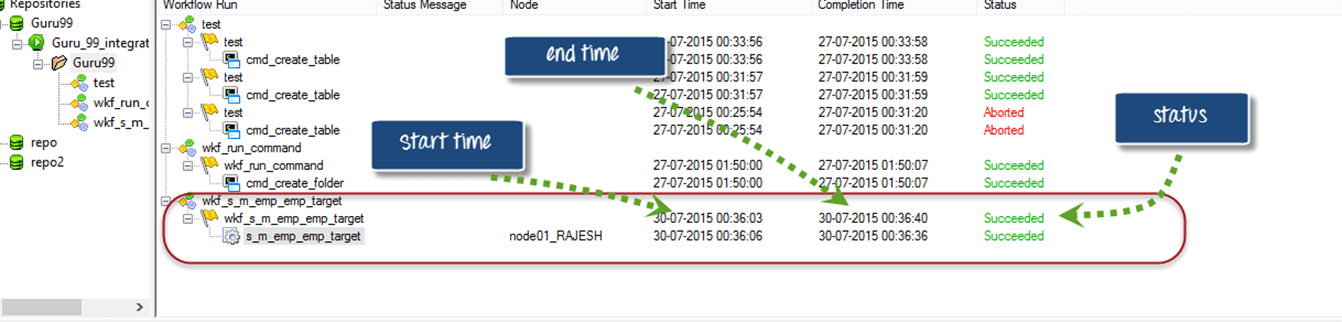
) 2 Adım İş Akışı İzleyicisine gidin ve izleme penceresinde ekran görüntüsünde gösterildiği gibi depo, iş akışı çalıştırma ayrıntıları, düğüm ayrıntıları, iş akışı çalıştırma başlangıç zamanı, iş akışı çalıştırma bitiş zamanı ve durum gibi ayrıntıları göreceksiniz.

) 3 Adım Burada şu anda çalışan ve durumu "çalışıyor" olan iş akışını görüntüleyebilirsiniz.

) 4 Adım İş akışı yürütmesi tamamlandığında, durumu başlangıç ve bitiş zamanı ayrıntılarıyla birlikte başarılı/başarısız olarak değişecektir.
) 5 Adım Görev ayrıntılarını görüntülemek için
- Görev adına sağ tıklayın.
- Açılan pencerede "Çalıştırma Özelliklerini Al" seçeneğini seçin.
- Görev ayrıntılarıyla birlikte bir özellikler penceresi görünecektir

) 6 Adım Özellikler penceresindeki her menüye tıklayarak belirli ayrıntıları görüntüleyebilirsiniz.
Görev Ayrıntıları
Burada görüntülemek için “Görev Ayrıntıları”nı seçtik. Örnek Adı, Görev Türü, Başlangıç Saati, Entegrasyon Hizmeti Adı vb. gibi tüm ayrıntıları görüntüleyecektir.

Kaynak ve Target İstatistikler
Kaynak ve hedef istatistikleri, kaynak ve hedef hakkında ayrıntılı bilgi verir. Örneğin, kaynaktan kaç satır getirildiği, hedefte kaç satırın doldurulduğu, mevcut işlem hacmi vb.
Aşağıdaki ekranda kaynaktan 14 kayıt alınmış ve bu 14 kayıt hedef tabloya doldurulmuştur.
- Uygulanan satırlar Informatica'nın hedef veritabanına kaç kayıt güncellemeye veya eklemeye çalıştığını gösterir.
- Etkilenen satırlar Uygulanan satırların kaçının gerçekten başarılı olduğunu gösterir. Burada 14 satırın tamamı hedefte başarıyla yüklendi, bu nedenle sayı her ikisi için de aynıdır.
- Reddedilen satırlar Hedef kısıtlaması veya diğer sorunlar nedeniyle kaç satırın silindiğini gösterir.

Bu eğitimde, İş Akışı İzleyicisi'ni kullanarak iş akışlarını ve görevleri nasıl açacağınızı ve izleyeceğinizi öğrendiniz. İstatistikler bir hatayı açıklayamadığında, tracverileri ile Informatica hata ayıklayıcısı.
