
TestNG Rapor Oluşturma Selenium: Nasıl Üretilir?
 Krishna Rungta
⚡ Akıllı Özet
TestNG Raporlar, varsayılan HTML sonuç dosyalarıdır. TestNG Her çalıştırmanın ardından test-output klasörüne, hangi test durumlarının geçtiğini, başarısız olduğunu veya atlandığını ve ayrıca Reporter günlüklerini gösteren bir çıktı yazar.
All ON XNUMX İmplant Tedavisi Nasıl Uygulanır? TestNG Raporlar mı?
TestNG Raporlar kullanılarak test senaryoları yürütüldükten sonra oluşturulan varsayılan HTML raporlarıdır. TestNG. Bu raporlar, test senaryoları ve bir projenin durumu hakkındaki bilgileri tanımlamanıza yardımcı olur. TestNG raporlar Selenium Her test yöntemi için üç sonuç kaydedin: başarılı, başarısız ve atlandı. Böylece test senaryolarıyla ilgili verileri bir bakışta kontrol edebilirsiniz.
Rapor oluşturma, Otomasyon Testi yaptığınızda ve Manuel Test yaparken çok önemlidir.
- Sonuca bakarak kaç test senaryosunun geçildiğini, başarısız olunduğunu ve atlandığını kolayca belirleyebilirsiniz.
- Rapora bakarak projenin durumunun ne olduğunu öğreneceksiniz.
Selenium WebDriver, web uygulamasını otomatikleştirmek için kullanılır, ancak kendi başına herhangi bir rapor üretmez.
- MKS TestNG varsayılan raporu oluşturacaktır.
- testng.xml dosyasını çalıştırıp projeyi yenilediğinizde, test-output adında bir klasör elde edersiniz ve bu klasör, raporlama çıktısını içerir. TestNG.
- emailable-report.html dosyasına sağ tıklayın ve "Web tarayıcısıyla aç" seçeneğini seçin.
Not: Burada açıklanan davranış değişmeden kalır. TestNG 7.x. Sürümleri TestNG 7.6 ve üzeri sürümler JDK 11 veya üzeri gerektirir, bu nedenle daha eski bir projenin raporlarının oluşturulabilmesi için JDK seviyesinin yükseltilmesi gerekebilir.
Tipleri TestNG Test çıktısı klasöründeki raporlar
Herhangi bir dosyayı açmadan önce, test çıktısı klasörünün aslında ne içerdiğini bilmek faydalı olacaktır. TestNG Her çalıştırmada çeşitli çıktılar yazar ve bunların her biri farklı bir soruyu yanıtlar.
| Dosya veya klasör | İçinde ne barındırıyor? | Faydalı olduğunda |
| index.html | Sonuçlara, gruplara, zamanlara ve muhabir çıktı görünümlerine bağlantı veren açılış raporu. | Bir koşuyu detaylı olarak inceliyoruz. |
| e-postayla gönderilebilen rapor.html | Her sınıf için başarılı, başarısız ve atlanan yöntemleri özetleyen, tek ve bağımsız bir sayfa. | Projeyi açmayan kişilerle sonucu paylaşmak. |
| testng-sonuçları.xml | Dahili XML raporlayıcısı tarafından yazılan, her yöntem için durum ve süre bilgilerini içeren, makine tarafından okunabilir XML. | Bir kontrol paneline veya özel bir ayrıştırıcıya veri sağlama. |
| junitreports | JUnit-Her test sınıfı için bir adet XML dosyası. | Herhangi bir CI eklentisi, aşağıdaki kodu okuyabilir. JUnit sonuç formatı. |
| testng-failed.xml | Yalnızca başarısız olan yöntemleri listeleyen, oluşturulmuş bir test paketi dosyası. | Tüm test paketini yeniden çalıştırmak yerine yalnızca başarısız olan bölümleri yeniden çalıştırmak. |
Bu eğitimde açılacak olan iki HTML dosyası, e-posta ile erişilebilen rapor dosyası (emailable-report.html) ile başlayacaktır.
Raporlar nasıl oluşturulur? Selenium
Yöntem-1: e-postayla gönderilebilir-rapor.html
- “emailable-report.html” seçeneğine tıklayın
- Web tarayıcısı seçeneğine tıklayın
Aşağıdaki ekran görüntüsü, test-output klasöründen emailable-report.html dosyasının açıldığını göstermektedir.

Çıktı raporları TestNG Her iki sınıfın da geçilmesi durumunda raporlama aşağıdaki gibi görünecektir:

DemoB sınıfı gibi test senaryosunda kasıtlı olarak başarısız olduğunuz senaryoyu düşünün. Daha sonra her iki sınıfı da testng.xml suite dosyasına dönüştürün ve çalıştırın. O zaman sonuç şöyle görünecek. Şunu gösterecek: başarısız test senaryoları.
Bu DemoB sınıfının sonucudur:

Benzer şekilde, Sınıf DemoA'nın sonucu şöyle görünecektir:

Yöntem-2: index.html
- Proje dizininden index.html dosyasına sağ tıklayın.
- Web tarayıcısı seçeneğiyle aç seçeneğini seçin. Sonuç aşağıdaki sırayla görüntülenecektir.
Aşağıdaki ekran görüntüsü, proje dizininden index.html dosyasının açıldığını göstermektedir.

Sonuç şöyle görünecek:

Yöntem-3: Muhabir Sınıfı
Bunlarla birlikte TestNG rapor oluşturulan yöntemlerde, kullanıcı tarafından oluşturulan günlüklerin yanı sıra sistem tarafından oluşturulan günlükleri depolamak için object.properties dosyasını kullanabilirsiniz. Ancak test sırasında günlük bilgilerini saklamanın en basit yollarından biri, Muhabir Sınıfı.
Muhabir.giriş yap Selenium mevcut bir sınıftır TestNG için Selenium raporlama. Günlük bilgilerini depolamak için 4 farklı yöntem sunar:
- Reporter.log(String s);
- Reporter.log(String s, Boolean logToStandardOut);
- Reporter.log(String s, int düzeyi);
- Reporter.log(String s, int düzeyi, Boolean logToStandardOut);
İkinci argüman, mesajın rapora ek olarak konsola da yansıtılıp yansıtılmayacağına karar verirken, seviye argümanı ise mesajın saklanma düzeyini kontrol eder.
Örnek E-posta:
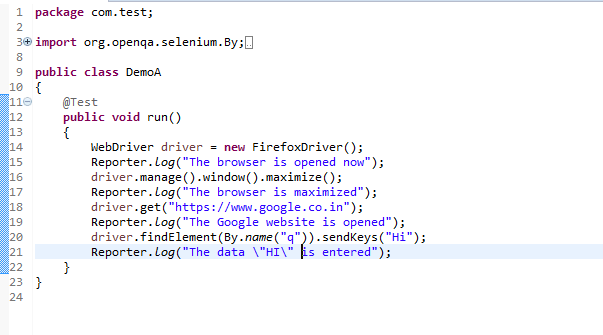
DemoA ve DemoB gibi iki sınıf oluşturup, sınıfların içerisine aşağıdaki kodu yazalım.
DemoA Sınıfı için;
- MKS Code DemoA için olan zaten yukarıda açıklanmıştır. Burada şunu kullanıyorsunuz: Reporter sınıfının log yöntemi. (Kendi raporlama sınıfınızı uygulamak için, sınıfın org.testng.IReporter arayüzünü uygulaması gerekir.)
- Log yöntemi, Reporter sınıfının statik bir yöntemidir. Yani bu yönteme Reporter sınıfı aracılığıyla erişiyorsunuz.
- Günlük yöntemi, programın içine yazılan günlük bilgilerini depolamak için kullanılır. Günlük bilgilerine bakarak programın çalışmasının tam olarak nerede durdurulduğunu kolayca öğreneceksiniz.
Aşağıdaki ekran görüntüsü, DemoA sınıfının içine yerleştirilen Reporter.log çağrılarını göstermektedir.
Sınıf DemoB için:

- Şimdi bu iki sınıfı seçerek testng.xml dosyasını oluşturun ve
- Farklı çalıştır'ı seçin ve
- Testng'ye dönüştür'e tıklayın.
- Daha sonra farklı çalıştır'ı seçerek bu testng.xml dosyasını çalıştırın ve testng suite'i seçin.
- Ardından projeyi yenileyin ve test çıktısı klasörünü açın.
- Test-output klasöründe emailable-report.html'i açın. Şöyle görünecektir:

Benzer şekilde Demo B projesi için de bir Çıktınız olacak.
- test-output klasöründe index.html dosyasını açın. Dosya şu şekilde görünecektir:


Muhabir çıktısına tıklayın. Test yöntemlerinde yazılanlar ne olursa olsun günlük bilgilerini açacaktır.

Times'a tıklayın. Aşağıdakileri kullanarak sınıfta mevcut olan test yöntemini çalıştırmanın ne kadar zaman aldığını gösterecektir: TestNG raporlama araçları.

Nasıl Özelleştirilir TestNG ITestListener ve IReporter ile hazırlanan raporlar
Yukarıdaki üç yöntem, ne kullanılırsa kullanılsın kullanılır. TestNG Varsayılan olarak üretilir. Bir ekip farklı bir düzene, ek alanlara veya canlı ilerleme görünümüne ihtiyaç duyduğunda, TestNG Varsayılan raporu yamalamanızı istemek yerine iki uzantı noktası sunar.
- ITestListener Her test başladığında, başarılı olduğunda, başarısız olduğunda veya atlandığında gerçek zamanlı olarak bilgilendirilirsiniz. Bilginin olay gerçekleştiği anda yakalanması gerektiğinde kullanın; örneğin, başarısızlık durumunda ekran görüntüsü almak gibi.
- IR Muhabir Her test paketi tamamlandıktan sonra bir kez bilgilendirilir ve tüm çalıştırmayı açıklayan nesneler alır. Çıktı, PDF veya özel bir HTML sayfası gibi tamamlanmış bir belge olduğunda kullanın.
Reporter sınıfı aracılığıyla her bir sonucu rapora dahil eden bir dinleyici şöyle görünür.
import org.testng.ITestListener;
import org.testng.ITestResult;
import org.testng.Reporter;

public class ReportListener implements ITestListener {

    @Override
    public void onTestSuccess(ITestResult result) {
        Reporter.log("PASSED: " + result.getName(), true);
    }

    @Override
    public void onTestFailure(ITestResult result) {
        Reporter.log("FAILED: " + result.getName(), true);
    }

    @Override
    public void onTestSkipped(ITestResult result) {
        Reporter.log("SKIPPED: " + result.getName(), true);
    }
}
Dinleyiciyi kaydetme işlemi, DemoA ve DemoB için daha önce oluşturduğunuz aynı testng.xml dosyasında yapılır.
<suite name="Demo Suite">
  <listeners>
    <listener class-name="ReportListener" />
  </listeners>
  <test name="Demo Test">
    <classes>
      <class name="DemoA" />
      <class name="DemoB" />
    </classes>
  </test>
</suite>
Deneme yaparken bilmeniz gereken iki komut satırı anahtarı vardır. -d Bu seçenek, raporların yazıldığı dizini değiştirir ve -usedefaultlisteners false Dahili muhabirleri devre dışı bırakarak yalnızca kendi dinleyicinizin çalışmasını sağlar. Her ikisi de resmi açıklamada belirtilmiştir. TestNG kayıt tutma ve sonuç dokümantasyonuBu belge aynı zamanda yerleşik XML raporlayıcısının kabul ettiği özellikleri de belgeliyor.
Bir dinleyici bir kez kaydedilir ve ardından paketteki her sınıfa başvurur; bu nedenle büyük ekipler için bu yöntem daha uygundur. otomasyon testi Yazılım paketleri genellikle her test yöntemine elle log satırları eklemektense bunu tercih eder.
TestNG Varsayılan Raporlar vs ExtentReports vs Allure
Varsayılan raporlar küçük bir paket için yeterlidir, ancak geçmiş verileri ve grafikleri içermezler. Bir paket büyüdüğünde genellikle iki açık kaynaklı kütüphane eklenir ve her ikisi de çalışır. TestNG.
| Yetenek | TestNG varsayılan | Kapsam Raporları | cazibe raporu |
| Kurulum çabası | Yok — otomatik olarak üretildi | Kütüphaneyi ekleyin ve raporlayıcı kodunu yazın. | Adaptörü ekleyin, ardından sonuçlardan raporu oluşturun. |
| Grafikler ve gösterge panelleri | Yok hayır | Evet | Evet |
| Ekran | Yalnızca Reporter.log işaretlemesi aracılığıyla | Dahili ek API'si | Dahili ek API'si |
| Koşu geçmişi ve trendleri | Yok hayır | İsteğe bağlı sunucu bileşeni aracılığıyla | Evet, daha önce kaydedilen sonuçlardan. |
| Çerçeve kapsamı | TestNG bir tek | Java ve .NET | Çerçeve agnostiği |
Paket henüz küçükken varsayılan raporlarla başlayın. Daha sonra şunlara geçin: Kapsam Raporları Paydaşlar okunabilir gösterge panelleri istediğinde ve cazibe raporu Farklı derlemeler arasında tutarsız test geçmişi önemli bir soru haline geldiğinde. Hangi yöntemi seçerseniz seçin, rapor normalde derleme işi tarafından yayınlanır ve bu da şu bölümde ele alınır. Jenkins sürekli entegrasyon öğretici.
