
Selenium C# Eğitimi: NUnit Çerçevesi ve Örnekleri
 Krishna Rungta
⚡ Akıllı Özet
Selenium WebDriver, C# üzerinden IWebDriver arayüzü aracılığıyla tarayıcıları çalıştırırken, NUnit ise bu tarayıcı adımlarını tekrarlanabilir otomatik testlere dönüştüren test özniteliklerini, doğrulamaları ve Test Explorer raporlamasını sağlar.
Selenium Genel Bakış
Selenium açık kaynaklı bir web Otomasyon Testi birden fazla tarayıcıyı ve birden fazla işletim sistemini destekleyen bir araçtır. Testçilerin birden fazla programlama dili kullanmasına olanak tanır, örneğin Java, C#, PythonOtomatik testler kodlamak için Ruby, PHP ve Perl dillerini kullanabilirsiniz. Aracı yeni kullanıyorsanız, şunlarla başlayın: Selenium öğretici ve WebDriver'a karşı Selenium RC karşılaştırması.
Selenium Tarayıcı kontrolünü sağlar; onu çalıştırdığınız dil ise yapıyı sağlar.
C#'a Genel Bakış
C#, türetilmiş nesne yönelimli bir programlama dilidir. C++ hem de JavaC#, geliştiricilerin Visual Studio kullanarak .NET platformunda uygulamalar geliştirmesine olanak tanır. Aşağıda C#'ın başlıca özellikleri yer almaktadır. C#.
- Nesneye Yönelik bir programlama dilidir
- Konsol, Windows ve web tabanlı uygulamaların geliştirilmesini destekler
- Kapsülleme, Kalıtım ve Polimorfizm gibi özellikler sağlar.
Kablolamadan önce Selenium Bu, basit bir C# programının yapısını tanımaya yardımcı olur.
C#'ın Temel Sözdizimi
C# dilinde yazılmış bir program aşağıdaki bölümleri içermelidir.
- Ad alanı bildirimi
- Sınıflar
- Sınıf Nitelikleri ve Yöntemleri
- Ana yöntem
- Program bildirimleri
Örnek-
Aşağıda bir örnek Selenium C# dilinde "metnini" yazdırmak için örnek programGuruSistem konsolunda 99' yazıyor.
using System;
namespace FirstProgram {
class DemoPrint {
static void main(){
    Console.WriteLine("Guru99");
	}
  }
}
Açıklama:
- Yukarıda bir ad alanı Selenium C# örneği birden fazla sınıftan oluşan bir koleksiyondur. Her ad alanı 'using' anahtar sözcüğü kullanılarak bildirilmelidir.
- Kodun ilk ifadesi programımıza 'Sistem' ad alanını içerir. Sistem ad alanı, C#'ta kullanılan temel sınıfları ve olayları tanımlar. Kullanılacak ad alanı program gereksinimine bağlıdır.
- İkinci ifade, "DemoPrint" sınıfı için bir "FirstProgram" ad alanı bildirmektir. AC# dosyası aynı ad alanı içinde birden fazla sınıf içerebilir.
- Üçüncü ifade sınıf bildirimini içerir. Bir sınıf birden fazla özellik ve birden fazla yöntem içerebilir.
- Dördüncü ifade Main yönteminin bildirimini içerir. Ana yöntem, her sınıf için yürütmenin giriş noktasıdır.
- Son ifade, bir ifadeyi konsola yazdırmak için kullanılan C# sözdizimidir. WriteLine, bir metottur.
Consolesınıf. Giriş noktasının yazılışına dikkat edin.MainGerçek C#'da büyük M ile; küçük harfmainYukarıdaki örnekte, giriş noktası olarak tanınmayacaktır.
Söz dizimi netleştikten sonraki iş, bu testleri derleyip çalıştıran araçları kurmaktır.
Selenium C# Kurulumu ile
Visual Studio Nasıl Kurulur Selenium Web Sürücüsü:
Şimdi bunda Selenium C# eğitimi, Visual Studio'yu adım adım kurma sürecini öğrenelim Selenium Web Sürücüsü:
Visual Studio, geliştiricilerin birden fazla platformda uygulama oluşturmak için kullandığı Entegre Geliştirme Ortamıdır (IDE) Windows, Android, iOS ve Bulut tabanlı uygulamalar.
) 1 Adım gidin URL
https://visualstudio.microsoft.com/downloads/ ve üzerine tıklayın 'Ücretsiz indirin' Visual Studio Community sekmesinde görüntülenen düğme

) 2 Adım İndirdiğiniz exe'yi açın. Yönetici Hakları istenirse 'Evet'i tıklayın.

) 3 Adım Aşağıdaki açılır pencere görünecektir. 'Devam' butonuna tıklayın.

Dosyalar aşağıdaki açılır pencerede gösterildiği gibi indirilecektir.

) 4 Adım Bir sonraki ekranda,
Onay kutularını seçin
- Evrensel Windows Platform geliştirme
- .NET masaüstü geliştirme
'Yükle'yi tıklayın.
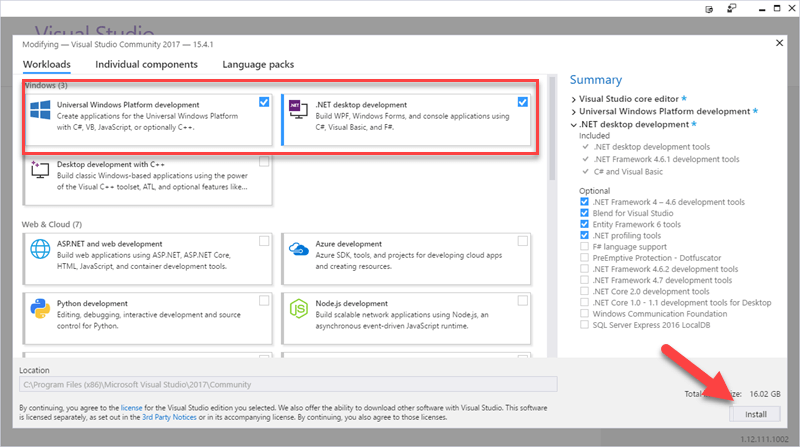
Her bileşenin kurulumunun tamamlanmasını bekleyin. Dosyalar 16GB boyutundadır ve zaman alacaktır.

) 5 Adım Aşağıdaki açılır pencere görüntülenecektir. 'Yeniden Başlat' düğmesine tıklayın.

) 6 Adım Makine yeniden başlatıldığında, başlat menüsünde “Visual Studio”yu arayın ve arama sonucuna tıklayın. Aşağıdaki açılır pencere görünecektir. Mevcut bir hesabınız yoksa “Şimdi değil, belki daha sonra” bağlantısına tıklayın.

) 7 Adım Bir sonraki ekranda,
- Beğendiğiniz renk temasını seçin
- "Visual Studio'yu Başlat" düğmesine tıklayın.

) 8 Adım Visual Studio 'Başlarken' ekranı karşınıza gelecektir.

Visual Studio'da yeni bir proje oluşturun:
) 1 Adım Dosya Menüsü'nde Yeni > Proje'ye tıklayın

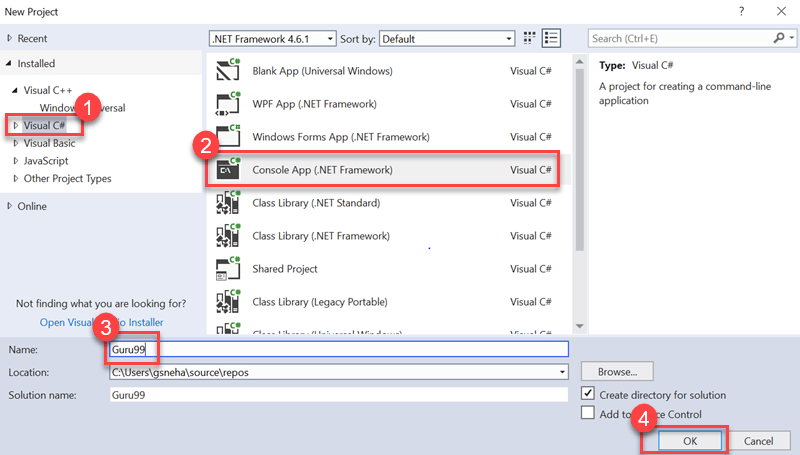
) 2 Adım Bir sonraki ekranda,
- 'Görsel C#' seçeneğini seçin
- Konsol Uygulamasına (.Net Framework) tıklayın
- Adınızı "Guru99 "
- Tamam'ı tıklayın.
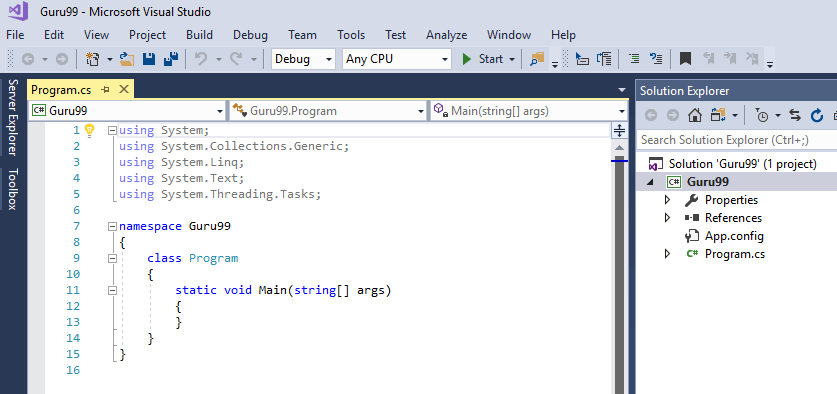
) 3 Adım Proje başarıyla oluşturulduktan sonra aşağıdaki ekran görüntülenecektir.
Visual Studio'yu şu şekilde kurun: Selenium Web Sürücüsü:
) 1 Adım Araçlar'a gidin -> NuGet Paket Yöneticisi -> N'yi YönetuGet Çözüm Paketleri

) 2 Adım Bir sonraki ekranda
- Aramak Selenium sonuç ekranında
- İlk arama sonucunu seçin
- Proje onay kutusunu işaretleyin
- 'Yükle'yi tıklayın

) 3 Adım Açılan ekranda 'Tamam' butonuna tıklayın
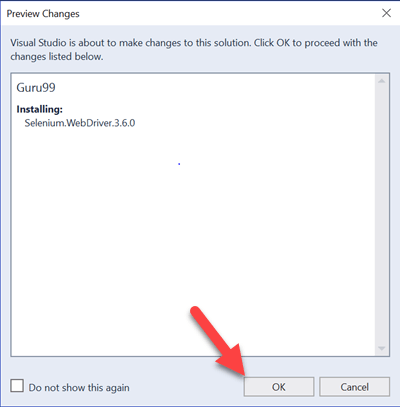
) 4 Adım Paket başarıyla kurulduğunda aşağıdaki mesaj görüntülenecektir.

Selenium Artık bir tarayıcı açabiliyor, ancak henüz bir testin başarılı olup olmadığını bildiremiyor. Bu, birim test çerçevesinin görevidir.
NUnit Çerçevesi: Genel Bakış
NUnit Birim Testi Visual Studio tarafından desteklenen çerçeve ve Selenium WebDriver. NUnit, .NET uygulamaları için en yaygın kullanılan birim test çerçevesidir. NUnit, test sonuçlarını okunabilir bir biçimde sunar ve test uzmanının otomatik testlerde hata ayıklamasına olanak tanır.
Bunu kullanabilmek için Visual Studio'ya NUnit Framework ve NUnit Test Adapter'ı kurmamız gerekiyor.
NUnit Framework'ü yükleme adımları
Şimdi bunda Selenium C# eğitimiyle NUnit çerçevesini kurma sürecini öğrenelim:
) 1 Adım Araçlar'a gidin -> NuGet Paket Yöneticisi -> N'yi YönetuGet Çözüm Paketleri

) 2 Adım Bir sonraki pencerede
- NUnit'i arayın
- Arama sonucunu seçin
- Proje Seçin
- Yükle'yi tıklayın

) 3 Adım Aşağıdaki açılır pencere görünecektir. 'Tamam' düğmesine tıklayın.
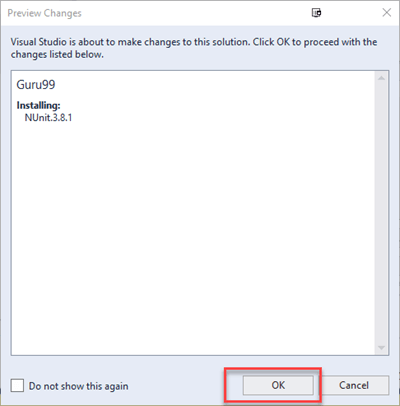
) 4 Adım Kurulum tamamlandıktan sonra aşağıdaki mesaj görünecektir.

NUnit Test Adaptörünü indirme adımları
Şimdi bu NUnit eğitiminde, NUnit Test Adaptörünü indirme adımlarını ele alacağız:
Lütfen aşağıdaki adımların yalnızca 32 bit makineler için çalıştığını unutmayın. 64 bit makineler için, aşağıda belirtilen aynı işlemi izleyerek 'NUnit3 Test Adapter'ı indirmeniz gerekir.
Mevcut paketler: modern bir proje kurulumu NUnit3TestAdapter Birlikte Microsoft.NET.Test.Sdkve daha yaşlı olanlar NUnitTestAdapter Bu paket artık desteklenmiyor. .NET (Core) üzerinde tüm proje şu şekilde iskeletlendirilebilir: dotnet new nunitBu, her üç paketi de sizin için ekler.
) 1 Adım Araçlar'a gidin ->NuGet Paket Yöneticisi -> N'yi YönetuGet Çözüm Paketleri. O ekranda,
- NUnitTestAdapter'da arama yapın
- Arama Sonucuna tıklayın
- Proje Seçin
- Yükle'yi tıklayın

) 2 Adım Onay açılır penceresinde OK'e tıklayın. Kurulum tamamlandığında aşağıdaki mesajı göreceksiniz-

İki parça da kuruldu, bu nedenle bir sonraki adım bunları tek bir test sınıfında birleştirmek.
Selenium ve NUnit çerçevesi
Selenyumun NUnit çerçevesiyle entegrasyonu, test uzmanının çeşitli test sınıfları arasında ayrım yapmasına olanak tanır. NUnit ayrıca test uzmanlarının testi çalıştırmadan önce ve çalıştırdıktan sonra eylemler gerçekleştirmek için Kurulum, Test ve TearDown gibi ek açıklamaları kullanmasına da olanak tanır.
NUnit çerçevesi ile entegre edilebilir Selenium NUnit test sınıfı oluşturarak ve bu test sınıfını NUnit framework'ünü kullanarak çalıştırarak. Java Bu modelin eşdeğeri aşağıdaki bölümde ele alınmıştır. JUnit çerçeve eğitimiAyrıca Visual Studio içindeki NUnit'in .NET alternatifi de ele alınmaktadır. TestNG için Selenium.
Bu konuda aşağıdaki adımlar Selenium NUnit çerçevesini kullanarak bir test sınıfı oluşturmak ve çalıştırmak için C# çerçeve eğitimine ihtiyaç vardır.
NUnit Test sınıfı oluşturma adımları Selenium:
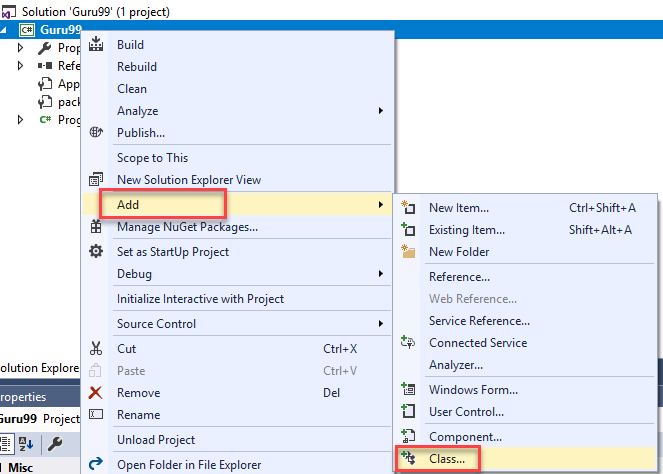
) 1 Adım Çözüm Gezgini'nde projeye sağ tıklayın > Ekle > Sınıf
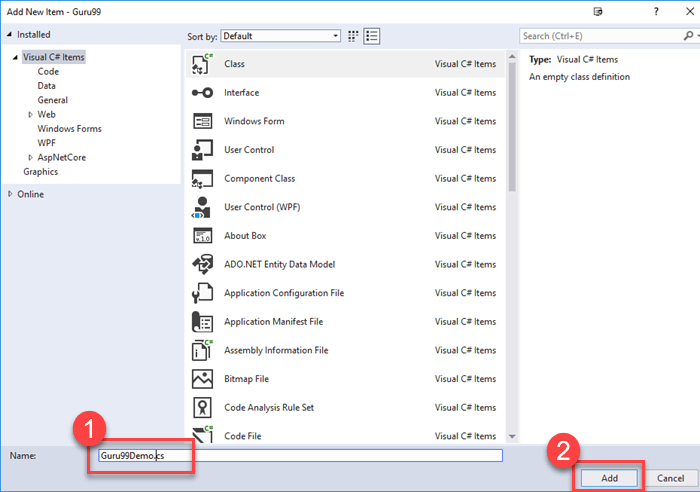
) 2 Adım Sınıf oluşturma penceresi görünecektir.
- Sınıfa bir ad verin
- Ekle düğmesine tıklayın
) 3 Adım Aşağıdaki ekran görünecektir.

) 4 Adım Oluşturulan sınıfa aşağıdaki kodu ekleyin. Chrome sürücüsünü başlatırken 'chromedriver.exe' dosyasının konumunu belirtmeniz gerektiğini lütfen unutmayın. Selenium 4.6 ve sonraki sürümler Selenium müdürBu da eşleşen sürücüyü otomatik olarak belirler, dolayısıyla new ChromeDriver() Yol argümanı olmadan kullanılan form şu anki formdur; aşağıdaki yol, ekran görüntülerine uyduğu için korunmuştur.
using NUnit.Framework;
using OpenQA.Selenium;
using OpenQA.Selenium.Chrome;
using OpenQA.Selenium.Firefox;
using System;
using System.Collections.Generic;
using System.Linq;
using System.Text;
using System.Threading.Tasks;

namespace Guru99Demo
{
	class Guru99Demo
    {
        IWebDriver driver;

        [SetUp]
		public void startBrowser()
        {
            driver = new ChromeDriver("D:\\3rdparty\\chrome");
        }

        [Test]
		public void test()
        {
            driver.Url = "http://www.google.co.in";
        }

        [TearDown]
		public void closeBrowser()
        {
            driver.Close();
        }

    }
}
) 4 Adım 'Oluştur' -> 'Derleme Çözümü'ne tıklayın

NOT: Derlediğinizde “Giriş noktasına uygun statik bir 'ana' yöntem içermiyor” gibi bir hata alabilirsiniz.

Bu sorunu çözmek için Proje > Özellikler'e gidin ve Çıktı Türünü "Sınıf Kitaplığı" olarak değiştirin. Varsayılan değer "Konsol Uygulaması"dır.
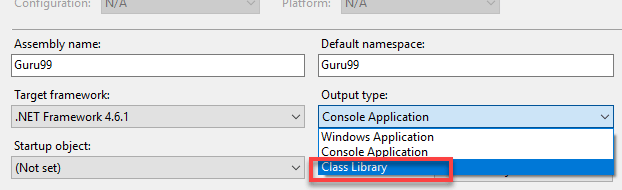
) 5 Adım Derleme başarılı olduktan sonra Test Explorer penceresini açmamız gerekir. Test'e tıklayın -> Windows -> Test Gezgini

) 6 Adım Mevcut testlerin listesini içeren Test Gezgini penceresi açılır. Test Gezgini'ne sağ tıklayın ve Seçilen Testleri Çalıştır'ı seçin

) 7 Adım Selenium Tarayıcıyı belirtilen şekilde açmalısınız. URL Tarayıcıyı kapatın. Test Gezgini penceresinde test durumu 'Başarılı' olarak değişecektir.

Başarılı bir test, tesisatın çalıştığını kanıtlar. Aşağıda, test yazarken kullanacağınız kelime dağarcığı yer almaktadır.
Selenium C#'ta Web Sürücüsü Komutları
C# tarayıcı etkileşimleri için 'IWebDriver' arayüzünü kullanır. Aşağıdakiler, 'IWebDriver' ile kullanılabilen komut kategorileridir Selenium C#'da.
- Tarayıcı komutları
- Web Öğesi komutları
- Açılan komutlar
Şimdi bunda Selenium C# eğitimine başlayalım. Selenium WebDriver komutları tek tek. Java Bu bölümde benzer örnekler gösterilmektedir. ilk WebDriver betiği izlenecek yol.
Aşağıdaki komutlar halen geçerlidir. IWebDriver yüzey Selenium 4, bu nedenle sözdizimi değişmeden aktarılır.
Tarayıcı komutları:
Aşağıda C# dilinde kullanılabilen tarayıcı komutlarının bir listesi bulunmaktadır Selenium.
| Komut Adı | Açıklama | Sözdizimi |
|---|---|---|
| URL Komutu | Bu komut, belirtilen bir dosyayı açmak için kullanılır. URL Tarayıcıda |
driver.Url = "https://www.guru99.com"
|
| Başlık Komutu | Bu komut, o anda açık olan web sayfasının sayfa başlığını almak için kullanılır. |
String title = driver.Title
|
| Sayfa Kaynağı Komutu | Bu komut açık olan web sayfasının kaynak kodunu almak için kullanılır. |
String pageSource = driver.PageSource
|
| Komutu Kapat | Bu komut, yeni açılan tarayıcı örneğini kapatmak için kullanılır. |
driver.Close(); |
| Komuttan Çık | Bu komut tüm açık tarayıcı örneklerini kapatmak için kullanılır |
driver.Quit(); |
| Geri Komutu | Bu komut, tarayıcı geçmişinin önceki sayfasına gitmek için kullanılır. |
driver.Navigate().Back(); |
| İleri Komutu | Bu komut, tarayıcı geçmişinin bir sonraki sayfasına gitmek için kullanılır. |
driver.Navigate().Forward() |
| Komutu Yenile | Bu komut tarayıcı yenilemeyi gerçekleştirmek için kullanılır. |
driver.Navigate().Refresh() |
Tarayıcı komutları pencere üzerinde işlem yapar; sonraki komut grubu ise pencerenin içindekiler üzerinde işlem yapar.
WebElement Komutları
Bir WebElement, bir web sayfasındaki herhangi bir öğeyi temsil eder. HTML etiketleriyle gösterilirler. Düğmeler, metin kutuları, bağlantılar, resimler, tablolar ve çerçeveler WebElement örnekleridir. OperaBu unsurlar üzerindeki etkiler, aşağıdakiler aracılığıyla tetiklenir: IWebElement Arayüz. Bir WebElement ile etkileşim kurmak için öncelikle arayüze ihtiyacımız var. elementi bul Sayfada bir öğe seçin ve ardından üzerinde bir işlem gerçekleştirin. Mevcut stratejiler aşağıda açıklanmıştır. konum belirleyiciler SeleniumTarayıcı geliştirici araçları — veya aşağıdaki ekran görüntülerinin öncesine ait olan eski Firebug ve Firepath eklentileri — aşağıdaki sorunları belirlemek için kullanılabilir. XPath Bir WebElement'in.
Aşağıda C#'ta kullanılabilen WebElement komutları yer almaktadır.
| Komut Adı | Açıklama | Sözdizimi |
|---|---|---|
| Komuta tıklayın | Bu komut bir Webelement'e tıklamak için kullanılır. Öğenin tıklanabilir olması için, öğenin web sayfasında görünür olması gerekir. Bu komut aynı zamanda onay kutusu ve radyo düğmesi işlemleri için de kullanılır. |
IWebelement element = driver.FindElement(By.xpath("xpath of Webelement")); element.Click();
|
| Komutu temizle | Bu komut özellikle metin kutularının mevcut içeriklerini temizlemek için kullanılır. |
IWebelement element = driver.FindElement(By.xpath("xpath of Webelement"));
element.Clear();
|
| Anahtarları Gönder komutu | Bu komut, metin kutularına bir değer girmek için kullanılır. Girilecek değer, bir parametre olarak geçirilmelidir. |
IWebelement element = driver.FindElement(By.xpath("xpath of Webelement")); element.SendKeys("guru99"); |
| Görüntülenen komut | Bu komut, web sayfasında belirli bir öğenin görüntülenip görüntülenmediğini belirlemek için kullanılır. Bu komut bir Boole değeri döndürür; web öğesinin görünürlüğüne bağlı olarak doğru veya yanlış. |
IWebelement element = driver.FindElement(By.xpath("xpath of Webelement")); Boolean status = element.Displayed; |
| Etkin komut | Bu komut, web sayfasında belirli bir web öğesinin etkinleştirilip etkinleştirilmediğini belirlemek için kullanılır. Bu komut bir Boole değeri döndürür; sonuç olarak doğru veya yanlış. |
IWebelement element = driver.FindElement(By.xpath("xpath of Webelement")); Boolean status = element.Enabled; |
| Seçilen komut | Bu komut, belirli bir web öğesinin seçili olup olmadığını belirlemek için kullanılır. Bu komut, onay kutuları, radyo düğmeleri ve seçim işlemleri için kullanılır. |
IWebelement element = driver.FindElement(By.xpath("xpath of Webelement")); Boolean status = element.Selected; |
| Komutu gönder: | Bu komut, tıklama komutuna benzer. Aradaki fark, HTML formunda Gönder türünde bir düğmenin bulunup bulunmadığında yatmaktadır. Tıklatma komutu herhangi bir düğmeye tıklarken, gönder komutu yalnızca gönder türündeki düğmelere tıklar. |
IWebelement element = driver.FindElement(By.xpath("xpath of Webelement")); element.submit();
|
| Metin komutu | Bu komut bir Webelement'in iç metnini döndürür. Bu komut sonuç olarak bir dize değeri döndürür. |
IWebelement element = driver.FindElement(By.xpath("xpath of Webelement")); String text=element.Text; |
| EtiketAdı komutu | Bu komut bir web öğesinin HTML etiketini döndürür. Sonuç olarak bir dize değeri döndürür. |
IWebelement element = driver.FindElement(By.xpath("xpath of Webelement")); String tagName = element.TagName; |
| GetCSSValue Komutu: | Bu yöntem, bir web öğesinin rengini bir rgba dizesi (Kırmızı, Yeşil, Mavi ve Alfa) biçiminde döndürmek için kullanılır. |
IWebelement element = driver.FindElement(By.xpath("xpath of Webelement")); String color = element.getCSSValue; Çıktı– Elemanın rengi kırmızı ise çıktı rgba(255,0,0,1) olur |
Yukarıdaki örneklerle ilgili not: Tablo, orijinal sözdizimini yeniden üretmektedir. Mevcut durumda Selenium .NET'te üyeler Pascal formatında yazılır. element.Submit() hem de element.GetCssValue("color") - ve GetCssValue CSS özellik adını argüman olarak alır.
Açılır Komutlar:
C#'ta açılan işlemler SelectElement sınıfı kullanılarak gerçekleştirilebilir.
Aşağıda C# dilinde kullanılabilen çeşitli açılır liste işlemleri gösterilmektedir.
| Komut Adı | Açıklama | Sözdizimi |
|---|---|---|
| Metne Göre Seç Komutu | Bu komut, seçeneğin metnine bağlı olarak açılır menüden bir seçeneği seçer. |
IWebelement element = driver.FindElement(By.xpath("xpath of Webelement")); SelectElement select = new SelectElement(element); select.SelectByText("Guru99"); |
| SelectByIndex Komutu | Bu komut, indeksine göre bir seçeneği seçmek için kullanılır. Açılan dizin dizini 0'dan başlar. |
IWebelement element = driver.FindElement(By.xpath("xpath of Webelement")); SelectElement select = new SelectElement(element); select.SelectByIndex("4"); |
| Değere Göre Seç Komutu | Bu komut, seçenek değerine göre bir seçeneği seçmek için kullanılır. |
IWebelement element = driver.FindElement(By.xpath("xpath of Webelement")); SelectElement select = new SelectElement(element); select.SelectByValue("Guru99"); |
| Seçenekler Komutu | Bu komut, açılır menüde görüntülenen seçeneklerin listesini almak için kullanılır. |
IWebelement element = driver.FindElement(By.xpath("xpath of Webelement"));
SelectElement select = new SelectElement(element);
List<IWebelement> options = select. Options;
int size = options.Count;
for(int i=0;i<options.size();i++)
{
String value = size.elementAt(i).Text;
Console.writeLine(value);
}
Yukarıdaki kod, tüm seçenekleri bir açılır menü içerisinde konsola yazdırır. |
| Çoklu komut | Bu komut, açılır menünün çoklu seçim özelliğine sahip olup olmadığını belirlemek için kullanılır; çoklu seçim özelliğine sahip açılır menü, kullanıcının aynı anda birden fazla seçenek seçmesine olanak tanır. Bu komut Boolean bir değer döndürür. |
IWebelement element = driver.FindElement(By.xpath("xpath of Webelement")); SelectElement select = new SelectElement(element); Boolean status = select.IsMultiple(); |
| Tüm Seçimleri Kaldır komutu | Bu komut çoklu seçim açılır menülerinde kullanılır. Daha önce seçilmiş olan seçenekleri temizler. |
IWebelement element = driver.FindElement(By.xpath("xpath of Webelement")); SelectElement select = new SelectElement(element); select.DeSelectAll(); |
| DeSelectByIndex komutu | Bu komut, indeksini kullanarak önceden seçilmiş bir değerin seçimini kaldırır. |
IWebelement element = driver.FindElement(By.xpath("xpath of Webelement")); SelectElement select = new SelectElement(element); select.DeSelectByIndex("4"); |
| Değere Göre Seçimi Kaldır komutu | Bu komut, değerini kullanarak önceden seçilmiş bir değerin seçimini kaldırır. |
IWebelement element = driver.FindElement(By.xpath("xpath of Webelement")); SelectElement select = new SelectElement(element); select.DeSelectByValue("Guru99"); |
| Metne Göre Seçimi Kaldır komutu | Bu komut, metnini kullanarak önceden seçilmiş olan bir değerin seçimini kaldırır. |
IWebelement element = driver.FindElement(By.xpath("xpath of Webelement")); SelectElement select = new SelectElement(element); select.DeSelectByText("Guru99"); |
Aşağıdaki dört komut dosyası, yukarıdaki komutları uygulamaya koymaktadır. Guru99 adet demo sitesi. Her biri eksiksiz ve çalıştırılabilir bir NUnit test sınıfıdır.
Code Örnekler
Örnek 1: XPATH Locator'ı kullanarak bir bağlantıya tıklayın:
Test Senaryosu:
- Demo sayfasına git Guru99 web sayfası – https://demo.guru99.com/test/guru99home/
- Pencereyi büyüt
- 'Test' menüsüne tıklayın
- Tarayıcıyı kapat
using NUnit.Framework;
using OpenQA.Selenium;
using OpenQA.Selenium.Chrome;
using System;
using System.Collections.Generic;
using System.Linq;
using System.Text;
using System.Threading.Tasks;

namespace Guru99Demo
{
	class CSS
    {
        IWebDriver m_driver;

        [Test]
		public void cssDemo()
        {
            m_driver = new ChromeDriver("D:\\3rdparty\\chrome");
            m_driver.Url = "https://demo.guru99.com/test/guru99home/";
            m_driver.Manage().Window.Maximize();
            IWebelement link = m_driver.FindElement(By.XPath(".//*[@id='rt-header']//div[2]/div/ul/li[2]/a"));
            link.Click();
            m_driver.Close();
        }
    }
}
Örnek 2: Metne veri girmeBox ve XPATH bulucuyu kullanarak bir düğmeye tıklayın:
Test Senaryosu:
- gidin Guru99 demo sayfası – https://demo.guru99.com/test/guru99home/
- E-posta metin kutusuna veri girin
- Kayıt ol butonuna tıklayın
using NUnit.Framework;
using OpenQA.Selenium;
using OpenQA.Selenium.Chrome;
using System;
using System.Collections.Generic;
using System.Linq;
using System.Text;
using System.Threading.Tasks;

namespace Guru99Demo
{
	class CSS
    {
        IWebDriver m_driver;

        [Test]
		public void cssDemo()
        {
            m_driver = new ChromeDriver("G:\\");
            m_driver.Url = "https://demo.guru99.com/test/guru99home/";
            m_driver.Manage().Window.Maximize();


			// Store locator values of email text box and sign up button
            IWebElement emailTextBox = m_driver.FindElement(By.XPath(".//*[@id='philadelphia-field-email']"));
            IWebElement signUpButton = m_driver.FindElement(By.XPath(".//*[@id='philadelphia-field-submit']"));

            emailTextBox.SendKeys("test123@gmail.com");
            signUpButton.Click();

        }
    }
}
Örnek 3: Metne veri girmeBox ve CSS bulucuyu kullanarak bir düğmeye tıklayın:
Test Senaryosu:
- gidin Guru99 demo sayfası – https://demo.guru99.com/test/guru99home/
- E-posta metin kutusuna veri girin
- Kayıt ol butonuna tıklayın
using NUnit.Framework;
using OpenQA.Selenium;
using OpenQA.Selenium.Chrome;
using System;
using System.Collections.Generic;
using System.Linq;
using System.Text;
using System.Threading.Tasks;

namespace Guru99Demo
{
	class CSS
    {
        IWebDriver m_driver;

        [Test]
		public void cssDemo()
        {
            m_driver = new ChromeDriver("G:\\");
            m_driver.Url = "https://demo.guru99.com/test/guru99home/";
            m_driver.Manage().Window.Maximize();


			// Store locator values of email text box and sign up button
            IWebElement emailTextBox = m_driver.FindElement(By.CssSelector("input[id=philadelphia-field-email]"));
            IWebElement signUpButton = m_driver.FindElement(By.CssSelector("input[id=philadelphia-field-submit]"));

            emailTextBox.SendKeys("test123@gmail.com");
            signUpButton.Click();


        }
    }
}
Örnek 4: Açılır menüden bir değer seçin:
Test Senaryosu:
- gidin Guru99 demo sayfası – https://demo.guru99.com/test/guru99home/
- Tıklayın SAP Link
- Ad ve e-posta metin kutularına veri girin
- Kurs açılır menüsünden bir değer seçin
- Tarayıcıyı kapat
using NUnit.Framework;
using OpenQA.Selenium;
using OpenQA.Selenium.Chrome;
using OpenQA.Selenium.Support.UI;


namespace Guru99Demo
{
	class TestSelect
    {
        IWebDriver m_driver;

        [Test]
		public void selectDemo()
        {
            m_driver = new ChromeDriver("G:\\");
            m_driver.Url = "https://demo.guru99.com/test/guru99home/";
            m_driver.Manage().Window.Maximize();

            IWebElement course = m_driver.FindElement(By.XPath(".//*[@id='awf_field-91977689']"));

			var selectTest = new SelectElement(course);
			// Select a value from the dropdown
            selectTest.SelectByValue("sap-abap");

        }
    }
}
